


Votre service est accessible en local mais pas depuis Internet ? Le pare-feu bloque probablement le trafic entrant. Ce module vous apprend à comprendre le filtrage réseau, lire les règles iptables et diagnostiquer les blocages, compétences essentielles pour déployer des applications accessibles.
TL;DR, L'essentiel en 30 secondes
Section intitulée « TL;DR, L'essentiel en 30 secondes »Si vous n'avez que trente secondes, retenez ces quatre points : ils suffisent à orienter un diagnostic. Le deuxième est le plus discriminant, puisque le message d'erreur renvoyé au client indique déjà de quel type de blocage il s'agit.
- Pare-feu = filtre qui décide quel trafic passe (par IP, port, protocole)
- Timeout = pare-feu DROP (silencieux), Refused = pare-feu REJECT ou port fermé
- Cloud : double filtrage (Security Group + pare-feu OS)
- Stateful = les réponses aux connexions sortantes passent automatiquement
3 règles mentales à retenir
Section intitulée « 3 règles mentales à retenir »Ces trois réflexes suffisent à écarter la majorité des fausses pistes lors d'un incident réseau. Le troisième est le plus rentable au quotidien : la nature du message d'erreur vous dit où chercher avant même d'ouvrir une console sur le serveur.
- Blocage par défaut : un pare-feu bien configuré bloque tout sauf ce qui est explicitement autorisé
- Stateful : si vous autorisez une connexion sortante, les réponses rentrent automatiquement
- Timeout ≠ Refused : timeout = DROP (silencieux), refused = service absent ou REJECT
Je sais que c'est bon si...
Section intitulée « Je sais que c'est bon si... »Cochez ces trois points avant de passer à la suite. Ils ne portent pas sur la configuration d'un pare-feu mais sur votre capacité à diagnostiquer : c'est la compétence que ce module cherche à installer.
- Je sais distinguer timeout (filtré) de refused (port fermé)
-
sudo iptables -L -nme montre les règles actives - Je pense à vérifier le Security Group en plus du pare-feu OS (cloud)
Commandes minimales à retenir
Section intitulée « Commandes minimales à retenir »Trois commandes couvrent la quasi-totalité des situations. La première montre les règles effectivement chargées dans le noyau, pas le fichier de configuration, distinction qui compte quand quelqu'un a modifié les règles à la main. La deuxième distingue un port filtré d'un port fermé grâce au délai d'attente imposé par -w 3. La troisième liste les connexions suivies et prouve que le suivi d'état fonctionne.
# 1. Voir les règles iptablessudo iptables -L -n --line-numbers
# 2. Tester si un port est filtré ou ferménc -zv -w 3 serveur 22
# 3. Voir les connexions suivies (stateful)sudo conntrack -L 2>/dev/null | head -10Prérequis
Section intitulée « Prérequis »- Module 6 complété : vous comprenez TCP/UDP et les ports
- Module 8 complété : vous savez comment une machine obtient son IP (DHCP)
- Accès root sur une machine Linux
Diagnostic rapide (aide-mémoire)
Section intitulée « Diagnostic rapide (aide-mémoire) »Lisez ce tableau par la colonne Symptôme, c'est la seule information dont vous disposez au début d'un incident. Les deux colonnes d'hypothèses sont classées par probabilité : testez toujours l'hypothèse 1 avant l'hypothèse 2, elle est vraie dans la majorité des cas. La troisième ligne mérite une attention particulière, car « ça marche en local » oriente presque toujours vers un service qui écoute sur 127.0.0.1 plutôt que vers un blocage réseau.
| Symptôme | Hypothèse #1 | Hypothèse #2 | Commandes |
|---|---|---|---|
| Timeout | DROP / Security Group / route | Service down | tcpdump, ss -tlnp, nc -zv -w 5 |
| Connection refused | Service absent | REJECT --reject-with tcp-reset | ss -tlnp, iptables -S |
| Marche en local, pas remote | Binding sur 127.0.0.1 | Pare-feu/SG | ss -tlnp, docker ps, iptables -L |
| ICMP unreachable | REJECT avec ICMP | Route manquante | traceroute, iptables -S |
Ce que vous allez apprendre
Section intitulée « Ce que vous allez apprendre »- Le rôle d'un pare-feu : filtrer qui peut parler à qui
- Ingress vs egress : trafic entrant vs sortant
- Stateful vs stateless : pare-feu à mémoire de connexion
- Iptables/nftables : les chaînes INPUT, OUTPUT, FORWARD
- Symptômes de blocage : timeout, connection refused, ICMP unreachable
- Diagnostic pratique : tester si un port est filtré
Qu'est-ce qu'un pare-feu ?
Section intitulée « Qu'est-ce qu'un pare-feu ? »Un pare-feu est un filtre de paquets placé sur le chemin du trafic réseau : chaque paquet est comparé à une liste de règles, dans l'ordre, jusqu'à la première qui correspond. Cette règle décide alors du sort du paquet. Les critères de correspondance portent sur :
- L'adresse IP source/destination
- Le port source/destination
- Le protocole (TCP, UDP, ICMP)
- La direction (entrant ou sortant)
Principe de base : tout bloquer par défaut, autoriser seulement ce qui est nécessaire.
| Sans pare-feu | Avec pare-feu |
|---|---|
| Tous les ports accessibles | Seuls les ports autorisés |
| Vulnérable aux scans | Protection contre les intrusions |
| Pas de contrôle | Journalisation des tentatives |
Ingress vs Egress : la direction du trafic
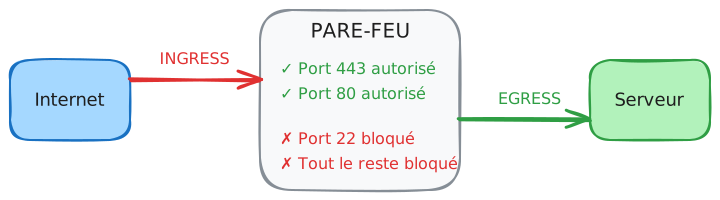
Section intitulée « Ingress vs Egress : la direction du trafic »Le pare-feu distingue deux directions de trafic, et cette distinction structure toute la configuration : une règle n'agit jamais dans les deux sens. Le point de référence est votre serveur, pas Internet, ce qui explique qu'un même flux soit de l'ingress pour la machine qui reçoit et de l'egress pour celle qui émet. Le schéma ci-dessous fixe le vocabulaire avant d'entrer dans le détail de chaque direction.
Ingress (trafic entrant)
Section intitulée « Ingress (trafic entrant) »Le trafic qui arrive vers votre serveur depuis l'extérieur. C'est la direction que tout le monde configure, parce qu'elle conditionne l'accessibilité du service : un port non ouvert en ingress rend l'application invisible. Sur Linux, ce trafic traverse la chaîne INPUT quand il est destiné à la machine elle-même.
Exemples :
Exemples :
- Un client qui accède à votre site web (port 443)
- Une requête SSH depuis votre poste (port 22)
- Un scan de port malveillant
Egress (trafic sortant)
Section intitulée « Egress (trafic sortant) »Le trafic qui part de votre serveur vers l'extérieur, via la chaîne OUTPUT. Cette direction est souvent laissée totalement ouverte, y compris chez les fournisseurs cloud dont les groupes de sécurité autorisent tout l'egress par défaut. C'est pourtant elle qui détermine ce qu'un serveur compromis peut atteindre.
Exemples :
Exemples :
- Votre serveur qui télécharge une mise à jour
- Une requête vers une API externe
- L'envoi d'emails (port 25/587)
Stateful vs Stateless : avec ou sans mémoire
Section intitulée « Stateful vs Stateless : avec ou sans mémoire »Pare-feu stateless
Section intitulée « Pare-feu stateless »Chaque paquet est évalué indépendamment. Le pare-feu ne sait pas si un paquet fait partie d'une connexion établie.
Problème : vous devez créer des règles pour les deux sens (requête ET réponse).
Pare-feu stateful
Section intitulée « Pare-feu stateful »Le pare-feu mémorise les connexions établies. Si vous autorisez une connexion sortante, les réponses entrantes sont automatiquement autorisées.
Avantage : règles plus simples et plus sécurisées.
┌─────────────────────────────────────────────────────────────┐│ PARE-FEU STATEFUL │├─────────────────────────────────────────────────────────────┤│ Connexion sortante autorisée (port 443) ││ └── Réponse entrante : AUTOMATIQUEMENT acceptée ││ ││ Connexion entrante non sollicitée : BLOQUÉE │└─────────────────────────────────────────────────────────────┘Voir la table d'états (conntrack)
Section intitulée « Voir la table d'états (conntrack) »Le comportement stateful repose sur conntrack (connection tracking). Pour voir les connexions suivies :
# Avec conntrack-tools installésudo conntrack -L | head -20
# Sans conntrack-toolssudo cat /proc/net/nf_conntrack | head -20
# Compter les connexions activessudo conntrack -C
Exemple de sortie :
tcp 6 431999 ESTABLISHED src=192.168.1.10 dst=93.184.216.34 sport=54321 dport=443 src=93.184.216.34 dst=192.168.1.10 sport=443 dport=54321Cette ligne montre une connexion HTTPS établie : le pare-feu sait que les paquets retour (443 → 54321) font partie de cette connexion.
Pare-feu Linux : iptables et nftables
Section intitulée « Pare-feu Linux : iptables et nftables »Linux dispose de deux outils de pare-feu :
- iptables : l'outil historique, encore très répandu
- nftables : le successeur moderne (depuis kernel 3.13)
Les deux utilisent le même sous-système kernel (netfilter). Pour configurer nftables en pratique (tables, chaînes, sets, NAT, ruleset persistant), voir le guide nftables.
Surcouches : UFW et firewalld
Section intitulée « Surcouches : UFW et firewalld »En production, beaucoup d'administrateurs n'utilisent pas iptables/nftables directement mais une surcouche :
| Distribution | Outil par défaut | Backend |
|---|---|---|
| Ubuntu/Debian | ufw | iptables ou nftables |
| RHEL/Fedora/Rocky | firewalld | nftables |
Commandes UFW (Ubuntu/Debian) :
# État et règlessudo ufw status verbose
# Autoriser un portsudo ufw allow 22/tcp
# Voir les règles numérotéessudo ufw status numbered
Commandes firewalld (RHEL/Fedora) :
# État du servicesudo firewall-cmd --state
# Lister toutes les règles de la zone activesudo firewall-cmd --list-all
# Lister les services autoriséssudo firewall-cmd --list-services
# Ouvrir un port (temporaire)sudo firewall-cmd --add-port=8080/tcp
# Ouvrir un port (permanent)sudo firewall-cmd --add-port=8080/tcp --permanentsudo firewall-cmd --reloadLes chaînes iptables
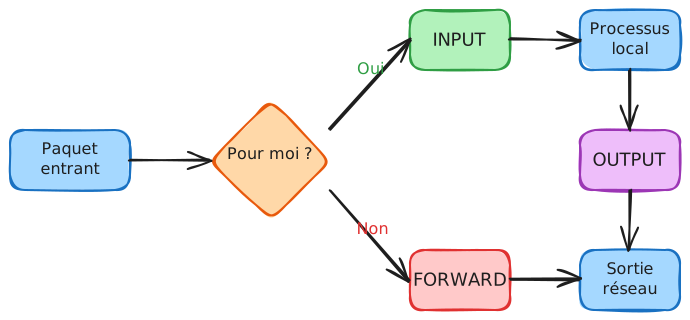
Section intitulée « Les chaînes iptables »Un paquet traverse différentes chaînes selon sa destination, et le noyau choisit la chaîne avant d'évaluer la moindre règle. Un paquet destiné à la machine passe par INPUT et ne verra jamais les règles de FORWARD, ce qui explique un grand classique du dépannage : des règles écrites dans la mauvaise chaîne n'ont aucun effet et ne produisent aucun message d'erreur. Sur un serveur applicatif ordinaire, seules INPUT et OUTPUT sont utilisées ; FORWARD ne sert que si la machine route du trafic, ce qui est le cas d'un hôte Docker.
| Chaîne | S'applique à | Exemple |
|---|---|---|
| INPUT | Trafic destiné à cette machine | Connexion SSH vers ce serveur |
| OUTPUT | Trafic généré par cette machine | Requête curl vers une API |
| FORWARD | Trafic qui traverse (routage) | Paquet relayé par un routeur |
Actions possibles
Section intitulée « Actions possibles »Ces trois actions ne se distinguent pas par leur efficacité de blocage, identique pour DROP et REJECT, mais par l'information renvoyée au client. La colonne de droite est donc la plus utile en diagnostic : elle vous permet de remonter du symptôme observé jusqu'à la règle responsable. Retenez qu'un DROP ne consomme aucune bande passante en retour, alors qu'un REJECT génère un paquet de réponse pour chaque tentative, ce qui peut être exploité pour amplifier une attaque.
| Action | Comportement | Symptôme côté client |
|---|---|---|
| ACCEPT | Paquet autorisé | Connexion établie |
| DROP | Paquet jeté silencieusement | Timeout (pas de réponse) |
| REJECT | Paquet refusé avec notification | "Connection refused" ou ICMP |
Voir les règles actuelles
Section intitulée « Voir les règles actuelles »Trois formats d'affichage, trois usages. Le premier, avec -v, ajoute les compteurs de paquets et d'octets par règle : c'est le seul moyen de savoir si une règle est réellement traversée, information décisive quand vous doutez qu'un paquet arrive jusque-là. Le deuxième numérote les règles, ce qui permet ensuite d'en supprimer une précisément. Le troisième restitue les règles sous la forme exacte des commandes qui les ont créées, format à privilégier pour comparer deux serveurs ou archiver une configuration.
# Lister toutes les règles (format lisible)sudo iptables -L -n -v
# Lister avec numéros de lignesudo iptables -L -n --line-numbers
# Voir les règles brutes (format exact)sudo iptables -S
Exemple de sortie :
Chain INPUT (policy DROP)num pkts bytes target prot opt in out source destination1 1234 56K ACCEPT all -- lo * 0.0.0.0/0 0.0.0.0/02 5678 890K ACCEPT all -- * * 0.0.0.0/0 0.0.0.0/0 state RELATED,ESTABLISHED3 123 12K ACCEPT tcp -- * * 0.0.0.0/0 0.0.0.0/0 tcp dpt:224 45 2K ACCEPT tcp -- * * 0.0.0.0/0 0.0.0.0/0 tcp dpt:805 89 8K ACCEPT tcp -- * * 0.0.0.0/0 0.0.0.0/0 tcp dpt:443Lecture :
policy DROP: tout ce qui n'est pas explicitement autorisé est bloqué- Règle 1 : tout trafic sur loopback (
lo) est accepté - Règle 2 : les connexions établies sont acceptées (stateful)
- Règles 3-5 : ports SSH, HTTP et HTTPS autorisés
Équivalent nftables
Section intitulée « Équivalent nftables »nft n'affiche pas un tableau mais un ruleset structuré, proche d'un fichier de configuration. Cette présentation est plus dense et surtout plus fidèle : ce que vous lisez correspond exactement à ce que vous pouvez réécrire. Une différence importante avec iptables : il n'existe pas de tables ni de chaînes prédéfinies, tout est créé explicitement, ce qui explique qu'un nft list ruleset puisse ne rien renvoyer sur une machine neuve.
# Lister tout le rulesetsudo nft list ruleset
# Lister une chaîne spécifiquesudo nft list chain inet filter input
Exemple de sortie nftables :
table inet filter { chain input { type filter hook input priority 0; policy drop; iif "lo" accept ct state established,related accept tcp dport 22 accept tcp dport { 80, 443 } accept }}Lecture nftables :
table inet filter: table filter pour IPv4 et IPv6chain input: équivalent de la chaîne INPUT iptablespolicy drop: tout bloquer par défautct state established,related: connexions établies (stateful)tcp dport { 80, 443 }: syntaxe concise pour plusieurs ports
Symptômes de blocage par pare-feu
Section intitulée « Symptômes de blocage par pare-feu »Quand un pare-feu bloque votre connexion, le symptôme dépend de la règle appliquée, et c'est une bonne nouvelle : le comportement observé côté client vous renseigne sur la configuration côté serveur sans y avoir accès. Les trois cas ci-dessous se distinguent par ce que le serveur renvoie, ou ne renvoie pas. Retenez le raccourci qui fait gagner le plus de temps : un délai d'attente signale un blocage silencieux, une réponse immédiate signale que le paquet est arrivé.
Timeout (DROP)
Section intitulée « Timeout (DROP) »nc -zv 192.168.1.100 22# Aucune réponse... attend indéfinimentLe paquet est jeté silencieusement. Le client attend une réponse qui ne viendra jamais (jusqu'au timeout, souvent 30-60 secondes).
Connection refused (RST TCP)
Section intitulée « Connection refused (RST TCP) »nc -zv 192.168.1.100 22# Connection refusedLe serveur envoie un paquet TCP RST (Reset). Cela signifie :
- Aucun service n'écoute sur ce port (RST envoyé par la stack TCP), OU
- Le pare-feu a une règle
REJECT --reject-with tcp-reset
Exemple de règle REJECT avec RST :
# Cette règle envoie un RST au lieu de DROP silencieuxiptables -A INPUT -p tcp --dport 8080 -j REJECT --reject-with tcp-resetICMP unreachable (REJECT avec ICMP)
Section intitulée « ICMP unreachable (REJECT avec ICMP) »nc -zv 192.168.1.100 22# Message selon l'outil et l'OS :# - "No route to host"# - "Host unreachable"# - "Network unreachable"# - "Administratively prohibited"Le pare-feu a explicitement rejeté avec un message ICMP. Le message exact dépend du type d'ICMP envoyé et de l'outil utilisé.
Types de REJECT ICMP courants :
# ICMP port-unreachable (défaut)iptables -A INPUT -p tcp --dport 8080 -j REJECT
# ICMP host-unreachableiptables -A INPUT -p tcp --dport 8080 -j REJECT --reject-with icmp-host-unreachable
# ICMP admin-prohibitediptables -A INPUT -p tcp --dport 8080 -j REJECT --reject-with icmp-admin-prohibited
Tableau récapitulatif
Section intitulée « Tableau récapitulatif »La colonne Paquet TCP est celle qui tranche, parce qu'elle décrit ce que l'on observe objectivement avec tcpdump, indépendamment du message affiché par l'outil client. Un paquet de retour, quel qu'il soit, prouve que votre trafic a atteint la machine cible : le problème est alors local au serveur. Aucun paquet de retour signifie que le blocage est en amont, sur le chemin réseau ou dans un filtre de niveau supérieur.
| Symptôme | Paquet TCP | Cause probable | Vérification |
|---|---|---|---|
| Timeout | Rien | DROP par pare-feu | tcpdump pour voir si SYN arrive |
| Connection refused | RST | Pas de service OU REJECT tcp-reset | ss -tlnp sur le serveur |
| ICMP unreachable | ICMP | REJECT avec ICMP | iptables -S, nft list ruleset |
| Connexion lente puis échec | SYN sans SYN-ACK | Pare-feu intermédiaire | traceroute, tcpdump |
Diagnostiquer un blocage pare-feu
Section intitulée « Diagnostiquer un blocage pare-feu »Cette procédure part du service et remonte progressivement vers le réseau. L'ordre n'est pas négociable : la moitié des incidents attribués au pare-feu se révèlent être un service arrêté ou lié à 127.0.0.1, et les étapes 1 et 2 les éliminent en quelques secondes. L'étape 5, la capture avec tcpdump, est celle qui apporte la réponse définitive, puisqu'elle sépare nettement un blocage local d'un blocage en amont.
-
Vérifiez que le service écoute localement
Sur le serveur, vérifiez que votre service tourne :
Fenêtre de terminal # Le service écoute-t-il ?ss -tlnp | grep :80# LISTEN 0 128 0.0.0.0:80 *:* users:(("nginx",pid=1234,fd=6))Si rien ne s'affiche, le problème n'est pas le pare-feu mais le service.
-
Testez localement
Fenêtre de terminal curl http://localhost# Si ça marche en local, le service fonctionne -
Testez depuis l'extérieur
Depuis une autre machine :
Fenêtre de terminal nc -zv <ip-serveur> 80# Timeout ? → Probablement le pare-feu -
Vérifiez les règles pare-feu
Fenêtre de terminal sudo iptables -L -n | grep 80# Le port 80 est-il autorisé en INPUT ? -
Capturez le trafic avec tcpdump
Sur le serveur, vérifiez si les paquets arrivent :
Fenêtre de terminal sudo tcpdump -i eth0 port 80 -n- Paquets visibles : ils arrivent, le pare-feu local les bloque
- Aucun paquet : bloqué avant (routeur, cloud, etc.)
Diagnostic avancé : SYN / SYN-ACK
Section intitulée « Diagnostic avancé : SYN / SYN-ACK »Pour un diagnostic précis, capturez les flags TCP :
# Voir uniquement SYN et SYN-ACKsudo tcpdump -ni eth0 'tcp port 80 and (tcp[tcpflags] & (tcp-syn|tcp-ack) != 0)'Interprétation :
| Vous voyez | Signification | Action |
|---|---|---|
| SYN entrant, pas de SYN-ACK | Pare-feu local DROP ou service ne répond pas | ss -tlnp, iptables -L |
| SYN entrant, SYN-ACK sortant | Serveur répond ! Problème sur le chemin retour | SG egress, NACL, route asymétrique |
| Aucun SYN | Bloqué avant d'arriver | Security Group, NACL, routeur |
| SYN + RST | REJECT ou service absent | ss -tlnp, iptables -S | grep REJECT |
Tester un port depuis l'extérieur
Section intitulée « Tester un port depuis l'extérieur »Trois outils répondent à la même question avec des niveaux de détail différents. nc donne un verdict binaire en une commande et convient au dépannage quotidien. nmap va plus loin en distinguant un port fermé d'un port filtré, information que nc ne fournit pas. telnet ne présente d'intérêt que sur une machine ancienne où les deux autres sont absents. Dans tous les cas, lancez le test depuis une machine réellement extérieure : un test depuis le serveur lui-même passe par la boucle locale et ne prouve rien.
# Test rapide d'un port TCPnc -zv <ip> <port>
# Avec timeout de 5 secondesnc -zv -w 5 <ip> <port>-z: mode scan (pas de données envoyées)-v: verbose-w: timeout
# Scanner un port spécifiquenmap -p 80 <ip>
# Scanner une plage de portsnmap -p 1-1000 <ip>
# Détecter le type de filtragenmap -sA -p 80 <ip>
Nmap distingue :
- open : port accessible et service actif
- closed : port accessible mais pas de service
- filtered : bloqué par pare-feu (timeout)
# Test basiquetelnet <ip> 80
# Ctrl+] puis quit pour sortir
Fonctionne partout mais moins pratique que nc.
Cas pratiques DevOps
Section intitulée « Cas pratiques DevOps »Security Groups (AWS, Azure, GCP)
Section intitulée « Security Groups (AWS, Azure, GCP) »Dans le cloud, le pare-feu s'appelle Security Group. C'est un pare-feu stateful qui s'applique aux instances.
Exemple AWS :
- Par défaut : tout l'egress autorisé, tout l'ingress bloqué
- Vous devez ajouter des règles pour chaque port à ouvrir
Inbound Rules: Type Protocol Port Source SSH TCP 22 Mon IP HTTP TCP 80 0.0.0.0/0 HTTPS TCP 443 0.0.0.0/0Stateful vs Stateless dans le cloud
Section intitulée « Stateful vs Stateless dans le cloud »Une seule ligne de ce tableau pose réellement problème, et c'est la deuxième. Tous les fournisseurs proposent un filtre principal à suivi d'état, où autoriser une connexion entrante suffit à laisser passer les réponses. Les Network ACL d'AWS font exception : elles sont sans état, donc chaque direction doit être autorisée séparément. Ce détail explique des incidents difficiles à diagnostiquer, où la connexion s'établit à moitié avant de rester bloquée.
| Cloud | Composant | Comportement | Piège courant |
|---|---|---|---|
| AWS | Security Group | Stateful | Retour auto-autorisé |
| AWS | Network ACL (NACL) | Stateless | Retour bloqué si egress non configuré |
| Azure | NSG | Stateful | Retour auto-autorisé |
| GCP | VPC Firewall Rules | Stateful | Retour auto-autorisé |
Docker et iptables
Section intitulée « Docker et iptables »Docker manipule automatiquement iptables pour le port mapping (-p 8080:80).
Voir les règles Docker :
# Table nat (port mapping)sudo iptables -t nat -S | grep -E "(DOCKER|PREROUTING|POSTROUTING)"
# Table filter (FORWARD, DOCKER-USER)sudo iptables -S DOCKER-USER 2>/dev/nullsudo iptables -S FORWARD | head -10
Problème courant : vous ajoutez une règle iptables, Docker la contourne avec ses propres règles.
Solution : utilisez la chaîne DOCKER-USER pour ajouter vos règles :
# Bloquer un IP spécifique vers les conteneurssudo iptables -I DOCKER-USER -s 192.168.1.100 -j DROPDocker : port publié mais inaccessible
Section intitulée « Docker : port publié mais inaccessible »Problème fréquent : un port est publié (-p 8080:80) mais inaccessible depuis l'extérieur.
Checklist diagnostic :
# 1. Vérifier le binding (127.0.0.1 vs 0.0.0.0)docker ps --format "table {{.Names}}\t{{.Ports}}"# Si vous voyez 127.0.0.1:8080->80/tcp, c'est bindé sur localhost uniquement !
# 2. Vérifier que le service dans le conteneur écoutedocker exec <container> ss -tlnp | grep :80# Si le process écoute sur 127.0.0.1 dans le conteneur, il ne sera pas accessible
# 3. Vérifier les règles iptables Dockersudo iptables -L DOCKER -n -v | grep 8080
Causes fréquentes :
| Symptôme | Cause | Solution |
|---|---|---|
127.0.0.1:8080->80 | Binding localhost | Utiliser -p 8080:80 sans IP |
| Service écoute sur 127.0.0.1 | Config app | Configurer l'app pour écouter sur 0.0.0.0 |
| Pas de règle DOCKER | Docker pas démarré | systemctl status docker |
Diagnostic egress (trafic sortant bloqué)
Section intitulée « Diagnostic egress (trafic sortant bloqué) »Quand votre serveur ne peut pas joindre un service externe, la difficulté vient du nombre de couches susceptibles d'échouer : résolution de nom, connectivité TCP, négociation TLS, proxy applicatif. Le runbook ci-dessous les teste dans cet ordre, du plus bas au plus haut niveau, pour que le premier échec désigne directement le responsable. Ne sautez pas la première étape : un problème de DNS produit exactement les mêmes symptômes qu'un blocage de port.
Scénarios courants :
- Serveur ne peut pas télécharger depuis un registry Docker
- Application ne peut pas joindre une API externe
- Connexion à une base de données managée qui échoue
Runbook egress :
# 1. Tester la résolution DNSdig api.externe.com
# 2. Tester la connectivité TCPnc -zv -w 5 api.externe.com 443
# 3. Tester HTTPcurl -I --connect-timeout 5 https://api.externe.com
# 4. Vérifier les règles OUTPUTsudo iptables -L OUTPUT -n -v
# 5. Capturer le trafic sortantsudo tcpdump -ni eth0 'host api.externe.com and tcp port 443'
Causes fréquentes :
| Symptôme | Cause probable | Solution |
|---|---|---|
| DNS timeout | Egress UDP 53 bloqué | Autoriser DNS sortant |
| nc timeout | Egress TCP bloqué | Autoriser le port de destination |
| curl SSL error | Proxy interceptant | Vérifier les variables proxy |
Kubernetes NetworkPolicies
Section intitulée « Kubernetes NetworkPolicies »Dans Kubernetes, les NetworkPolicies sont l'équivalent des règles pare-feu entre pods.
apiVersion: networking.k8s.io/v1kind: NetworkPolicymetadata: name: allow-nginxspec: podSelector: matchLabels: app: nginx policyTypes: - Ingress ingress: - from: - podSelector: matchLabels: app: frontend ports: - protocol: TCP port: 80Cette policy autorise uniquement les pods labellisés app: frontend à accéder au port 80 des pods app: nginx.
Travaux pratiques
Section intitulée « Travaux pratiques »Ces trois exercices sont non destructifs : ils lisent des règles et testent des ports, sans jamais modifier la configuration de votre machine. Ils demandent en revanche un accès sudo et, pour le deuxième, une seconde machine capable de joindre la première.
TP 1 : Lire les règles iptables
Section intitulée « TP 1 : Lire les règles iptables »Le but est de savoir lire une configuration existante avant de prétendre en écrire une. Sur un poste de travail ordinaire, attendez-vous à une politique ACCEPT et à très peu de règles ; sur un serveur durci, vous verrez au contraire une politique DROP suivie d'une liste d'autorisations explicites. Les deux formats demandés à l'étape 1 et à l'étape 3 décrivent la même chose, l'exercice consiste à retrouver chaque règle d'une sortie dans l'autre.
-
Affichez les règles actuelles
Fenêtre de terminal sudo iptables -L -n -v -
Identifiez
- Quelle est la policy par défaut de INPUT ?
- Quels ports sont autorisés ?
- Y a-t-il une règle pour les connexions établies ?
-
Affichez le format brut
Fenêtre de terminal sudo iptables -SComparez avec la sortie précédente.
TP 2 : Tester un port filtré
Section intitulée « TP 2 : Tester un port filtré »Ce test met en évidence la différence entre « le service fonctionne » et « le service est joignable ». Le serveur HTTP de Python écoute sur toutes les interfaces, donc un échec depuis une autre machine ne peut venir que du réseau ou du filtrage. Gardez le port 9999 : il n'est associé à aucun service courant, ce qui évite d'interférer avec une application existante.
-
Lancez un serveur de test
Fenêtre de terminal # Terminal 1 : serveur sur port 9999python3 -m http.server 9999 -
Testez localement
Fenêtre de terminal # Terminal 2curl http://localhost:9999# Doit fonctionner -
Testez depuis une autre machine
Fenêtre de terminal nc -zv <ip-serveur> 9999# Timeout si pare-feu bloque -
Vérifiez avec tcpdump
Fenêtre de terminal # Sur le serveursudo tcpdump -i eth0 port 9999 -nLes paquets arrivent-ils ?
TP 3 : Comparer DROP et REJECT
Section intitulée « TP 3 : Comparer DROP et REJECT »C'est l'exercice le plus utile du module, parce qu'il transforme une notion théorique en réflexe chronométré. Mesurez réellement les temps avec time : un refus arrive en quelques millisecondes, un blocage silencieux consomme toute la durée du délai d'attente. Cet écart est la première information exploitable lors d'un incident, avant même de se connecter au serveur.
-
Testez un port DROP (timeout)
Fenêtre de terminal time nc -zv -w 5 <ip> 12345# Attend 5 secondes puis timeout -
Testez un port sans service (refused)
Fenêtre de terminal time nc -zv -w 5 localhost 12345# Immediate "Connection refused" -
Comparez les temps
- DROP : attend le timeout
- Pas de service : réponse immédiate
Testez vos connaissances
Section intitulée « Testez vos connaissances »Dix questions portant sur les points du module qui se confondent facilement : direction du trafic, suivi d'état, différence entre les symptômes d'un blocage. Le seuil de réussite est fixé à 80 %, volontairement haut, car une erreur d'interprétation sur ces notions coûte du temps de diagnostic en production.
Contrôle de connaissances
Validez vos connaissances avec ce quiz interactif
Informations
- Le chronomètre démarre au clic sur Démarrer
- Questions à choix multiples, vrai/faux et réponses courtes
- Vous pouvez naviguer entre les questions
- Les résultats détaillés sont affichés à la fin
Lance le quiz et démarre le chronomètre
Vérification
(0/0)Profil de compétences
Quoi faire maintenant
Ressources pour progresser
Des indices pour retenter votre chance ?
Nouveau quiz complet avec des questions aléatoires
Retravailler uniquement les questions ratées
Retour à la liste des certifications
À retenir
Section intitulée « À retenir »- Pare-feu : filtre le trafic selon des règles (IP, port, protocole)
- Ingress : trafic entrant (vers votre serveur)
- Egress : trafic sortant (depuis votre serveur), souvent négligé mais critique
- Stateful : le pare-feu mémorise les connexions (conntrack) ;
ESTABLISHED,RELATEDaccepte les réponses - iptables vs nftables : sur les distros récentes,
iptablesest souvent un frontend vers nftables - UFW/firewalld : surcouches courantes, vérifiez laquelle est active
- Timeout = DROP : paquet jeté silencieusement (pas de RST, pas d'ICMP)
- Connection refused = RST : le paquet arrive, mais pas de service OU règle REJECT tcp-reset
- Cloud = multi-couches : Security Group (stateful) + NACL (stateless sur AWS) + iptables sur l'instance
- Docker DOCKER-USER : seule chaîne pour ajouter vos règles sans être contourné
FAQ : questions fréquentes sur les pare-feu
Section intitulée « FAQ : questions fréquentes sur les pare-feu »Ces cinq questions sont celles qui reviennent le plus en formation : ce qui distingue iptables de nftables, comment lire les règles en place, l'arbitrage entre DROP et REJECT, ce que recouvre le filtrage stateful, et le choix entre ufw et firewalld.
Le moderne a remplacé l'historique
| iptables | nftables | |
|---|---|---|
| Statut | historique, legacy | standard moderne |
| Depuis | 1998 | noyau 3.13 (2014) |
| Syntaxe | une commande par règle | langage unifié |
iptables est en réalité iptables-nft : elle traduit vos règles vers nftables en coulisse.iptables -V
# iptables v1.8.9 (nf_tables) <- backend nftables
Selon l'outil en place
# nftables (moderne)
sudo nft list ruleset

# iptables (legacy ou iptables-nft)
sudo iptables -L -n -v

# Surcouche ufw (Ubuntu/Debian)
sudo ufw status verbose

# Surcouche firewalld (RHEL/Fedora)
sudo firewall-cmd --list-all
ufw ou firewalld actif, lire directement nft list ruleset montre un jeu de règles généré, plus difficile à interpréter que la sortie de la surcouche.Les options -n (pas de résolution DNS) et -v (verbeux, avec compteurs de paquets) rendent la lecture d'iptables plus rapide en diagnostic.Silence ou refus explicite
| DROP | REJECT | |
|---|---|---|
| Réponse | aucune (silence) | erreur ICMP / RST |
| Côté émetteur | attend le timeout | échoue tout de suite |
| Usage | bordure Internet | trafic interne |
Le pare-feu qui a de la mémoire
Un pare-feu stateful garde en mémoire l'état des connexions via le suivi de connexion (conntrack) :| État | Sens |
|---|---|
| NEW | nouvelle connexion |
| ESTABLISHED | connexion déjà acceptée |
| RELATED | trafic lié (ex. FTP data) |
| INVALID | paquet hors contexte |
nft add rule inet filtre entree ct state established,related accept
Suivez votre distribution
| ufw | firewalld | |
|---|---|---|
| Distribution | Ubuntu, Debian | RHEL, Fedora, Rocky |
| Modèle | règles simples | zones |
| Backend | nftables | nftables |
sudo ufw allow 22/tcp
sudo ufw enable
sudo firewall-cmd --add-service=ssh --permanent
sudo firewall-cmd --reload