


Un message d'erreur réseau ne nomme jamais sa cause : il nomme ce que la pile réseau du noyau a constaté. Connection refused sort aussi bien d'un service arrêté que d'un pare-feu qui rejette proprement. No route to host s'affiche alors que la route existe. Ce guide donne la correspondance mesurée entre chaque message et l'ensemble des causes qui le produisent, puis la méthode pour les départager. Il s'adresse à qui administre des serveurs Linux et veut arrêter de chercher au mauvais endroit.
Ce que vous allez apprendre
Section intitulée « Ce que vous allez apprendre »- Traduire un message d'erreur en liste complète de causes, jamais en cause unique.
- Distinguer les codes d'erreur du noyau :
ECONNREFUSED,ETIMEDOUT,EHOSTUNREACH,ENETUNREACH. - Suivre une méthode de diagnostic, du plus proche au plus loin, qui teste le protocole réellement en panne.
- Lire les quatre échecs DNS et savoir lequel désigne quoi.
- Reproduire ces mesures vous-même, dans une machine virtuelle, sans rien casser.
Prérequis
Section intitulée « Prérequis »- Avoir suivi les modules précédents (IP, DNS, TCP/UDP, ICMP, HTTP)
- Un terminal Linux, macOS ou WSL
- Connaissance des commandes
ip,ping,dig,nc,curl,ss
Que renvoie vraiment le noyau selon la panne ?
Section intitulée « Que renvoie vraiment le noyau selon la panne ? »Toutes les mesures de cette page viennent d'une même série, rejouée sur Debian 13 (noyau 6.12.107, nftables 1.1.3, iproute2 6.15.0), dans des espaces de noms réseau isolés. Un petit programme tente un connect() TCP et affiche le numéro d'erreur rendu par le noyau, sans l'interpréter. C'est la seule façon de séparer ce qu'on croit de ce que la pile répond.
Le tableau ci-dessous est le cœur du guide. Lisez-le dans le sens qui compte : une même erreur apparaît sur plusieurs lignes.
| Situation réelle | Code | Nom | Message affiché |
|---|---|---|---|
| Aucun service n'écoute sur le port | 111 | ECONNREFUSED | Connection refused |
Pare-feu nft ... reject | 111 | ECONNREFUSED | Connection refused |
Pare-feu nft ... drop | 110 | ETIMEDOUT | Connection timed out |
Pare-feu reject with icmpx type admin-prohibited | 113 | EHOSTUNREACH | No route to host |
Route de type unreachable | 113 | EHOSTUNREACH | No route to host |
Route de type prohibit | 13 | EACCES | Permission denied |
Route de type blackhole | 22 | EINVAL | Invalid argument |
| Aucune route vers la destination | 101 | ENETUNREACH | Network is unreachable |
Trois enseignements en sortent, et ils contredisent les raccourcis les plus répandus. Deux causes opposées donnent le même ECONNREFUSED. No route to host s'affiche sans qu'aucune route ne manque. Et le vrai cas « pas de route » produit un message que personne ne cite, Network is unreachable. La page ICMP et ping détaille les messages du protocole qui portent ces refus.
« Connection refused » veut-il dire que rien n'écoute ?
Section intitulée « « Connection refused » veut-il dire que rien n'écoute ? »Non. ECONNREFUSED signifie exactement une chose : une réponse négative est revenue tout de suite. Qui a répondu, et pourquoi, reste entier. Trois situations produisent ce message, et la première est seulement la plus fréquente.
- Aucun processus n'écoute sur ce couple adresse/port. Le noyau de la machine distante répond lui-même.
- Un pare-feu rejette la demande. Le service peut tourner, écouter, et fonctionner parfaitement pour d'autres adresses.
- Un équipement intermédiaire (répartiteur de charge, proxy, garde-barrière) répond par un reset à la place de la destination.
La différence se voit sur le fil, et elle surprend. La capture relève la réponse dans les trois cas où l'appelant reçoit le même ECONNREFUSED :
| Cause | Ce qui revient réellement |
|---|---|
| Port fermé, aucun filtrage | TCP RST |
nft ... reject sans clause with | ICMP port unreachable |
nft ... reject with tcp reset | TCP RST |
Un pare-feu nftables en famille inet répond par défaut en ICMP, pas par un reset TCP. Qui lance tcpdump en cherchant un Flags [R] ne verra donc rien dans le cas du milieu, et conclura à tort au silence, donc au drop. Le réflexe correct est de capturer icmp or tcp port <numéro>, jamais le seul TCP.
Comment trancher entre service arrêté et pare-feu
Section intitulée « Comment trancher entre service arrêté et pare-feu »La méthode tient en deux commandes, et elle demande un accès à la machine cible. ss répond sur l'écoute, nft sur le filtrage. Aucune des deux ne se déduit de l'autre.
# Sur la machine qui héberge le service : quelqu'un écoute-t-il ?ss -tlnp | grep ':8080'
# Et si oui, une règle rejette-t-elle malgré tout ?sudo nft list ruleset | grep -A5 '8080'
Une sortie vide sur ss désigne un service arrêté. Une ligne LISTEN accompagnée d'une règle reject désigne un filtrage, et c'est le cas que le message d'erreur seul ne permet pas de voir. Le guide Pare-feu, qui peut parler à qui couvre l'écriture de ces règles.
« Connection timed out » veut-il dire qu'un pare-feu jette les paquets ?
Section intitulée « « Connection timed out » veut-il dire qu'un pare-feu jette les paquets ? »Non, et c'est l'équivalence la plus coûteuse en temps perdu. ETIMEDOUT dit uniquement que la connexion n'a pas abouti avant l'expiration du délai. Rien n'est revenu, ni refus ni acceptation. Ce silence a beaucoup de sources possibles.
- Un pare-feu en
drop, effectivement, sur l'aller ou sur le retour. - Une perte de paquets sur le chemin, sans intention de filtrer.
- Un routage asymétrique : la demande arrive, la réponse part ailleurs.
- Un serveur saturé dont la file d'attente d'acceptation déborde.
- Une route de type
blackholeen amont, qui jette sans prévenir.
Le point commun de ces causes est qu'aucune ne se distingue depuis le client. Un traceroute situe le dernier équipement qui répond, ce qui aide, mais un routeur muet en ICMP n'est pas forcément celui qui bloque. La mesure croisée depuis une autre machine, ou depuis un autre réseau, reste la façon la plus rapide de séparer un blocage global d'un blocage propre à votre position.
« No route to host » veut-il dire que la route manque ?
Section intitulée « « No route to host » veut-il dire que la route manque ? »Non, dans les deux sens. Ce message correspond à EHOSTUNREACH, et la mesure montre qu'il apparaît sans aucune route manquante, tandis que l'absence réelle de route en produit un autre. La table de routage connaît quatre états pour une destination, et chacun a son erreur.
| État de la destination | Commande qui le crée | Code | Message |
|---|---|---|---|
| Aucune route ne correspond | (table vide) | ENETUNREACH | Network is unreachable |
Route unreachable | ip route add unreachable 198.51.100.0/24 | EHOSTUNREACH | No route to host |
Route prohibit | ip route add prohibit 198.51.100.0/24 | EACCES | Permission denied |
Route blackhole | ip route add blackhole 198.51.100.0/24 | EINVAL | Invalid argument |
La ligne blackhole est la plus déroutante : Invalid argument ne suggère aucun problème de réseau, et c'est pourtant la table de routage qui le produit. Un développeur qui voit cette erreur remontée par sa bibliothèque HTTP ira chercher un bug dans son code, jamais une route.
Quant à EHOSTUNREACH, il sort également d'un ICMP unreachable renvoyé par un routeur ou un pare-feu. Une règle nft ... reject with icmpx type admin-prohibited produit très exactement « No route to host » alors que la route existe, que le paquet est arrivé, et que la machine distante est allumée. Le message décrit ce que le client a appris, pas l'état du réseau. Le module Le routage explique comment lire la table qui produit ces états.
# La question à poser à la table de routage, plutôt que de la lire en entierip route get 198.51.100.10Cette commande affiche la décision que le noyau prendrait, y compris le type de route et l'interface de sortie. Sur une destination sans route, elle répond directement unreachable, ce qui tranche en une ligne.
Pourquoi ping ne prouve pas qu'une machine est joignable
Section intitulée « Pourquoi ping ne prouve pas qu'une machine est joignable »Parce que ICMP et TCP se filtrent séparément. La mesure le montre sans ambiguïté : avec une règle qui jette les seules demandes d'écho, ping rend un code de retour 1 pendant qu'une connexion TCP vers le même hôte aboutit normalement. Conclure « la machine ne répond pas » sur un ping en échec est donc une erreur de raisonnement, pas une approximation.
L'inverse existe aussi : un ping qui passe ne garantit ni que le port applicatif est ouvert, ni que le service répond, ni que TLS négocie. ICMP renseigne sur la couche 3 et sur elle seule.
La règle pratique tient en une phrase : tester le protocole réellement en panne. Si c'est HTTPS qui échoue, c'est HTTPS qu'il faut tester.
# Le protocole en panne, pas son voisincurl -I --connect-timeout 3 https://blog.stephane-robert.info/nc -zv blog.stephane-robert.info 443
# ICMP en complément, jamais à la placeping -c 2 blog.stephane-robert.info
Gardez ping pour ce qu'il fait bien : mesurer une latence, repérer une perte de paquets avec ping -c 100, vérifier qu'une machine du même réseau local répond. Le guide netcat, tester des ports et des flux détaille la vérification par port.
Quels sont les quatre échecs DNS, et que désigne chacun ?
Section intitulée « Quels sont les quatre échecs DNS, et que désigne chacun ? »Le DNS n'a pas un mode d'échec mais quatre, et dig les distingue tous. Les confondre sous « le DNS ne marche pas » revient à jeter l'information qui désigne le coupable. Voici ce que la mesure rend, en interrogeant successivement un nom inexistant, un serveur en panne, un port fermé et un serveur muet.
Réponse de dig | Ce qui s'est passé | Où chercher |
|---|---|---|
status: NXDOMAIN | Le serveur affirme que le nom n'existe pas | L'orthographe du nom, la zone interrogée |
status: SERVFAIL | Le serveur a reçu la question et ne peut pas répondre | Le serveur amont, une validation DNSSEC en échec |
connection refused | Rien n'écoute sur le port 53 de ce serveur | Le service de résolution sur cette machine |
no servers could be reached | Aucune réponse n'est revenue | Un filtrage, ou une mauvaise adresse de serveur |
La distinction porte parce qu'elle oriente ailleurs à chaque fois. Un NXDOMAIN renvoie à la zone et à ce qu'elle contient ; un SERVFAIL renvoie au serveur interrogé ; un refus renvoie au service qui devrait tourner ; un silence renvoie au chemin réseau. La page Comprendre le DNS reprend ces codes en détail.
Interroger le bon serveur, et pas celui qu'on suppose
Section intitulée « Interroger le bon serveur, et pas celui qu'on suppose »Le piège vient avant le diagnostic. Sur une machine moderne gérée par systemd-resolved, /etc/resolv.conf contient nameserver 127.0.0.53, l'adresse d'un relais local, et non celle du serveur qui résout vraiment. Interroger 127.0.0.1 par habitude donne « no servers could be reached » dans tous les cas, ce qui efface la distinction que le tableau ci-dessus rend possible.
# Quel relais local, et quels serveurs derrière lui ?resolvectl status | grep -A3 'DNS Servers'
# Interroger le relais du systèmedig exemple.interne @127.0.0.53
# Puis le serveur amont réel, pour savoir lequel des deux échouedig exemple.interne @10.0.0.53
Cette comparaison entre relais et amont tranche une ambiguïté fréquente : un cache local qui répond mal ressemble en tout point à un serveur d'entreprise indisponible.
La méthode en 5 étapes
Section intitulée « La méthode en 5 étapes »La démarche reste la bonne : du plus proche au plus loin. On vérifie la machine locale, puis la passerelle, puis un service distant, puis la résolution de noms, puis le service visé. Chaque étape ajoute une inconnue ; la première qui échoue borne la zone à examiner.
Une seule correction par rapport à la version répandue de cette méthode : l'étape « Internet » ne se teste pas au ping, pour la raison exposée plus haut.
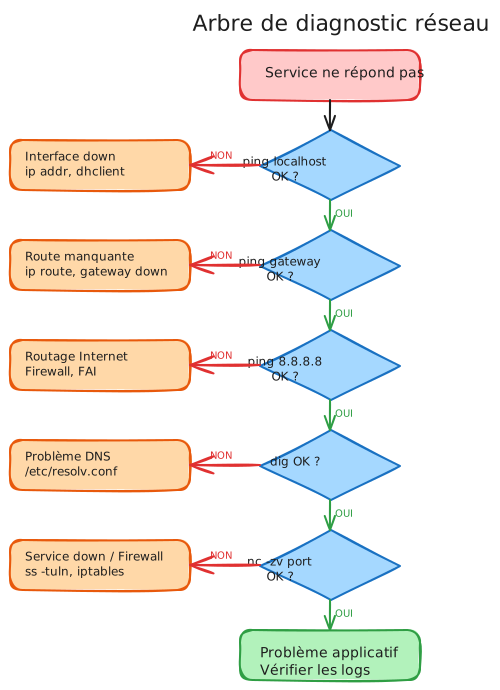
-
Vérifier la connectivité locale
La machine a-t-elle une adresse, et l'interface est-elle active ?
Fenêtre de terminal ip -brief addr showip -brief link showEn cas d'échec : interface
DOWN, aucune adresse obtenue, bail DHCP non renouvelé. -
Vérifier la passerelle
La route par défaut existe-t-elle, et le routeur répond-il ?
Fenêtre de terminal ip route | grep defaultping -c 2 "$(ip route | awk '/^default/ {print $3; exit}')"En cas d'échec : route absente, passerelle éteinte, lien physique coupé. Un ping sans réponse n'exclut pas un routeur qui filtre ICMP.
-
Vérifier la sortie vers Internet
Une destination publique répond-elle sur le protocole qui vous intéresse ?
Fenêtre de terminal curl -sS -o /dev/null -w '%{http_code}\n' --connect-timeout 3 https://blog.stephane-robert.info/En cas d'échec : filtrage sortant, routage cassé, proxy obligatoire non configuré.
-
Vérifier la résolution de noms
La résolution aboutit-elle, et par quel serveur ?
Fenêtre de terminal resolvectl status | grep 'DNS Servers'dig blog.stephane-robert.info +shortEn cas d'échec : lisez le statut renvoyé par
dig, il désigne la zone à examiner. -
Vérifier le service distant
Le port est-il ouvert, et le service répond-il ?
Fenêtre de terminal nc -zv <hôte> <port>curl -I https://<hôte>/En cas d'échec : service arrêté, pare-feu applicatif, erreur applicative. Le message exact tranche, selon le tableau de correspondance de cette page.
Les questions clés à se poser
Section intitulée « Les questions clés à se poser »Avant de lancer la moindre commande, quatre questions réduisent le champ de recherche plus vite que n'importe quel outil. Elles portent sur le contexte, que la machine ne connaît pas et que vous êtes seul à pouvoir apporter.
| Question | Ce qu'elle élimine |
|---|---|
| Est-ce que ça marchait avant ? | Si oui, la cause est un changement récent, pas une erreur de conception |
| Est-ce que ça marche en local ? | Sépare un problème réseau d'un problème applicatif |
| Est-ce que ça marche depuis une autre machine ? | Sépare un problème client d'un problème serveur |
| D'autres services sont-ils touchés ? | Sépare une panne globale d'une panne isolée |
Checklist de diagnostic rapide
Section intitulée « Checklist de diagnostic rapide »Ce script enchaîne les cinq étapes et affiche, pour chacune, un résultat lisible. Il ne conclut rien à votre place : il collecte, et c'est vous qui lisez. Gardez-le sous la main, il fait gagner du temps sur une machine que vous découvrez.
#!/usr/bin/env bash# Collecte de diagnostic réseau. Ne corrige rien, n'interprète rien.set -u
CIBLE="${1:-blog.stephane-robert.info}"PORT="${2:-443}"
echo "=== 1. Interfaces et adresses ==="ip -brief addr show
echo -e "\n=== 2. Route par défaut ==="ip route | grep '^default' || echo "AUCUNE route par défaut"
echo -e "\n=== 3. Passerelle ==="GATEWAY="$(ip route | awk '/^default/ {print $3; exit}')"if [ -n "$GATEWAY" ]; then  ping -c 2 -W 2 "$GATEWAY" || echo "Pas de réponse ICMP (le routeur peut filtrer)"fi
echo -e "\n=== 4. Résolution de noms ==="resolvectl status 2>/dev/null | grep -A2 'DNS Servers' || cat /etc/resolv.confdig "$CIBLE" +short || true
echo -e "\n=== 5. Service distant, sur son propre protocole ==="nc -zv "$CIBLE" "$PORT"curl -sS -o /dev/null -w 'code HTTP : %{http_code}, temps : %{time_total}s\n' \  --connect-timeout 3 "https://$CIBLE/" || true
Comment le lire : la première étape qui échoue borne la zone du problème, et le message exact de cet échec désigne la cause dans le tableau de correspondance. Notez ce qui réussit autant que ce qui échoue : une étape 3 qui passe alors que l'étape 2 semble muette indique un routeur qui filtre ICMP, pas une passerelle en panne.
Quel outil pour quel symptôme ?
Section intitulée « Quel outil pour quel symptôme ? »Chaque outil répond à une question précise, et se tait sur les autres. Le tableau ci-dessous évite l'erreur classique qui consiste à demander à ping une réponse qu'il ne détient pas.
| Symptôme | Outils | Ce qu'on cherche |
|---|---|---|
| Pas d'adresse IP | ip -brief addr, journalctl -u NetworkManager | Interface active, bail DHCP obtenu |
| Pas de route | ip route get <ip>, traceroute | Décision du noyau, dernier saut qui répond |
| Résolution en échec | dig, resolvectl status | Statut exact, serveur réellement interrogé |
| Port fermé ou filtré | nc -zv, ss -tlnp, nmap | Écoute côté serveur, nature du refus |
| Latence élevée | mtr, ping | Temps aller-retour, saut responsable |
| Paquets perdus | ping -c 100, mtr | Taux de perte, localisation |
| Erreur HTTP | curl -v, journaux du serveur | Code de statut, message applicatif |
| Certificat TLS | openssl s_client -connect <hôte>:443 | Validité, chaîne de confiance |
| Nature d'un refus | tcpdump -ni <interface> 'icmp or tcp port <n>' | TCP RST contre ICMP unreachable |
La dernière ligne est celle qu'on oublie. Capturer icmp or tcp, et non le seul TCP, est ce qui permet de voir un reject nftables au lieu de conclure au silence.
Cas pratiques de diagnostic
Section intitulée « Cas pratiques de diagnostic »Trois situations réelles, avec le raisonnement complet. Chacune part d'un message d'erreur et montre comment on remonte à la cause sans sauter d'étape.
Cas 1 : un curl qui expire
Section intitulée « Cas 1 : un curl qui expire »Un curl https://api.interne.exemple/health ne rend rien pendant plusieurs secondes, puis expire.
-
Vérifier que le nom résout
Fenêtre de terminal dig api.interne.exemple +shortRésultat :
203.0.113.42. La résolution fonctionne, le DNS est hors de cause. -
Chronométrer la tentative de connexion
Fenêtre de terminal time nc -zv 203.0.113.42 443Résultat : l'échec survient après 3 secondes d'attente. Ce délai oriente vers un silence, donc un
drop, une perte ou une route noire, et écarte le refus immédiat. -
Vérifier la décision de routage locale
Fenêtre de terminal ip route get 203.0.113.42Résultat : une route existe, via la passerelle habituelle. Le problème n'est donc pas sur cette machine.
-
Situer le dernier équipement qui répond
Fenêtre de terminal mtr -rwc 20 203.0.113.42Résultat : le chemin s'arrête après le routeur de sortie. Les sauts suivants ne répondent plus.
-
Conclure et transmettre
Le blocage est en amont de la machine, après le routeur de sortie. Transmettez au responsable réseau le triplet source, destination, port, le délai constaté et la sortie
mtr: ces trois éléments évitent l'aller-retour habituel.
Cas 2 : un « Connection refused » sur un service qui tourne
Section intitulée « Cas 2 : un « Connection refused » sur un service qui tourne »Un curl http://10.0.2.15:8080/api répond Connection refused, alors que l'équipe affirme que le service est démarré.
-
Vérifier l'écoute, sur la machine cible
Fenêtre de terminal ss -tlnp | grep ':8080'Résultat :
LISTEN 0 4096 0.0.0.0:8080. Le service écoute bien, et sur toutes les adresses. -
Ne pas s'arrêter là
Le message d'erreur ne suffit plus à conclure :
ECONNREFUSEDcouvre aussi le rejet par un pare-feu. La suite consiste à chercher ce rejet.Fenêtre de terminal sudo nft list ruleset | grep -B3 -A3 '8080'Résultat : une règle
tcp dport 8080 rejectdans la chaîneinput. -
Confirmer par la capture
Fenêtre de terminal sudo tcpdump -ni any 'icmp or tcp port 8080'Résultat : un paquet ICMP port unreachable revient, et non un
Flags [R]. La signature confirme le pare-feu plutôt qu'un port fermé. -
Corriger au bon endroit
La correction porte sur la règle de filtrage, pas sur le service. Redémarrer l'application n'aurait rien changé, et aurait coûté une interruption.
Cas 3 : une résolution interne qui échoue
Section intitulée « Cas 3 : une résolution interne qui échoue »Un curl https://git.interne.exemple/ échoue avec Could not resolve host.
-
Obtenir le statut exact, pas seulement l'absence de réponse
Fenêtre de terminal dig git.interne.exempleRésultat :
status: SERVFAIL. Le serveur a reçu la question, ce qui écarte d'emblée un problème de joignabilité. -
Identifier le serveur réellement interrogé
Fenêtre de terminal resolvectl status | grep -A3 'DNS Servers'Résultat :
Current DNS Server: 10.0.0.53, derrière le relais local127.0.0.53. -
Interroger l'amont directement
Fenêtre de terminal dig git.interne.exemple @10.0.0.53Résultat :
SERVFAILégalement. L'échec vient donc bien du serveur d'entreprise, pas du relais local ni du cache. -
Vérifier que la machine, elle, va bien
Fenêtre de terminal dig blog.stephane-robert.info @10.0.0.53 +shortRésultat : une adresse revient. Le serveur fonctionne mais échoue sur cette zone précise, ce qui pointe la zone interne ou sa validation, et non la résolution en général.
-
Conclure
Le constat à transmettre est précis : le serveur
10.0.0.53rendSERVFAILsur la zoneinterne.exempletout en résolvant correctement le reste. Ajouter un DNS public n'aurait rien réparé, puisque la zone n'y existe pas.
Reproduire ces mesures vous-même
Section intitulée « Reproduire ces mesures vous-même »Ces correspondances se vérifient en quelques minutes, et le faire une fois vaut mieux que de retenir un tableau. Tout se joue dans un espace de noms réseau, qui isole le filtrage du reste de la machine : une règle drop posée là ne peut pas couper votre propre session SSH.
# Un espace de noms « cible », relié à l'hôte par une paire vethsudo ip netns add ciblesudo ip link add veth-h type veth peer name veth-csudo ip link set veth-c netns ciblesudo ip addr add 10.99.0.1/24 dev veth-h && sudo ip link set veth-h upsudo ip netns exec cible ip addr add 10.99.0.2/24 dev veth-csudo ip netns exec cible ip link set veth-c upsudo ip netns exec cible ip link set lo up
# Un service qui écoute, pour disposer d'un témoin positifsudo ip netns exec cible python3 -m http.server 8080 --bind 10.99.0.2 &
# Témoin positif : sans règle, la connexion doit aboutirnc -w 3 -zv 10.99.0.2 8080   # succeeded!
Le terrain est prêt. Chaque règle ci-dessous se pose, se teste, puis se remplace par la suivante. Comparez le message et le délai à chaque fois.
# 1. Rejet : réponse négative immédiatesudo ip netns exec cible nft -f - <<'EOF'table inet f {  chain input {    type filter hook input priority 0; policy accept;    tcp dport 8080 reject  }}EOFnc -zv 10.99.0.2 8080        # Connection refused, immédiat
# 2. Rejet déguisé en problème de routagesudo ip netns exec cible nft flush rulesetsudo ip netns exec cible nft -f - <<'EOF'table inet f {  chain input {    type filter hook input priority 0; policy accept;    tcp dport 8080 reject with icmpx type admin-prohibited  }}EOFnc -zv 10.99.0.2 8080        # No route to host, alors que la route existe
# 3. Silence : le client attend son délaisudo ip netns exec cible nft flush rulesetsudo ip netns exec cible nft -f - <<'EOF'table inet f {  chain input {    type filter hook input priority 0; policy accept;    tcp dport 8080 drop  }}EOFtime nc -w 3 -zv 10.99.0.2 8080   # timed out, après 3 secondes
Le nettoyage demande trois commandes, et la troisième n'est pas facultative : supprimer un espace de noms ne tue pas les processus qu'il contient. Vérifié en machine virtuelle, le serveur de test survit à ip netns del et garde le port occupé.
sudo pkill -f 'http.server 8080'sudo ip netns del ciblesudo ip link del veth-h 2>/dev/null || trueBonnes pratiques de diagnostic
Section intitulée « Bonnes pratiques de diagnostic »Un diagnostic se conduit comme une expérience : une hypothèse, une mesure, une conclusion. Les deux colonnes ci-dessous résument ce qui accélère et ce qui fait perdre du temps.
- Noter le message d'erreur exact, mot pour mot, avant toute action
- Chronométrer l'échec : immédiat ou après délai, l'information est gratuite
- Tester le protocole en panne, pas son voisin
- Changer une seule variable à la fois
- Comparer avec une machine qui fonctionne
- Consulter les journaux :
journalctl -u <service>,/var/log/
- Conclure « rien n'écoute » sur un
Connection refused - Conclure « la route manque » sur un
No route to host - Traiter un
pingen échec comme une machine éteinte - Écrire un DNS public dans
/etc/resolv.confcomme correctif - Redémarrer avant d'avoir collecté l'état
- Changer plusieurs réglages en même temps
Dépannage rapide
Section intitulée « Dépannage rapide »Cette table condense la page en une entrée par message. Elle donne la première commande à lancer et, surtout, rappelle que chaque message couvre plusieurs causes.
| Message reçu | Première commande | Causes à départager |
|---|---|---|
Connection refused | ss -tlnp | grep <port> sur la cible | Service arrêté, reject d'un pare-feu, reset d'un intermédiaire |
Connection timed out | time nc -zv <hôte> <port> | drop, perte, route noire, serveur saturé, retour asymétrique |
No route to host | ip route get <ip> | Route unreachable, ICMP admin-prohibited d'un pare-feu |
Network is unreachable | ip route | Aucune route, y compris pas de route par défaut |
Permission denied | ip route get <ip> | Route prohibit, ou politique locale |
Invalid argument | ip route get <ip> | Route blackhole |
NXDOMAIN | dig <nom> @<serveur> | Nom absent de la zone, zone interne absente du serveur public |
SERVFAIL | dig <nom> @<amont> | Serveur amont en panne, validation DNSSEC en échec |
| Certificat invalide | openssl s_client -connect <hôte>:443 | Date, nom, chaîne de confiance |
À retenir
Section intitulée « À retenir »- Un message d'erreur nomme un constat, pas une cause. Chaque message de cette page couvre au moins deux situations distinctes.
Connection refused(111) signifie « réponse négative immédiate » : service arrêté,rejectd'un pare-feu, ou reset d'un intermédiaire.Connection timed out(110) signifie « rien n'est revenu » :drop, perte, route noire, saturation, retour asymétrique.No route to host(113) vient aussi d'un pare-feu enadmin-prohibited. L'absence réelle de route donneNetwork is unreachable(101).- Les routes
blackhole,prohibitetunreachablerendent trois erreurs sans ressemblance entre elles, dont unInvalid argumentqui n'évoque rien de réseau. pingne teste qu'ICMP. Un ping en échec avec un port ouvert est un cas mesuré, pas une curiosité.- Le DNS a quatre échecs distincts, et chacun désigne un endroit différent :
NXDOMAIN,SERVFAIL, refus de connexion, absence de réponse. - Le délai est une information gratuite : immédiat signale un refus, plusieurs secondes signalent un silence.
Testez vos connaissances
Section intitulée « Testez vos connaissances »Douze questions portent sur les correspondances mesurées de cette page : ce que chaque code d'erreur prouve, et surtout ce qu'il ne prouve pas. Le seuil est fixé à 80 %, parce qu'une erreur d'interprétation sur un message de diagnostic coûte du temps à chaque incident.
Contrôle de connaissances
Validez vos connaissances avec ce quiz interactif
Informations
- Le chronomètre démarre au clic sur Démarrer
- Questions à choix multiples, vrai/faux et réponses courtes
- Vous pouvez naviguer entre les questions
- Les résultats détaillés sont affichés à la fin
Lance le quiz et démarre le chronomètre
Vérification
(0/0)Profil de compétences
Quoi faire maintenant
Ressources pour progresser
Des indices pour retenter votre chance ?
Nouveau quiz complet avec des questions aléatoires
Retravailler uniquement les questions ratées
Retour à la liste des certifications
FAQ : questions fréquentes sur le diagnostic réseau
Section intitulée « FAQ : questions fréquentes sur le diagnostic réseau »Du plus proche au plus loin
La méthode fiable remonte les couches dans l'ordre, de votre machine vers le service distant :ip -brief addr show # 1. interface active, adresse présente ?
ip route | grep '^default' # 2. passerelle définie ?
curl -I --connect-timeout 3 \
https://blog.stephane-robert.info/ # 3. sortie réelle, sur son protocole
resolvectl status | grep 'DNS Servers' # 4. quel résolveur répond ?
nc -zv <hote> <port> # 5. service distant joignable ?
ping : ICMP se filtre indépendamment de TCP, et un ping 8.8.8.8 en échec coexiste très bien avec un HTTPS qui fonctionne.Réponse négative ou silence
| Erreur | Ce qu'elle prouve | Ce qu'elle ne prouve pas |
|---|---|---|
Connection refused (ECONNREFUSED, 111) |
une réponse négative immédiate est revenue | que rien n'écoute : un pare-feu en reject donne la même erreur |
Connection timed out (ETIMEDOUT, 110) |
rien n'est revenu avant l'expiration du délai | que c'est un drop : perte, saturation ou route noire produisent le même silence |
tcp dport 8080 reject rend exactement le même ECONNREFUSED qu'un port fermé, alors que le service écoute et tourne. La réponse diffère pourtant sur le fil : un port fermé renvoie un TCP RST, un reject nftables renvoie un ICMP port unreachable. Capturez donc icmp or tcp port <n>, sinon vous ne verrez rien et conclurez à tort au silence.Connection timed out couvre au moins cinq causes : pare-feu en drop, perte de paquets, routage asymétrique, serveur saturé, route blackhole en amont. Le délai reste l'indice le plus rapide : un refus arrive en millisecondes, un silence dure des secondes.Quatre statuts, quatre endroits où chercher
dig distingue quatre échecs, et chacun désigne un responsable différent :Réponse de dig |
Ce qui s'est passé | Où chercher |
|---|---|---|
status: NXDOMAIN |
le serveur affirme que le nom n'existe pas | l'orthographe, la zone interrogée |
status: SERVFAIL |
le serveur a reçu la question et ne peut pas répondre | le serveur amont, une validation DNSSEC en échec |
connection refused |
rien n'écoute sur le port 53 de ce serveur | le service de résolution sur cette machine |
no servers could be reached |
aucune réponse n'est revenue | un filtrage, ou une mauvaise adresse de serveur |
/etc/resolv.conf contient nameserver 127.0.0.53, l'adresse d'un relais local : resolvectl status donne le serveur amont réel, et comparer dig @127.0.0.53 avec dig @<amont> dit lequel des deux échoue.Isoler la variable
Quelques tests tranchent vite entre réseau et application :- Ça marche en local ?
curl http://localhost:<port>etss -tuln. Si le service répond en local mais pas à distance, le problème est dans le réseau (pare-feu, routage, binding sur127.0.0.1). - Ça marche depuis une autre machine ? Distingue un souci client d'un souci serveur.
- D'autres services sont-ils touchés ? Si oui, c'est un problème réseau global ; si un seul service est affecté, c'est plutôt applicatif.
- L'erreur est-elle immédiate ou après un délai ? Immédiate =
refused(couche réseau OK) ; délai =timeout(filtrage).
Un outil par symptôme
| Symptôme | Outils | On cherche |
|---|---|---|
| Pas d'IP | ip addr |
interface UP, adresse assignée |
| Pas de route | ip route, traceroute |
passerelle, chemin |
| DNS KO | dig, resolvectl |
résolution, serveur joignable |
| Port fermé/filtré | nc -zv, ss -tuln |
port ouvert, service écoutant |
| Latence / pertes | ping, mtr |
RTT, % de perte |
| Erreur HTTP | curl -v |
code de statut |
| TLS | openssl s_client |
validité, chaîne |
ip, ss) qui remplacent les anciens net-tools (ifconfig, netstat, arp, route), souvent absents par défaut. mtr combine traceroute et ping en continu, idéal pour localiser une perte intermittente.Le redémarrage efface les preuves
Redémarrer un service ou une machine masque le problème au lieu de le résoudre :- La cause reste présente et le problème reviendra.
- Vous perdez l'état qui permettait de diagnostiquer : connexions en cours (
ss), logs en mémoire, processus, table de routage.
journalctl -u <service> --since "-10 min"
ss -tunap
ip route