



Une installation neuve d'AWX contient un seul compte, admin, qui peut tout faire, et dont le mot de passe est resté en clair dans le fichier de configuration de l'installeur. C'est la page à ouvrir immédiatement après l'installation. Elle sécurise ce compte, puis structure la plateforme : une organisation, une équipe, un utilisateur restreint, et la délégation du droit d'exécuter un job sans lui donner accès aux identifiants.
Nous vérifierons cette promesse par l'expérience, pas sur parole : à la fin, l'utilisateur créé verra un job template, zéro identifiant, et se verra refuser toute modification.
Ce que vous allez apprendre
Section intitulée « Ce que vous allez apprendre »- Sécuriser le compte administrateur livré par l'installeur
- Comprendre où vivent les droits dans AWX, et pourquoi ils ne sont pas globaux
- Créer une organisation, une équipe et un utilisateur non administrateur
- Accorder un rôle d'exécution à une équipe plutôt qu'à une personne
- Vérifier ce que voit réellement un utilisateur restreint
- Appliquer les réglages de sécurité à faire dès le premier jour
Prérequis
Section intitulée « Prérequis »- Une plateforme AWX ou Ascender fonctionnelle. Voir Installer Ascender sur k3s.
- Le compte
adminet son mot de passe.
Où vivent les droits
Section intitulée « Où vivent les droits »C'est la notion qui déroute le plus. Dans AWX, un rôle n'est pas attaché à une personne, il est porté par un objet. On ne dit pas « Alice est opératrice », on dit « l'équipe Ops détient le rôle Execute sur ce job template ».
Chaque objet expose ses propres rôles. Sur un job template, ils sont au nombre de trois, et l'API les décrit sans ambiguïté :
Admin Can manage all aspects of the job templateExecute May run the job templateRead May view settings for the job templateLa hiérarchie qui structure le tout tient en trois niveaux :
| Niveau | Rôle dans le modèle | Bon usage |
|---|---|---|
| Organisation | frontière d'isolation | une par entité qui ne doit rien voir des autres |
| Équipe | vecteur de droits | accorder les rôles ici, jamais aux personnes |
| Utilisateur | identité | rattaché à une ou plusieurs équipes |
Étape 1 - Sécuriser le compte administrateur
Section intitulée « Étape 1 - Sécuriser le compte administrateur »C'est la toute première chose à faire, avant de créer quoi que ce soit d'autre. Le mot de passe d'admin a été fixé en clair dans le fichier de configuration de l'installeur, il traîne dans l'historique de votre shell, et il ouvre un compte capable de lire tous les identifiants et de lancer n'importe quel playbook sur n'importe quelle machine du parc.
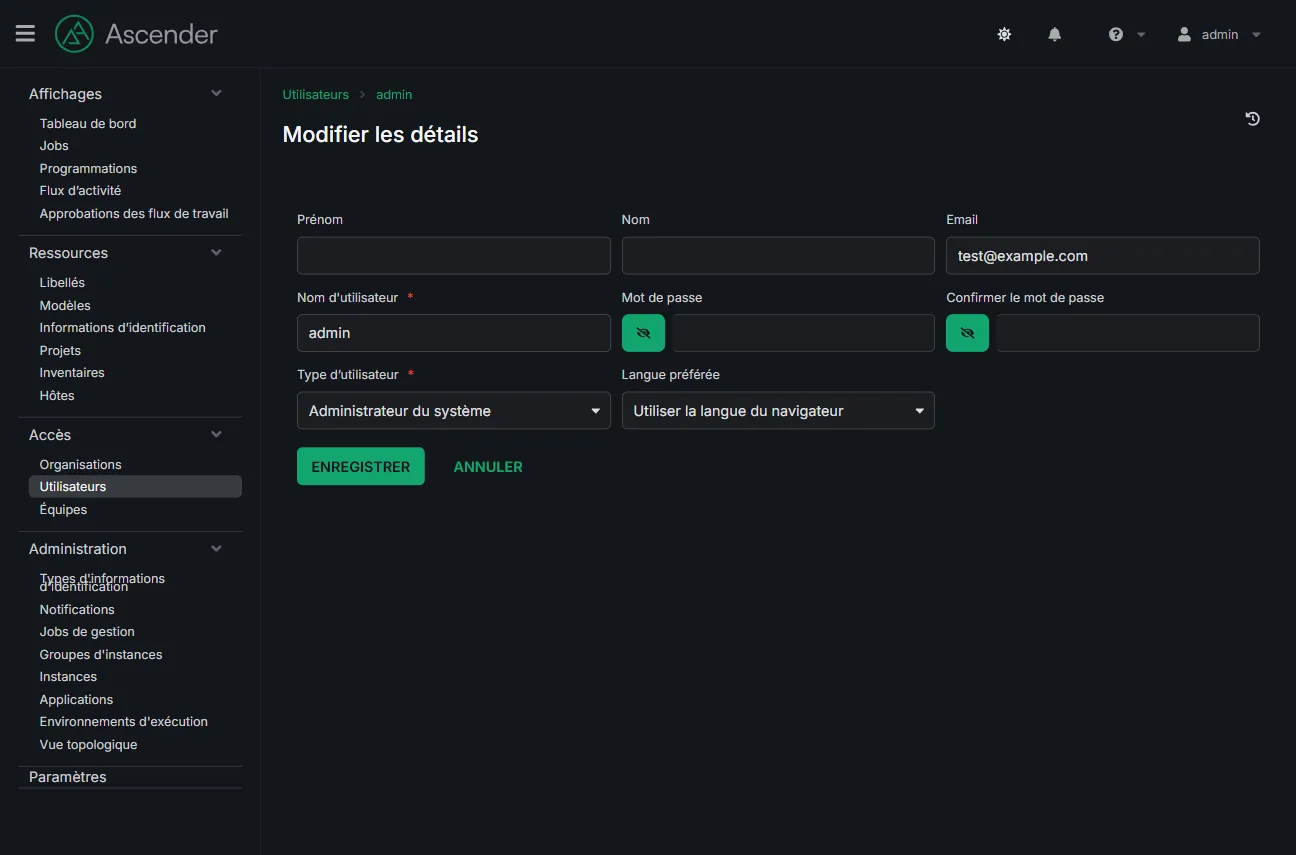
Changez-le depuis l'interface, dans Accès > Utilisateurs (Access > Users), puis admin, onglet Détails (Details), Modifier (Edit).
L'interface suit la langue de votre navigateur. Ce guide donne le libellé français, puis le terme anglais entre parenthèses, qui reste celui de l'API et de la documentation officielle.
Créez ensuite votre propre compte administrateur nominatif, avec le type Administrateur du système (System Administrator), et cessez d'utiliser le compte partagé. Un journal d'activité qui n'affiche que admin n'identifie personne et n'a aucune valeur d'audit. Le compte admin d'origine reste utile comme accès de secours, avec un mot de passe long rangé dans un coffre.
Étape 2 - Créer une organisation
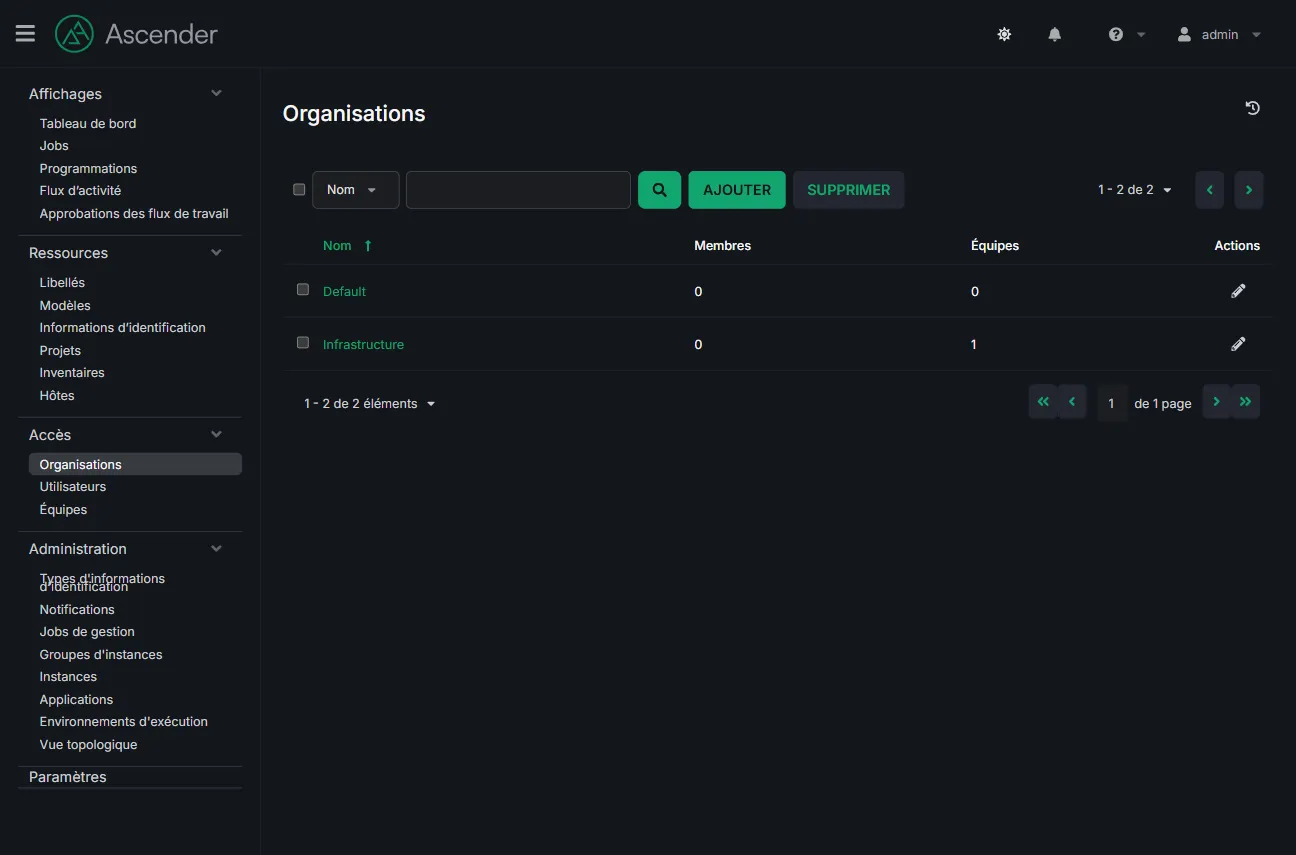
Section intitulée « Étape 2 - Créer une organisation »Une installation neuve contient une organisation nommée Default. Elle convient à un lab, jamais à une plateforme partagée : tout ce qui y vit est visible par tous ceux qui y sont rattachés.
Ouvrez Accès > Organisations (Access > Organizations), puis Ajouter (Add), et créez Infrastructure. L'organisation devient la frontière d'isolation : projets, inventaires, identifiants et job templates lui appartiennent.
Étape 3 - Créer une équipe
Section intitulée « Étape 3 - Créer une équipe »Dans Accès > Équipes (Access > Teams), puis Ajouter (Add), créez l'équipe Ops et rattachez-la à l'organisation Infrastructure.
Une équipe ne donne aucun droit par elle-même. Elle est le conteneur auquel vous accorderez des rôles, et dans lequel vous placerez des utilisateurs.
Étape 4 - Créer un utilisateur restreint
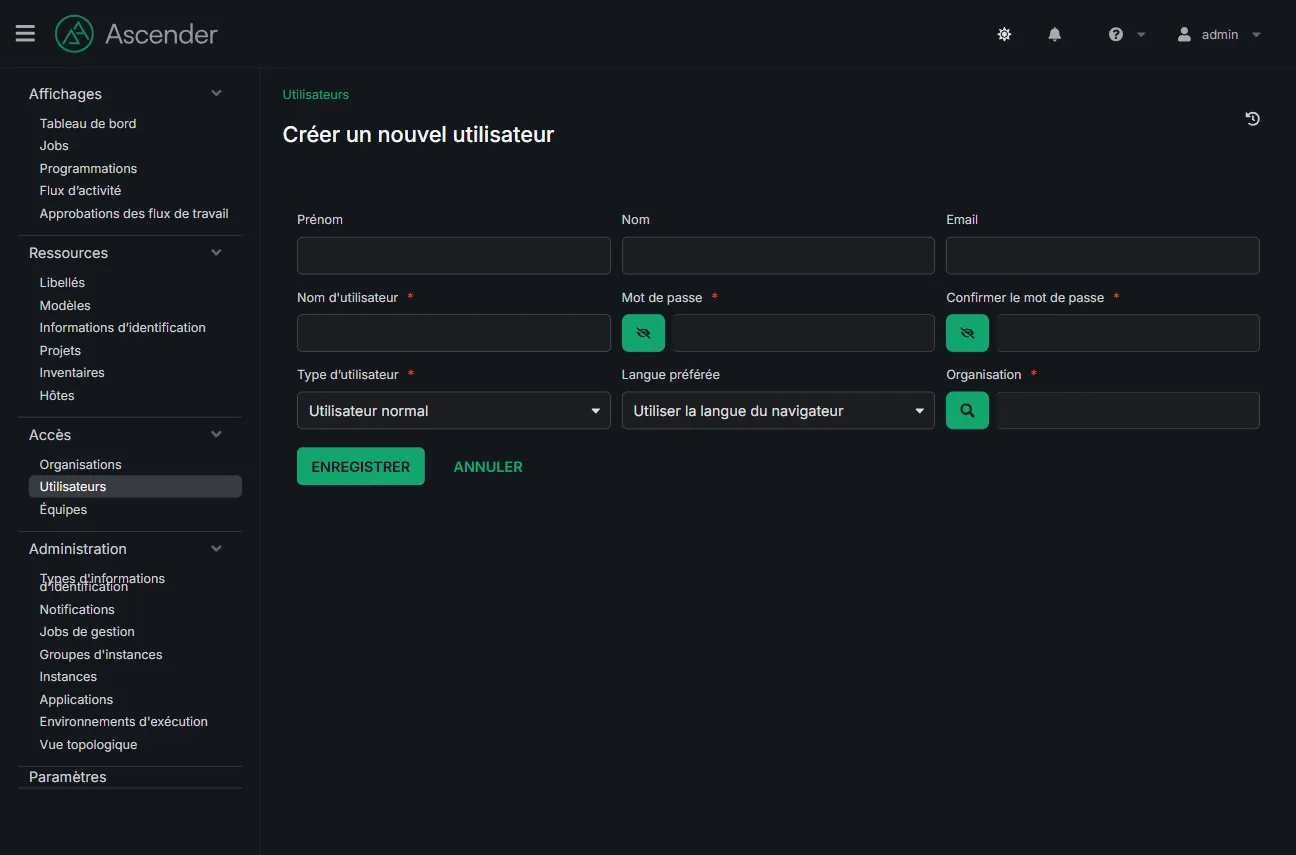
Section intitulée « Étape 4 - Créer un utilisateur restreint »Dans Accès > Utilisateurs (Access > Users), puis Ajouter (Add), créez alice. Le point décisif est le champ Type d'utilisateur (User Type) : laissez-le sur Utilisateur normal (Normal User). Ni Administrateur du système, ni Auditeur système.
Rattachez ensuite alice à l'équipe Ops, depuis l'onglet Utilisateurs (Users) de l'équipe.
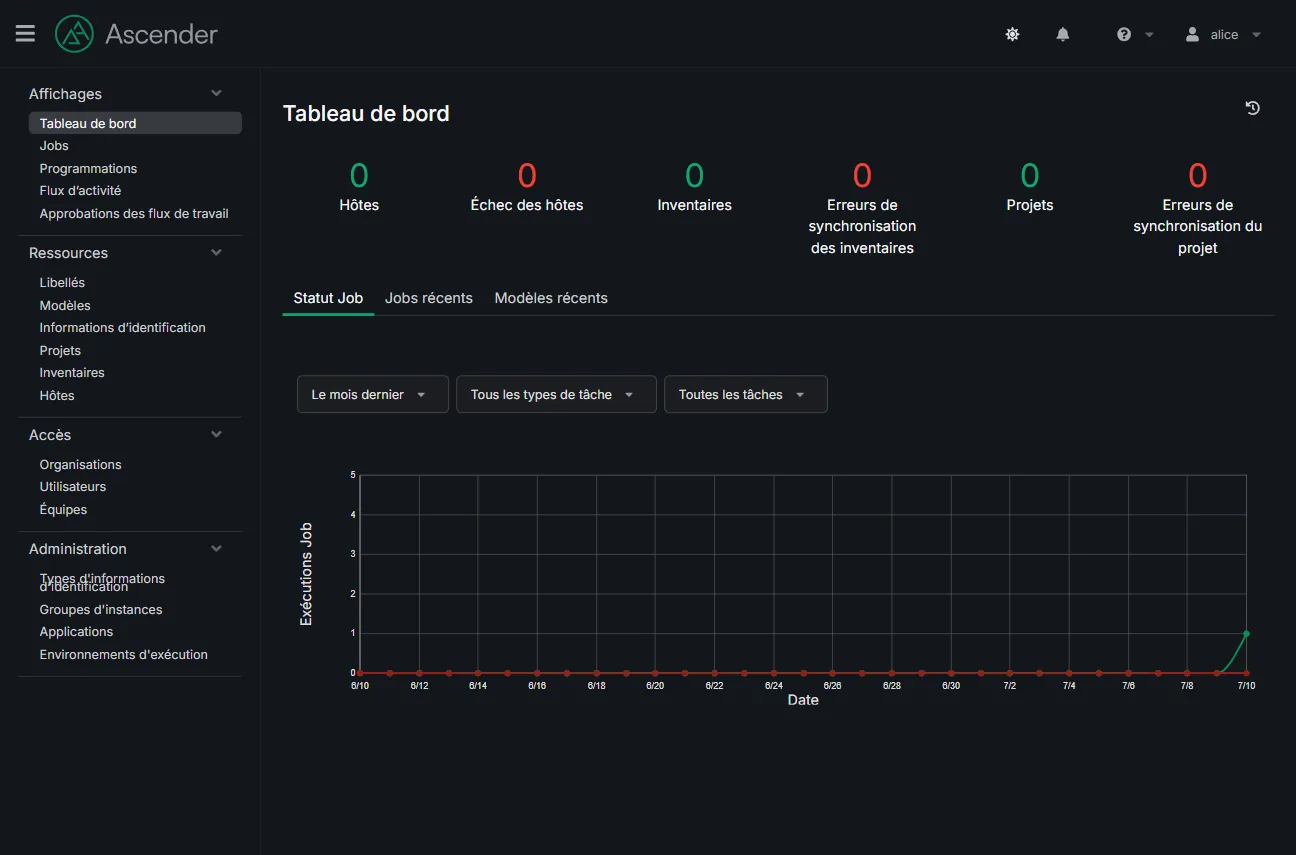
À ce stade, alice ne voit rien. Elle peut se connecter, et son interface est vide. C'est le comportement attendu : dans AWX, on ne retire pas des droits, on en accorde.
Étape 5 - Déléguer l'exécution
Section intitulée « Étape 5 - Déléguer l'exécution »Nous allons donner à l'équipe Ops le droit de lancer le job template Collecter les facts, sans lui donner le droit de le modifier, ni d'accéder à la clé SSH qu'il utilise.
Cette étape est la seule qui suppose un job template existant : on ne peut pas accorder un rôle sur un objet qui n'existe pas. Si votre plateforme est encore vide, créez d'abord ce template en suivant Premiers pas avec AWX, puis reprenez ici.
-
Ouvrez le job template
Collecter les facts, onglet Accès (Access), puis Ajouter (Add). -
Choisissez Équipes (Teams), sélectionnez
Ops. -
Cochez le rôle Execute, et uniquement celui-là. Les noms de rôles viennent de l'API et restent en anglais.
-
Enregistrez (Save).
Étape 6 - Vérifier, plutôt que croire
Section intitulée « Étape 6 - Vérifier, plutôt que croire »C'est l'étape que l'on saute, et c'est la seule qui prouve quelque chose. Connectez-vous avec alice, ou interrogez l'API en son nom.
TOKEN=$(curl -sk -u "alice:MotDePasseAlice" -X POST \  https://ascender.lab.local/api/v2/tokens/ \  -H "Content-Type: application/json" -d '{}' | jq -r .token)
# Ce qu'elle voitcurl -sk -H "Authorization: Bearer $TOKEN" \  https://ascender.lab.local/api/v2/job_templates/ | jq .countcurl -sk -H "Authorization: Bearer $TOKEN" \  https://ascender.lab.local/api/v2/credentials/ | jq .count
1 # un job template : celui sur lequel son équipe a le rôle Execute0 # aucun identifiantEt si elle tente de modifier le template auquel elle a pourtant accès :
curl -sk -o /dev/null -w "%{http_code}\n" -X PATCH \ -H "Authorization: Bearer $TOKEN" -H "Content-Type: application/json" \ -d '{"name":"renomme"}' \ https://ascender.lab.local/api/v2/job_templates/23/403Alice peut lancer le job. Elle ne peut ni le modifier, ni voir la clé SSH qui l'exécute. C'est toute la promesse d'AWX, et elle tient.
Les réglages à faire dès le premier jour
Section intitulée « Les réglages à faire dès le premier jour »Trois paramètres, dans Paramètres (Settings), méritent d'être posés avant les premiers utilisateurs.
La durée de vie des sessions et le nombre de sessions simultanées par utilisateur limitent l'exposition d'un poste laissé ouvert. La valeur par défaut est confortable, donc permissive.
La durée de vie des jetons OAuth2 conditionne combien de temps un jeton volé reste exploitable. Un jeton d'API qui n'expire jamais est un mot de passe permanent.
Enfin, le message d'avertissement à la connexion permet d'afficher une mention légale ou un rappel de la politique interne, souvent exigé en entreprise.
Pièges courants
Section intitulée « Pièges courants »| Piège | Conséquence | Correctif |
|---|---|---|
Tout le monde reste System Administrator | aucune traçabilité, aucun garde-fou | comptes nominatifs, Normal User par défaut |
| Rôles accordés aux personnes | droits orphelins au départ d'un collaborateur | accorder à des équipes |
Tout vit dans l'organisation Default | les équipes voient le travail des autres | une organisation par frontière d'isolation |
Rôle Admin accordé pour « débloquer » | l'utilisateur peut modifier le playbook exécuté | accorder Execute, et rien de plus |
Continuer à se connecter en admin | le journal d'activité n'identifie personne | créer son propre compte administrateur |
À retenir
Section intitulée « À retenir »- Dans AWX, un rôle est porté par un objet, pas par une personne. On accorde
Executesur un job template. - La hiérarchie est organisation, équipe, utilisateur : l'organisation isole, l'équipe porte les droits, l'utilisateur les hérite.
- Accordez les rôles aux équipes, jamais directement aux personnes, sous peine de droits orphelins et inauditables.
- Un utilisateur neuf ne voit rien : AWX accorde des droits, il n'en retire pas.
- Le rôle
Executesuffit pour lancer un job. Il ne donne accès ni au playbook, ni aux identifiants, et interdit toute modification (HTTP 403). - Vérifiez toujours en vous connectant avec le compte restreint : c'est la seule preuve que le modèle de droits fait ce que vous croyez.
- Abandonnez le compte
adminpartagé au profit de comptes nominatifs, sinon le journal d'activité ne vaut rien.