

Avant d'installer et de créer votre première configuration Rudder, il est essentiel de comprendre comment l'outil organise la gestion de configuration. Rudder repose sur 4 concepts structurants (Technique, Directive, Groupe, Règle) et un concept transversal clé : le Policy Mode (Audit/Enforce).
Ce guide vous explique chaque concept, comment ils interagissent, et pourquoi cette organisation facilite la gestion d'infrastructures complexes.
La vision d'ensemble
Section intitulée « La vision d'ensemble »Imaginez que vous voulez installer et configurer Apache sur tous vos serveurs web. Voici comment Rudder structure cette tâche :
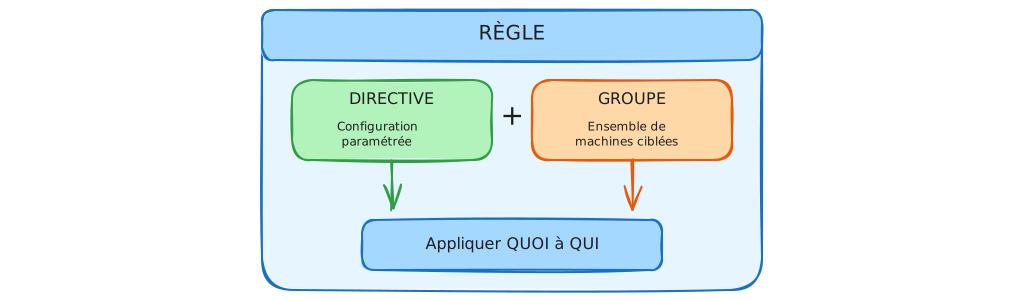
En résumé :
- La Technique définit comment faire quelque chose (installer Apache, gérer SSL...)
- La Directive configure quoi faire exactement (activer SSL, port 443, chemin des certificats...)
- Le Groupe définit qui est concerné (mes serveurs web)
- La Règle combine Directive + Groupe pour dire "appliquer ceci à ceux-là"
Les Techniques : le "comment"
Section intitulée « Les Techniques : le "comment" »Qu'est-ce qu'une Technique ?
Section intitulée « Qu'est-ce qu'une Technique ? »Une Technique est un modèle réutilisable qui décrit comment réaliser une tâche de configuration. Concrètement, c'est une suite ordonnée d'appels de méthodes (installer un paquet, écrire un fichier, démarrer un service) exposant des paramètres que vous renseignerez ensuite. La Technique ne cible aucune machine et ne fixe aucune valeur : elle définit la mécanique, pas le contenu.
Les Techniques intégrées
Section intitulée « Les Techniques intégrées »Rudder est livré avec des dizaines de Techniques prêtes à l'emploi couvrant les besoins courants :
| Catégorie | Exemples de Techniques |
|---|---|
| Paquets | Package management, APT repository |
| Fichiers | File content, File template, Permissions |
| Services | Service management, Systemd service |
| Utilisateurs | User management, Group management, SSH keys |
| Sécurité | Sudo management, SSH configuration, Firewall |
| Web | Apache HTTP Server, Nginx |
| Bases de données | PostgreSQL, MySQL |
| Monitoring | NTP, Time settings |
Ces Techniques sont visibles dans Configuration Management → Techniques.
Créer ses propres Techniques
Section intitulée « Créer ses propres Techniques »Pour des besoins spécifiques, vous pouvez créer vos propres Techniques de deux façons :
1. Via le Technique Editor (recommandé)
L'éditeur visuel intégré permet de créer des Techniques sans écrire de code :
- Allez dans Configuration Management → Techniques
- Cliquez sur Create
- Ajoutez des "blocs" de configuration par glisser-déposer
- Définissez les paramètres que l'utilisateur pourra renseigner
2. Via YAML/JSON (avancé)
Pour les utilisateurs expérimentés, les Techniques peuvent être écrites en code et versionnées dans Git :
# Exemple simplifié de Technique en YAMLname: "Mon application métier"description: "Installe et configure notre app interne"version: "1.0"parameters: - name: APP_VERSION description: "Version de l'application" default: "latest" - name: APP_PORT description: "Port d'écoute" default: "8080"method_calls: - method: package_present params: name: "mon-app=${APP_VERSION}" - method: service_started params: name: "mon-app"Les Directives : le "quoi"
Section intitulée « Les Directives : le "quoi" »Qu'est-ce qu'une Directive ?
Section intitulée « Qu'est-ce qu'une Directive ? »Une Directive est une instance paramétrée d'une Technique. Elle prend une Technique et lui donne des valeurs concrètes.
Pourquoi séparer Technique et Directive ?
Section intitulée « Pourquoi séparer Technique et Directive ? »Cette séparation offre une grande flexibilité. Imaginons que vous gérez :
- Des serveurs web de production (haute disponibilité)
- Des serveurs web de staging (configuration de test)
Avec une seule Technique "Apache HTTP Server", vous créez deux Directives :
| Directive | Configuration |
|---|---|
| "Apache Production" | max_workers: 400, enable_ssl: true, log_level: warn |
| "Apache Staging" | max_workers: 50, enable_ssl: false, log_level: debug |
Créer une Directive
Section intitulée « Créer une Directive »-
Choisissez une Technique
Dans Configuration Management → Directives, parcourez les Techniques disponibles.
-
Créez la Directive
Cliquez sur une Technique, puis Create Directive.
-
Remplissez les paramètres
Chaque paramètre a :
- Un nom et une description
- Une valeur par défaut (modifiable)
- Parfois des options (menu déroulant, checkbox...)
-
Nommez et documentez
Donnez un nom explicite qui indique l'usage : "NTP - Serveurs Europe" plutôt que "NTP directive 1".
-
Sauvegardez
La Directive existe mais n'est appliquée à personne tant qu'elle n'est pas associée à une Règle.
Bonnes pratiques pour les Directives
Section intitulée « Bonnes pratiques pour les Directives »Ces trois habitudes règlent le même problème : une Directive mal nommée ou non documentée devient illisible dès que votre parc en compte des dizaines. Le premier point est le plus rentable, un nom explicite portant le contexte (rôle, environnement) évite les collisions du type « NTP directive 1 » et rend la liste des Directives directement exploitable, sans avoir à ouvrir chacune pour savoir ce qu'elle fait.
- Un nom explicite qui indique le contexte : "SSH - Bastion servers", "Users
- Dev team"
- Documenter les choix de paramétrage dans la description
- Versionner les Directives importantes via l'API ou Git
Les Groupes : le "qui"
Section intitulée « Les Groupes : le "qui" »Qu'est-ce qu'un Groupe ?
Section intitulée « Qu'est-ce qu'un Groupe ? »Un Groupe est un ensemble de nodes (machines) partageant des caractéristiques communes. Les Groupes définissent à qui s'appliquent les configurations.
Types de Groupes
Section intitulée « Types de Groupes »Rudder propose deux types de Groupes :
Groupes dynamiques
Les membres sont définis par des critères. La liste se met à jour automatiquement quand de nouvelles machines correspondent aux critères.
Exemple : "Toutes les machines avec OS = Ubuntu 22.04"
Groupes statiques
Les membres sont définis manuellement. Vous ajoutez/retirez explicitement chaque machine.
Exemple : "Les 3 serveurs du projet Alpha"
Les critères de Groupes dynamiques
Section intitulée « Les critères de Groupes dynamiques »Les Groupes dynamiques utilisent des critères basés sur l'inventaire collecté par Rudder :
| Catégorie | Exemples de critères |
|---|---|
| Système | OS, version, architecture, kernel |
| Réseau | Hostname, adresse IP, nom de domaine |
| Matériel | RAM, CPU, fabricant, modèle |
| Logiciel | Paquets installés, version |
| Custom | Variables définies par vous |
Exemples de requêtes dynamiques :
# Tous les serveurs Debian 12OS Type = Debian AND OS Version = 12
# Machines avec plus de 8 Go de RAMPhysical Memory > 8192
# Serveurs dont le hostname commence par "web-"Hostname matches ^web-.*
# Machines ayant nginx installéSoftware = nginx
Groupes système
Section intitulée « Groupes système »Rudder crée automatiquement des Groupes spéciaux :
- All nodes, Toutes les machines acceptées
- All Linux nodes, Toutes les machines Linux
- All Windows nodes, Toutes les machines Windows
- Rudder server, Le serveur Rudder lui-même
Ces Groupes ne peuvent pas être supprimés mais peuvent être utilisés dans vos Règles.
Organisation recommandée
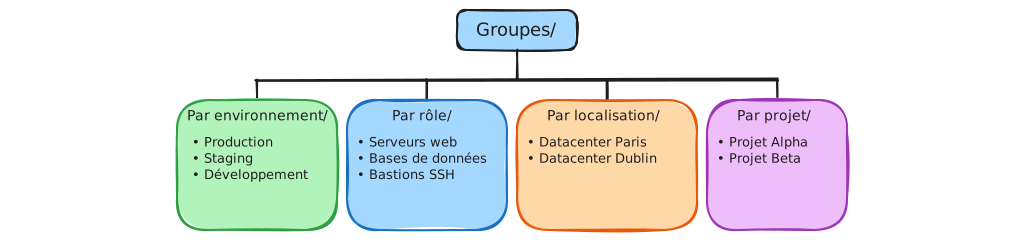
Section intitulée « Organisation recommandée »Organisez vos Groupes en catégories logiques :
Les Règles : l'assemblage final
Section intitulée « Les Règles : l'assemblage final »Qu'est-ce qu'une Règle ?
Section intitulée « Qu'est-ce qu'une Règle ? »Une Règle est le lien entre une Directive et un Groupe. Elle répond à la question : "Appliquer quoi à qui ?"
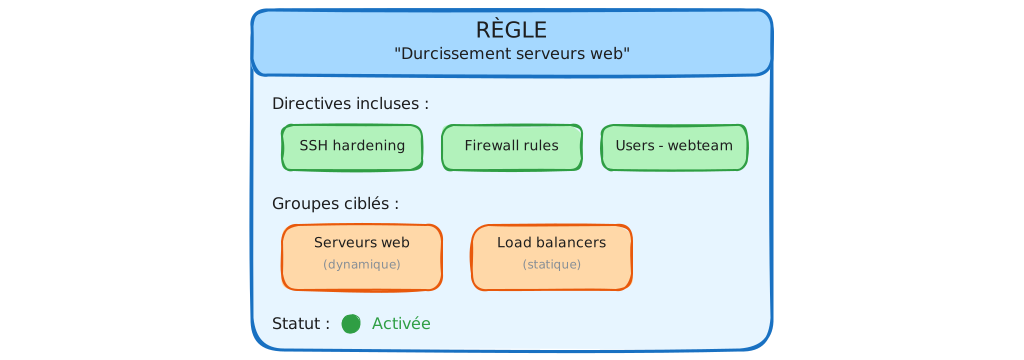
Anatomie d'une Règle
Section intitulée « Anatomie d'une Règle »Le schéma ci-dessous montre les trois éléments qui composent toute Règle : la ou les Directives appliquées, le ou les Groupes ciblés, et le statut qui décide si l'ensemble est actif. Lisez-le de gauche à droite, c'est l'ordre dans lequel vous remplirez le formulaire de création, et retenez que rien ne se produit tant que le statut n'est pas passé sur activé.
Plusieurs Directives, plusieurs Groupes
Section intitulée « Plusieurs Directives, plusieurs Groupes »Une Règle peut inclure :
- Plusieurs Directives, Pour regrouper des configurations liées
- Plusieurs Groupes, Pour cibler différents ensembles de machines
Exemple concret :
La Règle "Baseline sécurité" pourrait inclure :
- Directives : SSH durcissement + Firewall + NTP + Sudo
- Groupes : Production + Staging
Créer une Règle
Section intitulée « Créer une Règle »-
Allez dans Configuration Management → Rules
-
Cliquez sur Create
-
Nommez la Règle
Choisissez un nom descriptif : "Baseline Linux - Production" plutôt que "Rule 1".
-
Sélectionnez les Directives
Cochez les Directives à inclure. Vous pouvez en ajouter plusieurs.
-
Sélectionnez les Groupes
Cochez les Groupes ciblés. Une machine dans plusieurs Groupes recevra la Directive une seule fois.
-
Activez la Règle
Par défaut, les nouvelles Règles sont désactivées. Activez-la quand vous êtes prêt.
-
Sauvegardez
Les nodes concernés recevront la configuration à leur prochaine exécution (toutes les 5 minutes par défaut).
États d'une Règle
Section intitulée « États d'une Règle »Au quotidien, seuls deux états comptent vraiment : Enabled et Disabled, qui décident si la Règle est poussée aux agents ou simplement conservée. Le désactivé est votre interrupteur de sécurité : il neutralise instantanément une Règle sans la supprimer ni perdre son paramétrage, ce qui est précieux quand un déploiement dérape et qu'il faut revenir à l'état antérieur au prochain passage de l'agent.
| État | Signification |
|---|---|
| Enabled | La Règle est active et sera appliquée |
| Disabled | La Règle existe mais n'est pas appliquée |
| Draft | En cours d'édition, non sauvegardée |
Le Policy Mode : Audit vs Enforce
Section intitulée « Le Policy Mode : Audit vs Enforce »Un concept transversal essentiel dans Rudder est le Policy Mode. Il détermine comment l'agent se comporte face à une non-conformité.
Les deux modes
Section intitulée « Les deux modes »Mode Enforce
L'agent modifie le système si nécessaire pour atteindre l'état souhaité. C'est le mode par défaut.
→ Si nginx n'est pas installé, Rudder l'installe.
Mode Audit
L'agent vérifie l'état du système et rapporte les écarts, sans rien modifier.
→ Si nginx n'est pas installé, Rudder le signale mais ne l'installe pas.
Pourquoi utiliser le mode Audit ?
Section intitulée « Pourquoi utiliser le mode Audit ? »Le mode Audit est précieux dans plusieurs situations :
- Évaluer l'impact d'une nouvelle politique avant de l'appliquer
- Auditer un parc existant pour mesurer la conformité actuelle
- Démontrer la conformité à un auditeur sans risquer de modifier les systèmes
- Tester une Directive sur un environnement de production sensible
Où configurer le Policy Mode ?
Section intitulée « Où configurer le Policy Mode ? »Le mode peut être défini à trois niveaux (du plus global au plus précis) :
| Niveau | Configuration | Héritage |
|---|---|---|
| Global | Settings → General | S'applique partout par défaut |
| Directive | Dans chaque Directive | Surcharge le mode global |
| Node | Dans les propriétés du node | Surcharge tout pour ce node |
Règle de priorité : Si un override est autorisé, le mode Audit gagne toujours. Si une Directive est en Enforce mais le node en Audit, le résultat est Audit.
Workflow recommandé
Section intitulée « Workflow recommandé »-
Créez votre Directive en mode Audit
Configurez le Policy Mode sur "Audit" dans les paramètres de la Directive.
-
Appliquez et observez
Déployez la Règle et consultez les rapports de conformité. Les éléments non-conformes apparaissent en orange (audit-non-compliant).
-
Analysez les écarts
Vérifiez que les modifications prévues correspondent à vos attentes. Aucun système n'est modifié à ce stade.
-
Passez en mode Enforce
Une fois validé, changez le Policy Mode en "Enforce" (ou "Global" si le défaut est Enforce).
-
Vérifiez les réparations
Les éléments passent en bleu (repaired) puis en vert (success) une fois conformes.
Lecture des rapports par mode
Section intitulée « Lecture des rapports par mode »La même couleur ne veut pas dire la même chose selon le mode, c'est le piège de lecture le plus courant. En Enforce, le bleu signale une réparation effectuée : l'agent a modifié le système. En Audit, ce bleu n'apparaît jamais puisque rien n'est modifié ; un écart y ressort en orange. Avant d'interpréter un rapport, vérifiez donc toujours dans quel Policy Mode tournait le node concerné.
| Couleur | Mode Enforce | Mode Audit |
|---|---|---|
| 🟢 Vert | Conforme, rien à faire | Conforme, rien à signaler |
| 🔵 Bleu | Réparé (modification appliquée) | - |
| 🟠 Orange | - | Non-conforme (écart détecté) |
| 🔴 Rouge | Erreur (réparation échouée) | Erreur (vérification échouée) |
Comment tout s'articule
Section intitulée « Comment tout s'articule »Récapitulons avec un exemple complet :
Scénario
Section intitulée « Scénario »Vous voulez que tous vos serveurs web aient :
- Le paquet
nginxinstallé - Le service
nginxdémarré - Un fichier de configuration standardisé
Étapes dans Rudder
Section intitulée « Étapes dans Rudder »-
Technique : Vous utilisez la Technique intégrée "Package management" et "Service management" (ou créez une Technique custom "Nginx standard")
-
Directive : Vous créez une Directive "Nginx Production" avec :
- Package :
nginx - Service :
nginx - Config :
/etc/nginx/nginx.confavec votre contenu
- Package :
-
Groupe : Vous créez un Groupe dynamique "Serveurs web" avec le critère :
Hostname matches ^web-.*OUTag webserver = true
-
Règle : Vous créez la Règle "Nginx sur serveurs web" qui lie :
- Directive "Nginx Production"
- Groupe "Serveurs web"
Ce qui se passe ensuite
Section intitulée « Ce qui se passe ensuite »Une fois la Règle activée, vous n'avez plus rien à faire : la boucle suivante s'exécute d'elle-même, à intervalle régulier. Le point à comprendre est que c'est l'agent qui tire la configuration, node par node, à chaque cycle de cinq minutes par défaut ; le serveur ne pousse rien de façon immédiate. Une modification que vous venez de sauvegarder met donc jusqu'à un cycle complet avant d'atteindre toutes les machines.
- Toutes les 5 minutes, chaque agent contacte le serveur
- Le serveur calcule les politiques applicables à chaque node
- L'agent reçoit les politiques et les applique
- L'agent rapporte l'état de conformité (succès, réparation, erreur)
Pièges courants
Section intitulée « Pièges courants »Directive sans Règle
Section intitulée « Directive sans Règle »Une Directive seule ne fait rien. C'est juste une configuration "en attente". Il faut créer une Règle pour l'appliquer.
Règle trop large
Section intitulée « Règle trop large »Évitez d'appliquer une Règle au groupe "All nodes" sans réflexion. Testez d'abord sur un petit groupe.
Conflits de Directives
Section intitulée « Conflits de Directives »Si deux Directives modifient le même fichier avec des contenus différents, le résultat peut être imprévisible. Planifiez vos configurations pour éviter les chevauchements.
Groupes dynamiques trop complexes
Section intitulée « Groupes dynamiques trop complexes »Des critères trop complexes rendent le débogage difficile. Préférez des critères simples et créez plusieurs Groupes si nécessaire.
À retenir
Section intitulée « À retenir »- Technique = Comment faire (le modèle réutilisable)
- Directive = Quoi faire exactement (les paramètres concrets)
- Groupe = Qui est concerné (ensemble de machines)
- Règle = L'assemblage Directive + Groupe
- Policy Mode = Audit (vérifier) ou Enforce (corriger)
- Les Groupes dynamiques se mettent à jour automatiquement selon les critères
- Une Directive sans Règle n'est appliquée nulle part
- Commencez en Audit, passez en Enforce une fois validé
- Testez toujours sur un petit groupe avant de déployer largement
Pour aller plus loin
Section intitulée « Pour aller plus loin »- Gérer des utilisateurs sur tout un parc : Les quatre objets assemblés sur un cas réel, de la Directive jusqu'au rapport de conformité.
- Modes Audit et Enforce, et Rudder Score : Le Policy Mode vu ici, poussé jusqu'au Rudder Score et aux tableaux de bord.
- Auditer un parc avec les benchmarks CIS : Des Techniques et des Directives déjà écrites, appliquées à un référentiel de durcissement entier.