



Ce guide installe Ascender 25.4.0, le fork maintenu d'AWX, sur un cluster k3s mono-nœud, servi en HTTPS. L'installeur officiel monte le cluster lui-même : vous n'avez pas besoin d'un Kubernetes préexistant. Le tout tient sur une machine virtuelle.
Le chemin est balisé, mais cinq pièges bloquent l'installation, dont un dont le message d'erreur ne désigne pas la cause. Chacun est documenté ici avec son symptôme exact et son correctif. Public visé : administrateurs à l'aise avec Kubernetes et Ansible.
Vous avez déjà un cluster Kubernetes ? Passez votre chemin
Section intitulée « Vous avez déjà un cluster Kubernetes ? Passez votre chemin »Ce guide s'adresse à qui part d'une machine virtuelle nue. L'installeur monte k3s lui-même, ce qui rend service quand on n'a rien, et devient un problème quand un cluster existe déjà : le script en déploierait un second à côté du vôtre.
L'installeur n'est d'ailleurs pas une alternative à l'operator, c'est un enrobage autour de lui. La configuration écrite plus bas porte une ligne ASCENDER_OPERATOR_VERSION, et la plateforme obtenue fait tourner le même contrôleur ascender-operator. Ce que le script apporte en plus, c'est le cluster, le secret TLS, l'entrée dans /etc/hosts et Ledger. Ce qu'il vous retire, c'est le choix des versions d'images et toute possibilité de rejouer l'installation depuis un dépôt Git.
Si votre cluster existe déjà, allez directement à Installer AWX sur Kubernetes avec l'operator : la même plateforme y est déployée en trois manifestes que vous maîtrisez.
Ce que vous allez apprendre
Section intitulée « Ce que vous allez apprendre »- Dimensionner la machine et éviter le piège du processeur virtuel
- Configurer l'installeur sans passer par son script interactif
- Installer Ascender, PostgreSQL et Ledger sur un k3s monté à la volée
- Servir l'interface en HTTPS et forcer la redirection depuis HTTP
- Diagnostiquer les cinq erreurs qui font perdre le plus de temps
Prérequis
Section intitulée « Prérequis »- Une machine virtuelle dédiée, avec un accès
sudo. - Système supporté : Enterprise Linux 8 ou 9 (Rocky, Alma, RHEL, CentOS Stream, Fedora), ou Ubuntu 24. Les autres versions ne sont pas prises en charge par l'installeur.
- 4 vCPU, 12 Go de RAM, 60 Go de disque. La documentation annonce 8 Go minimum pour Ascender et Ledger : c'est un plancher réel, pas une suggestion.
- Un accès Internet sortant (une installation hors ligne existe, avec un bundle d'images).
Étape 1 - Récupérer l'installeur
Section intitulée « Étape 1 - Récupérer l'installeur »L'installeur est un dépôt Git contenant des playbooks Ansible. Il installera ansible-core lui-même s'il est absent.
-
Installez Git et clonez le dépôt :
Fenêtre de terminal sudo apt-get update && sudo apt-get install -y gitgit clone https://github.com/ctrliq/ascender-install.gitcd ascender-install -
Rendez le script exécutable. Il ne l'est pas dans le dépôt, et l'oubli produit une erreur déroutante :
Fenêtre de terminal chmod +x setup.sh config_vars.shSans cela, le lancement échoue sur
nohup: failed to run command './setup.sh': Permission denied.
Étape 2 - Générer le certificat TLS
Section intitulée « Étape 2 - Générer le certificat TLS »Le protocole HTTPS exige un certificat et sa clé privée. Un certificat auto-signé convient pour une maquette ; en production, utilisez une autorité de certification reconnue.
Générez-le avec un SubjectAltName couvrant les deux noms d'hôte et l'adresse IP, sans quoi les navigateurs et curl refuseront le certificat même en ignorant l'autorité :
openssl req -x509 -newkey rsa:2048 -nodes -days 365 \ -keyout /home/ubuntu/ascender.key -out /home/ubuntu/ascender.crt \ -subj "/C=FR/O=Lab/CN=ascender.lab.local" \ -addext "subjectAltName=DNS:ascender.lab.local,DNS:ledger.lab.local,IP:192.168.10.208"chmod 600 /home/ubuntu/ascender.keyÉtape 3 - Écrire la configuration
Section intitulée « Étape 3 - Écrire la configuration »Le dépôt fournit config_vars.sh, un script interactif qui pose une série de questions. Pratique pour découvrir, inutilisable pour un lab reproductible ou une chaîne d'intégration. Écrivez directement custom.config.yml, qui est le fichier réellement consommé.
---k8s_platform: k3sk8s_lb_protocol: httpskubeapi_server_ip: "192.168.10.208"kube_install: truek8s_offline: falsedownload_kubeconfig: truek3s_master_node_ip: "192.168.10.208"
tls_crt_path: "/home/ubuntu/ascender.crt"tls_key_path: "/home/ubuntu/ascender.key"
use_etc_hosts: true
ASCENDER_HOSTNAME: ascender.lab.localASCENDER_NAMESPACE: ascenderASCENDER_ADMIN_USER: adminASCENDER_ADMIN_PASSWORD: "RemplacezCeMotDePasse"ASCENDER_IMAGE: ghcr.io/ctrliq/ascenderASCENDER_VERSION: 25.4.0ASCENDER_OPERATOR_VERSION: 2.19.6ascender_garbage_collect_secrets: true
LEDGER_INSTALL: trueLEDGER_HOSTNAME: ledger.lab.localLEDGER_NAMESPACE: ledgerLEDGER_ADMIN_PASSWORD: "RemplacezAussiCeluiCi"LEDGER_DB_PASSWORD: "EtCeluiDeLaBase"
Quelques variables méritent une explication. kube_install: true demande à l'installeur de monter k3s lui-même sur l'hôte. use_etc_hosts: true ajoute les deux noms d'hôte dans /etc/hosts, ce qui évite de configurer un DNS pour une maquette. ascender_garbage_collect_secrets conserve les secrets de chiffrement, ce qui devient indispensable au moment des sauvegardes.
L'inventaire par défaut convient tel quel pour une installation mono-machine : il pointe déjà sur localhost en connexion locale.
Étape 4 - Lancer l'installation
Section intitulée « Étape 4 - Lancer l'installation »sudo ./setup.shLe script installe ansible-core, monte k3s avec Traefik, déploie l'ascender-operator, puis l'objet AWX qui provoque la création de PostgreSQL, du pod web et du pod de tâches. Comptez vingt à trente minutes, l'essentiel étant le téléchargement des images.
La réussite se lit dans le récapitulatif final :
PLAY RECAP *********************************************************ascender_host   : ok=15  changed=3  unreachable=0  failed=0localhost       : ok=79  changed=21 unreachable=0  failed=0
ASCENDER SUCCESSFULLY SETUP
Étape 5 - Vérifier l'installation
Section intitulée « Étape 5 - Vérifier l'installation »Les pods doivent tous être en état Running, sur trois espaces de noms :
sudo kubectl get pods -ANAMESPACE NAME READY STATUS RESTARTSascender ascender-app-postgres-15-0 1/1 Running 0ascender ascender-app-task-84d7748647-zff6q 4/4 Running 0ascender ascender-app-web-5c589b6587-46mg2 3/3 Running 0ascender awx-operator-controller-manager-... 2/2 Running 0ledger db-7f9cd59455-2w57c 1/1 Running 0ledger parser-b4d9dccc8-fgjmr 1/1 Running 0ledger web-7c669dc99b-lf668 1/1 Running 0L'API répond ensuite sur son point d'entrée de diagnostic. Le drapeau -k est nécessaire tant que le certificat est auto-signé :
curl -sk https://ascender.lab.local/api/v2/ping/{ "ha": false, "version": "25.4.0", "active_node": "ascender-app-web-5c589b6587-46mg2", "instances": [{ "node_type": "control", "capacity": 119 }]}Une authentification complète se vérifie en demandant un jeton, puis en lisant la configuration :
curl -sk -u "admin:VotreMotDePasse" -X POST \ https://ascender.lab.local/api/v2/tokens/ -H "Content-Type: application/json" -d '{}'Étape 6 - Accéder à l'interface depuis votre poste
Section intitulée « Étape 6 - Accéder à l'interface depuis votre poste »C'est ici que beaucoup se retrouvent bloqués. L'installeur a bien inscrit ascender.lab.local dans le /etc/hosts de la machine virtuelle, grâce à use_etc_hosts: true. Mais votre poste de travail, lui, ne connaît pas ce nom.
-
Déclarez les deux noms sur votre poste, en remplaçant l'adresse par celle de votre machine virtuelle.
Fenêtre de terminal echo "192.168.10.208 ascender.lab.local ledger.lab.local" | sudo tee -a /etc/hostsLe fichier est
C:\Windows\System32\drivers\etc\hosts, sans extension. Ne touchez pas àhosts.ics, qui appartient au partage de connexion Internet et n'a aucun effet sur la résolution de noms.Ouvrez le Bloc-notes en tant qu'administrateur, puis ouvrez ce fichier depuis lui : un double-clic direct provoquerait un refus d'écriture à l'enregistrement. Ajoutez la ligne :
192.168.10.208 ascender.lab.local ledger.lab.localÀ l'enregistrement, choisissez le type Tous les fichiers, sinon le Bloc-notes ajoute silencieusement une extension
.txt. Videz enfin le cache de résolution :Fenêtre de terminal ipconfig /flushdnsVérifiez immédiatement, sans quitter le terminal :
Fenêtre de terminal curl -sk https://ascender.lab.local/api/v2/ping/La réponse doit contenir
"version": "25.4.0". -
Récupérez le mot de passe administrateur. Il vaut ce que vous avez mis dans
ASCENDER_ADMIN_PASSWORD, mais il est aussi stocké dans un secret Kubernetes, ce qui est la source de vérité :Fenêtre de terminal kubectl -n ascender get secret ascender-app-admin-password \-o jsonpath="{.data.password}" | base64 -d ; echo -
Ouvrez
https://ascender.lab.local/dans un navigateur. Le certificat étant auto-signé, le navigateur affiche un avertissement : acceptez l'exception. Connectez-vous avec l'utilisateuradminet le mot de passe récupéré. -
Ledger est accessible de la même manière, sur
https://ledger.lab.local/.
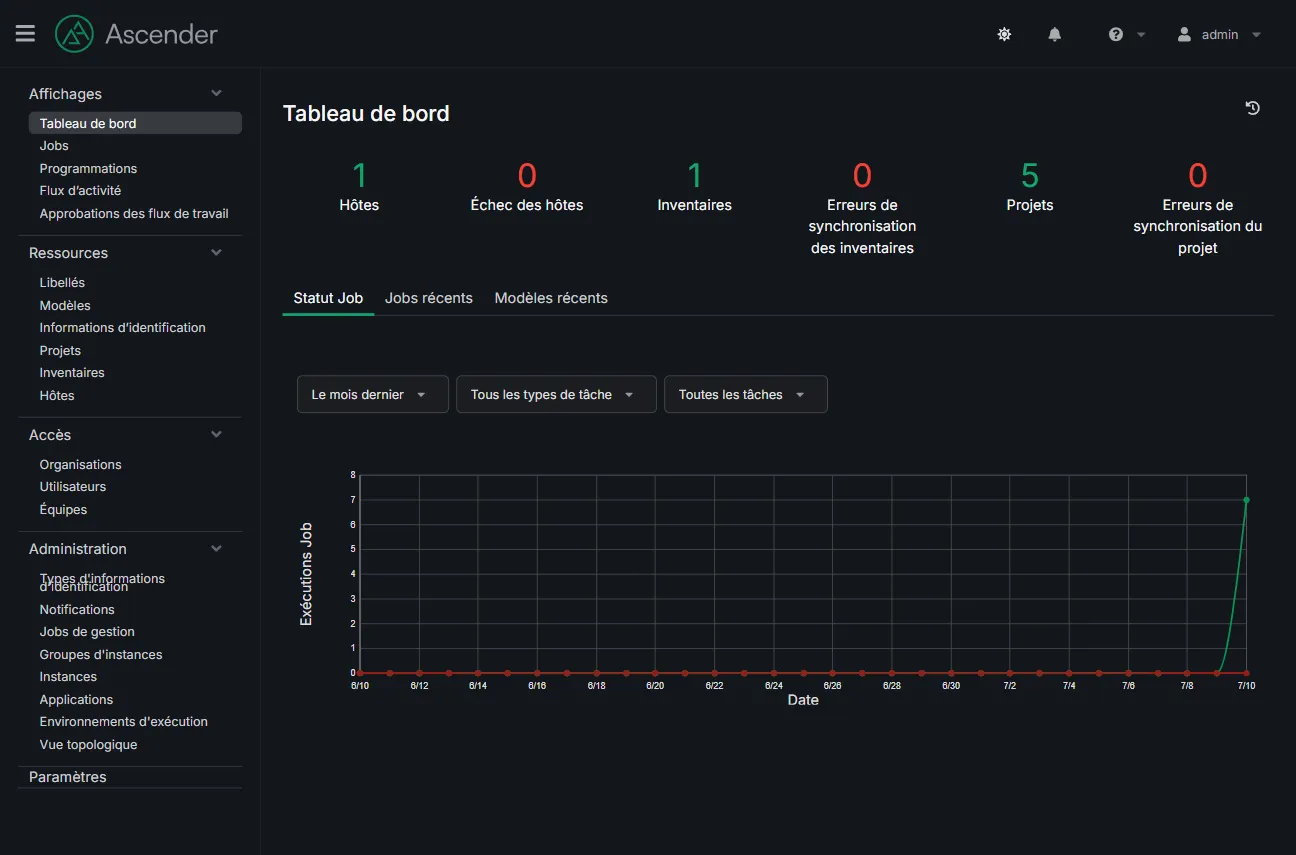
Votre première action : changer le mot de passe administrateur
Section intitulée « Votre première action : changer le mot de passe administrateur »L'installation est terminée, et elle vous laisse avec un problème immédiat. Le mot de passe d'admin a été écrit en clair dans custom.config.yml, il vit dans l'historique de votre shell, et il est peut-être passé par un dépôt Git. Ce compte peut tout faire sur la plateforme : lire les identifiants, modifier les playbooks exécutés, lancer n'importe quel job sur n'importe quelle machine.
Changez-le avant toute autre chose, depuis Accès > Utilisateurs (Access > Users), puis admin, onglet Détails (Details), Modifier (Edit). L'interface suit la langue de votre navigateur : les guides de ce hub donnent le libellé français, puis le terme anglais entre parenthèses. Créez dans la foulée votre propre compte administrateur nominatif, et cessez d'utiliser le compte partagé : un journal d'activité qui n'affiche que admin n'identifie personne et n'a aucune valeur d'audit.
La marche à suivre complète, avec les organisations, les équipes et la délégation des droits, est dans Les premières actions d'administration. C'est la page à ouvrir juste après celle-ci.
Une fois la plateforme sécurisée, vous pourrez lancer votre premier playbook en suivant Premiers pas avec AWX.
Sécurité : forcer HTTPS
Section intitulée « Sécurité : forcer HTTPS »Positionner k8s_lb_protocol: https ne suffit pas. L'installeur crée bien le secret TLS et l'attache à l'ingress d'Ascender, mais deux trous subsistent, vérifiables immédiatement :
curl -s -o /dev/null -w "%{http_code}\n" http://ascender.lab.local/ # 200, en clairkubectl -n ledger get ingress ledger-web-ingress -o jsonpath='{.spec.tls}' # videAutrement dit, HTTP continue d'être servi sans redirection, et l'ingress de Ledger n'a aucun TLS, alors même que l'installeur a déjà copié le secret ascender-tls-secret dans son espace de noms. Voici le correctif, en deux temps.
-
Créez un middleware Traefik de redirection dans chaque espace de noms :
apiVersion: traefik.io/v1alpha1kind: Middlewaremetadata:name: redirect-httpsnamespace: ascenderspec:redirectScheme:scheme: httpspermanent: trueRépétez l'opération avec
namespace: ledger. -
Branchez-le sur Ascender via le CR, et non sur l'ingress. L'ingress d'Ascender est réconcilié par l'operator : un
kubectl patchdirect serait écrasé à la prochaine boucle.Fenêtre de terminal kubectl -n ascender patch awx ascender-app --type=merge -p \'{"spec":{"ingress_annotations":"traefik.ingress.kubernetes.io/router.middlewares: ascender-redirect-https@kubernetescrd"}}' -
Corrigez l'ingress de Ledger directement, puisqu'aucun operator ne le gère. On ajoute au passage le
spec.tlsmanquant :Fenêtre de terminal kubectl -n ledger patch ingress ledger-web-ingress --type=merge -p \'{"metadata":{"annotations":{"traefik.ingress.kubernetes.io/router.middlewares":"ledger-redirect-https@kubernetescrd"}},"spec":{"tls":[{"hosts":["ledger.lab.local"],"secretName":"ascender-tls-secret"}]}}'
Le résultat se contrôle par le comportement, seul juge fiable :
curl -s -o /dev/null -w "%{http_code} -> %{redirect_url}\n" http://ascender.lab.local/# 301 -> https://ascender.lab.local/curl -s -o /dev/null -w "%{http_code} -> %{redirect_url}\n" http://ledger.lab.local/# 301 -> https://ledger.lab.local/Dépannage
Section intitulée « Dépannage »| Symptôme | Cause | Correctif |
|---|---|---|
Permission denied sur ./setup.sh | script non exécutable dans le dépôt | chmod +x setup.sh |
AnsibleLookupError: file '~/ascender.crt' not found | setup.sh tourne sous sudo, ~ vaut /root | chemins absolus dans tls_crt_path et tls_key_path |
Fatal glibc error: CPU does not support x86-64-v2, pod PostgreSQL en Init:Error | processeur virtuel kvm64 par défaut | qm set <vmid> --cpu host puis redémarrer |
Le pod de tâches reste en Pending ou est tué | mémoire insuffisante | 8 Go minimum avec Ledger, 12 Go confortable |
https://<adresse-ip>/ répond 404 | Traefik route sur l'en-tête Host, pas sur l'IP | déclarer ascender.lab.local dans le /etc/hosts du poste client |
http:// répond 200 en clair | l'installeur n'active aucune redirection | middleware Traefik, voir la section Sécurité |
| L'interface de Ledger n'est pas chiffrée | spec.tls absent de son ingress | patch de l'ingress, voir la section Sécurité |
À retenir
Section intitulée « À retenir »- L'installeur d'Ascender monte le cluster k3s lui-même : aucun Kubernetes préexistant n'est requis.
- Le processeur virtuel doit exposer x86-64-v2. Sur Proxmox, le
kvm64par défaut fait échouer PostgreSQL avec un message qui ne désigne pas la machine virtuelle. - Le dépôt livre
setup.shnon exécutable, et sa documentation propose untls_crt_pathen~qui ne fonctionne pas soussudo. - Préférez écrire
custom.config.ymldirectement plutôt que d'utiliser le script interactif : c'est la seule façon d'obtenir une installation reproductible. - Traefik route sur l'en-tête
Host: pointer le navigateur sur l'adresse IP renvoie un 404 trompeur. Le nom doit être résolu côté poste client. k8s_lb_protocol: httpsne désactive pas HTTP et n'applique aucun TLS à Ledger. Deux correctifs à appliquer soi-même.- L'ingress d'Ascender est géré par l'operator : toute annotation doit passer par
ingress_annotationssur le CR, sinon elle est écrasée. - 8 Go de mémoire est un plancher réel dès que Ledger est installé.
- L'installation vous laisse un mot de passe
adminécrit en clair danscustom.config.yml. Le changer est la première action d'administration, avant même le premier job.