



Ce guide vous permet de maîtriser l'administration quotidienne d'OPNsense. Vous apprendrez à naviguer dans l'interface, mettre à jour le firmware, gérer les utilisateurs et groupes, sauvegarder la configuration et sécuriser l'accès à l'administration. Prérequis : OPNsense installé et accessible via l'interface web (voir le guide d'installation).
L'administration d'un pare-feu ne se limite pas à créer des règles : c'est maintenir la machine en condition opérationnelle. Une mise à jour manquée peut exposer des vulnérabilités, une sauvegarde absente peut transformer une panne en catastrophe.
Ce que vous allez apprendre
Section intitulée « Ce que vous allez apprendre »- Naviguer dans l'interface OPNsense et personnaliser le tableau de bord
- Appliquer une mise à jour mineure ou majeure du firmware sans couper l'accès
- Créer des comptes nominatifs et des groupes aux privilèges restreints
- Sauvegarder la configuration chiffrée et la restaurer, y compris depuis la console
- Sécuriser l'accès SSH par clé et planifier les tâches récurrentes
Naviguer dans l'interface web
Section intitulée « Naviguer dans l'interface web »Le Lobby : votre point d'entrée
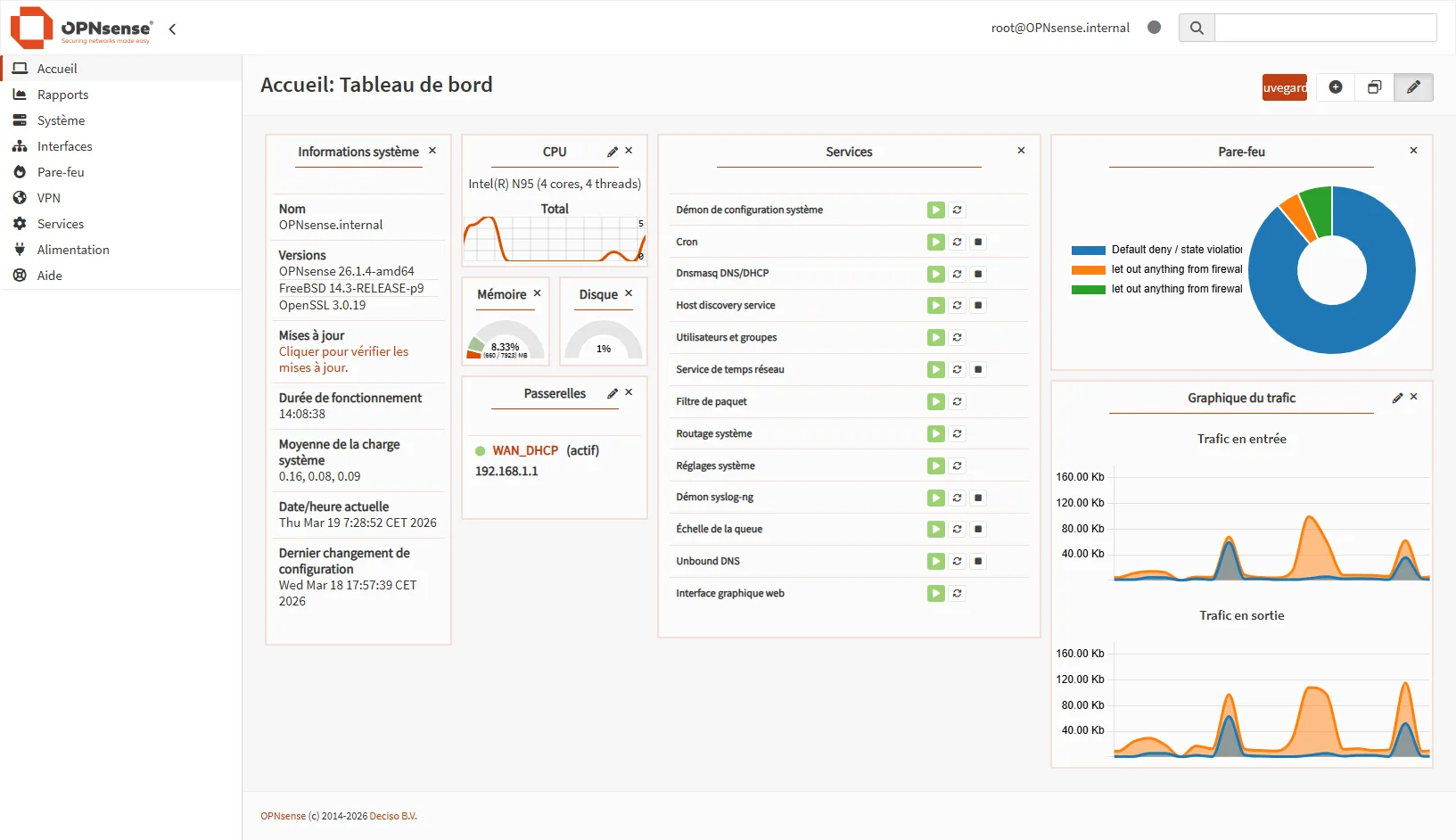
Section intitulée « Le Lobby : votre point d'entrée »Le Lobby est la page d'accueil d'OPNsense après connexion. Il se compose de trois éléments :
| Élément | Accès | Fonction |
|---|---|---|
| Dashboard | Lobby > Dashboard | Tableau de bord personnalisable avec widgets |
| Password | Lobby > Password | Changer le mot de passe de l'utilisateur connecté |
| Logout | Lobby > Logout | Déconnexion sécurisée |
Personnaliser le tableau de bord
Section intitulée « Personnaliser le tableau de bord »Le dashboard affiche par défaut plusieurs widgets : état du système, interfaces, passerelles, services. Vous pouvez ajouter, supprimer ou réorganiser ces widgets.
-
Cliquez sur le bouton d'édition (icône crayon en haut à droite du dashboard).
-
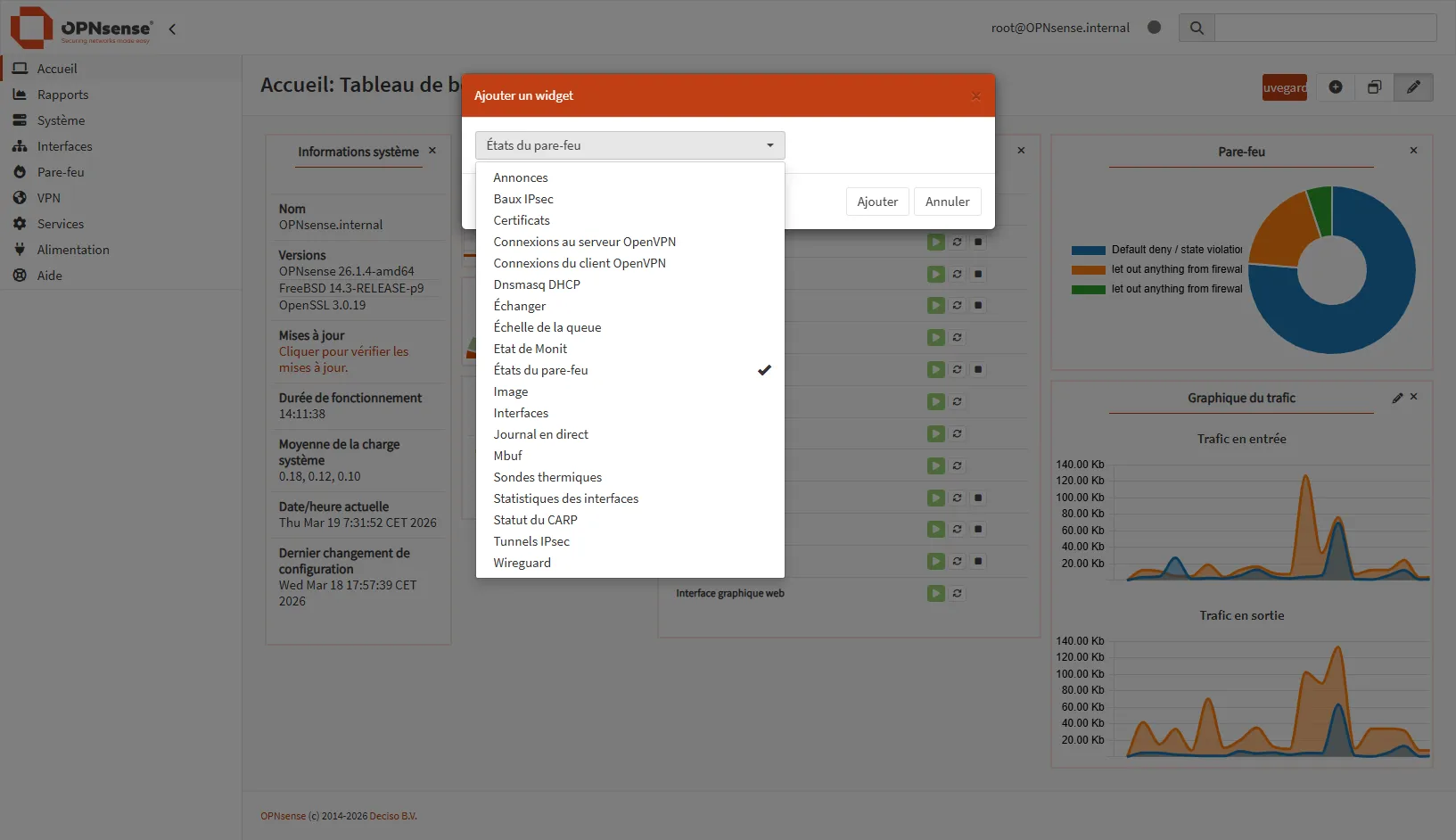
Ajoutez un widget en cliquant sur le
+et en sélectionnant parmi :- System Information : version, uptime, CPU, RAM
- Interfaces : état des interfaces réseau
- Gateways : état des passerelles et latence
- Services : services actifs/inactifs
- Traffic Graphs : graphiques temps réel
- Thermal Sensors : température CPU (si supporté)
-
Réorganisez les widgets par glisser-déposer.
-
Enregistrez la disposition.
Structure du menu
Section intitulée « Structure du menu »L'interface OPNsense organise les fonctions en sections logiques :
| Section | Contenu principal |
|---|---|
| Lobby | Dashboard, mot de passe, déconnexion |
| Reporting | Logs, graphiques, NetFlow |
| System | Configuration système, utilisateurs, firmware, certificats |
| Interfaces | Configuration des interfaces réseau |
| Firewall | Règles, NAT, alias, schedules |
| VPN | OpenVPN, IPsec, WireGuard |
| Services | DHCP, DNS, VPN, proxy, IDS/IPS |
| Alimentation | Arrêt, redémarrage |
Configurer les paramètres système
Section intitulée « Configurer les paramètres système »Paramètres généraux
Section intitulée « Paramètres généraux »Accédez à System > Settings > General pour configurer les informations de base.
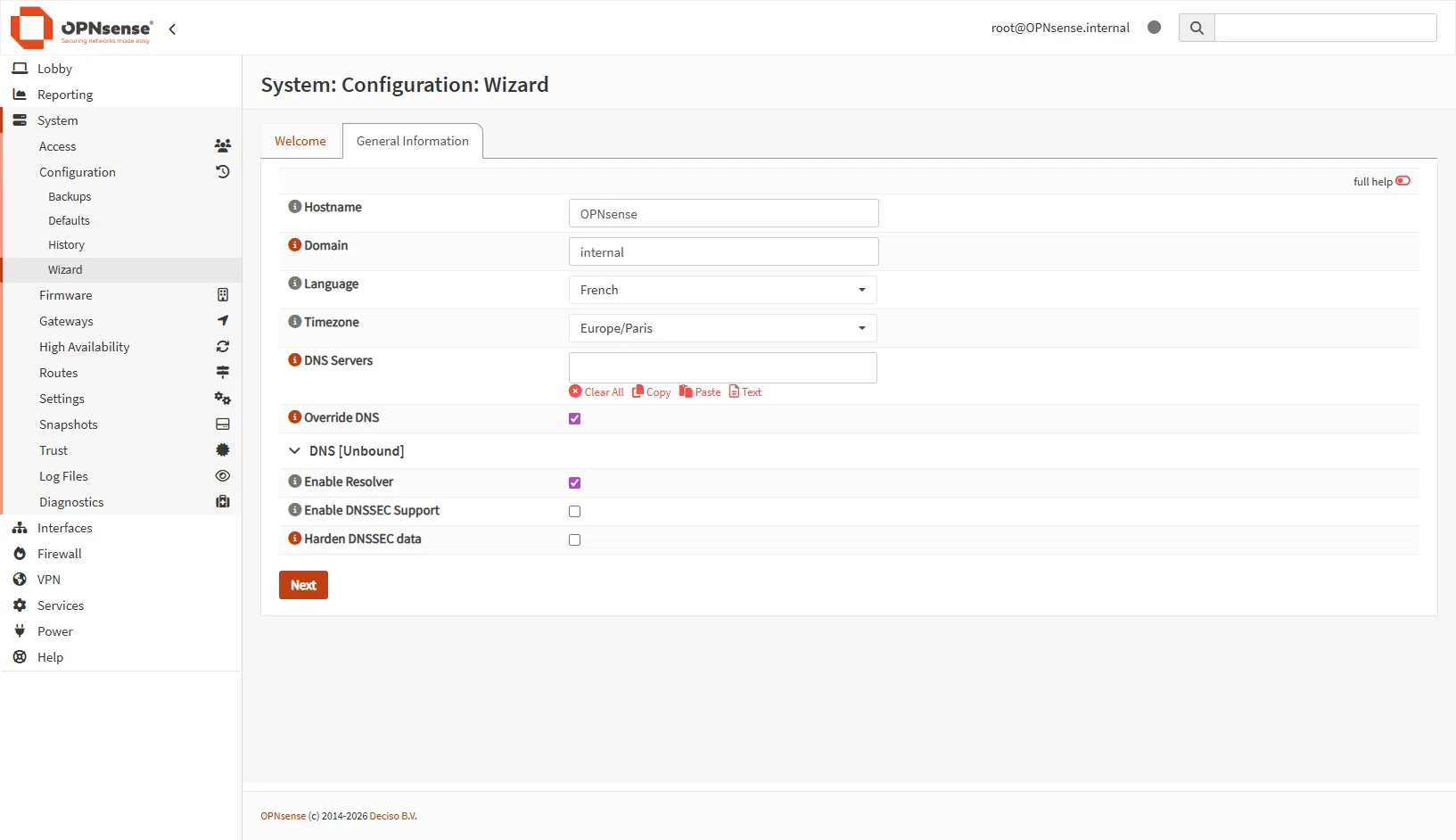
Ces cinq champs paraissent anodins mais deux d'entre eux ont des effets bien au-delà de l'esthétique. Le hostname et le domain composent le nom pleinement qualifié du pare-feu, celui qui apparaîtra dans les certificats et dans les journaux centralisés : choisissez-le avant de générer quoi que ce soit. Le fuseau horaire conditionne l'horodatage de toutes les traces, et une erreur ici rend une analyse d'incident impossible à recouper avec vos autres équipements.
| Paramètre | Description | Exemple |
|---|---|---|
| Hostname | Nom de la machine | fw-prod |
| Domain | Domaine local | lab.local |
| Time zone | Fuseau horaire | Europe/Paris |
| Language | Langue de l'interface | French |
| Theme | Thème visuel | OPNsense (défaut) |
Serveurs DNS
Section intitulée « Serveurs DNS »Dans la même page, définissez les serveurs DNS utilisés par OPNsense lui-même (pas ceux distribués aux clients DHCP, c'est différent) :
DNS Server 1: 1.1.1.1DNS Server 2: 9.9.9.9DNS Server 3: 8.8.8.8Cochez Allow DNS server list to be overridden by DHCP/PPP on WAN uniquement si vous faites confiance au DNS de votre FAI.
Administration web et console
Section intitulée « Administration web et console »Accédez à System > Settings > Administration pour configurer l'accès à l'interface.
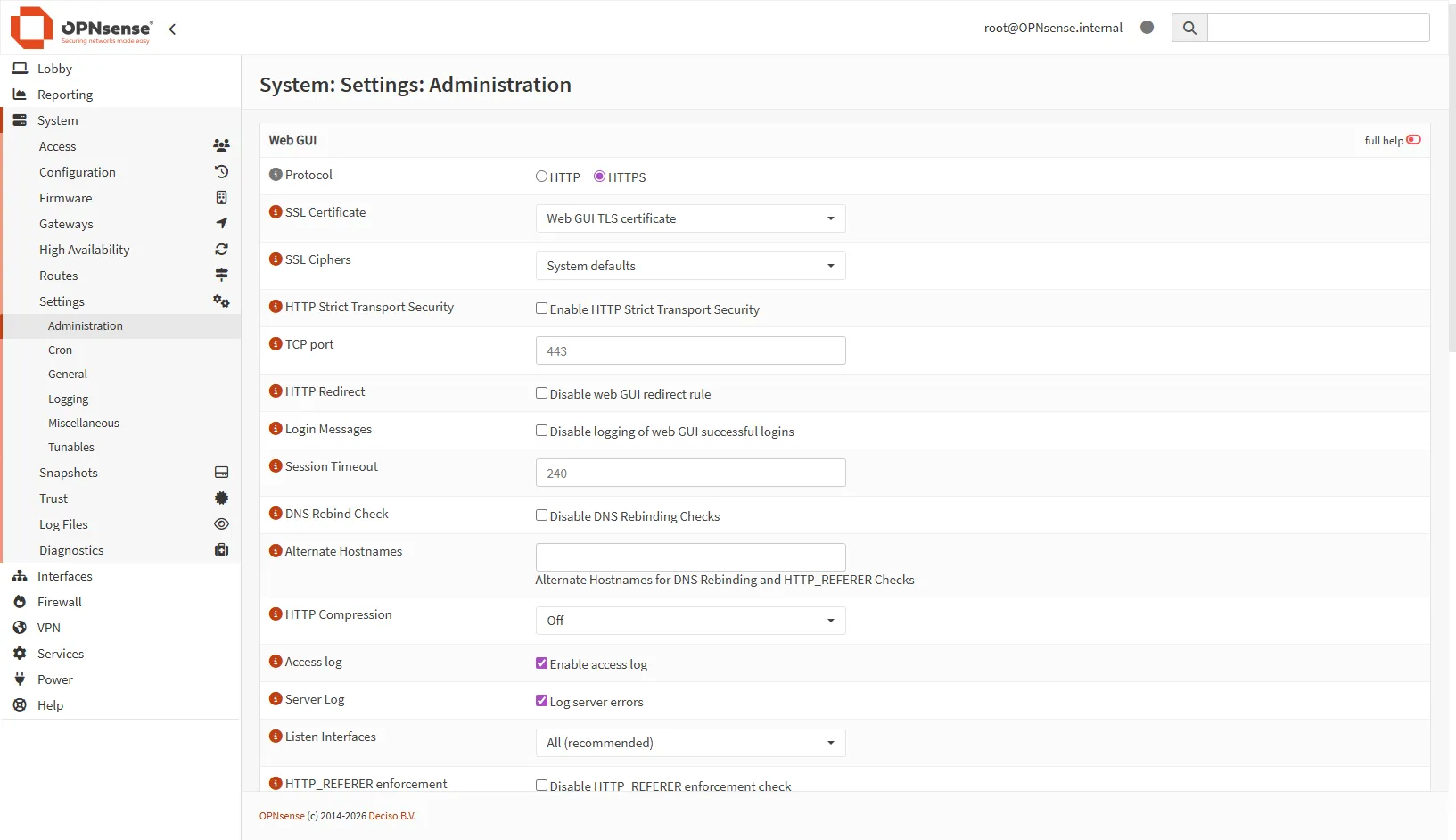
La ligne la plus importante du tableau est Listen Interfaces. Tant que l'interface d'administration n'écoute que sur le LAN, une erreur de règle ne peut pas exposer votre pare-feu à Internet. Changer le port TCP n'apporte presque rien face à un attaquant déterminé (un scan le retrouve en quelques secondes), mais réduit nettement le bruit des robots dans vos journaux. Le Session Timeout est le seul réglage qui protège d'un poste d'administration laissé déverrouillé.
Paramètres Web GUI recommandés :
| Paramètre | Recommandation | Raison |
|---|---|---|
| Protocol | HTTPS | Chiffrement obligatoire |
| SSL Certificate | Certificat personnalisé ou Let's Encrypt | Éviter les alertes navigateur |
| TCP Port | 443 (ou port alternatif) | Port standard ou obscurci |
| Listen Interfaces | LAN uniquement | Ne jamais exposer sur WAN |
| Session Timeout | 240 minutes | Déconnexion automatique |
Mettre à jour le firmware
Section intitulée « Mettre à jour le firmware »Les mises à jour OPNsense corrigent des failles de sécurité et apportent de nouvelles fonctionnalités. OPNsense publie des mises à jour toutes les 2 semaines environ, avec deux versions majeures par an (janvier et juillet).
Vérifier les mises à jour disponibles
Section intitulée « Vérifier les mises à jour disponibles »Cette vérification ne modifie rien sur la machine : elle interroge le miroir configuré et compare les versions de paquets. Vous pouvez donc la lancer à tout moment, y compris en pleine journée. Ce que vous cherchez dans la liste affichée, ce n'est pas le nombre de paquets mais la présence du paquet opnsense lui-même, qui signale un changement de version du système et non une simple mise à jour de composants tiers.
-
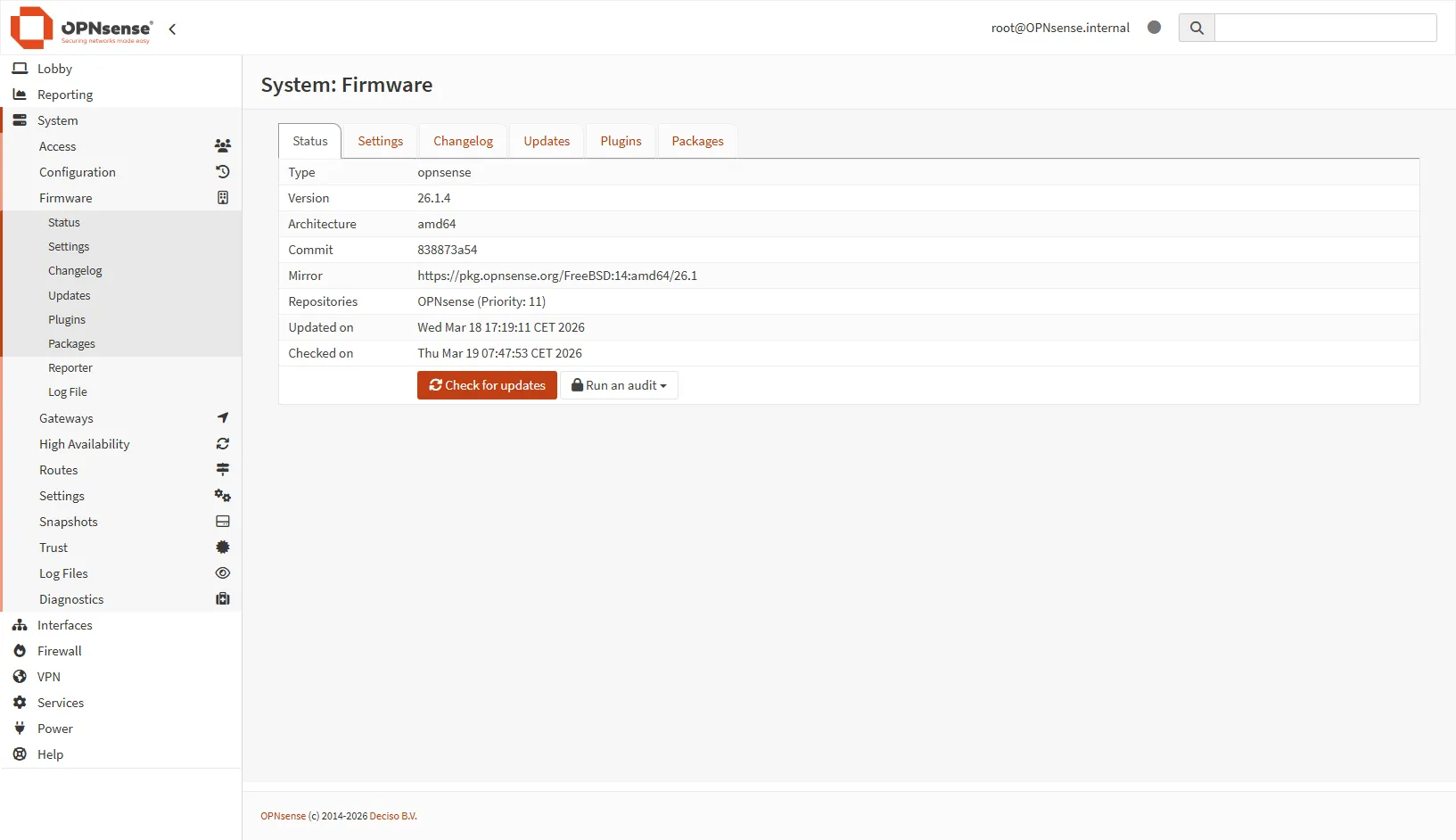
Accédez à System > Firmware > Status.
-
Cliquez sur Check for updates pour interroger les miroirs.
-
OPNsense affiche la liste des paquets à mettre à jour.
Effectuer une mise à jour mineure
Section intitulée « Effectuer une mise à jour mineure »Les mises à jour mineures (26.1.1 > 26.1.2) sont généralement sans risque :
-
Sauvegardez la configuration avant toute mise à jour (voir section suivante).
-
Cliquez sur Update dans System > Firmware > Status.
-
Lisez les release notes qui s'affichent.
-
Confirmez pour lancer la mise à jour. OPNsense télécharge les paquets, les installe et redémarre automatiquement.
-
Reconnectez-vous après le redémarrage et vérifiez la version dans le dashboard.
Mise à jour majeure (changement de version)
Section intitulée « Mise à jour majeure (changement de version) »Les mises à jour majeures (25.x > 26.x) nécessitent plus de précautions :
-
Lisez le billet de blog officiel annonçant la nouvelle version sur https://opnsense.org/blog/
-
Sauvegardez la configuration complète avec les statistiques RRD.
-
Testez sur un environnement de lab si vous avez des configurations complexes.
-
Planifiez une fenêtre de maintenance (la mise à jour prend 5-15 minutes avec redémarrage).
-
Si le bouton de mise à jour majeure n'apparaît pas, changez le Firmware Flavor dans System > Firmware > Settings (de
releaseà la nouvelle branche).
Changer de miroir
Section intitulée « Changer de miroir »Si les téléchargements sont lents, changez de miroir :
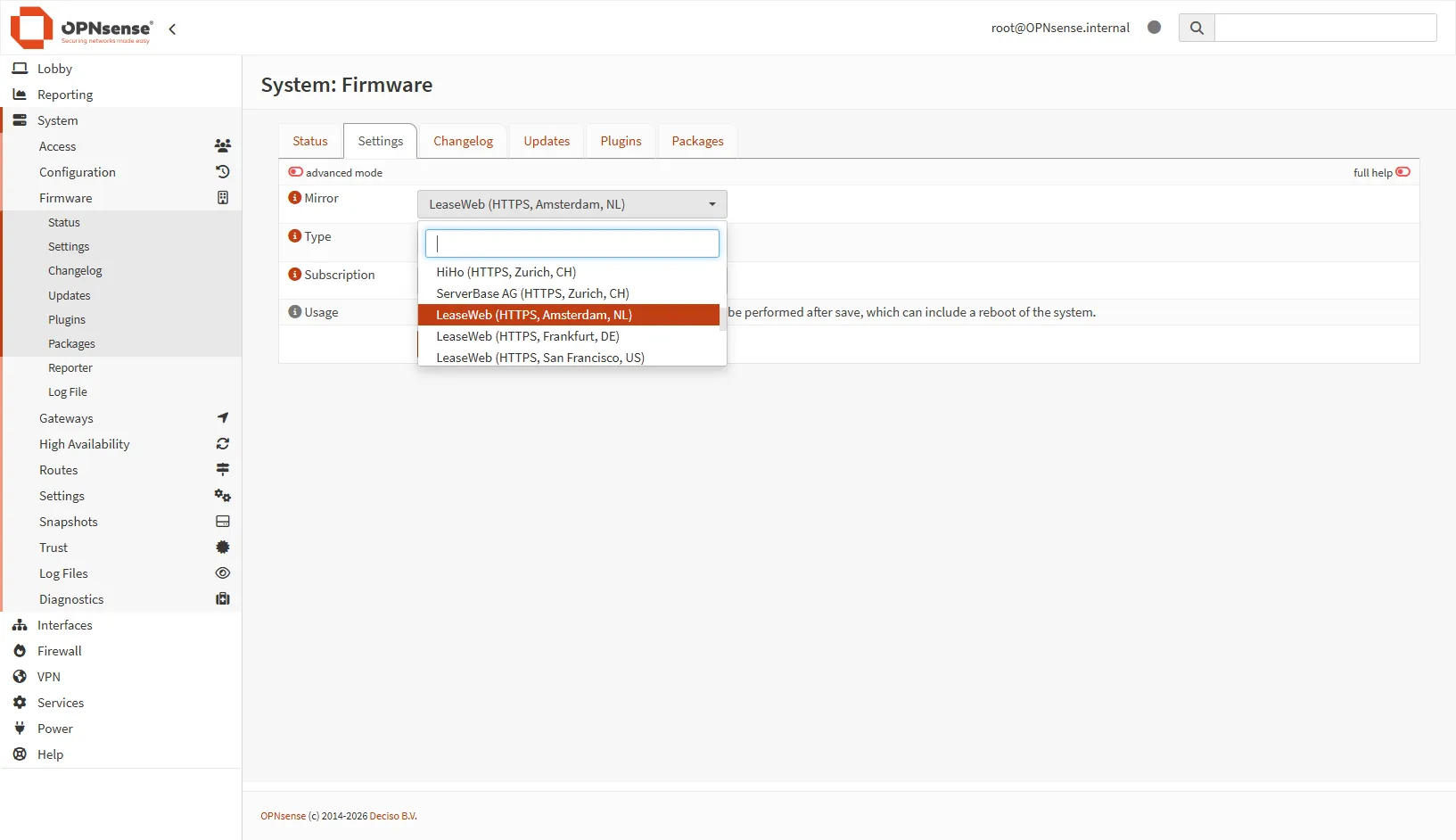
- Accédez à System > Firmware > Settings.
- Sélectionnez un Mirror plus proche géographiquement.
- Cliquez Save.
Gérer les utilisateurs et les droits
Section intitulée « Gérer les utilisateurs et les droits »Par défaut, OPNsense a un seul utilisateur : root. C'est un compte tout-puissant qu'il faut protéger et utiliser avec parcimonie.
Créer un groupe avec droits limités
Section intitulée « Créer un groupe avec droits limités »Pour limiter l'accès à certaines pages, créez un groupe personnalisé :
-
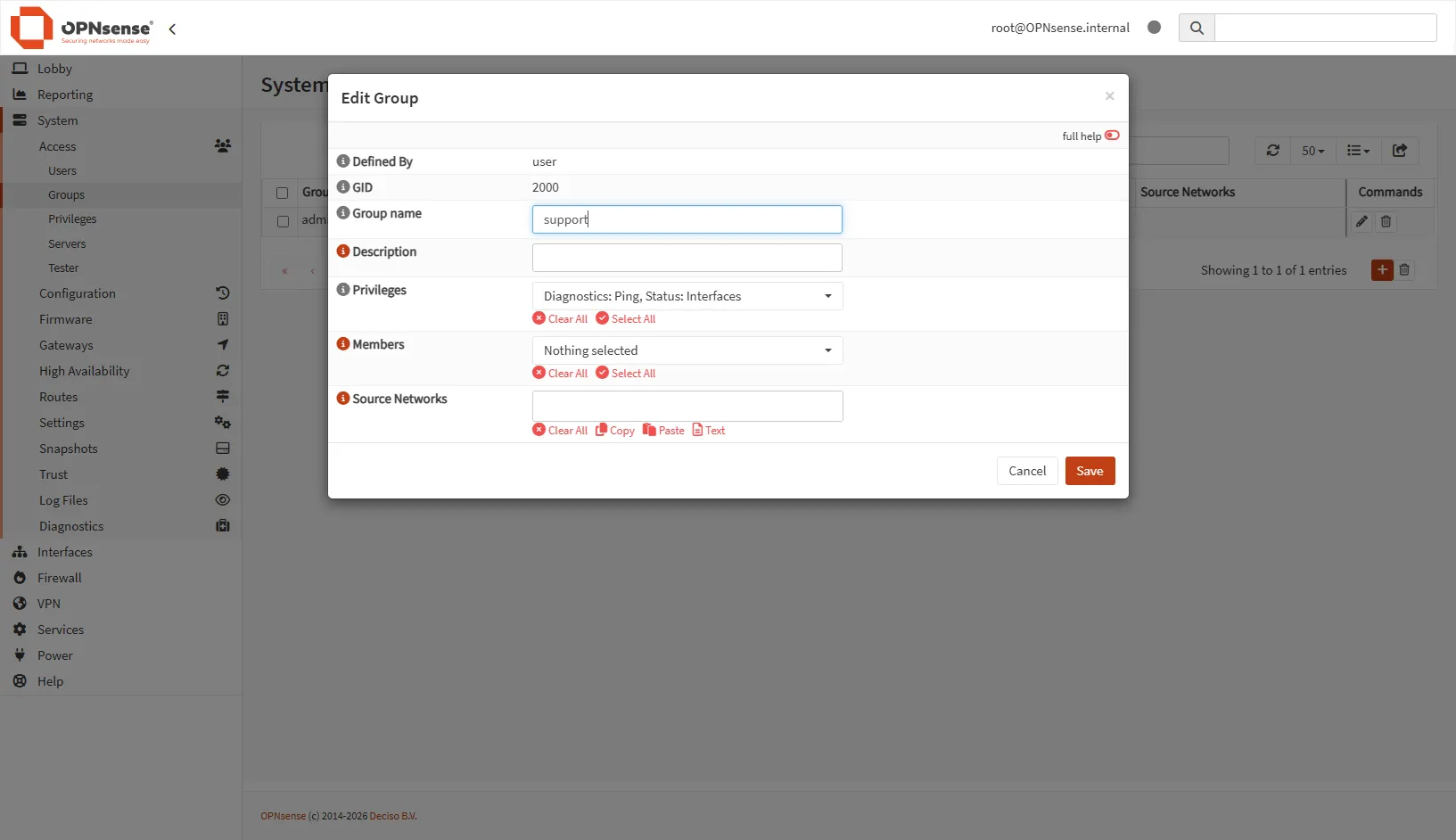
Accédez à System > Access > Groups.
-
Cliquez sur + pour créer un groupe.
-
Donnez un nom explicite (ex:
support-reseau). -
Enregistrez le groupe.
-
Éditez le groupe (icône crayon) pour définir les privilèges.
-
Dans Assigned Privilèges, cliquez sur le crayon et cochez uniquement les pages autorisées :
Diagnostics: Ping: tester la connectivitéStatus: Interfaces: voir l'état des interfacesStatus: Traffic Graph: voir le trafic
-
Enregistrez les privilèges.
Créer un utilisateur administrateur
Section intitulée « Créer un utilisateur administrateur »Créez un compte nominatif pour chaque administrateur au lieu de partager root :
-
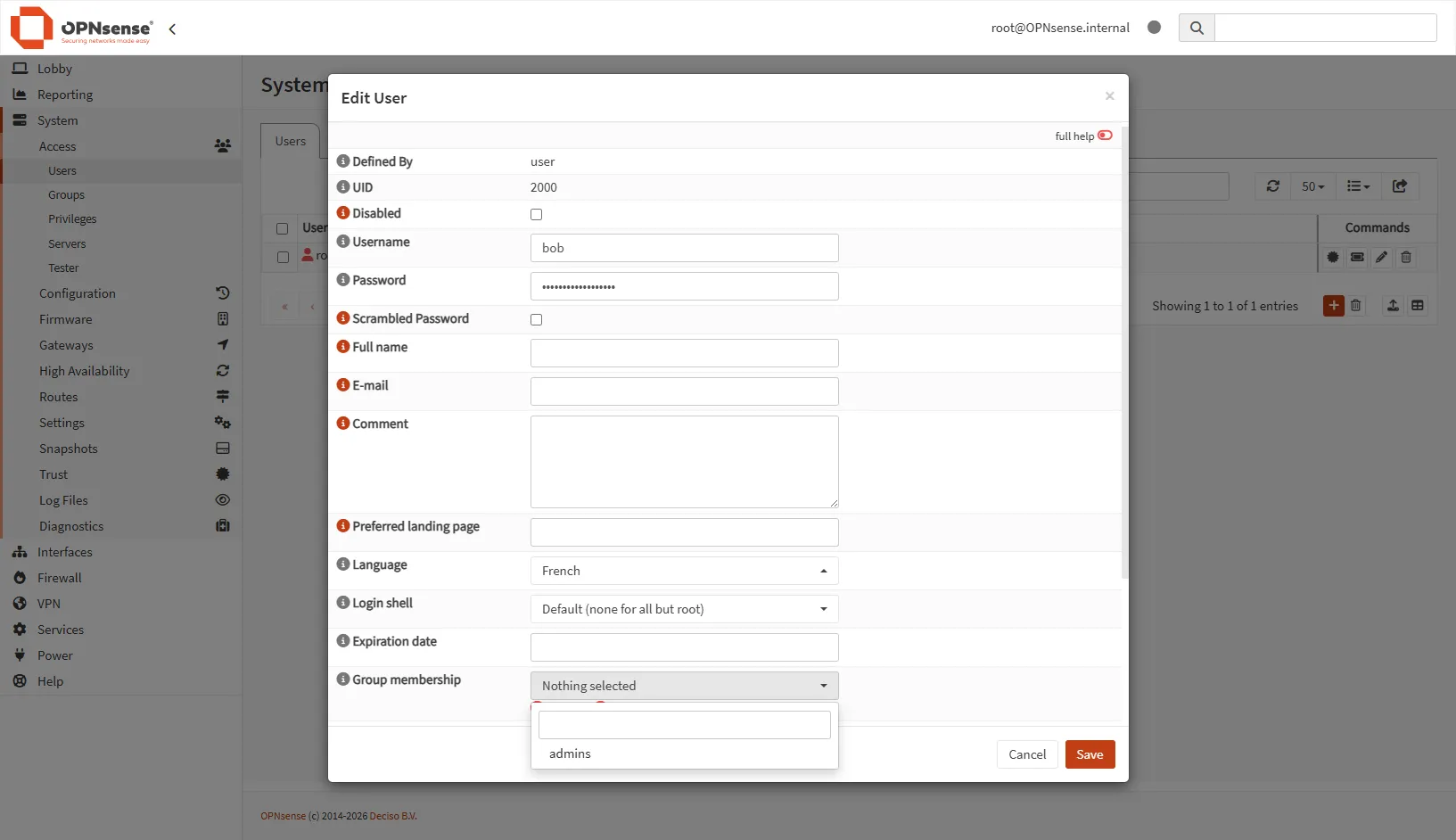
Accédez à System > Access > Users.
-
Cliquez sur + pour ajouter un utilisateur.
-
Remplissez les champs :
Champ Valeur Username Identifiant (ex: srobert)Password Mot de passe fort (12+ caractères) Full name Nom complet Email Adresse email (pour notifications) Group Memberships adminspour un accès complet -
Enregistrez l'utilisateur.
Politique de mots de passe
Section intitulée « Politique de mots de passe »Sur un pare-feu, le mot de passe d'administration est souvent le dernier rempart : il n'y a personne derrière pour rattraper une compromission. Les recommandations ci-dessous ne sont donc pas des réglages à cocher dans OPNsense, mais des règles que vous devez appliquer vous-même à la création de chaque compte, puis vérifier lors de l'audit mensuel.
Recommandations à appliquer lors de la création des comptes :
| Critère | Recommandation |
|---|---|
| Longueur | 12 caractères minimum |
| Complexité | Majuscules, minuscules, chiffres, symboles |
| Unicité | Un mot de passe différent par compte |
| Gestionnaire | Utiliser un gestionnaire de mots de passe |
Pour renforcer la sécurité des comptes, privilégiez :
- L'authentification à deux facteurs (OTP) : configurable par utilisateur dans System > Access > Users (champ "OTP seed")
- L'authentification par clé SSH : pour l'accès console
- L'authentification externe (LDAP/RADIUS) : pour centraliser les politiques
Authentification externe (LDAP/RADIUS)
Section intitulée « Authentification externe (LDAP/RADIUS) »Pour les environnements avec Active Directory ou un annuaire LDAP :
- Accédez à System > Access > Servers.
- Ajoutez un serveur LDAP ou RADIUS.
- Testez la connexion dans System > Access > Tester.
- Modifiez l'ordre d'authentification dans System > Settings > Administration > Authentication.
Sauvegarder et restaurer la configuration
Section intitulée « Sauvegarder et restaurer la configuration »La configuration OPNsense est stockée dans un fichier XML (/conf/config.xml).
Une sauvegarde régulière vous permet de reconstruire le pare-feu en minutes
en cas de panne matérielle.
Sauvegarde manuelle
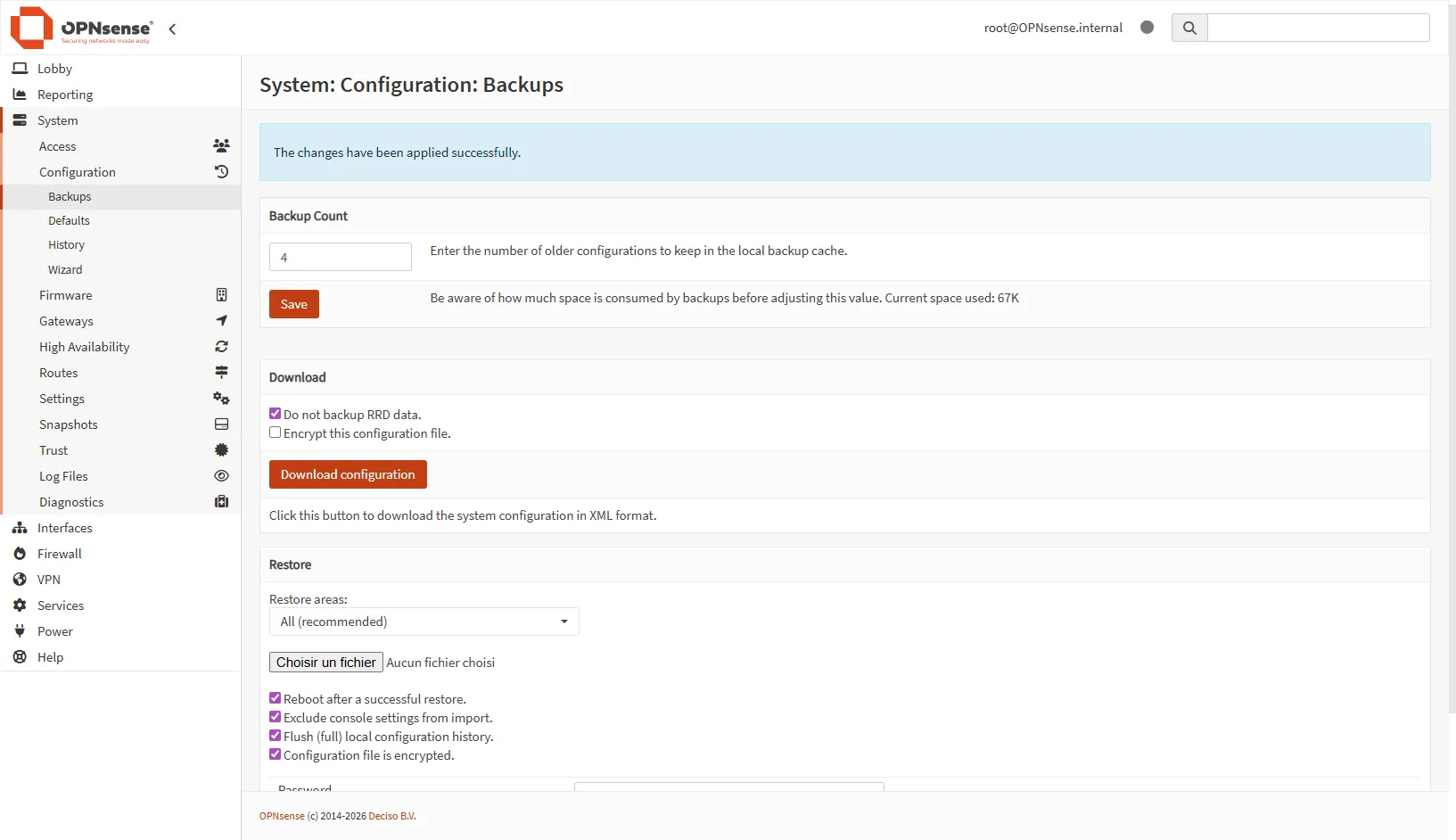
Section intitulée « Sauvegarde manuelle »Une sauvegarde OPNsense est un simple fichier XML : elle contient toute la configuration, y compris les clés privées des certificats et les secrets VPN. C'est exactement pour cette raison que le chiffrement n'est pas optionnel, et que le fichier ne doit jamais rester sur le pare-feu lui-même. Prenez l'habitude d'en télécharger une avant chaque changement, pas seulement avant les mises à jour.
-
Accédez à System > Configuration > Backups.
-
Dans la section Download, configurez les options :
Option Recommandation Encrypt this configuration file Oui (mot de passe fort) Include RRD data Oui (conserve l'historique des graphiques) -
Cliquez sur Download configuration.
-
Stockez le fichier dans un emplacement sécurisé (pas sur le pare-feu lui-même).
Restaurer une configuration
Section intitulée « Restaurer une configuration »Deux chemins existent selon l'état de la machine. Le premier suppose que l'interface web répond encore, c'est le cas courant quand vous revenez en arrière après un changement malheureux. Le second sert quand la configuration a rendu l'interface inaccessible : la console reste alors le seul accès, et elle propose les dernières configurations connues sans passer par un fichier externe. Dans les deux cas la restauration provoque un redémarrage, prévoyez la coupure.
-
Accédez à System > Configuration > Backups.
-
Dans la section Restore, sélectionnez le fichier de sauvegarde.
-
Entrez le mot de passe de déchiffrement si la sauvegarde est chiffrée.
-
Choisissez le type de restauration :
- Full restore : remplace toute la configuration
- Partial restore : permet de sélectionner des sections
-
Cliquez sur Restore configuration.
-
OPNsense redémarre automatiquement pour appliquer la configuration.
Si l'interface web est inaccessible :
-
Connectez-vous à la console (VGA, série ou SSH si configuré).
-
Sélectionnez l'option 13) Restore a configuration.
-
Choisissez une sauvegarde dans la liste (OPNsense conserve les dernières configurations selon le Backup Count défini plus bas).
-
Confirmez la restauration.
Historique des configurations
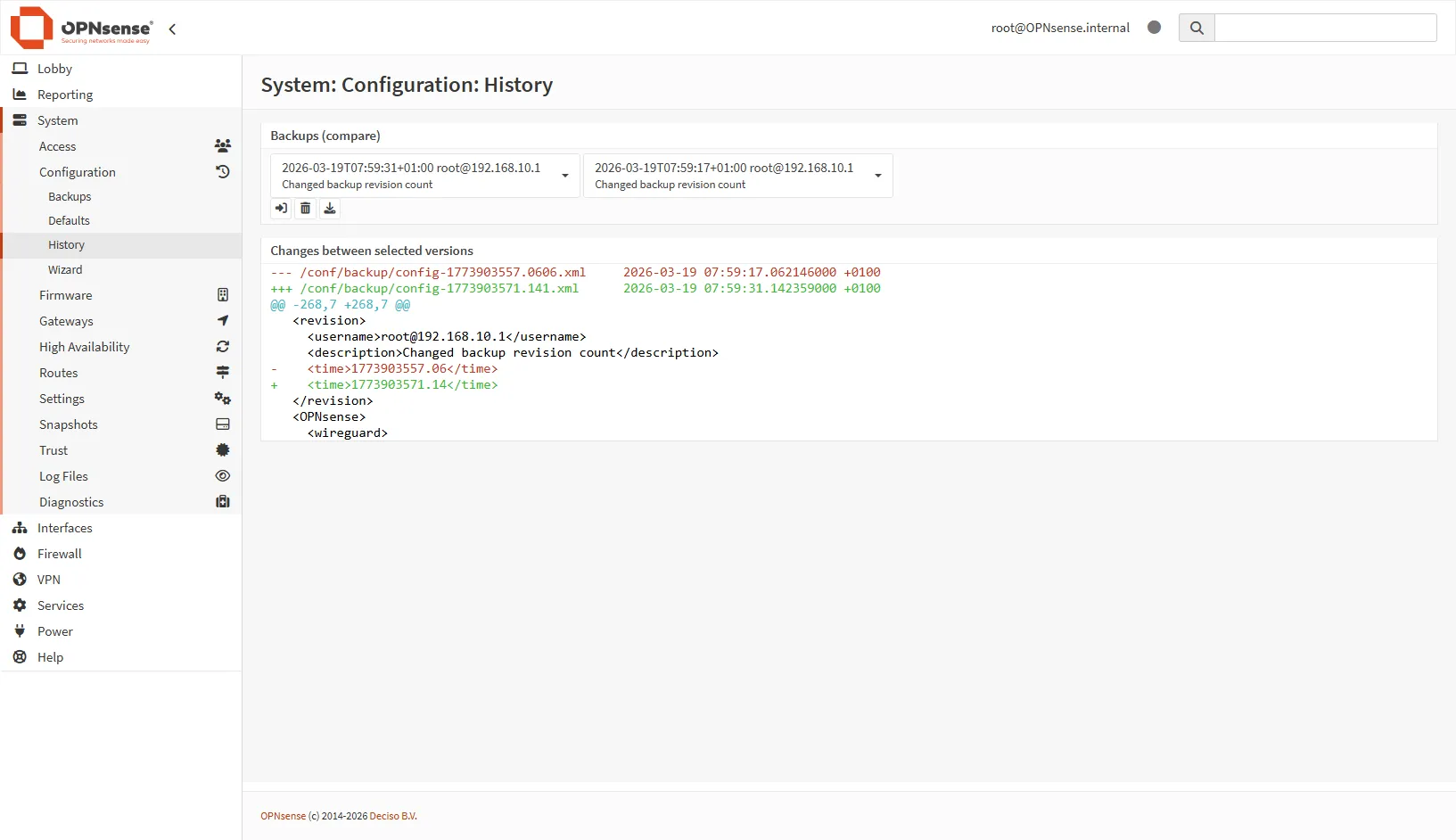
Section intitulée « Historique des configurations »OPNsense conserve automatiquement un historique des configurations. Configurez la rétention dans System > Configuration > Backups :
| Paramètre | Recommandation |
|---|---|
| Backup Count | 30 (pour homelab) à 100 (production) |
Pour voir ou restaurer une ancienne configuration, descendez dans la section Configuration History.
Sauvegarde automatique vers le cloud
Section intitulée « Sauvegarde automatique vers le cloud »Activez la sauvegarde automatique vers Google Drive ou Nextcloud :
- Accédez à System > Configuration > Backups.
- Configurez un provider (Google Drive, Nextcloud).
- Authentifiez l'accès via OAuth.
- Les sauvegardes s'effectuent automatiquement à chaque changement.
Configurer l'accès SSH
Section intitulée « Configurer l'accès SSH »L'accès SSH permet l'administration en ligne de commande. Par défaut, il est désactivé pour des raisons de sécurité.
Activer SSH
Section intitulée « Activer SSH »L'ordre des opérations compte ici plus que les réglages eux-mêmes. Vous activez SSH avec le mot de passe et l'accès root le temps de déposer votre clé publique, puis vous refermez les deux. Faire l'inverse (désactiver le mot de passe avant d'avoir testé la clé) est le meilleur moyen de se retrouver enfermé dehors, avec pour seul recours un déplacement physique jusqu'à la console.
-
Accédez à System > Settings > Administration.
-
Dans la section Secure Shell, activez :
- Enable Secure Shell
- Permit root user login (temporairement, le temps de configurer les clés)
-
Configurez le port SSH (22 par défaut, ou un port alternatif).
-
Enregistrez.
Configurer l'authentification par clé
Section intitulée « Configurer l'authentification par clé »L'authentification par clé SSH est plus sécurisée que le mot de passe :
-
Générez une paire de clés sur votre poste (si pas déjà fait) :
Fenêtre de terminal ssh-keygen -t ed25519 -C "admin@opnsense" -
Copiez la clé publique (contenu de
~/.ssh/id_ed25519.pub). -
Dans OPNsense, éditez l'utilisateur concerné (System > Access > Users).
-
Collez la clé publique dans le champ Authorized keys.
-
Enregistrez l'utilisateur.
-
Testez la connexion :
Fenêtre de terminal ssh root@192.168.1.1 -
Une fois les clés fonctionnelles, désactivez Permit root user login et Permit password login dans les paramètres SSH.
Commandes utiles en SSH
Section intitulée « Commandes utiles en SSH »Une fois connecté en SSH, vous accédez au shell FreeBSD. Commandes utiles :
| Commande | Action |
|---|---|
pfctl -sr | Afficher les règles firewall actives |
pfctl -ss | Afficher les états (connexions actives) |
pfctl -si | Statistiques du firewall |
netstat -rn | Table de routage |
configctl firmware status | État des mises à jour |
configctl firmware update | Lancer une mise à jour |
opnsense-shell | Menu interactif OPNsense |
Planifier des tâches (cron)
Section intitulée « Planifier des tâches (cron) »OPNsense permet de planifier des tâches récurrentes via System > Settings > Cron.
Tâches préconfigurées
Section intitulée « Tâches préconfigurées »Certaines tâches sont déjà définies (alias update, firmware check). Vous pouvez en ajouter pour :
- Mise à jour automatique des alias GeoIP : tous les jours
- Sauvegarde automatique : tous les jours ou semaines
- Redémarrage planifié : hebdomadaire (si nécessaire)
Créer une tâche cron
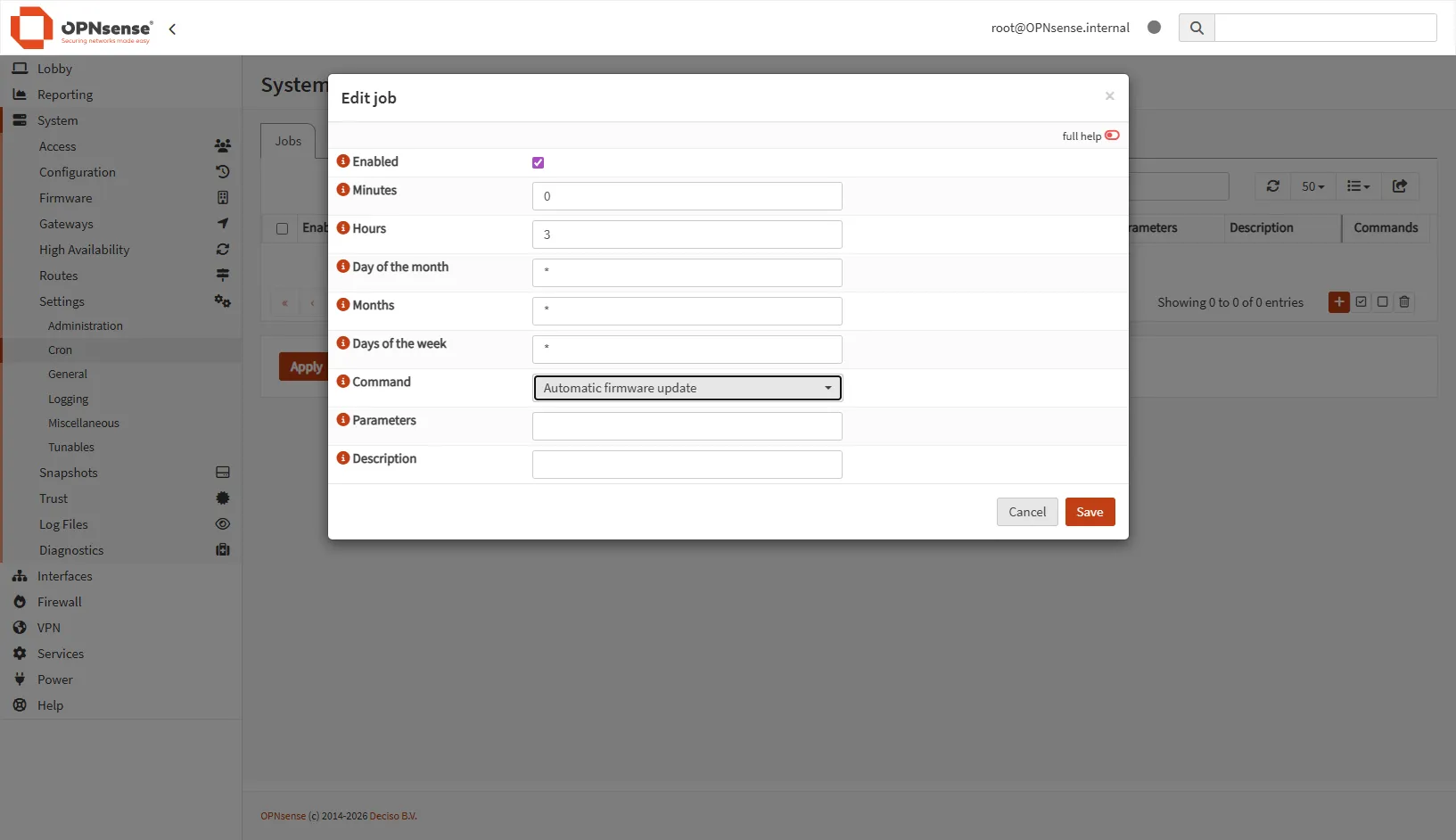
Section intitulée « Créer une tâche cron »OPNsense ne vous laisse pas saisir une commande arbitraire : vous choisissez dans une liste déroulante d'actions déclarées par le système et ses greffons. Cette restriction évite d'introduire un script non maintenu dans le pare-feu, mais explique aussi pourquoi une action attendue peut manquer, il faut alors installer le greffon qui la fournit. Rien ne s'exécute tant que vous n'avez pas cliqué sur Apply.
-
Accédez à System > Settings > Cron.
-
Cliquez sur + pour ajouter une tâche.
-
Configurez la planification (format cron classique) :
Champ Exemple Signification Minutes 0 À la minute 0 Hours 3 À 3h du matin Day of month * Tous les jours Month * Tous les mois Day of week * Tous les jours -
Sélectionnez la commande dans la liste déroulante.
-
Enregistrez et appliquez les changements.
Bonnes pratiques de maintenance
Section intitulée « Bonnes pratiques de maintenance »Ces trois listes se distinguent par le coût d'une omission, pas par leur importance. Un contrôle hebdomadaire oublié se rattrape la semaine suivante ; un test de restauration jamais fait ne se découvre que le jour de la panne. Attribuez chaque liste à une personne nommée : une checklist sans propriétaire n'est jamais exécutée.
Checklist hebdomadaire
Section intitulée « Checklist hebdomadaire »Ces quatre points se lisent en deux minutes depuis le tableau de bord, sans rien modifier. Leur but n'est pas de corriger mais de repérer une dérive : un disque qui se remplit, une passerelle qui bascule, un service arrêté depuis trois jours. Notez ce que vous voyez d'inhabituel, même si tout fonctionne encore.
- Vérifier les mises à jour disponibles (System > Firmware > Status)
- Consulter les logs d'erreur (System > Log Files > General)
- Vérifier l'espace disque (dashboard widget System Information)
- Contrôler l'état des passerelles (dashboard widget Gateways)
Checklist mensuelle
Section intitulée « Checklist mensuelle »Contrairement à la précédente, cette revue modifie la machine : elle applique des correctifs et supprime des comptes. Réservez-lui un créneau où une coupure de quelques minutes est acceptable, et commencez toujours par la sauvegarde chiffrée, qui est votre point de retour si une mise à jour se passe mal.
- Appliquer les mises à jour de sécurité
- Télécharger une sauvegarde manuelle chiffrée
- Vérifier les certificats (dates d'expiration)
- Auditer les utilisateurs et groupes (supprimer les comptes inutiles)
Checklist annuelle
Section intitulée « Checklist annuelle »Le point décisif de cette liste est le dernier : tester la restauration. Une sauvegarde téléchargée tous les mois ne vaut rien tant que personne ne l'a rechargée sur une machine de test et vérifié que les règles, les certificats et les tunnels VPN reviennent intacts. Les trois autres points préparent le terrain pour que ce test se passe bien.
- Planifier les mises à jour majeures (janvier et juillet)
- Renouveler les certificats avant expiration
- Réviser les règles firewall (supprimer l'obsolète)
- Tester la restauration d'une sauvegarde
Dépannage courant
Section intitulée « Dépannage courant »Quatre de ces cinq pannes se règlent depuis la console, pas depuis l'interface web : c'est le rappel que l'accès physique ou série au pare-feu doit rester disponible même quand tout va bien. Avant d'appliquer la colonne Solution, vérifiez la colonne Cause probable sur votre machine, car deux symptômes identiques peuvent avoir des origines différentes, en particulier pour un utilisateur qui ne parvient pas à se connecter.
| Problème | Cause probable | Solution |
|---|---|---|
| Interface web inaccessible | Service web crashé | Console : option 11) Restart web interface |
| Mise à jour bloquée | Miroir indisponible | Changer de miroir dans Firmware > Settings |
| Utilisateur ne peut pas se connecter | Mauvais groupe ou privilèges | Vérifier l'appartenance au groupe admins |
| SSH refusé | SSH désactivé ou port bloqué | Activer dans Administration, vérifier les règles firewall |
| Configuration perdue après redémarrage | Problème disque | Vérifier les logs, restaurer depuis backup |
À retenir
Section intitulée « À retenir »L'administration OPNsense repose sur quatre piliers :
- Mises à jour régulières : toutes les 2-4 semaines pour la sécurité
- Sauvegardes chiffrées : avant chaque changement majeur, et testées au moins une fois par an
- Comptes nominatifs : pas de partage du compte root
- Accès restreint : interface web et SSH sur LAN uniquement