



OKS (OUTSCALE Kubernetes as a Service) vous permet de déployer un cluster Kubernetes managé en quelques minutes, dans un environnement souverain certifié SecNumCloud 3.2. Contrairement aux plateformes publiques, OKS garantit l'isolation complète de vos ressources sur des infrastructures dédiées, tout en offrant une gestion simplifiée via CLI et API.
Ce que vous allez apprendre
Section intitulée « Ce que vous allez apprendre »- Créer un profil OKS : Authentification par login/password ou access key
- Déployer un projet : Réservation CIDR et organisation des ressources
- Lancer un cluster Kubernetes managé : Control plane haute disponibilité
- Ajouter des nodepools : Workers nodes avec différents types TINA
- Configurer kubectl : Accès au cluster via kubeconfig
- Gérer les ressources : Mise à jour et suppression des composants
Vous voulez trouver de l'info rapidement sur ...
Section intitulée « Vous voulez trouver de l'info rapidement sur ... »Comment fonctionne OKS ?
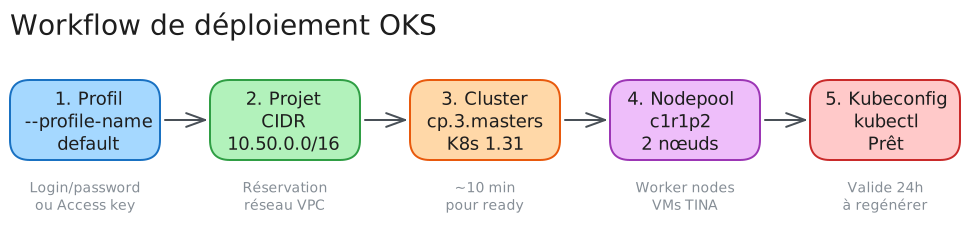
Section intitulée « Comment fonctionne OKS ? »Le workflow est direct : créez un profil d'authentification, réservez un projet avec son CIDR réseau, déployez votre cluster (10 minutes), ajoutez des nodepools, récupérez le kubeconfig et utilisez kubectl. Tout est automatisé, sécurisé et souverain.
Profils OKS
Section intitulée « Profils OKS »Un profil OKS représente un compte OUTSCALE configuré pour interagir avec l'OKS CLI. Chaque profil est associé à des identifiants spécifiques (login/mot de passe ou clés d'accès) et à une région de déploiement.
L'utilisation de profils permet de :
- Isoler les environnements : séparer les projets par client ou par département.
- Gérer les accès : attribuer des droits spécifiques à chaque utilisateur.
- Suivre les coûts : associer des comptes de facturation distincts pour une meilleure gestion financière.
Un projet est une entité logique regroupant des clusters et d'autres ressources associées. Il permet d'organiser et d'isoler les ressources cloud, facilitant ainsi la gestion et la facturation.
Chaque projet nécessite la réservation d'un bloc CIDR pour le réseau :
- CIDR : plage d'adresses IP utilisée pour les sous-réseaux VPC.
- Tags : métadonnées associées pour une meilleure identification.
Clusters
Section intitulée « Clusters »Un cluster OKS est un cluster Kubernetes déployé selon une configuration spécifiée. Lors de la création d’un cluster avec OUTSCALE Kubernetes as a Service (OKS), vous devez choisir un type de plan de contrôle (control plane) adapté à vos besoins en termes de performances, de haute disponibilité (HA) et de capacité. Chaque option définit les ressources allouées au plan de contrôle, influençant ainsi la scalabilité et la résilience de votre cluster.
-
cp.mono.master:- Description : Un seul nœud maître dédié avec 4 Gio de RAM.
- Haute disponibilité : Non.
- Mise à niveau : Non.
- Taille maximale recommandée du cluster : Jusqu’à 10 nœuds.
- Usage recommandé : Environnements de test ou clusters éphémères.
- Limitations :
- Pas d’options de haute disponibilité.
- Pas d’accord de niveau de service (SLA) applicable.
- Non adapté à une utilisation en production ou à long terme.
- Impossible de le mettre à niveau vers une autre taille ; une recréation est nécessaire pour changer de configuration.
-
cp.3.masters.small:- Description : Trois nœuds maîtres dédiés, chacun avec 4 Gio de RAM.
- Haute disponibilité : Oui.
- Mise à niveau : Oui.
- Taille maximale recommandée du cluster : Jusqu’à 50 nœuds.
- Usage recommandé : Petits environnements de production ou de développement nécessitant une haute disponibilité.
-
cp.3.masters.medium:- Description : Trois nœuds maîtres dédiés, chacun avec 8 Gio de RAM.
- Haute disponibilité : Oui.
- Mise à niveau : Oui.
- Taille maximale recommandée du cluster : Jusqu’à 200 nœuds.
- Usage recommandé : Environnements de production de taille moyenne avec des charges de travail modérées.
-
cp.3.masters.large:- Description : Trois nœuds maîtres dédiés, chacun avec 16 Gio de RAM.
- Haute disponibilité : Oui.
- Mise à niveau : Oui.
- Taille maximale recommandée du cluster : Jusqu’à 400 nœuds.
- Usage recommandé : Grands environnements de production avec des charges de travail élevées nécessitant une haute disponibilité renforcée.
Remarques importantes :
- Le choix du type de plan de contrôle n’affecte pas la disponibilité des outils de gestion des clusters.
- La taille maximale recommandée du cluster est basée sur des environnements à faible charge. Des clusters de production à forte charge peuvent nécessiter un plan de contrôle d’une plus grande taille.
Lors de la création d'un cluster, il est possible de spécifier :
- Nom du cluster : identifiant unique.
- Version de Kubernetes : version souhaitée.
- Type de plan de contrôle : détermine les caractéristiques matérielles.
- Plages CIDR pour pods et services : configuration réseau.
Nodepools
Section intitulée « Nodepools »Un nodepool est un groupe de nœuds de travail homogènes au sein d'un cluster OKS. Chaque nodepool contient des nœuds du même type, situés dans une seule région ou répartis sur plusieurs sous-régions.
Caractéristiques des nodepools :
- Homogénéité : tous les nœuds ont le même type TINA.
- Flexibilité : possibilité de créer plusieurs nodepools pour un cluster et d'y attacher des GPU.
- Gestion simplifiée : ajout ou suppression de nœuds sans perturber la disponibilité du cluster.
Note : Les nœuds de travail ne sont ni visibles ni directement accessibles dans votre compte OUTSCALE, conformément aux meilleures pratiques Kubernetes.
Installation et configuration de l’OKS CLI
Section intitulée « Installation et configuration de l’OKS CLI »OKS CLI est l’outil en ligne de commande fourni par OUTSCALE pour gérer vos projets, clusters et nodepools dans l’environnement OKS. Il permet de piloter l’ensemble de votre infrastructure Kubernetes directement depuis un terminal.
Prérequis système
Section intitulée « Prérequis système »Avant d’installer l’OKS CLI, assurez-vous que votre environnement dispose des éléments suivants :
- Python 3.11 ou supérieur
- pip (le gestionnaire de paquets Python)
- virtualenv (optionnel mais recommandé pour isoler les dépendances)
- kubectl doit être installé au moment de la création des nodepools.
Étapes d'installation
Section intitulée « Étapes d'installation »Commençons par vérifier que vous disposez de Python 3.11 ou supérieur, car l’OKS CLI nécessite cette version minimale.
python3 --versionSi la version est inférieure à 3.11, installez une version plus récente avec pyenv ou brew par exemple.
Créez ensuite un environnement virtuel pour isoler les dépendances de l’OKS CLI :
python3 -m venv oks-envsource oks-env/bin/activateEnsuite, mettez à jour pip pour vous assurer que vous disposez de la dernière
version :
pip install --upgrade pipInstallez l’OKS CLI en utilisant pip :
pip install oks-cli# Résultat : Successfully installed oks-cli-X.X.XVérifiez l'installation :
oks-cli version1.18Comment fonctionne OKS CLI ?
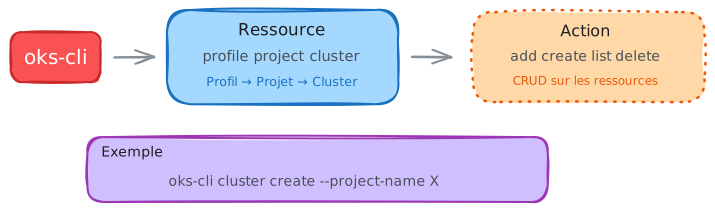
Section intitulée « Comment fonctionne OKS CLI ? »Avant de plonger dans les commandes, comprenons la logique. Toutes les commandes OKS CLI suivent le même schéma : vous indiquez la ressource (profile, project, cluster) puis l'action (add, create, list, delete...).
🧠 Modèle mental : oks-cli = une ressource, une action
Toutes les commandes OKS CLI suivent le même schéma : vous indiquez la ressource (profile, project, cluster...) puis l'action à effectuer. La hiérarchie est stricte : Profil → Projet → Cluster → Nodepools.
Points clés
- Toujours la même structure : oks-cli <ressource> <action>
- Hiérarchie stricte : Profil → Projet → Cluster → Nodepools
- Le CIDR du projet est immutable après création
- Le kubeconfig expire par défaut après 7 jours
Règles d'or
Vocabulaire essentiel
- Profil
- Configuration d'authentification (login/password ou access key)
- Projet
- Environnement isolé avec un CIDR réservé (immutable)
- Cluster
- Cluster Kubernetes avec control plane managé
- Nodepool
- Groupe de workers nodes homogènes (même type TINA)
- CIDR
- Plage d'adresses IP réservée pour le projet
- TINA
- Type d'instance OUTSCALE (ex: tinav6.c1r1p2)
Configuration de l’OKS CLI
Section intitulée « Configuration de l’OKS CLI »Activation de l’autocomplétion
Section intitulée « Activation de l’autocomplétion »L’OKS CLI prend en charge l’autocomplétion pour les commandes, sous-commandes et paramètres. Pour l’activer, vous devez générer les scripts d’autocomplétion pour votre shell préféré (Bash, Zsh ou Fish) et les ajouter à votre configuration de shell.
- Pour Bash :
mkdir -p ~/.oks_cli/completions_OKS_CLI_COMPLETE=bash_source oks-cli > $HOME/.oks_cli/completions/oks-cli.bashecho '. $HOME/.oks_cli/completions/oks-cli.bash' >> $HOME/.bashrcsource $HOME/.oks_cli/completions/oks-cli.bash- Pour Zsh :
mkdir -p ~/.oks_cli/completions_OKS_CLI_COMPLETE=zsh_source oks-cli > $HOME/.oks_cli/completions/oks-cli.zshecho '. $HOME/.oks_cli/completions/oks-cli.zsh' >> $HOME/.zshrcsource $HOME/.oks_cli/completions/oks-cli.zsh- Pour Fish :
mkdir -p ~/.oks_cli/completions_OKS_CLI_COMPLETE=fish_source oks-cli > $HOME/.config/fish/completions/oks-cli.fishAjout d’un profil OKS
Section intitulée « Ajout d’un profil OKS »Dans un premier temps, vous devez configurer un profil OKS. Deux méthodes d’authentification sont disponibles :
Par identifiants (login/mot de passe) :
oks-cli profile add \ --profile-name "default" \ --username "MON_LOGIN" \ --password "MON_MOT_DE_PASSE" \ --region "eu-west-2"Par clés d’accès (access key/secret key) :
oks-cli profile add \ --profile-name "production" \ --access-key "MA_ACCESS_KEY" \ --secret-key "MA_SECRET_KEY" \ --region "eu-west-2"Profile production has been successfully addedRemarque : L’authentification utilise un mot de passe à usage unique (OTP) si l’authentification multifacteur est activée.
Les profils sont enregistrés dans le fichier ~/.oks_cli/config.json. Vous
pouvez y gérer plusieurs profils pour différents environnements ou régions.
Vérifier vos profils :
oks-cli profile listProfile: production Account type: ak/sk Region: eu-west-2 Endpoint: https://api.eu-west-2.oks.outscale.com/api/v2/ Enabled JWT auth: FalseVérifier les quotas disponibles
Section intitulée « Vérifier les quotas disponibles »Avant de créer des ressources, vérifiez vos quotas :
oks-cli quotas --profile production{ "Projects": 2, "ClustersPerProject": 2, "KubeVersions": [ "1.30", "1.31", "1.32", "1.28", "1.29" ], "CPSubregions": [ "2a", "2b", "2c" ]}Cela vous indique :
- Nombre maximal de projets : 2
- Clusters par projet : 2
- Versions Kubernetes disponibles : 1.28 à 1.32
- Sous-régions disponibles pour le control plane : 2a, 2b, 2c
Création et gestion des projets OKS
Section intitulée « Création et gestion des projets OKS »Dans OUTSCALE Kubernetes as a Service (OKS), un projet constitue une entité logique regroupant des clusters et des ressources associées. Il permet d'organiser, d'isoler et de contrôler les environnements, facilitant ainsi la gestion et la facturation.
Création d'un projet
Section intitulée « Création d'un projet »Pour créer un projet, utilisez la commande suivante :
oks-cli project create \ --project-name "demo-guide" \ --cidr "10.60.0.0/16" \ --profile production{ "id": "aaaaaaaa-bbbb-cccc-dddd-eeeeeeeeeeee", "name": "demo-guide", "description": "", "cidr": "10.60.0.0/16", "region": "eu-west-2", "status": "pending", "tags": {}, "disable_api_termination": false, "created_at": "2026-01-29T08:43:42.672702Z", "updated_at": "2026-01-29T08:43:42.672702Z"}Le projet passe par l'état pending pendant ~2-5 minutes le temps que le VPC soit provisionné. Vérifiez le statut :
oks-cli project get --project-name demo-guide --profile production{ "id": "aaaaaaaa-bbbb-cccc-dddd-eeeeeeeeeeee", "name": "demo-guide", "description": "", "cidr": "10.60.0.0/16", "region": "eu-west-2", "status": "ready", "tags": {}, "disable_api_termination": false, "created_at": "2026-01-29T08:43:42.672702Z", "updated_at": "2026-01-29T08:46:04.115236Z"}Paramètres :
--project-name: Nom unique du projet.--description: Description facultative.--cidr: Plage d'adresses IP au format CIDR pour les sous-réseaux VPC.--tags: Paires clé=valeur pour catégoriser le projet.
Remarques :
- Le CIDR doit être un bloc privé conforme à la RFC 1918, avec une taille
minimale de
/23. - Le CIDR
172.31.0.0/16est réservé et ne doit pas être utilisé. - Une fois le projet créé, le CIDR ne peut plus être modifié.
Un projet est créé dans un état pending et passe à ready une fois toutes les
ressources nécessaires provisionnées. Vous pouvez vérifier l'état du projet avec
la commande oks-cli project list.
oks-cli project list+------------+---------------+---------------+------------+---------+| NAME | CREATED | UPDATED | STATUS | DEFAULT |+------------+---------------+---------------+------------+---------+| mon-projet | 3 minutes ago | a second ago | ready | * |+------------+---------------+---------------+------------+---------+Ici mon projet est dans l'état ready, ce qui signifie qu'il est prêt à être
utilisé. Il est donc possible d'y créer des clusters.
Consultation des projets
Section intitulée « Consultation des projets »Pour lister tous les projets existants :
oks-cli project list --profile production+------------+------------+-----------+---------------+---------------+------------+---------+| PROJECT | PROFILE | REGION | CREATED | UPDATED | STATUS | DEFAULT |+------------+------------+-----------+---------------+---------------+------------+---------+| demo-guide | production | eu-west-2 | 5 minutes ago| 2 minutes ago| ready | |+------------+------------+-----------+---------------+---------------+------------+---------+Cette commande affiche les colonnes suivantes :
- PROJECT : Nom du projet.
- PROFILE : Profil utilisé.
- REGION : Région de déploiement.
- CREATED : Temps écoulé depuis la création.
- UPDATED : Temps écoulé depuis la dernière mise à jour.
- STATUS : État actuel (
pending,ready,deleting). - DEFAULT : Indique si le projet est défini par défaut (
*).
Définir un projet par défaut
Section intitulée « Définir un projet par défaut »Pour définir un projet comme projet par défaut :
oks-cli project login \ --project-name "mon-projet"Logged into project: mon-projetLe projet est toujours en cours de création, mais il est déjà défini comme
projet par défaut. Vous pouvez vérifier cela avec la commande oks-cli project list.
Mise à jour d'un projet
Section intitulée « Mise à jour d'un projet »Certaines propriétés d'un projet peuvent être modifiées après sa création :
oks-cli project update \ --project-name "mon-projet" \ --tags "environnement=prod,projet=beta"Paramètres modifiables :
--disable-api-termination: Empêche la suppression du projet via l'API si défini surtrue.--tags: Met à jour les tags associés au projet.
Suppression d'un projet
Section intitulée « Suppression d'un projet »Pour supprimer un projet :
oks-cli project delete \ --project-name "demo-guide"Are you sure you want to delete the project with name demo-guide? [y/N]: y{ "Details": "Project aaaaaaaa-bbbb-cccc-dddd-eeeeeeeeeeee successfully deleted"}Conditions :
- Le projet ne doit contenir aucun cluster actif.
- Si
--disable-api-terminationest défini surtrue, il doit être réinitialisé àfalseavant la suppression. - La suppression nécessite une confirmation interactive (
y).
Création et gestion des clusters OKS
Section intitulée « Création et gestion des clusters OKS »Dans OUTSCALE Kubernetes as a Service (OKS), un cluster est une instance Kubernetes managée, composée d’un plan de contrôle (control plane) et de nœuds de travail (worker nodes). Le plan de contrôle est entièrement géré par OUTSCALE, assurant la gestion et la coordination des ressources du cluster. Lors de la création d'un cluster, seul le plan de contrôle est créé ; les nœuds de travail doivent être ajoutés ultérieurement via des nodepools.
Création d’un cluster
Section intitulée « Création d’un cluster »Utilisez la commande suivante pour créer un cluster :
Exemple avec IP manuelle :
oks-cli cluster create \ --project-name "mon-projet" \ --cluster-name "mon-cluster" \ --admin "1.2.3.4/32" \ --control-plane "cp.3.masters.small" \ --version "1.31"Exemple avec auto-détection IP (recommandé) :
oks-cli cluster create \ --project-name "demo-guide" \ --cluster-name "test-cluster" \ --admin my-ip \ --control-plane "cp.mono.master" \ --version "1.31" \ --profile production{ "project_id": "aaaaaaaa-bbbb-cccc-dddd-eeeeeeeeeeee", "id": "11111111-2222-3333-4444-555555555555", "name": "test-cluster", "description": "", "cp_multi_az": false, "cp_subregions": [ "2a" ], "version": "1.31", "cni": "cilium", "admin_whitelist": [ "203.0.113.100/32" ], "statuses": { "created_at": "2026-01-29T08:49:01.097530Z", "updated_at": "2026-01-29T08:49:01.097530Z", "status": "pending", "available_upgrade": "" }, "control_planes": "cp.mono.master", "cidr_pods": "10.91.0.0/16", "cidr_service": "10.92.0.0/16", "cluster_dns": "10.92.0.10"}Notez que :
my-ipa été automatiquement remplacé par votre IP publique (203.0.113.100/32dans cet exemple)- Le cluster démarre en
status: "pending", puis passe par"deploying"avant d'atteindre"ready"(~10-15 minutes) - Le CIDR des pods (
10.91.0.0/16) et services (10.92.0.0/16) sont attribués automatiquement
Tester sans créer (--dry-run) :
oks-cli cluster create \ --project-name "mon-projet" \ --cluster-name "mon-cluster" \ --admin my-ip \ --control-plane "cp.3.masters.small" \ --version "1.31" \ --dry-run# Valide la configuration sans créer réellement le clusterSortie attendue (simplifiée) :
{ "project_id": "c4f5d04b-3cdd-4ba7-967e-a8840a5655b7", "id": "933d1896-9d94-4033-8ae8-0b1c63feb404", "name": "mon-cluster", "description": null, "cp_multi_az": false, "cp_subregions": [ "2a" ], "version": "1.31", "cni": "cilium", "admin_lbu": false, "admission_flags": { "disable_admission_plugins": [], "enable_admission_plugins": [], "applied_admission_plugins": [ "RuntimeClass", "DefaultTolerationSeconds", "PodSecurity", "ServiceAccount", "LimitRanger", "DefaultStorageClass", "ResourceQuota", "DefaultIngressClass", "ValidatingAdmissionPolicy", "Priority", "PersistentVolumeClaimResize", "NamespaceLifecycle", "CertificateSigning", "MutatingAdmissionWebhook", "ValidatingAdmissionWebhook", "ClusterTrustBundleAttest", "StorageObjectInUseProtection", "CertificateSubjectRestriction", "CertificateApproval", "TaintNodesByCondition" ] }, "cidr_pods": "10.91.0.0/16", "cidr_service": "10.92.0.0/16", "cluster_dns": "10.92.0.10", "tags": {}, "auto_maintenances": { "minor_upgrade_maintenance": { "enabled": true, "duration_hours": 1, "start_hour": 12, "week_day": "Tue", "tz": "UTC" }, "patch_upgrade_maintenance": { "enabled": true, "duration_hours": 1, "start_hour": 12, "week_day": "Tue", "tz": "UTC" } }, "control_planes": "cp.3.masters.small", "admin_whitelist": [ "1.2.3.4/32" ], "statuses": { "created_at": "2025-06-07T07:32:38.835841Z", "deleted_at": null, "updated_at": "2025-06-07T07:32:38.835841Z", "status": "pending", "available_upgrade": "" }, "disable_api_termination": false}Paramètres :
--project-name: Nom du projet existant.--cluster-name: Nom unique du cluster (jusqu’à 40 caractères alphanumériques et tirets).--admin: Liste des CIDR autorisés à accéder au cluster.--control-plane: Type de plan de contrôle souhaité.--version: Version de Kubernetes à déployer.
Remarque : Le nom du cluster ne doit pas commencer ou se terminer par un tiret.
Comptez environ 10 minutes pour que le cluster soit créé et passe à l'état
ready.
Lister les clusters
Section intitulée « Lister les clusters »Pour afficher la liste des clusters dans un projet :
oks-cli cluster list \ --project-name "mon-projet"+--------------------------------------+-------------+---------------+---------------+------------+---------+| ID | NAME | CREATED | UPDATED | STATUS | DEFAULT |+--------------------------------------+-------------+---------------+---------------+------------+---------+| 933d1896-9d94-4033-8ae8-0b1c63feb404 | mon-cluster | a minute ago | a minute ago | pending | |+--------------------------------------+-------------+---------------+---------------+------------+---------+Cette commande retourne les informations suivantes :
- NAME : Nom du cluster.
- CREATED : Temps écoulé depuis la création.
- UPDATED : Temps écoulé depuis la dernière mise à jour.
- STATUS : État actuel du cluster (
pending,ready,deleting).
Obtenir des informations sur un cluster
Section intitulée « Obtenir des informations sur un cluster »Pour obtenir des détails sur un cluster spécifique :
oks-cli cluster get --cluster-name test-cluster \ --project-name "demo-guide"{ "name": "test-cluster", "version": "1.31", "status": "ready", "control_planes": "cp.mono.master", "admin_whitelist": [ "203.0.113.100/32" ], "cidr_pods": "10.91.0.0/16", "cidr_service": "10.92.0.0/16"}Mise à jour d’un cluster
Section intitulée « Mise à jour d’un cluster »Certaines propriétés d’un cluster peuvent être modifiées après sa création. Par exemple, pour mettre à jour la liste des CIDR autorisés :
oks-cli cluster update \ --project-name "demo-guide" \ --cluster-name "test-cluster" \ --admin "203.0.113.42/32"{ "name": "test-cluster", "version": "1.31", "status": "updating", "control_planes": "cp.mono.master", "admin_whitelist": [ "203.0.113.42/32" ]}Remarque :
- Les paramètres
project-nameetprofilene peuvent pas être modifiés après la création du cluster. - Lors de la mise à jour, le cluster doit être dans un état
ready. - La mise à jour met le cluster dans un état
updatingjusqu'à ce que la modification soit appliquée (~1-2 minutes).
Suppression d’un cluster
Section intitulée « Suppression d’un cluster »Pour supprimer un cluster :
oks-cli cluster delete \ --project-name "demo-guide" \ --cluster-name "test-cluster"Are you sure you want to delete the cluster with name test-cluster? [y/N]: y{ "Details": "Cluster 11111111-2222-3333-4444-555555555555 successfully deleted"}Conditions :
- Le cluster doit être dans un état
ready. - La suppression nécessite une confirmation interactive (
y).
Création et gestion des nodepools OKS
Section intitulée « Création et gestion des nodepools OKS »Dans OUTSCALE Kubernetes as a Service (OKS), un nodepool est un groupe homogène de nœuds de travail (worker nodes) au sein d'un cluster. Chaque nodepool contient des nœuds du même type TINA, situés dans une seule région ou répartis sur plusieurs sous-régions.
Création d'un nodepool
Section intitulée « Création d'un nodepool »Utilisez la commande suivante pour créer un nodepool :
oks-cli cluster \ --project-name "demo-guide" \ --cluster-name "test-cluster" \ nodepool create \ --nodepool-name "workers" \ --count 2 \ --type "tinav6.c2r4p2" \ --zone "eu-west-2a"nodepool.oks.dev/workers createdParamètres :
--project-name: Nom du projet existant.--cluster-name: Nom du cluster existant.--nodepool-name: Nom unique du nodepool.--count: Nombre de nœuds à créer.--type: Type de nœud, au formattinavW.cXrYpZ(par exemple,tinav6.c1r1p2) outinav6.c1r1p2.gpupour un nodepool avec GPU.--zone: Obligatoire (depuis août 2025). Sous-région où déployer les nœuds (ex:eu-west-2a).
Remarque :
- Tous les nœuds d'un nodepool doivent être du même type. Si vous avez besoin de types différents, créez plusieurs nodepools correspondants.
- Le cluster doit être dans un état
readyavant de pouvoir y ajouter des nodepools. - L'IP depuis la machine où vous exécutez la commande doit être autorisée dans la liste des admins du cluster.
Création via manifest YAML (méthode déclarative)
Section intitulée « Création via manifest YAML (méthode déclarative) »Pour des configurations avancées (volumes, auto-healing, autoscaling, multi-AZ), utilisez un manifest Kubernetes au lieu de la CLI.
1. Créer le fichier nodepool.yaml :
apiVersion: oks.dev/v1beta2kind: NodePoolmetadata:  name: workers-prodspec:  desiredNodes: 3  nodeType: tinav6.c4r8p2
  # Multi-AZ pour haute disponibilité  zones:    - eu-west-2a    - eu-west-2b
  # Volumes personnalisés  volumes:    - device: root      size: 100      type: gp2      dir: /    - size: 300      type: gp2      dir: /var/lib/longhorn  # Stockage distribué
  # Auto-healing  autoHealing: true
  # Stratégie de mise à jour rolling  upgradeStrategy:    maxUnavailable: 1    maxSurge: 0    autoUpgradeEnabled: true    autoUpgradeMaintenance:      durationHours: 2      weekDay: Sun      startHour: 2  # Dimanche 2h du matin
  # Placement physique (optionnel)  physicalPlacement:    nodeRepulseServer: app-backend  # Répartir sur serveurs différents
  # Autoscaling (Beta)  minNodes: 2  maxNodes: 10  autoscaling: true
2. Appliquer le manifest :
# Récupérer le kubeconfigoks-cli cluster kubeconfig \    --project-name "demo-guide" \    --cluster-name "test-cluster" \    --output kubeconfig.yaml
# Appliquer le nodepoolkubectl apply -f nodepool.yaml --kubeconfig kubeconfig.yamlnodepool.oks.dev/workers-prod created3. Vérifier le déploiement :
# Lister les nodepoolskubectl get nodepools --kubeconfig kubeconfig.yaml
# Détails completskubectl describe nodepool workers-prod --kubeconfig kubeconfig.yaml
Paramètres avancés du manifest :
| Paramètre | Description | Exemple |
|---|---|---|
desiredNodes | Nombre de nœuds souhaités | 3 |
nodeType | Format tinavW.cXrYpZ (W=gen CPU, X=vCPUs, Y=RAM Go, Z=perf) | tinav6.c4r8p2 |
zones | Liste des sous-régions (multi-AZ) | [eu-west-2a, eu-west-2b] |
volumes | Disques additionnels (root, gp2, io1, standard) | Voir exemple ci-dessus |
autoHealing | Reboot auto si NotReady > 5 min | true / false |
upgradeStrategy | Contrôle rolling updates | maxUnavailable: 1 |
physicalPlacement | Placement serveurs/clusters Cisco UCS | nodeRepulseServer / nodeAttractServer |
autoscaling | Scaling auto entre min/max | true + minNodes / maxNodes |
fgpu | Support GPU flexible | model: nvidia-p6 |
Lister les nodepools
Section intitulée « Lister les nodepools »Pour afficher la liste des nodepools d'un cluster :
oks-cli cluster nodepool list \ --project-name "demo-guide" \ --cluster-name "test-cluster"NAME TYPE MIN NODES MAX NODES DESIRED NODES ATTACHED READY RUNNING PENDING STOPPING STOPPED SHUTTING DOWN CURRENT PROCESSING PHASE LAST ERRORworkers tinav6.c2r4p2 n/a n/a 2 0 0 0 2 0 0 0 idle NoneNAME TYPE MIN NODES MAX NODES DESIRED NODES ATTACHED READY RUNNING PENDING STOPPING STOPPED SHUTTING DOWN CURRENT PROCESSING PHASE LAST ERRORworkers tinav6.c2r4p2 n/a n/a 2 2 2 2 0 0 0 0 idle NoneLa colonne RUNNING indique le nombre de nodes actifs, PENDING ceux en création, READY ceux disponibles.
NAME TYPE DESIRED NODES ATTACHED READY RUNNING PENDING STOPPING STOPPED SHUTTING DOWN CURRENT PROCESSING PHASE LAST ERRORmon-nodepool tinav6.c1r1p2 2 0 0 0 2 0 0 0 creation NoneCette commande retourne les informations suivantes :
- NAME : Nom du nodepool.
- TYPE : Type de nœud.
- DESIRED NODES : Nombre de nœuds souhaités.
- ATTACHED : Nombre de nœuds attachés.
- READY : Nombre de nœuds prêts.
- RUNNING : Nombre de nœuds en cours d'exécution.
- PENDING : Nombre de nœuds en attente.
- STOPPING : Nombre de nœuds en cours d'arrêt.
- STOPPED : Nombre de nœuds arrêtés.
- SHUTTING DOWN : Nombre de nœuds en cours de suppression.
- CURRENT PROCESSING PHASE : Phase de traitement actuelle.
- LAST ERROR : Dernière erreur rencontrée.
Suppression d'un nodepool
Section intitulée « Suppression d'un nodepool »Pour supprimer un nodepool :
oks-cli cluster nodepool delete \ --project-name "demo-guide" \ --cluster-name "test-cluster" \ --nodepool-name "workers"Remarque : La suppression d'un nodepool entraîne la suppression de tous les nœuds associés (~2-3 minutes).
Accès au cluster Kubernetes
Section intitulée « Accès au cluster Kubernetes »Une fois votre cluster et vos nodepools créés, vous avez deux méthodes pour interagir avec le cluster.
Méthode 1 : kubectl direct (débutant)
Section intitulée « Méthode 1 : kubectl direct (débutant) »La méthode la plus simple utilise oks-cli comme proxy vers kubectl :
oks-cli cluster kubectl \ --project-name "demo-guide" \ --cluster-name "test-cluster" \ get nodesNAME STATUS ROLES AGE VERSIONip-10-60-35-89 Ready <none> 5m v1.31.13ip-10-60-59-231 Ready <none> 5m v1.31.13Avantages :
- Pas de gestion de kubeconfig
- Authentification automatique via le profil OKS
- Idéal pour tests rapides
Inconvénient : commandes longues à taper.
Méthode 2 : kubeconfig (usage quotidien)
Section intitulée « Méthode 2 : kubeconfig (usage quotidien) »Pour un usage quotidien, générez un fichier kubeconfig contenant les informations d'accès au cluster.
Prérequis
Section intitulée « Prérequis »- Un cluster OKS dans un état
ready - L’OKS CLI installé et configuré
- kubectl installé sur votre machine
Récupérer le fichier kubeconfig
Section intitulée « Récupérer le fichier kubeconfig »Utilisez la commande suivante pour récupérer le kubeconfig :
oks-cli cluster kubeconfig \ --project-name "demo-guide" \ --cluster-name "test-cluster" \ --print-path/home/user/.oks_cli/cache/PROJECT_ID-CLUSTER_ID/default/default/kubeconfigOptions avancées :
# Kubeconfig valide 2 heures (au lieu de 7 jours par défaut)oks-cli cluster kubeconfig \  --project-name "demo-guide" \  --cluster-name "test-cluster" \  --ttl 2h \  --print-path
# Rafraîchir un kubeconfig existant sans le regénéreroks-cli cluster kubeconfig \  --project-name "demo-guide" \  --cluster-name "test-cluster" \  --refresh \  --print-path
# Forcer la regénération complèteoks-cli cluster kubeconfig \  --project-name "demo-guide" \  --cluster-name "test-cluster" \  --force \  --print-path
# Kubeconfig pour un utilisateur/groupe spécifique (RBAC)oks-cli cluster kubeconfig \ --project-name "demo-guide" \ --cluster-name "test-cluster" \ --user "alice" \ --group "developers" \ --print-path/home/user/.oks_cli/cache/PROJECT_ID-CLUSTER_ID/alice/developers/kubeconfigLe fichier est généré dans le répertoire ~/.oks_cli.
Utiliser le kubeconfig avec kubectl
Section intitulée « Utiliser le kubeconfig avec kubectl »Définissez la variable d’environnement KUBECONFIG pour pointer vers le fichier
généré :
export KUBECONFIG="$(oks-cli cluster kubeconfig --project-name "mon-projet" --cluster-name "mon-cluster" --print-path)"Vous pouvez ensuite interroger le cluster :
kubectl get nodesNAME STATUS ROLES AGE VERSIONip-10-50-59-222 Ready <none> 6m54s v1.31.2ip-10-50-59-77 Ready <none> 6m54s v1.31.2Bonnes pratiques de sécurité
Section intitulée « Bonnes pratiques de sécurité »- Le fichier
kubeconfigcontient des certificats et tokens sensibles : stockez-le avec permissions600 - TTL par défaut : 7 jours. Ajustez avec
--ttlselon vos besoins (ex:2hpour tests,1wpour production) - Utilisez
--refreshpour renouveler un kubeconfig sans regénérer complètement - Pour la gestion d'accès multi-utilisateurs, utilisez
--useret--groupavec RBAC Kubernetes
Commandes de diagnostic
Section intitulée « Commandes de diagnostic »En cas de problème, utilisez les commandes suivantes pour diagnostiquer l’état de votre projet, cluster et nodepools :
# Vérifier l'état détaillé d'un projetoks-cli project get --project-name "mon-projet"
# Vérifier l'état d'un clusteroks-cli cluster get --project-name "mon-projet" --cluster-name "mon-cluster"
# Lister tous les nodepools avec leur étatoks-cli cluster nodepool list --project-name "mon-projet" --cluster-name "mon-cluster"
# Vérifier la connectivité kubectlkubectl cluster-infokubectl get nodes
# Tester l'accès API OUTSCALEcurl -I https://api.eu-west-2.outscale.com/api/v1/# Résultat attendu : HTTP/2 200
# Afficher la configuration OKS CLIcat ~/.oks_cli/config.json | jqÀ retenir
Section intitulée « À retenir »- OKS = Kubernetes souverain certifié SecNumCloud : Control plane managé par OUTSCALE, nodepools dédiés sur infrastructure isolée
- Hiérarchie : Profil → Projet → Cluster → Nodepool : Organisez vos environnements par projet (dev, staging, prod)
- CIDR immutable : Choisissez une plage
/16dès la création du projet, impossible de la modifier ensuite - Control plane managé et facturé : Facturé à l'heure selon le type (cp.mono.master, cp.3.masters.*). Les nodepools sont facturés en plus
- Kubeconfig valide 7 jours par défaut : Ajustable avec
--ttl(ex:2h,1w). Utilisez--refreshpour renouveler sans regénérer - Nodepools homogènes : Un nodepool = un seul type TINA. Créez plusieurs nodepools pour mixer les types
- Services par défaut minimaux : Cilium (réseau), CoreDNS, Metrics-server, CSI OUTSCALE. Installez le reste selon vos besoins
- Timings réels de provisionnement (testés janvier 2025) :
- Projet : ~3 minutes (status
pending→ready) - Cluster : ~10-15 minutes (status
pending→deploying→ready) - Nodepool : ~5 minutes (phase
PENDING→RUNNING→READY) - Total end-to-end : ~20 minutes pour un cluster prêt à l'emploi
- Projet : ~3 minutes (status
Pièges à éviter
Section intitulée « Pièges à éviter »Ces erreurs sont spécifiques à OKS et reviennent régulièrement. Plusieurs touchent des paramètres immuables ou des limitations du service : les anticiper évite des blocages coûteux.
CIDR projet trop petit
Section intitulée « CIDR projet trop petit »oks-cli project create --project-name demo --cidr 10.50.0.0/24Symptôme : impossible d'ajouter de nouveaux nœuds ou clusters après quelques mois.
Cause : un CIDR /24 ne fournit que 256 IPs. Avec un cluster de 20 nœuds et leurs pods, la plage est vite saturée, et le CIDR est immuable après création.
oks-cli project create --project-name demo --cidr 10.50.0.0/16Oublier --zone à la création d'un nodepool
Section intitulée « Oublier --zone à la création d'un nodepool »oks-cli cluster nodepool create --nodepool-name workers --count 3 --type tinav6.c2r4p2Symptôme : erreur missing required option '--zone'.
Cause : depuis août 2025, --zone est obligatoire. Sans elle, la commande échoue immédiatement.
oks-cli cluster nodepool create --nodepool-name workers --count 3 \ --type tinav6.c2r4p2 --zone eu-west-2aUtiliser une IP privée dans --admin
Section intitulée « Utiliser une IP privée dans --admin »oks-cli cluster create --project-name demo --cluster-name test --admin 192.168.1.10/32Symptôme : erreur 422: IP addresses in admin whitelist must be public.
Cause : les IPs privées RFC 1918 (10.x, 172.16-31.x, 192.168.x) sont interdites dans --admin. Seules les IPs publiques sont acceptées.
oks-cli cluster create --project-name demo --cluster-name test --admin my-ipKubeconfig expiré après 7 jours
Section intitulée « Kubeconfig expiré après 7 jours »kubectl get nodes# error: You must be logged in to the server (Unauthorized)Symptôme : accès au cluster impossible après 7 jours, sans message explicite.
Cause : le kubeconfig expire par défaut au bout de 7 jours. Au-delà, il faut le renouveler.
oks-cli cluster kubeconfig --project-name X --cluster-name Y --refresh --print-pathBug CLI : profil default requis malgré --profile
Section intitulée « Bug CLI : profil default requis malgré --profile »oks-cli project list --profile production# Error: profile [default] not foundSymptôme : l'erreur survient même avec un --profile explicite.
Cause : bug d'OKS CLI v1.18, la CLI cherche toujours le profil default en plus du profil spécifié.
oks-cli profile add --profile-name default --access-key AK --secret-key SK --region eu-west-2Impossible de supprimer le dernier nodepool
Section intitulée « Impossible de supprimer le dernier nodepool »oks-cli cluster nodepool delete --nodepool-name workersSymptôme : ERROR: can not delete the last remaining oks.dev/nodepools.
Cause : OKS exige qu'un cluster conserve au moins un nodepool actif, une sécurité contre les clusters vides. Créez un second nodepool avant la suppression, ou supprimez le cluster entier.
oks-cli cluster delete --project-name X --cluster-name YService OKS non activé par le support
Section intitulée « Service OKS non activé par le support »Toute commande oks-cli renvoie Error: access denied / unauthorized.
Symptôme : OKS est inutilisable malgré des credentials valides.
Cause : le service OKS doit être activé manuellement par le support OUTSCALE. Prévoyez 24 à 48 h de délai. Contactez support@outscale.com pour faire activer OKS sur votre compte avant toute utilisation.
Supprimer le mauvais cluster par confusion de profil
Section intitulée « Supprimer le mauvais cluster par confusion de profil »oks-cli cluster delete --project-name prod-project --cluster-name prod-clusterSymptôme : un cluster de production est supprimé à la place d'un cluster de dev.
Cause : avec plusieurs profils, on risque d'agir sur le mauvais compte sans s'en rendre compte. Vérifiez toujours le profil actif avant une suppression.
oks-cli profile list && \ oks-cli cluster delete --project-name dev-project --cluster-name dev-cluster --profile devAide-mémoire
Section intitulée « Aide-mémoire »À garder sous la main : la syntaxe générale d'OKS CLI et les commandes les plus courantes pour piloter profils, projets, clusters, nodepools et kubeconfig.
Syntaxe et aide
Section intitulée « Syntaxe et aide »Toutes les commandes suivent le même schéma ressource puis action, ce qui rend l'aide intégrée prévisible : en cas de doute sur les options d'une ressource, oks-cli <ressource> --help est plus fiable que la mémoire. Retenez surtout la commande version, à donner systématiquement dans un ticket au support pour lever toute ambiguïté.
| Syntaxe | Signification | Exemple |
|---|---|---|
oks-cli <ressource> <action> [--options] | Schéma général d'une commande | oks-cli cluster create |
oks-cli --help | Aide globale | oks-cli --help |
oks-cli <ressource> --help | Aide sur une ressource | oks-cli cluster --help |
oks-cli version | Version du CLI | 1.18 |
Un profil associe un jeu d'identifiants à un nom court, et c'est lui qui détermine sur quel compte agissent vos commandes. La colonne à surveiller est le mode d'authentification : une paire access key / secret key convient à l'automatisation, alors que le couple login / mot de passe reste réservé à un usage interactif. Une confusion de profil est la première cause de suppression accidentelle, comme le montre le dépannage plus haut.
| Syntaxe | Signification | Exemple |
|---|---|---|
profile add --profile-name X | Ajouter un profil (login/password) | --login user@ex.com --password Y |
profile add --profile-name X | Ajouter un profil (access key) | --access-key AK --secret-key SK |
profile list | Lister les profils | production, staging |
profile delete --profile-name X | Supprimer un profil | production |
Le projet est le conteneur réseau de vos clusters. Le paramètre décisif est le CIDR, immuable après création : un bloc trop étroit vous bloquera quand vos nodepools grossiront, et le seul recours sera de recréer le projet. Choisissez donc un /16 large dès le départ plutôt que d'ajuster au plus juste.
| Syntaxe | Signification | Exemple |
|---|---|---|
project create --project-name X --cidr Y | Créer un projet (CIDR immuable) | 10.50.0.0/16 |
project list | Lister les projets | demo-guide, prod |
project get --project-name X | Détails d'un projet | status: ready |
project delete --project-name X | Supprimer un projet | demo-guide |
Clusters
Section intitulée « Clusters »Le cluster porte le control plane, la partie gérée par OUTSCALE. Deux options méritent le réflexe systématique : --dry-run, pour valider la configuration sans rien créer ni facturer, et --admin my-ip, qui détecte votre IP publique et restreint l'accès à l'API à cette seule adresse. Testez toujours en --dry-run avant un cluster create réel, une erreur de gabarit de control plane se paie sinon en temps de reprovisionnement.
| Syntaxe | Signification | Exemple |
|---|---|---|
cluster create --project-name X | Créer un cluster HA | --control-plane cp.3.masters.small |
--admin my-ip | Auto-détection de l'IP publique | 203.0.113.100/32 |
--dry-run | Tester sans créer | Valide la configuration |
cluster list --project-name X | Lister les clusters | test-cluster, prod-cluster |
cluster get --cluster-name Y | Détails d'un cluster | version: 1.31, status: ready |
cluster delete --cluster-name Y | Supprimer un cluster | Confirmation requise |
Nodepools
Section intitulée « Nodepools »Les nodepools portent les workers, donc la capacité réelle de calcul. Deux contraintes se retiennent : le gabarit se donne au format TINA natif (tinav6.c2r4p2, soit 2 vCPU, 4 Gio de RAM), et la --zone est obligatoire depuis août 2025. Notez aussi qu'un cluster refuse la suppression de son dernier nodepool, ce qui vous évite de vous retrouver avec un control plane sans worker.
| Syntaxe | Signification | Exemple |
|---|---|---|
nodepool create --nodepool-name Z | Créer un nodepool | --count 3 --type tinav6.c2r4p2 |
--zone eu-west-2a | Zone obligatoire (depuis août 2025) | eu-west-2a, eu-west-2b, eu-west-2c |
nodepool list | Lister les nodepools | workers: 2 RUNNING |
nodepool delete --nodepool-name Z | Supprimer un nodepool | Impossible si c'est le dernier |
Kubeconfig et accès
Section intitulée « Kubeconfig et accès »Le kubeconfig généré par OKS est temporaire : son jeton expire au bout du TTL, sept jours par défaut, ce qui limite l'impact d'une fuite du fichier. Pour un accès de démonstration, réduisez ce TTL avec --ttl 2h ; pour attribuer des droits précis, --user et --group produisent un kubeconfig déjà cadré par le RBAC du cluster. La ligne export KUBECONFIG=... est celle qui relie tout ce mécanisme à votre kubectl habituel.
| Syntaxe | Signification | Exemple |
|---|---|---|
kubeconfig --print-path | Générer le kubeconfig (TTL 7 jours) | ~/.oks_cli/cache/PROJECT-CLUSTER/ |
--ttl 2h | Kubeconfig temporaire | 2h, 1w, 30d |
--refresh | Rafraîchir sans tout regénérer | Renouvelle le token |
--user alice --group devs | Kubeconfig avec RBAC | alice/developers/kubeconfig |
export KUBECONFIG="$(... --print-path)" | Utiliser avec kubectl | kubectl get nodes |
kubectl get nodes | Vérifier les workers | 2 Ready |
kubectl cluster-info | URL du control plane | https://cluster.project.oks... |
Conclusion
Section intitulée « Conclusion »Voilà, vous avez déployé votre premier cluster OKS, configuré et prêt à l’emploi. Vous disposez désormais d’un environnement Kubernetes souverain, épuré et sécurisé, entièrement géré par OUTSCALE.
Pour aller plus loin
Section intitulée « Pour aller plus loin »- Pilier Security : Les contrôles qui restent à votre charge sur un cluster managé, RBAC, réseau et secrets.
- Talos Linux, cluster multi-AZ : L'alternative auto-gérée à OKS, pour comparer coût de possession et marge de manœuvre.
- Talos, CCM, CSI et GPU : L'intégration cloud d'un cluster auto-géré, volumes BSU, load balancers et accélérateurs.