



Un Pod est l'objet de base que Kubernetes utilise pour exécuter un ou plusieurs conteneurs. Dans la majorité des cas, il n'en contient qu'un seul. Ce guide montre comment créer un Pod, l'observer, comprendre son cycle de vie et diagnostiquer les problèmes les plus fréquents.
Prérequis : un cluster kind et kubectl configuré.
Ce que vous allez apprendre
Section intitulée « Ce que vous allez apprendre »- Créer un Pod avec kubectl run et avec un fichier YAML
- Observer un Pod : voir son état, lire ses logs, entrer dedans
- Comprendre le cycle de vie : phases, restartPolicy, CrashLoopBackOff
- Utiliser les init containers pour préparer l'environnement
- Diagnostiquer les problèmes : ImagePullBackOff, Pending, crash
Ce qu'est un Pod Kubernetes
Section intitulée « Ce qu'est un Pod Kubernetes »Un Pod est la plus petite unité déployable dans Kubernetes. C'est l'objet que Kubernetes crée, planifie sur un nœud et surveille.
Pour un débutant, retenez simplement :
- Un Pod exécute vos conteneurs
- Kubernetes gère le Pod (démarrage, surveillance, redémarrage)
- Dans 80 % des cas, un Pod = un conteneur
Pourquoi Kubernetes utilise des Pods
Section intitulée « Pourquoi Kubernetes utilise des Pods »Pourquoi ne pas gérer directement les conteneurs ? Parce que certaines applications nécessitent plusieurs processus qui doivent :
- Partager la même adresse IP (ils communiquent via
localhost) - Partager les mêmes volumes (fichiers communs)
- Être co-localisés sur le même nœud
- Être démarrés et arrêtés ensemble
Le Pod est l'unité de scheduling : c'est lui que Kubernetes place sur un nœud, pas le conteneur individuel.
Même si un Pod peut contenir plusieurs conteneurs, vous utiliserez presque toujours des Pods mono-conteneur. Les Pods multi-conteneurs répondent à des cas précis, les sidecars et les init containers, tous deux traités plus bas dans ce guide.
Créer son premier Pod
Section intitulée « Créer son premier Pod »Deux chemins mènent au même Pod. La méthode impérative tient en une commande et convient pour essayer, déboguer ou produire un squelette. La méthode déclarative passe par un fichier YAML que vous versionnez, et c'est celle que vous emploierez en équipe. Commencez par la première pour voir un Pod vivre, la seconde arrive juste après.
Méthode impérative : kubectl run
Section intitulée « Méthode impérative : kubectl run »La façon la plus rapide de créer un Pod :
kubectl run mon-nginx --image=nginx:1.27-alpine@sha256:65645c7bb6a0661892a8b03b89d0743208a18dd2f3f17a54ef4b76fb8e2f2a10Résultat : un Pod nommé mon-nginx exécutant Nginx.
Vérifiez sa création :
kubectl get podsNAME READY STATUS RESTARTS AGEmon-nginx 1/1 Running 0 10sMéthode déclarative : fichier YAML
Section intitulée « Méthode déclarative : fichier YAML »Pour un contrôle total, créez un fichier manifest :
apiVersion: v1kind: Podmetadata: name: mon-nginx labels: app: nginxspec: containers: - name: nginx image: nginx:1.27-alpine@sha256:65645c7bb6a0661892a8b03b89d0743208a18dd2f3f17a54ef4b76fb8e2f2a10 ports: - containerPort: 80 restartPolicy: AlwaysAppliquez-le :
kubectl apply -f mon-nginx.yamlVous n'avez pas besoin d'écrire ce YAML de mémoire. kubectl sait le
produire pour vous, sans rien créer sur le cluster, ce qui est le point de
départ le plus rapide pour un manifeste :
kubectl run mon-nginx \ --image=nginx:1.27-alpine@sha256:65645c7bb6a0661892a8b03b89d0743208a18dd2f3f17a54ef4b76fb8e2f2a10 \ --dry-run=client -o yamlObserver et inspecter un Pod
Section intitulée « Observer et inspecter un Pod »Une fois votre Pod créé, vous voulez immédiatement savoir : est-ce qu'il tourne ? Où regarder ?
kubectl get : vue d'ensemble
Section intitulée « kubectl get : vue d'ensemble »kubectl get pods -o wideNAME READY STATUS RESTARTS AGE IP NODE NOMINATED NODE READINESS GATESmon-nginx 1/1 Running 0 8s 10.244.1.24 doc-k8s-worker <none> <none>Les deux dernières colonnes restent vides tant que vous ne faites ni préemption ni readiness gates : ne vous en préoccupez pas pour l'instant.
Les colonnes importantes :
| Colonne | Signification |
|---|---|
| READY | 1/1 = 1 conteneur prêt sur 1 total |
| STATUS | Phase actuelle du Pod (Running, Pending...) |
| RESTARTS | Nombre de redémarrages du conteneur |
| IP | Adresse IP interne du Pod |
kubectl describe : détails complets
Section intitulée « kubectl describe : détails complets »kubectl describe pod mon-nginxCette commande affiche :
- Conditions : états du Pod (PodScheduled, Initialized, Ready...)
- Containers : état de chaque conteneur
- Events : historique des actions (scheduling, pull d'image, démarrage...)
C'est la commande à lancer quand un Pod ne démarre pas. Les Events, en bas de la sortie, donnent presque toujours la raison : image introuvable, nœud sans ressource, volume en attente.
kubectl logs : voir les sorties
Section intitulée « kubectl logs : voir les sorties »kubectl logs affiche ce que le conteneur écrit sur sa sortie standard. C'est là que se trouve le message d'erreur d'une application qui refuse de démarrer, et donc la deuxième commande du diagnostic, juste après describe.
kubectl logs mon-nginxOptions utiles :
kubectl logs mon-nginx --tail=20 # Les 20 dernières ligneskubectl logs mon-nginx --follow # Flux en temps réelkubectl logs mon-nginx --previous # Logs du conteneur précédent (après crash)kubectl exec : exécuter une commande
Section intitulée « kubectl exec : exécuter une commande »kubectl exec mon-nginx -- hostnamekubectl exec -it mon-nginx -- sh # Shell interactifL'option -it est indispensable pour une commande interactive, shell ou
éditeur. Sans elle, la commande s'exécute mais vous ne pouvez rien y taper.
Anatomie d'un Pod
Section intitulée « Anatomie d'un Pod »Maintenant que vous avez vu un Pod vivre, regardons sa structure YAML :
| Champ | Description |
|---|---|
metadata.name | Nom unique du Pod dans le namespace |
metadata.labels | Étiquettes pour organiser et sélectionner |
spec.containers[] | Liste des conteneurs (au moins un) |
spec.containers[].image | Image à utiliser |
spec.containers[].ports[] | Ports exposés (informatif) |
spec.restartPolicy | Comportement au redémarrage |
Cette structure est presque figée dès que le Pod existe. Une modification utile reste pourtant possible, celle de l'image d'un conteneur, et c'est justement celle que l'on croit interdite :
kubectl set image pod/mon-nginx nginx=nginx:1.28@sha256:146adea4768b83c607d0bdfa4188464e3da6e0a3ad4475db1d1d8f64f27c29cc# pod/mon-nginx image updatedLe Pod garde son uid, il n'est donc pas recréé : le kubelet se
contente de relancer le conteneur sur la nouvelle image. Tout le reste est
refusé, et l'API énumère elle-même ce qu'elle tolère dès que vous tentez
autre chose :
The Pod "mon-nginx" is invalid: spec: Forbidden: pod updates may not changefields other than `spec.containers[*].image`, `spec.initContainers[*].image`,`spec.activeDeadlineSeconds`, `spec.tolerations` (only additions to existingtolerations), `spec.terminationGracePeriodSeconds`Changer une variable d'environnement, un port ou la restartPolicy
impose donc bien de supprimer et recréer le Pod. C'est la première
raison pour laquelle on ne gère jamais des Pods à la main en production.
Cycle de vie d'un Pod
Section intitulée « Cycle de vie d'un Pod »La phase d'un Pod résume en un mot où il en est de son existence, du moment où l'API l'accepte jusqu'à son arrêt. C'est la colonne STATUS de kubectl get pods, et la première chose à lire quand quelque chose ne va pas. Il n'en existe que cinq, dont trois suffisent au quotidien.
Un Pod passe par plusieurs phases :
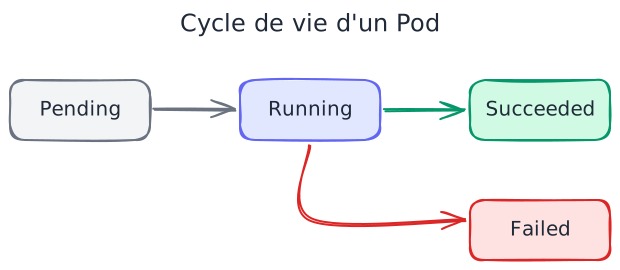
| Phase | Signification |
|---|---|
| Pending | Pod accepté mais pas encore sur un nœud. En attente de scheduling ou de téléchargement d'image. |
| Running | Pod assigné à un nœud, au moins un conteneur tourne. |
| Succeeded | Tous les conteneurs ont terminé avec succès (exit code 0). |
| Failed | Au moins un conteneur a terminé en échec (exit code non-zéro). |
| Unknown | État indéterminé, souvent problème de communication avec le nœud. |
Pour voir la phase :
kubectl get pod mon-nginx -o jsonpath='{.status.phase}'Phase du Pod vs état des conteneurs
Section intitulée « Phase du Pod vs état des conteneurs »Chaque conteneur dans un Pod a son propre état :
| État | Description |
|---|---|
| Waiting | En attente (pull d'image, init container en cours...) |
| Running | Le conteneur s'exécute |
| Terminated | Le conteneur s'est arrêté (succès ou échec) |
Attention : CrashLoopBackOff n'est pas une phase du Pod. C'est un état d'attente du conteneur visible dans la sortie de kubectl get pods. Il signifie que le conteneur a crashé plusieurs fois et que Kubernetes attend avant de le redémarrer.
restartPolicy : que fait Kubernetes quand un conteneur s'arrête
Section intitulée « restartPolicy : que fait Kubernetes quand un conteneur s'arrête »Le champ restartPolicy définit ce que Kubernetes fait quand un conteneur s'arrête :
| Valeur | Comportement | Cas d'usage |
|---|---|---|
Always (défaut) | Redémarre le conteneur quoi qu'il arrive | Services web, API |
OnFailure | Redémarre seulement si exit code ≠ 0 | Jobs de traitement batch |
Never | Ne redémarre jamais | Tâches ponctuelles, debug |
Avec les applications classiques, vous verrez surtout Always. Les valeurs
OnFailure et Never apparaissent plutôt sur des Pods ponctuels ou créés par
un Job.
Exemple avec OnFailure
Section intitulée « Exemple avec OnFailure »apiVersion: v1kind: Podmetadata: name: job-podspec: containers: - name: worker image: busybox:1.36@sha256:73aaf090f3d85aa34ee199857f03fa3a95c8ede2ffd4cc2cdb5b94e566b11662 command: ['sh', '-c', 'echo "Traitement..." && exit 0'] restartPolicy: OnFailureSi le conteneur échoue (exit 1), Kubernetes le redémarre. S'il réussit (exit 0), le Pod passe en Succeeded.
Backoff exponentiel
Section intitulée « Backoff exponentiel »Quand un conteneur échoue plusieurs fois, Kubernetes attend de plus en plus longtemps avant de le redémarrer :
- 1ère tentative : 10s
- 2ème : 20s
- 3ème : 40s
- Maximum : 5 minutes
C'est ce qui produit l'état CrashLoopBackOff.
Init containers : préparer l'environnement
Section intitulée « Init containers : préparer l'environnement »Les init containers s'exécutent avant les conteneurs principaux. Ils sont plus simples à saisir que les Pods multi-conteneurs classiques, parce que leur rôle est clair : préparer le terrain.
Cas d'usage
Section intitulée « Cas d'usage »Un init container sert chaque fois qu'une condition doit être remplie avant le démarrage de l'application. Plutôt que d'inscrire cette attente dans le code applicatif, on la sort dans un conteneur dédié, qui a le droit d'échouer et d'être relancé sans conséquence.
- Attendre qu'un service soit prêt (base de données, API)
- Télécharger des fichiers de configuration
- Initialiser une base de données
- Vérifier des prérequis
Caractéristiques
Section intitulée « Caractéristiques »Trois propriétés expliquent l'essentiel du comportement d'un init container, et notamment pourquoi un Pod peut rester bloqué en Init:0/1 sans jamais démarrer son application.
- S'exécutent séquentiellement (un après l'autre)
- Doivent tous réussir avant le démarrage des conteneurs principaux
- Peuvent utiliser des images différentes (avec des outils spécifiques)
Exemple : attendre un service
Section intitulée « Exemple : attendre un service »apiVersion: v1kind: Podmetadata: name: init-demospec: initContainers: - name: wait-for-db image: busybox:1.36@sha256:73aaf090f3d85aa34ee199857f03fa3a95c8ede2ffd4cc2cdb5b94e566b11662 command: ['sh', '-c', 'until nc -z db-service 5432; do sleep 2; done'] containers: - name: app image: nginx:1.27-alpine@sha256:65645c7bb6a0661892a8b03b89d0743208a18dd2f3f17a54ef4b76fb8e2f2a10Le Pod restera en Init:0/1 jusqu'à ce que db-service:5432 réponde :
kubectl get pod init-demoNAME READY STATUS RESTARTS AGEinit-demo 0/1 Init:0/1 0 5sPod mono-conteneur vs Pod multi-conteneur
Section intitulée « Pod mono-conteneur vs Pod multi-conteneur »La question revient vite : faut-il mettre plusieurs conteneurs dans un Pod ? La réponse par défaut est non. Le partage du réseau et des volumes est le seul argument qui justifie de les réunir, et il ne se présente que dans des cas précis.
Cas majoritaire : 1 Pod = 1 conteneur
Section intitulée « Cas majoritaire : 1 Pod = 1 conteneur »Dans 80 % des cas, un Pod contient un seul conteneur. C'est le pattern recommandé car :
- Plus simple à gérer
- Scaling indépendant
- Isolation des pannes
Quand utiliser plusieurs conteneurs
Section intitulée « Quand utiliser plusieurs conteneurs »Les Pods multi-conteneurs servent à des cas spécifiques où les conteneurs doivent absolument partager réseau et volumes :
| Pattern | Description | Exemple |
|---|---|---|
| Sidecar | Conteneur auxiliaire qui enrichit l'app principale | Agent de logs, proxy Envoy |
| Init container | Prépare l'environnement avant l'app | Attente d'une dépendance |
Les conteneurs d'un même Pod communiquent par localhost et
partagent leurs volumes. Aucun Service n'est nécessaire entre eux, et
c'est précisément ce qui distingue un Pod multi-conteneur de deux Pods
séparés.
Exemple : Pod avec sidecar
Section intitulée « Exemple : Pod avec sidecar »apiVersion: v1kind: Podmetadata: name: app-avec-sidecarspec: containers: - name: app image: nginx:1.27-alpine@sha256:65645c7bb6a0661892a8b03b89d0743208a18dd2f3f17a54ef4b76fb8e2f2a10 volumeMounts: - name: logs mountPath: /var/log/nginx - name: log-collector image: busybox:1.36@sha256:73aaf090f3d85aa34ee199857f03fa3a95c8ede2ffd4cc2cdb5b94e566b11662 command: ['sh', '-c', 'tail -f /var/log/nginx/access.log'] volumeMounts: - name: logs mountPath: /var/log/nginx volumes: - name: logs emptyDir: {}Les deux conteneurs partagent le volume logs.
Ne commencez pas par là. Maîtrisez d'abord les Pods mono-conteneur ; les sidecars viendront quand un besoin réel les appellera, typiquement la centralisation des logs ou un service mesh.
Pourquoi éviter les Pods nus en production
Section intitulée « Pourquoi éviter les Pods nus en production »Ne créez jamais de Pods directement en production. Passez toujours par un contrôleur, qui saura les recréer, les répliquer et les mettre à jour. La raison tient en une phrase : un Pod n'est surveillé par personne, et Kubernetes ne répare que ce qu'un contrôleur lui demande de maintenir.
Un Pod "nu" (créé directement avec kubectl run ou un YAML Pod) a plusieurs problèmes :
| Problème | Conséquence |
|---|---|
| Pas de rescheduling | Si le nœud tombe, le Pod disparaît définitivement |
| Pas de réplicas | Un seul Pod = pas de haute disponibilité |
| Pas de rolling update | Impossible de mettre à jour sans interruption |
| Pas d'auto-scaling | Le nombre de Pods est fixe |
Ce qu'il faut utiliser
Section intitulée « Ce qu'il faut utiliser »| Contrôleur | Cas d'usage |
|---|---|
| Deployment | Applications stateless (API, web) |
| StatefulSet | Applications stateful (bases de données) |
| DaemonSet | Un Pod par nœud (agents de monitoring) |
| Job | Tâches batch ponctuelles |
| CronJob | Tâches planifiées |
Ces contrôleurs créent et gèrent les Pods pour vous, avec la résilience nécessaire.
Debug : de basique à avancé
Section intitulée « Debug : de basique à avancé »Le diagnostic d'un Pod suit toujours le même ordre, du moins coûteux au plus intrusif. Les premières commandes ne touchent à rien et répondent déjà à la plupart des situations ; les suivantes entrent dans le conteneur, et ne servent qu'ensuite.
Commencez toujours par le basique
Section intitulée « Commencez toujours par le basique »Ces quatre commandes se lancent dans cet ordre, et chacune répond à une question différente : où en est le Pod, ce que Kubernetes a tenté, ce que l'application a dit, puis ce que le conteneur contient.
-
Voir l'état :
Fenêtre de terminal kubectl get pod mon-pod -o wide -
Lire les événements :
Fenêtre de terminal kubectl describe pod mon-pod | tail -20 -
Consulter les logs :
Fenêtre de terminal kubectl logs mon-pod --tail=50 -
Entrer dans le conteneur (si possible) :
Fenêtre de terminal kubectl exec -it mon-pod -- sh
Ces quatre commandes résolvent 90 % des problèmes.
Surveiller les ressources
Section intitulée « Surveiller les ressources »kubectl top pod mon-podNAME CPU(cores) MEMORY(bytes)mon-pod 3m 45Mikubectl top ne fonctionne pas sur un cluster nu. Il interroge le
Metrics Server, qui n'est pas installé par défaut, ni sur kind ni sur un
cluster kubeadm. Sans lui, la commande répond Metrics API not available.
Debug avancé : ephemeral containers
Section intitulée « Debug avancé : ephemeral containers »Si le conteneur n'a pas de shell (image distroless, scratch), utilisez un conteneur éphémère :
kubectl debug -it mon-pod --image=busybox:1.36@sha256:73aaf090f3d85aa34ee199857f03fa3a95c8ede2ffd4cc2cdb5b94e566b11662 --target=mon-conteneurLe conteneur éphémère partage le namespace réseau et process du Pod ciblé.
Dépannage : problèmes courants
Section intitulée « Dépannage : problèmes courants »Trois symptômes couvrent la très grande majorité des Pods qui ne démarrent pas. Chacun se reconnaît à la colonne STATUS, et pour chacun c'est la section Events de kubectl describe qui donne la cause exacte.
CrashLoopBackOff
Section intitulée « CrashLoopBackOff »Symptôme : Le Pod redémarre en boucle.
NAME READY STATUS RESTARTS AGEmon-pod 0/1 CrashLoopBackOff 5 3mRappel : ce n'est pas une phase du Pod, mais un état d'attente visible dans STATUS.
Causes possibles :
- L'application plante au démarrage (erreur de code)
- Configuration manquante (variables d'environnement, secrets)
- Dépendance non disponible (base de données, API)
Diagnostic :
kubectl logs mon-pod --previous # Logs du crash précédentkubectl describe pod mon-pod # Voir le exit codeImagePullBackOff
Section intitulée « ImagePullBackOff »Symptôme : le Pod ne démarre pas et Kubernetes n'arrive pas à télécharger l'image. La séquence relevée sur un cluster est ContainerCreating, puis ErrImagePull au premier échec, puis ImagePullBackOff quand les tentatives s'espacent. Les deux derniers alternent ensuite à chaque nouvelle tentative : voir l'état changer sous vos yeux dans un kubectl get pods -w est normal, ce n'est pas deux pannes différentes.
Causes possibles :
- Image inexistante ou mal orthographiée
- Registry privée sans credentials
- Problème réseau
Diagnostic :
kubectl describe pod mon-pod | grep -A 5 "Events"Pending (bloqué)
Section intitulée « Pending (bloqué) »Symptôme : le Pod reste en Pending sans jamais être placé sur un nœud. Il a bien été accepté par l'API, mais le scheduler n'a trouvé aucun nœud qui lui convienne, ou le kubelet attend encore une ressource.
Causes possibles :
- Ressources insuffisantes sur les nœuds
- Pas de nœud avec les bons labels/taints
- Volume PVC en attente
Diagnostic :
kubectl describe pod mon-pod | grep -A 10 "Events"kubectl get nodes -o widekubectl describe node <nom-du-noeud>Testez vos connaissances
Section intitulée « Testez vos connaissances »Sept questions pour vérifier que les notions de ce guide sont acquises : cycle de vie, restartPolicy, init containers et diagnostic des trois pannes les plus fréquentes.
Contrôle de connaissances
Validez vos connaissances avec ce quiz interactif
Informations
- Le chronomètre démarre au clic sur Démarrer
- Questions à choix multiples, vrai/faux et réponses courtes
- Vous pouvez naviguer entre les questions
- Les résultats détaillés sont affichés à la fin
Lance le quiz et démarre le chronomètre
Vérification
(0/0)Profil de compétences
Quoi faire maintenant
Ressources pour progresser
Des indices pour retenter votre chance ?
Nouveau quiz complet avec des questions aléatoires
Retravailler uniquement les questions ratées
Retour à la liste des certifications
À retenir
Section intitulée « À retenir »- Un Pod est l'unité minimale de Kubernetes : dans 80 % des cas, 1 Pod = 1 conteneur
- Les conteneurs d'un Pod partagent réseau (localhost) et volumes
- Cycle de vie : Pending → Running → Succeeded/Failed
CrashLoopBackOffn'est pas une phase du Pod, mais un état d'attente du conteneurrestartPolicy: Always (défaut et le plus courant), OnFailure, Never- Les init containers s'exécutent avant les conteneurs principaux pour préparer l'environnement
- Ne créez jamais de Pods nus en production : utilisez Deployments, StatefulSets ou Jobs
- Debug : commencez par
get,describe,logs,execavantkubectl debug
FAQ : questions fréquentes sur les Pods
Section intitulée « FAQ : questions fréquentes sur les Pods »Ces questions reviennent souvent quand on découvre les Pods Kubernetes. Les réponses ci-dessous reprennent les points clés du guide : différence avec un conteneur, Pods multi-conteneurs, CrashLoopBackOff, init containers et cycle de vie.
localhost) et les volumes, ce qui permet le motif sidecar : un conteneur secondaire qui assiste le principal (collecte de logs, proxy). Mais ce n'est pas le cas courant : par défaut, gardez un seul conteneur par Pod et n'ajoutez un sidecar que si le besoin est réel.CrashLoopBackOff signale qu'un conteneur démarre, plante, puis redémarre en boucle. Entre deux tentatives, Kubernetes attend de plus en plus longtemps (backoff exponentiel). Attention : ce n'est pas une phase du Pod, mais un état du conteneur visible dans kubectl get pods. Pour trouver la cause, lisez les logs : kubectl logs mon-pod --previous affiche la sortie de la tentative précédente.kubectl logs mon-pod. Quelques options utiles :-f: suivre les logs en direct (commetail -f).--previous: afficher les logs de l'instance précédente, indispensable après un crash.-c nom-conteneur: cibler un conteneur précis dans un Pod multi-conteneur.
kubectl describe pod mon-pod complète le diagnostic en montrant les événements.Waiting, Running, Terminated) avec kubectl describe pod.Pour aller plus loin
Section intitulée « Pour aller plus loin »- Les Services : L'exposition stable de Pods dont l'adresse IP change à chaque recréation.
- Les ConfigMaps : L'injection de configuration dans un Pod sans reconstruire son image.
- Définir les Probes : Les sondes qui décident si un conteneur est vivant et prêt à recevoir du trafic.