


AWS CLI vous permet de gérer vos ressources AWS depuis le terminal. En 3 commandes, vous saurez si tout fonctionne : installer, se connecter, vérifier son identité. Ce guide vous accompagne pas à pas, du premier aws --version jusqu'à l'automatisation de vos tâches quotidiennes.
Ce que vous allez apprendre
Section intitulée « Ce que vous allez apprendre »Niveau : Débutant · Durée : 20 minutes · Prérequis : savoir utiliser un terminal
À la fin de ce guide, vous saurez :
- Installer AWS CLI, vous connecter avec des identifiants temporaires, vérifier votre identité
- Lister vos ressources S3 et EC2
- Filtrer les résultats pour n'afficher que l'essentiel
- Éviter les erreurs de débutant (mauvais compte, mauvaise région)
TL;DR, Votre première session AWS CLI
Section intitulée « TL;DR, Votre première session AWS CLI »Les cinq étapes ci-dessous suffisent à valider une installation complète. Elles suivent un ordre qui n'est pas anodin : on vérifie son identité avant de lister quoi que ce soit, parce qu'une commande lancée sur le mauvais compte donne des résultats vides sans jamais afficher d'erreur. Chacune est détaillée plus bas.
- Installer : téléchargez et installez AWS CLI v2
- Se connecter :
aws login, qui délivre des identifiants temporaires - Vérifier :
aws sts get-caller-identitypour confirmer votre identité - Lister :
aws s3 lspour voir vos buckets - Explorer les régions :
aws ec2 describe-regions --output tablepour un premier résultat lisible
Étape 1, Installer AWS CLI
Section intitulée « Étape 1, Installer AWS CLI »AWS CLI v2 est la version maintenue : elle est distribuée sous forme de
paquet autonome, qui embarque son propre interpréteur Python. Vous n'avez donc
aucune dépendance Python à installer, et la v1 installée via pip sur
d'anciens postes n'est pas concernée par les commandes de ce guide. Choisissez
l'onglet correspondant à votre système.
curl "https://awscli.amazonaws.com/awscli-exe-linux-x86_64.zip" -o "awscliv2.zip"unzip awscliv2.zipsudo ./aws/installbrew install awscliwinget install Amazon.AWSCLIVérifiez l'installation :
aws --versionaws-cli/2.x.x Python/3.x.x Linux/... exe/x86_64Activer l'autocomplétion (recommandé)
Section intitulée « Activer l'autocomplétion (recommandé) »L'autocomplétion vous fait gagner un temps considérable : tapez aws ec2 des puis Tab, et AWS CLI complète automatiquement en aws ec2 describe-. Cela vous permet aussi de découvrir les commandes disponibles en tapant Tab Tab après un service.
# Trouver le chemin de aws_completerwhich aws_completer
# Activer l'autocomplétionecho 'complete -C /usr/local/bin/aws_completer aws' >> ~/.bashrc
# Recharger la configurationsource ~/.bashrc
Tester : tapez aws s3 puis Tab Tab → vous devriez voir cp, ls, mb, mv, rb, rm, sync...
# Activer le support des complétions Bash dans Zshecho 'autoload bashcompinit && bashcompinit' >> ~/.zshrc
# Trouver le chemin de aws_completerwhich aws_completer
# Activer l'autocomplétionecho 'complete -C /usr/local/bin/aws_completer aws' >> ~/.zshrc
# Recharger la configurationsource ~/.zshrc
Tester : tapez aws s3 puis Tab Tab → vous devriez voir cp, ls, mb, mv, rb, rm, sync...
Étape 2, Se connecter à son compte AWS
Section intitulée « Étape 2, Se connecter à son compte AWS »AWS CLI ne stocke pas de mot de passe : il signe chaque requête avec des identifiants. AWS classe les façons de les obtenir par ordre de recommandation, et ce classement a changé : les identifiants temporaires passent devant, les clés d'accès permanentes sont désormais marquées « Not recommended » dans la documentation.
| Méthode | Ce qu'elle délivre | Statut chez AWS |
|---|---|---|
aws login | identifiants temporaires depuis une session de console | recommandée |
| IAM Identity Center | identifiants temporaires pour un utilisateur d'entreprise | recommandée |
| Rôle IAM sur une instance EC2 | identifiants temporaires via les métadonnées | recommandée |
aws configure et clés IAM | clés permanentes, sans expiration | non recommandée |
Méthode recommandée : aws login
Section intitulée « Méthode recommandée : aws login »aws login obtient des identifiants temporaires à partir de votre session de
console, et les renouvelle tout seul tant que le jeton de rafraîchissement
reste valide. Rien de permanent n'atterrit sur le disque, ce qui retire d'un
coup le risque principal des clés d'accès : une fuite qui ne périme jamais.
# Ouvre le navigateur, vous vous authentifiez comme sur la consoleaws login
# Puis, comme d'habitude, la vérification d'identitéaws sts get-caller-identity
La commande est apparue dans AWS CLI v2 ; vérifiez votre version avec
aws --version si elle ne répond pas. Le cache des identifiants
temporaires se déplace avec la variable AWS_LOGIN_CACHE_DIRECTORY.
Méthode de compatibilité : clés d'accès
Section intitulée « Méthode de compatibilité : clés d'accès »L'assistant aws configure écrit les réponses dans ~/.aws/credentials et
~/.aws/config. Il ne teste rien : une clé mal recopiée ne se
manifestera qu'à la première commande.
aws configureL'assistant vous demande 4 informations :
AWS Access Key ID [None]: AKIAIOSFODNN7EXAMPLEAWS Secret Access Key [None]: wJalrXUtnFEMI/K7MDENG/bPxRfiCYEXAMPLEKEYDefault region name [None]: eu-west-3Default output format [None]: json| Champ | Où le trouver | Exemple |
|---|---|---|
| Access Key ID | Console AWS → IAM → Utilisateurs → Clés d'accès | AKIA... |
| Secret Access Key | Affiché UNE SEULE fois à la création | wJalr... |
| Region | eu-west-3 pour Paris | eu-west-3 |
| Output format | json (défaut) ou table (lisible) | json |
Méthode moderne : SSO (recommandé en entreprise)
Section intitulée « Méthode moderne : SSO (recommandé en entreprise) »Si votre entreprise utilise AWS IAM Identity Center (ex-SSO) :
aws configure ssoL'assistant ouvre votre navigateur pour l'authentification. Une fois validé, vous pouvez vous reconnecter avec :
aws sso login --profile mon-profil-ssoÉtape 3, Vérifier son identité (le "whoami" AWS)
Section intitulée « Étape 3, Vérifier son identité (le "whoami" AWS) »Avant toute commande potentiellement destructrice, vérifiez sur quel compte vous travaillez :
aws sts get-caller-identity{ "UserId": "AIDACKCEVSQ6C2EXAMPLE", "Account": "123456789012", "Arn": "arn:aws:iam::123456789012:user/stephane_robert"}Ce résultat vous confirme deux choses, et la première est celle qui évite les accidents :
- Account : le numéro du compte AWS, à vérifier avant toute action
- Arn : votre identité, utilisateur IAM ou rôle assumé
Checklist avant commande dangereuse
Section intitulée « Checklist avant commande dangereuse »Ces trois vérifications prennent dix secondes et se lisent dans l'ordre : qui, quelle configuration, quelle surcharge. La troisième est la plus souvent oubliée, et elle ne suit pas une règle unique : une variable d'environnement ne gagne pas toujours. La documentation AWS place les options de ligne de commande avant les variables, puis les fichiers. En pratique, trois cas se distinguent, et les confondre fait chercher longtemps :
| Ce qui s'oppose | Ce qui gagne |
|---|---|
--profile prod contre AWS_PROFILE=dev | --profile, l'option explicite |
--profile prod contre AWS_ACCESS_KEY_ID exporté | les clés du profil nommé |
--profile prod contre AWS_REGION exporté | la variable, pour ce paramètre |
Autrement dit, --profile choisit la source des identifiants et
l'environnement ne s'y substitue pas, alors qu'un paramètre comme la région
se laisse surcharger. aws configure list tranche sans discuter : sa colonne
LOCATION nomme l'origine réelle de chaque valeur.
# 1. Sur quel compte suis-je ?aws sts get-caller-identity
# 2. Quelle configuration est active ?aws configure list
# 3. Y a-t-il une variable d'environnement qui override ?echo $AWS_PROFILEenv | grep AWS_
Étape 4, Vos premières commandes (lister des ressources)
Section intitulée « Étape 4, Vos premières commandes (lister des ressources) »Maintenant que vous êtes connecté, explorons vos ressources. Vous allez lancer 4 commandes qui vous permettront de comprendre comment AWS CLI fonctionne.
Comment fonctionne AWS CLI ?
Section intitulée « Comment fonctionne AWS CLI ? »Avant de commencer, comprenons la logique. Toutes les commandes AWS CLI suivent le même schéma : vous dites à AWS quel service interroger, S3, EC2 ou IAM, et quelle action effectuer, lister, créer ou supprimer.
🧠 Modèle mental : aws = une commande, un service, une action
Toutes les commandes AWS CLI suivent le même schéma : vous indiquez le service (s3, ec2, iam...) puis l'action à effectuer. La réponse arrive en JSON par défaut.
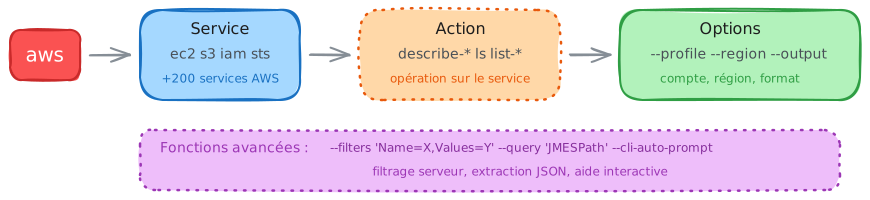
Points clés
- Toujours la même structure : aws <service> <action>
- La sortie est en JSON par défaut (--output table pour du lisible)
- Chaque commande cible UNE région (eu-west-3 = Paris)
Règles d'or
Vocabulaire essentiel
- Région
- Zone géographique AWS (eu-west-3 = Paris)
- Profil
- Configuration nommée pour un compte AWS
- ARN
- Identifiant unique d'une ressource AWS
Syntaxe complète
Section intitulée « Syntaxe complète »L'aide intégrée suit la même hiérarchie que les commandes : au niveau du
service, elle liste les actions disponibles ; au niveau de l'action, elle
détaille chaque paramètre. Elle s'affiche dans un pager, que l'on quitte avec
q.
aws [options] <service> <action> [paramètres]aws [options] <service> help # Aide sur un serviceaws [options] <service> <action> help # Aide sur une actionLes 3 parties d'une commande AWS CLI
Section intitulée « Les 3 parties d'une commande AWS CLI »La commande aws suit toujours la même logique :
| Partie | Question | Exemples | Obligatoire ? |
|---|---|---|---|
| Service | Quel service AWS interroger ? | s3, ec2, iam, rds, lambda | Oui |
| Action | Que faire sur ce service ? | ls, describe-instances, create-bucket | Oui |
| Options/Paramètres | Comment filtrer ou formater ? | --output table, --region eu-west-3, --filters | Non (valeurs par défaut) |
Service : le service AWS que vous voulez interroger (S3 pour le stockage, EC2 pour les machines virtuelles, IAM pour les accès...). AWS CLI couvre 200+ services.
Action : l'opération à effectuer, soit lister (ls, describe-*, list-*), créer (create-*), supprimer (delete-*, terminate-*), modifier (update-*, modify-*).
Options et paramètres, facultatifs : ils modifient le comportement, pour changer la région, le format de sortie, filtrer les résultats. Sans options, AWS utilise les valeurs de ~/.aws/config.
Exemple concret :
# Service=ec2, Action=describe-instances, Options=--output tableaws ec2 describe-instances --output table# ↑ ↑ ↑# service action optionsOptions globales
Section intitulée « Options globales »Les options ci-dessous s'écrivent après n'importe quelle commande, quel que soit
le service. Elles se répartissent en deux familles : celles qui décident où
et avec quels droits la requête part (--profile, --region), et celles
qui décident ce qui s'affiche en retour (--output, --query,
--filters). Une option passée en ligne de commande écrase toujours la valeur
équivalente de ~/.aws/config.
| Option | Description | Exemple |
|---|---|---|
--profile NOM | Utilise un profil spécifique | aws s3 ls --profile production |
--region REGION | Force une région | aws ec2 describe-instances --region eu-west-3 |
--output FORMAT | Format de sortie (json/table/text/yaml) | aws s3 ls --output table |
--query EXPR | Filtre les résultats (JMESPath) | aws ec2 describe-instances --query 'Reservations[].Instances[].InstanceId' |
--filters NAME=X,Values=Y | Filtre côté serveur | aws ec2 describe-instances --filters 'Name=instance-state-name,Values=running' |
Quelques commandes
Section intitulée « Quelques commandes »Voici la même commande enrichie progressivement, de la forme la plus courte à la plus outillée. Le but n'est pas de retenir ces lignes par cœur mais de repérer où se greffe chaque élément : les paramètres suivent l'action, les options globales se placent n'importe où après elle.
# Forme minimale : service + actionaws s3 ls
# Avec paramètresaws s3 ls s3://mon-bucket
# Avec options globalesaws ec2 describe-instances --output table --region eu-west-3
# Avec filtrage serveuraws ec2 describe-instances --filters 'Name=instance-state-name,Values=running'
# Avec filtrage client (--query)aws ec2 describe-instances --query 'Reservations[].Instances[].[InstanceId,State.Name]'
# Avec profilaws s3 ls --profile production
# Depuis un pipe (moins courant)echo "mon-bucket" | xargs -I {} aws s3 ls s3://{}
Découvrir les services AWS par vous-même
Section intitulée « Découvrir les services AWS par vous-même »AWS propose plus de 200 services, de RDS à Lambda en passant par CloudWatch. Aucun guide ne les documente tous, et ce n'est pas nécessaire : la syntaxe ne change pas, et vous savez déjà chercher.
Règle d'or : sur AWS CLI, la grande majorité des services suivent les mêmes conventions :
describe-*oulist-*pour lirecreate-*pour créerdelete-*outerminate-*pour supprimerupdate-*oumodify-*pour modifier
Trois techniques pour explorer un nouveau service :
-
Lister les commandes disponibles avec
helpFenêtre de terminal # Voir tous les services disponiblesaws help# Voir toutes les actions d'un serviceaws rds helpAppuyez sur q pour quitter l'aide. Utilisez / pour chercher un mot-clé.
-
Utiliser l'auto-complétion pour découvrir
Si vous avez activé l'autocomplétion, décrite plus haut et rappelée dans « Confort au quotidien », tapez
awspuis Tab Tab pour voir tous les services disponibles :Fenêtre de terminal aws <Tab><Tab># Affiche : s3, ec2, rds, lambda, iam, cloudwatch...Puis sur un service :
Fenêtre de terminal aws rds <Tab><Tab># Affiche : describe-db-instances, create-db-instance, delete-db-instance... -
Activer l'autoprompt interactif
L'autoprompt vous guide en temps réel avec des suggestions contextuelles :
Fenêtre de terminal aws rds --cli-auto-promptUtilisez les flèches pour naviguer, Tab pour compléter, F3 pour voir la doc de l'option sélectionnée.
Maintenant que vous savez explorer, passons au filtrage pour rendre ces sorties exploitables.
Étape 5, Filtrer les résultats
Section intitulée « Étape 5, Filtrer les résultats »Le JSON retourné par AWS peut être volumineux. Deux méthodes pour n'afficher que l'essentiel.
Méthode 1 : --output table + colonnes
Section intitulée « Méthode 1 : --output table + colonnes »--output table seul reste illisible sur une réponse EC2 : le tableau
contient alors des dizaines de colonnes. C'est la combinaison avec
--query, qui sélectionne les champs à garder, qui rend la sortie
exploitable.
aws ec2 describe-instances \ --query 'Reservations[*].Instances[*].[InstanceId,State.Name,InstanceType]' \ --output table------------------------------------------------| DescribeInstances |+--------------------+---------+---------------+| i-0abc123def456 | running | t3.micro || i-0def789abc012 | stopped | t3.small |+--------------------+---------+---------------+Méthode 2 : --filters (côté serveur)
Section intitulée « Méthode 2 : --filters (côté serveur) »Les filtres --filters sont traités par AWS avant l'envoi des données. Plus rapide pour les gros listings :
# Uniquement les instances en cours d'exécutionaws ec2 describe-instances --filters "Name=instance-state-name,Values=running"Progression --query (du simple au complet)
Section intitulée « Progression --query (du simple au complet) »--query s'apprend par empilement. On extrait d'abord un champ, puis
plusieurs, puis on ajoute une condition entre crochets. Notez les
accents graves autour de running dans le troisième exemple : JMESPath exige ce
guillemet particulier pour une valeur littérale, et une simple apostrophe
renverrait une liste vide sans message d'erreur.
# 1. Extraire UN champaws ec2 describe-regions --query 'Regions[].RegionName'
# 2. Extraire DEUX champsaws ec2 describe-instances --query 'Reservations[].Instances[].[InstanceId,State.Name]'
# 3. Filtrer + extraireaws ec2 describe-instances \ --query 'Reservations[].Instances[?State.Name==`running`].InstanceId' \ --output textÉtape 6, Gérer plusieurs comptes (profils)
Section intitulée « Étape 6, Gérer plusieurs comptes (profils) »Si vous travaillez avec plusieurs comptes AWS, dev, staging et prod, créez
des profils séparés. Un profil est un jeu d'identifiants et de réglages
nommé : région, format de sortie, identifiants. Sans profil, tout atterrit
dans default, et il devient impossible de savoir sur quel compte on travaille
sans lancer une commande. Avec des profils explicites, le nom du compte apparaît
dans chaque ligne de votre historique.
Créer un profil
Section intitulée « Créer un profil »L'assistant repose les mêmes questions et écrit les réponses dans une section
dédiée des fichiers de configuration, sans toucher au profil default.
aws configure --profile productionUtiliser un profil
Section intitulée « Utiliser un profil »Le flag --profile s'ajoute à n'importe quelle commande et ne vaut que pour
celle-ci.
aws s3 ls --profile productionOu définissez-le pour toute la session :
export AWS_PROFILE=productionaws s3 ls # utilise automatiquement "production"Lister les profils configurés
Section intitulée « Lister les profils configurés »Cette commande lit les deux fichiers de configuration et renvoie un nom par
ligne. Utile pour retrouver l'orthographe exacte d'un profil avant de le
passer à --profile.
aws configure list-profilesOù sont stockés les profils ?
Section intitulée « Où sont stockés les profils ? »Deux fichiers se partagent le travail dans ~/.aws/. credentials contient
les secrets, config les réglages non sensibles. Attention à la
syntaxe des sections : dans credentials le profil s'écrit [production],
alors que dans config il faut le préfixe profile, soit
[profile production]. L'oublier est la cause la plus fréquente d'un profil
« introuvable ».
[default]aws_access_key_id = AKIA...aws_secret_access_key = wJalr...
[production]aws_access_key_id = AKIA...aws_secret_access_key = wJalr...[default]region = eu-west-3output = json
[profile production]region = eu-west-1output = tableRecettes du quotidien
Section intitulée « Recettes du quotidien »Ces commandes couvrent les opérations les plus fréquentes avec AWS CLI : vérifier son identité, lister ses ressources et basculer entre comptes.
Vérifier son identité
Section intitulée « Vérifier son identité »Confirmer le compte AWS actif avant toute action, le réflexe de sécurité de base.
aws sts get-caller-identity# Exempleaws sts get-caller-identity --profile productionLister les buckets S3
Section intitulée « Lister les buckets S3 »Voir tous les buckets S3 du compte.
aws s3 ls# Sur un profil donnéaws s3 ls --profile mon-compteExplorer un bucket
Section intitulée « Explorer un bucket »Voir le contenu d'un bucket avec des tailles lisibles.
aws s3 ls s3://BUCKET --recursive --human-readable# Exempleaws s3 ls s3://mon-backup --recursive --human-readable --summarizeBUCKET est le nom du bucket S3 à explorer.
Lister les régions
Section intitulée « Lister les régions »Voir toutes les régions AWS disponibles.
aws ec2 describe-regions --output table# Extraire seulement les nomsaws ec2 describe-regions --query 'Regions[].RegionName' --output textLister les instances EC2
Section intitulée « Lister les instances EC2 »Voir les instances avec leur ID, leur état et leur type.
aws ec2 describe-instances \ --query 'Reservations[].Instances[].[InstanceId,State.Name,InstanceType]' \ --output table# Vue brute complèteaws ec2 describe-instances --output tableInstances en cours d'exécution
Section intitulée « Instances en cours d'exécution »Filtrer pour ne garder que les instances running.
aws ec2 describe-instances --filters 'Name=instance-state-name,Values=running'# Extraire seulement les IDsaws ec2 describe-instances --filters 'Name=instance-state-name,Values=running' \ --query 'Reservations[].Instances[].InstanceId' --output textLister les utilisateurs IAM
Section intitulée « Lister les utilisateurs IAM »Voir tous les utilisateurs IAM du compte.
aws iam list-users --output table# Avec date de créationaws iam list-users --query 'Users[].[UserName,CreateDate]' --output tableVoir la configuration active
Section intitulée « Voir la configuration active »Diagnostiquer quelle configuration AWS CLI est réellement utilisée.
aws configure list# Sur un profil donnéaws configure list --profile productionLister les profils
Section intitulée « Lister les profils »Voir tous les profils configurés sur la machine.
aws configure list-profilesUtiliser un profil
Section intitulée « Utiliser un profil »Exécuter une commande sur un autre compte AWS.
aws COMMAND --profile PROFILE# Exempleaws s3 ls --profile productionPROFILE est le nom du profil défini dans ~/.aws/config. Pour fixer le profil sur toute la session : export AWS_PROFILE=production.
Pièges courants
Section intitulée « Pièges courants »Ces erreurs sont les plus fréquentes en début de prise en main d'AWS CLI. Plusieurs peuvent coûter cher : une facture salée ou un incident de production.
Exécuter sur le mauvais compte
Section intitulée « Exécuter sur le mauvais compte »C'est le piège le plus coûteux, et rien dans la commande ne signale le problème :
terminate-instances s'exécute sans confirmation et l'arrêt est définitif.
aws ec2 terminate-instances --instance-ids i-xxxSymptôme : une instance de production est supprimée à la place d'une instance de dev.
Cause : le profil par défaut pointe vers le compte de production. Vérifiez toujours l'identité avant une commande destructrice.
aws sts get-caller-identity && \ aws ec2 terminate-instances --instance-ids i-xxx --profile devRégion non configurée
Section intitulée « Région non configurée »La plupart des services AWS sont régionaux : la même commande interroge une région à la fois. Une réponse vide ne veut donc pas dire « aucune ressource », mais souvent « aucune ressource dans cette région ».
aws ec2 describe-instancesSymptôme : message You must specify a region, ou résultats systématiquement vides.
Cause : aucune région par défaut n'est définie dans ~/.aws/config.
aws ec2 describe-instances --region eu-west-3Credentials dans Git
Section intitulée « Credentials dans Git »Un fichier .env ou du code contient aws_access_key_id = AKIA....
Symptôme : compte AWS compromis, factures astronomiques.
Cause : des clés commitées dans le dépôt sont scannées par des bots en quelques minutes. Stockez toujours les credentials dans ~/.aws/credentials ou en variables d'environnement, jamais dans le code.
Variable d'environnement oubliée
Section intitulée « Variable d'environnement oubliée »Un export AWS_PROFILE=prod lancé deux heures plus tôt est toujours actif.
Symptôme : les commandes s'exécutent sur le mauvais compte malgré un --profile dev explicite.
Cause : une variable d'environnement contredit le profil attendu. Attention au sens réel : --profile l'emporte sur AWS_PROFILE, mais un AWS_REGION exporté surcharge bien la région du profil. Et sans --profile, des clés présentes dans l'environnement sont utilisées avant le fichier credentials.
env | grep AWS_ && unset AWS_PROFILE AWS_ACCESS_KEY_IDConfort au quotidien
Section intitulée « Confort au quotidien »Trois réglages font gagner un temps réel sur des dizaines de commandes par jour. Ils portent sur la lecture des sorties, la complétion et l'aide interactive. Aucun n'est nécessaire pour utiliser AWS CLI, mais leur absence se paye en frappes inutiles et en aller-retours vers la documentation.
Désactiver le pager
Section intitulée « Désactiver le pager »Par défaut, AWS CLI ouvre less pour les longues sorties. Pour désactiver :
# Ponctuelaws s3 ls --no-cli-pager
# Permanent (dans ~/.aws/config)[default]cli_pager =
# Ou via variable d'environnementexport AWS_PAGER=""
Activer l'autocomplétion
Section intitulée « Activer l'autocomplétion »Rappel condensé : la complétion repose sur le binaire aws_completer,
dont le chemin doit être absolu dans la ligne complete. Sous Zsh,
bashcompinit doit être chargé avant, sinon la commande complete n'existe
pas.
# Trouver le cheminwhich aws_completer
# Bashecho 'complete -C /usr/local/bin/aws_completer aws' >> ~/.bashrcsource ~/.bashrc
# Zshecho 'autoload bashcompinit && bashcompinit' >> ~/.zshrcecho 'complete -C /usr/local/bin/aws_completer aws' >> ~/.zshrcsource ~/.zshrc
Découvrir avec l'autoprompt
Section intitulée « Découvrir avec l'autoprompt »L'autoprompt suggère les commandes et options en temps réel :
# Activer ponctuellementaws ec2 --cli-auto-prompt
# Activer par défautexport AWS_CLI_AUTO_PROMPT=on
Utilisez les flèches pour naviguer, Tab pour compléter, F3 pour la doc.
Formats de sortie
Section intitulée « Formats de sortie »Le format se choisit selon ce qu'on fait de la réponse. json est le
défaut et le seul à conserver la structure complète, donc le seul exploitable
par jq. text produit des colonnes séparées par des tabulations, pratique
pour awk ou une boucle shell, mais il perd les noms de champs. table ne
sert qu'à la lecture humaine. Le format s'impose par commande avec --output,
ou une fois pour toutes dans ~/.aws/config.
| Format | Usage | Exemple |
|---|---|---|
json | Scripts, parsing avec jq | --output json |
table | Lecture humaine | --output table |
text | Scripts shell simples | --output text |
yaml | Lisibilité, configs | --output yaml |
# Comparer les formatsaws ec2 describe-regions --output jsonaws ec2 describe-regions --output tableaws ec2 describe-regions --query 'Regions[].RegionName' --output textAide-mémoire
Section intitulée « Aide-mémoire »À garder sous la main : les commandes de vérification, de configuration, de listing et de filtrage les plus utilisées au quotidien.
Vérification
Section intitulée « Vérification »Les trois commandes à lancer quand quelque chose ne se comporte pas comme prévu, avant même de chercher l'erreur dans la commande elle-même.
| Syntaxe | Description |
|---|---|
aws --version | Vérifier l'installation |
aws sts get-caller-identity | Savoir sur quel compte on est connecté |
aws configure list | Voir quelle configuration est active |
Configuration
Section intitulée « Configuration »Toutes ces commandes écrivent ou lisent ~/.aws/credentials et ~/.aws/config.
Aucune ne contacte AWS : elles ne valident donc pas les identifiants saisis.
| Syntaxe | Description |
|---|---|
aws configure | Lancer l'assistant de configuration |
aws configure --profile NOM | Créer un nouveau profil |
aws configure list-profiles | Lister tous les profils |
Les commandes de lecture pure ne modifient rien et peuvent être lancées
sans risque sur un compte inconnu. Notez l'asymétrie : aws s3 ls liste les
buckets de tout le compte, alors que les commandes EC2 restent limitées à la
région active.
| Syntaxe | Description |
|---|---|
aws s3 ls | Lister les buckets S3 |
aws s3 ls s3://BUCKET --recursive | Explorer le contenu d'un bucket |
aws ec2 describe-instances --output table | Lister les instances EC2 |
aws ec2 describe-regions --output table | Lister les régions AWS |
Filtrage et profils
Section intitulée « Filtrage et profils »Ces options se combinent librement. Retenez la différence de moment :
--filters réduit ce qu'AWS envoie, --query réduit ce que votre
terminal affiche une fois la réponse complète reçue.
| Syntaxe | Description |
|---|---|
--filters 'Name=X,Values=Y' | Filtrer côté serveur (rapide) |
--query 'Expression' | Filtrer côté client avec JMESPath |
--output table | Sortie en tableau lisible |
--profile NOM | Utiliser un profil spécifique |
export AWS_PROFILE=NOM | Définir le profil par défaut de la session |
Annexe : endpoints personnalisés (clouds compatibles)
Section intitulée « Annexe : endpoints personnalisés (clouds compatibles) »AWS CLI n'est pas réservé à AWS. Il sait s'adresser à n'importe quel service qui implémente les mêmes API, ce qui en fait un outil utilisable sur un stockage local ou chez un hébergeur européen sans changer d'habitudes.
Plusieurs fournisseurs exposent des API compatibles avec celles d'AWS.
L'option --endpoint-url remplace l'adresse contactée sans rien changer
à la syntaxe, ce qui permet de réutiliser vos automatisations telles quelles. La
configuration reste incomplète tant que la région et les identifiants du
profil ne correspondent pas au fournisseur visé.
# S3 vers MinIO localaws s3 ls --endpoint-url http://localhost:9000
# S3 vers Outscaleaws s3 ls --endpoint-url https://oos.eu-west-2.outscale.com --profile outscale
Configuration permanente dans ~/.aws/config :
[profile outscale-s3]region = eu-west-2output = jsonservices = outscale-services
[services outscale-services]s3 = endpoint_url = https://oos.eu-west-2.outscale.comec2 = endpoint_url = https://fcu.eu-west-2.outscale.com| Service Outscale | Endpoint |
|---|---|
| S3 (OOS) | https://oos.{region}.outscale.com |
| EC2 (FCU) | https://fcu.{region}.outscale.com |
Annexe : alias et scripts (niveau intermédiaire)
Section intitulée « Annexe : alias et scripts (niveau intermédiaire) »AWS CLI dispose de son propre mécanisme d'alias, indépendant de ceux du
shell. Ils vivent dans ~/.aws/cli/alias, qui n'existe pas par défaut : il
faut le créer. L'avantage sur un alias shell est qu'ils fonctionnent quel que
soit le terminal et se partagent facilement au sein d'une équipe.
Alias simples
Section intitulée « Alias simples »Créez des raccourcis dans ~/.aws/cli/alias :
[toplevel]whoami = sts get-caller-identityls-buckets = s3 lsls-instances = ec2 describe-instances --query 'Reservations[].Instances[].[InstanceId,State.Name,InstanceType]' --output tableUtilisation :
aws whoamiaws ls-bucketsaws ls-instancesAlias avec scripts (avancé)
Section intitulée « Alias avec scripts (avancé) »Un alias préfixé par ! exécute une commande shell au lieu d'une
commande AWS. La construction !f() { ... }; f déclare une fonction puis
l'appelle immédiatement, ce qui permet de récupérer les arguments passés par
l'utilisateur : ${1} est le premier. Le second exemple ouvre le port 22 d'un
groupe de sécurité à votre adresse IP du moment ; c'est une modification de
règle de pare-feu, pensez à la retirer avec revoke-security-group-ingress.
[toplevel]myip =  !f() {    curl -s https://ifconfig.me  }; f
authorize-my-ip =  !f() {    ip=$(curl -s https://ifconfig.me)    aws ec2 authorize-security-group-ingress --group-id ${1} --cidr $ip/32 --protocol tcp --port 22  }; f
Annexe : options avancées
Section intitulée « Annexe : options avancées »Quatre options qui ne servent pas tous les jours mais débloquent des situations précises : comprendre un refus d'authentification, tester une commande destructrice sans l'exécuter, maîtriser le volume des réponses, et construire une commande trop longue pour une seule ligne.
Mode debug
Section intitulée « Mode debug »Pour diagnostiquer les erreurs d'authentification :
aws sts get-caller-identity --debug 2>&1 | head -50Dry-run (simulation)
Section intitulée « Dry-run (simulation) »Certaines commandes EC2 supportent --dry-run :
aws ec2 run-instances --dry-run --image-id ami-xxx --instance-type t3.microPagination
Section intitulée « Pagination »Pour les gros listings :
# Désactiver la pagination automatiqueaws ec2 describe-instances --no-paginate
# Limiter le nombre de résultatsaws iam list-users --max-items 100
Générer un squelette JSON
Section intitulée « Générer un squelette JSON »Pour les commandes complexes :
aws ec2 run-instances --generate-cli-skeleton > instance-params.json# Éditez le fichier, puis :aws ec2 run-instances --cli-input-json file://instance-params.jsonÀ retenir
Section intitulée « À retenir »- Toute commande suit le schéma
aws <service> <action> [options], avec une sortie JSON par défaut. - Lancez
aws sts get-caller-identityavant toute commande destructrice : c'est le whoami AWS qui évite « j'ai supprimé la prod ». - Préférez des identifiants temporaires :
aws login, IAM Identity Center, ou un rôle IAM sur l'instance. Les clés longue durée portent « Not recommended » dans la documentation AWS, et ne vont jamais dans Git. - Jonglez entre comptes avec
--profileouAWS_PROFILE; l'option explicite gagne sur la variable, mais un paramètre exporté commeAWS_REGIONsurcharge le profil.aws configure listnomme l'origine de chaque valeur. - Filtrez avec
--filters(côté serveur, rapide),--query(JMESPath, côté client) et--output tablepour lire. - Précisez toujours la région ; explorez un service inconnu avec
help,--cli-auto-promptet--generate-cli-skeleton.