


Restic sauvegarde vos fichiers de manière incrémentale, chiffrée (AES-256) et dédupliquée vers n'importe quel backend : stockage local, serveur SFTP, Amazon S3, MinIO, Google Cloud Storage, Azure Blob... C'est un binaire unique, sans dépendances, qui fonctionne sur Linux, macOS et Windows.
Avec restic, vous pouvez :
- Sauvegarder automatiquement vos données avec chiffrement de bout en bout
- Restaurer un fichier, un dossier ou un snapshot complet
- Gérer la rétention avec des politiques flexibles (garder les X derniers jours/semaines/mois)
- Vérifier l'intégrité de vos sauvegardes à tout moment
Installation
Section intitulée « Installation »Restic est distribué sous forme de binaire statique unique, sans runtime ni dépendance à installer : il suffit de le placer dans le PATH. Les dépôts des distributions le proposent aussi, mais avec un décalage de version fréquent de plusieurs mois. Choisissez le téléchargement direct si vous voulez la version testée dans ce guide.
Téléchargez le binaire officiel (recommandé pour avoir la dernière version) :
wget https://github.com/restic/restic/releases/download/v0.19.1/restic_0.19.1_linux_amd64.bz2bzip2 -d restic_0.19.1_linux_amd64.bz2chmod +x restic_0.19.1_linux_amd64sudo mv restic_0.19.1_linux_amd64 /usr/local/bin/resticOu via le gestionnaire de paquets (version potentiellement plus ancienne) :
# Debian/Ubuntusudo apt install restic
# Fedorasudo dnf install restic
# Arch Linuxsudo pacman -S restic
Avec Homebrew :
brew install resticTéléchargez le binaire depuis les releases officielles, extrayez-le et ajoutez le dossier à votre PATH.
Ou avec winget :
winget install restic.resticVérifiez l'installation :
restic versionrestic 0.19.1 compiled with go1.26.4 on linux/amd64Environnement de test avec MinIO
Section intitulée « Environnement de test avec MinIO »Pour tester les commandes de ce guide, déployons MinIO (stockage S3-compatible) sur minikube. Vous pourrez ensuite adapter l'endpoint à votre provider (AWS S3, Outscale, Scaleway...).
-
Démarrez minikube (si ce n'est pas déjà fait) :
Fenêtre de terminal minikube start -
Déployez MinIO :
Fenêtre de terminal minikube kubectl -- create namespace miniominikube kubectl -- run minio --image=minio/minio:RELEASE.2025-01-20T14-49-07Z -n minio \--env="MINIO_ROOT_USER=minioadmin" \--env="MINIO_ROOT_PASSWORD=minioadmin" \-- server /data --console-address ":9001" -
Exposez le service :
Fenêtre de terminal minikube kubectl -- expose pod minio -n minio \--port=9000 --target-port=9000 --type=NodePort --name=minio-api -
Récupérez l'URL d'accès :
Fenêtre de terminal minikube service minio-api -n minio --urlExemple de sortie http://192.168.49.2:31019 -
Configurez les variables d'environnement :
Fenêtre de terminal export AWS_ACCESS_KEY_ID=minioadminexport AWS_SECRET_ACCESS_KEY=minioadminexport RESTIC_REPOSITORY="s3:http://192.168.49.2:31019/restic-backup"export RESTIC_PASSWORD="votre-mot-de-passe-securise"Remplacez l'URL par celle obtenue à l'étape précédente.
Concepts fondamentaux
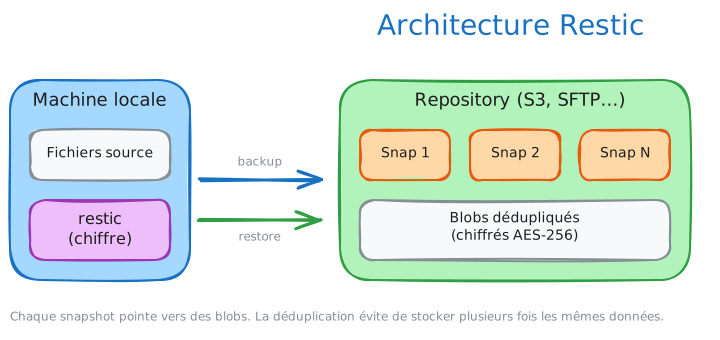
Section intitulée « Concepts fondamentaux »Trois notions suffisent à comprendre toutes les commandes qui suivent. Elles décrivent respectivement où restic écrit, ce qu'il écrit à chaque exécution, et comment il évite de réécrire deux fois la même donnée. Le vocabulaire est repris tel quel dans les sorties de commande, il vaut la peine de le fixer maintenant.
Repository (dépôt)
Section intitulée « Repository (dépôt) »Le repository est l'emplacement où restic stocke vos sauvegardes. Il peut être :
- Un dossier local (
/backup/restic-repo) - Un bucket S3 (
s3:s3.amazonaws.com/mon-bucket) - Un serveur SFTP (
sftp:user@serveur:/backup) - Un stockage compatible S3 comme Outscale OOS ou MinIO
Snapshots
Section intitulée « Snapshots »Chaque sauvegarde crée un snapshot : une photo de vos fichiers à un instant T. Vous pouvez restaurer n'importe quel snapshot, même ancien.
Déduplication et chiffrement
Section intitulée « Déduplication et chiffrement »Restic découpe vos fichiers en blobs (morceaux). Si un blob existe déjà dans le repository (même contenu dans un autre fichier ou snapshot), il n'est pas re-téléchargé. Tous les blobs sont chiffrés avec AES-256 avant d'être envoyés.
Initialiser un repository
Section intitulée « Initialiser un repository »L'initialisation crée la structure de dossiers du dépôt et une clé de chiffrement protégée par votre mot de passe. Elle ne se fait qu'une fois par dépôt : toutes les sauvegardes ultérieures réutilisent cette clé. La commande lit RESTIC_REPOSITORY et RESTIC_PASSWORD dans l'environnement, inutile donc de repasser l'emplacement en argument :
restic initcreated restic repository d55b62d896 at s3:http://192.168.49.2:31019/restic-backup
Please note that knowledge of your password is required to accessthe repository. Losing your password means that your data isirrecoverably lost.Sauvegarder des fichiers
Section intitulée « Sauvegarder des fichiers »La commande backup prend un ou plusieurs chemins et en crée un snapshot. Elle ne demande aucune configuration préalable : pas de fichier de règles, pas de déclaration de jeux de sauvegarde. Le comportement change seulement selon qu'un snapshot précédent existe ou non pour les mêmes chemins.
Première sauvegarde
Section intitulée « Première sauvegarde »Sans snapshot antérieur, restic lit l'intégralité des fichiers et remonte no parent snapshot found :
restic backup /home/user/documentsrepository d55b62d8 opened (version 2, compression level auto)no parent snapshot found, will read all files
Files: 4 new, 0 changed, 0 unmodifiedDirs: 4 new, 0 changed, 0 unmodifiedAdded to the repository: 102.967 KiB (102.055 KiB stored)
processed 4 files, 100.052 KiB in 0:00snapshot 158bc701 savedSauvegardes incrémentales
Section intitulée « Sauvegardes incrémentales »Les sauvegardes suivantes sont incrémentales : seuls les fichiers nouveaux ou modifiés sont envoyés. Restic s'appuie sur le snapshot parent (la sauvegarde précédente des mêmes chemins) pour comparer taille et date de modification, et ne relit que ce qui a changé. Le snapshot produit reste malgré tout complet : il référence l'ensemble de l'arborescence, y compris les fichiers inchangés, et se restaure seul sans avoir besoin des sauvegardes antérieures.
# Ajouter un fichierecho "Nouveau contenu" > /home/user/documents/nouveau.txt
# Relancer la sauvegarderestic backup /home/user/documentsrepository d55b62d8 opened (version 2, compression level auto)using parent snapshot 158bc701
Files: 1 new, 0 changed, 4 unmodifiedDirs: 0 new, 3 changed, 1 unmodifiedAdded to the repository: 2.564 KiB (1.481 KiB stored)
processed 5 files, 100.073 KiB in 0:00snapshot 6f1a7cec savedExclure des fichiers
Section intitulée « Exclure des fichiers »Les motifs d'exclusion s'écrivent soit en ligne de commande avec --exclude (répétable), soit dans un fichier passé à --exclude-file, à raison d'un motif par ligne. La seconde forme est préférable dès que la liste dépasse deux entrées : elle se versionne et se partage entre plusieurs machines.
# Exclure par patternrestic backup /home/user --exclude="*.log" --exclude=".cache"
# Utiliser un fichier d'exclusionscat > /tmp/excludes.txt << 'EOF'*.log*.tmp.cachenode_modulesEOF
restic backup /home/user --exclude-file=/tmp/excludes.txt
Lister et explorer les snapshots
Section intitulée « Lister et explorer les snapshots »Une fois plusieurs sauvegardes accumulées, il faut pouvoir retrouver la bonne avant de restaurer. Deux commandes suffisent : l'une donne l'inventaire des snapshots, l'autre le contenu de l'un d'eux. Les deux travaillent uniquement sur les métadonnées du dépôt, elles ne téléchargent pas les données de fichiers.
Voir tous les snapshots
Section intitulée « Voir tous les snapshots »La sortie liste un snapshot par ligne, avec son identifiant court, la machine d'origine et les chemins sauvegardés :
restic snapshotsrepository d55b62d8 opened (version 2, compression level auto)ID Time Host Tags Paths Size---------------------------------------------------------------------------------------158bc701 2026-01-23 15:05:35 master1 /home/user/documents 100.052 KiB6f1a7cec 2026-01-23 15:06:10 master1 /home/user/documents 100.073 KiB---------------------------------------------------------------------------------------2 snapshotsLister les fichiers d'un snapshot
Section intitulée « Lister les fichiers d'un snapshot »ls affiche l'arborescence enregistrée dans un snapshot, ce qui permet de vérifier qu'un fichier y figure bien avant de lancer une restauration :
restic ls latestsnapshot 6f1a7cec of [/home/user/documents] at 2026-01-23 15:06:10:/home/home/user/home/user/documents/home/user/documents/rapport.txt/home/user/documents/notes.md/home/user/documents/nouveau.txtRestaurer des données
Section intitulée « Restaurer des données »La restauration écrit les fichiers dans le répertoire désigné par --target, qui est obligatoire : restic n'écrase jamais l'emplacement d'origine sans qu'on le lui demande explicitement. Restaurez de préférence dans un répertoire vide, puis déplacez les fichiers une fois le contenu vérifié. Toute restauration part d'un snapshot, complet ou filtré.
Restaurer un snapshot complet
Section intitulée « Restaurer un snapshot complet »Sans filtre, la totalité du snapshot est recréée sous la cible, arborescence de chemins comprise :
restic restore latest --target /tmp/restorerestoring snapshot 6f1a7cec to /tmp/restoreSummary: Restored 9 files/dirs (100.073 KiB) in 0:00Restaurer un fichier ou dossier spécifique
Section intitulée « Restaurer un fichier ou dossier spécifique »L'option --include restreint la restauration à un chemin, en utilisant le chemin absolu tel qu'il apparaît dans le snapshot (celui affiché par restic ls), pas un chemin relatif à la cible :
# Restaurer uniquement un dossierrestic restore latest --target /tmp/restore --include "/home/user/documents"
# Restaurer un fichier précisrestic restore latest --target /tmp/restore --include "/home/user/documents/rapport.txt"
Restaurer depuis un snapshot ancien
Section intitulée « Restaurer depuis un snapshot ancien »Pour revenir à un état antérieur, remplacez latest par l'identifiant du snapshot visé ; les 8 premiers caractères suffisent tant qu'ils sont uniques dans le dépôt :
# Lister les snapshots pour trouver l'IDrestic snapshots
# Restaurer depuis un snapshot spécifiquerestic restore 158bc701 --target /tmp/restore-ancien
Gérer la rétention avec forget et prune
Section intitulée « Gérer la rétention avec forget et prune »Sans ménage, un dépôt accumule un snapshot par exécution et grossit indéfiniment. Le nettoyage se fait en deux temps distincts, et c'est la source de confusion la plus fréquente chez les nouveaux venus : forget décide quels snapshots ne sont plus utiles, prune récupère l'espace disque correspondant. Tant que prune n'a pas tourné, la volumétrie du dépôt ne bouge pas.
Supprimer des snapshots (forget)
Section intitulée « Supprimer des snapshots (forget) »forget marque les snapshots pour suppression mais ne libère pas l'espace :
# Supprimer un snapshot par IDrestic forget 158bc701
# Appliquer une politique de rétentionrestic forget --keep-daily 7 --keep-weekly 4 --keep-monthly 6
Libérer l'espace (prune)
Section intitulée « Libérer l'espace (prune) »prune supprime effectivement les données qui ne sont plus référencées :
restic pruneloading indexes...finding data that is still in use for 1 snapshotssearching used packs...
to repack: 5 blobs / 1.715 KiBthis removes: 4 blobs / 1.147 KiBto delete: 0 blobs / 0 Btotal prune: 4 blobs / 1.147 KiBremaining: 10 blobs / 101.828 KiBunused size after prune: 0 B (0.00% of remaining size)
repacking packsrebuilding indexremoving 1 old packsdoneCombiner forget et prune
Section intitulée « Combiner forget et prune »L'option --prune enchaîne les deux opérations, et ne déclenche le nettoyage que si forget a effectivement retiré quelque chose. C'est la forme à utiliser dans un script planifié :
# En une seule commanderestic forget --keep-daily 7 --keep-weekly 4 --keep-monthly 12 --pruneVérifier l'intégrité
Section intitulée « Vérifier l'intégrité »Une sauvegarde qu'on n'a jamais vérifiée n'est qu'une hypothèse. Restic propose deux niveaux de contrôle : un contrôle de cohérence structurelle, rapide, qui valide les index et les métadonnées, et un contrôle de contenu, qui relit les données et recalcule leurs empreintes. Le second détecte la corruption silencieuse du stockage, que le premier ne peut pas voir.
Vérification rapide (index et structure)
Section intitulée « Vérification rapide (index et structure) »Ce contrôle télécharge les index et les arbres de métadonnées, mais pas les données de fichiers ; il se termine en quelques secondes même sur un gros dépôt :
restic checkusing temporary cache in /tmp/restic-check-cache-1215412186load indexescheck all packscheck snapshots, trees and blobsno errors were foundVérification complète (avec lecture des données)
Section intitulée « Vérification complète (avec lecture des données) »Avec --read-data, restic récupère chaque pack de données et vérifie son empreinte : c'est le seul moyen de détecter un fichier altéré côté stockage.
restic check --read-dataStatistiques du repository
Section intitulée « Statistiques du repository »stats renvoie par défaut la taille en mode restore-size, c'est-à-dire le volume qu'occuperaient les fichiers une fois restaurés, et non la place réellement prise dans le dépôt après déduplication :
restic statsStats in restore-size mode: Snapshots processed: 2 Total File Count: 17 Total Size: 200.125 KiBBackends supportés
Section intitulée « Backends supportés »Le backend se choisit uniquement par le préfixe de l'URL de dépôt, passée avec -r ou via RESTIC_REPOSITORY. Aucune autre option ne change : les commandes backup, restore ou prune sont identiques quel que soit le stockage derrière. Les accès S3 et compatibles lisent leurs identifiants dans AWS_ACCESS_KEY_ID et AWS_SECRET_ACCESS_KEY, comme dans l'exemple MinIO plus haut.
| Backend | Format repository | Exemple |
|---|---|---|
| Local | /chemin/vers/repo | restic -r /backup/repo init |
| SFTP | sftp:user@host:/path | restic -r sftp:bob@server:/backup init |
| Amazon S3 | s3:endpoint/bucket | restic -r s3:s3.amazonaws.com/mybucket init |
| MinIO | s3:endpoint/bucket | restic -r s3:minio.local:9000/backup init |
| Backblaze B2 | b2:bucket:path | restic -r b2:mybucket:/restic init |
| Azure Blob | azure:container:/ | restic -r azure:mycontainer:/ init |
| Google Cloud | gs:bucket:/path | restic -r gs:mybucket:/restic init |
| REST Server | rest:http://host:port/ | restic -r rest:http://localhost:8000/ init |
| Rclone | rclone:remote:path | restic -r rclone:gdrive:/backup init |
Automatiser les sauvegardes
Section intitulée « Automatiser les sauvegardes »Une sauvegarde lancée à la main finit toujours par être oubliée. L'automatisation tient en deux morceaux : un script qui enchaîne sauvegarde, rétention et vérification, puis un planificateur qui le déclenche. Le point sensible est le mot de passe du dépôt, à sortir du script vers un fichier à accès restreint référencé par RESTIC_PASSWORD_FILE.
Script de sauvegarde
Section intitulée « Script de sauvegarde »Le set -e en tête interrompt le script à la première commande en échec, pour éviter qu'une purge s'exécute après une sauvegarde ratée :
#!/bin/bashset -e
export AWS_ACCESS_KEY_ID="votre-access-key"export AWS_SECRET_ACCESS_KEY="votre-secret-key"export RESTIC_REPOSITORY="s3:s3.amazonaws.com/mon-bucket"export RESTIC_PASSWORD_FILE="/etc/restic/password"
# Sauvegarderestic backup /home /etc --exclude-file=/etc/restic/excludes.txt
# Rétentionrestic forget --keep-daily 7 --keep-weekly 4 --keep-monthly 12 --prune
# Vérification (hebdomadaire)if [ "$(date +%u)" -eq 7 ]; then    restic checkfi
Planification avec cron
Section intitulée « Planification avec cron »La redirection vers un fichier de log est indispensable : sans elle, la sortie de restic part dans un mail local que personne ne lit.
# Sauvegarde quotidienne à 2h du matin0 2 * * * /usr/local/bin/backup-restic.sh >> /var/log/restic.log 2>&1Planification avec systemd
Section intitulée « Planification avec systemd »Un timer systemd remplace avantageusement cron : il journalise dans journalctl, et son option Persistent=true rattrape l'exécution manquée si la machine était éteinte à l'heure prévue. Il se compose toujours de deux unités, le service qui fait le travail et le timer qui le déclenche.
[Unit]Description=Restic backup
[Service]Type=oneshotExecStart=/usr/local/bin/backup-restic.sh[Unit]Description=Run restic backup daily
[Timer]OnCalendar=*-*-* 02:00:00Persistent=true
[Install]WantedBy=timers.targetsudo systemctl enable --now restic-backup.timerDépannage
Section intitulée « Dépannage »La plupart des erreurs restic viennent de trois causes : un dépôt non initialisé, un mot de passe ou des identifiants de backend erronés, ou un verrou laissé par un processus interrompu. Le tableau associe chaque message affiché à sa cause la plus probable et à la commande qui débloque la situation.
| Problème | Cause probable | Solution |
|---|---|---|
Fatal: unable to open config file | Repository non initialisé | Exécutez restic init |
wrong password or no key found | Mauvais mot de passe | Vérifiez RESTIC_PASSWORD |
connection refused | Backend inaccessible | Vérifiez l'URL et les credentials |
pack is damaged | Corruption de données | Exécutez restic check --read-data |
repository is already locked | Processus interrompu | Exécutez restic unlock |
À retenir
Section intitulée « À retenir »- Chiffrement par défaut : toutes les données sont chiffrées avec AES-256, le mot de passe est indispensable.
- Sauvegardes incrémentales : seuls les nouveaux blobs sont envoyés, économisant bande passante et stockage.
- Déduplication intelligente : un même contenu n'est stocké qu'une fois, même entre fichiers différents.
- Snapshots immuables : chaque sauvegarde crée un snapshot que vous pouvez restaurer à tout moment.
--dry-runtoujours : prévisualisez les suppressions avecforget --dry-runavant de les appliquer.
Prochaines étapes
Section intitulée « Prochaines étapes »Ressources
Section intitulée « Ressources »Les sources de référence pour aller au-delà de ce guide, notamment sur les backends non couverts ici et les options avancées de backup :
- Site officiel : restic.net
- Documentation : restic.readthedocs.io
- GitHub : github.com/restic/restic
- Forum : forum.restic.net