


Un workflow est un processus automatisé que vous décrivez dans un fichier YAML, rangé dans votre dépôt. Il tient en une phrase : « quand il se passe ceci, fais cela ». C'est l'unité de base de GitHub Actions, et tout le reste s'y rattache.
C'est quoi un workflow ?
Section intitulée « C'est quoi un workflow ? »Un workflow, c'est un fichier texte (YAML) qui décrit :
- Quand s'exécuter (à chaque push ? chaque PR ? tous les lundis ?)
- Quoi faire (lancer des tests ? construire une image ? déployer ?)
- Où le faire (sur quelle machine ?)
Dès que la condition de déclenchement est remplie, GitHub exécute les étapes décrites sans que vous interveniez, sur des machines qu'il fournit et administre. Vous ne gérez ni le matériel, ni le système : vous décrivez le résultat attendu.
Où placer un workflow ?
Section intitulée « Où placer un workflow ? »Les workflows doivent être placés dans un dossier précis de votre code source :
mon-projet/├── src/│ └── ...├── package.json└── .github/ └── workflows/ ├── ci.yml ← Un workflow ├── deploy.yml ← Un autre workflow └── tests.yml ← Encore un autreLes règles à retenir :
- Le dossier doit s'appeler exactement
.github/workflows/(avec le point devant) - Les fichiers doivent avoir l'extension
.ymlou.yaml - Vous pouvez avoir autant de workflows que vous voulez
- Le nom du fichier n'a pas d'importance technique (mais choisissez des noms explicites)
L'essentiel sur la syntaxe des workflows
Section intitulée « L'essentiel sur la syntaxe des workflows »Les workflows sont écrits en YAML, un format de configuration lisible. Voici les règles essentielles pour éviter les erreurs.
L'indentation est critique
Section intitulée « L'indentation est critique »En YAML, l'indentation définit la structure. Pas d'accolades ni de parenthèses : c'est le nombre d'espaces en début de ligne qui compte.
# Niveau 0 (pas d'indentation)jobs: # Niveau 1 (2 espaces) build: # Niveau 2 (4 espaces) runs-on: ubuntu-24.04 steps: # Niveau 3 (6 espaces) - name: Checkout # Niveau 4 (8 espaces) uses: actions/checkout@3d3c42e5aac5ba805825da76410c181273ba90b1 # v7.0.1Erreur classique :
# ❌ ERREUR : steps n'est pas indenté sous buildjobs:  build:    runs-on: ubuntu-24.04steps:                        # ← Mauvais niveau !  - run: echo "Hello"
# ✅ CORRECT : steps est au bon niveau (4 espaces)jobs:  build:    runs-on: ubuntu-24.04    steps:      - run: echo "Hello"
Commandes sur plusieurs lignes
Section intitulée « Commandes sur plusieurs lignes »Pour exécuter plusieurs commandes, utilisez le caractère | (pipe) :
- name: Build and test run: | echo "Installation..." npm ci npm test npm run buildLe bloc entier forme un seul script, que le runner passe à bash -e {0} sur Linux et macOS. Deux conséquences que l'on découvre en général dans la douleur : l'option -e arrête le step à la première commande qui échoue, donc npm test ne sera pas lancé si npm ci retourne une erreur ; et une variable définie sur une ligne vaut encore sur les suivantes, puisqu'il s'agit du même interpréteur.
Ce n'est vrai que du shell implicite. Si vous écrivez shell: bash explicitement, GitHub lance bash --noprofile --norc -eo pipefail {0}, et l'ajout de pipefail change le comportement : un échec au milieu d'un tube fait alors échouer le step, là où le shell par défaut ne regarde que la dernière commande du tube.
Quand utiliser des guillemets ?
Section intitulée « Quand utiliser des guillemets ? »Les guillemets sont optionnels sauf quand votre texte contient des caractères
spéciaux (: # { } & * ?) :
# ❌ Les deux-points cassent l'interprétationmessage: Note: important
# ✅ Guillemets nécessairesmessage: "Note: important"
Pour approfondir YAML, consultez notre guide complet sur YAML.
Les 3 grandes parties d'un workflow
Section intitulée « Les 3 grandes parties d'un workflow »Tout workflow est structuré en trois parties principales :
1. Le nom (name)
Section intitulée « 1. Le nom (name) »name: Tests unitairesC'est le nom affiché dans l'onglet Actions de votre dépôt, et donc le seul repère dont vous disposerez le jour où dix workflows tourneront en parallèle. Préférez un intitulé descriptif, « Tests et build », plutôt que « CI » : il se lit dans une liste, sans contexte.
2. Le déclencheur (on)
Section intitulée « 2. Le déclencheur (on) »on: push: branches: [main]Le déclencheur définit quand le workflow s'exécute. C'est l'événement qui "réveille" votre workflow. Sans déclencheur, le workflow ne s'exécute jamais.
3. Les jobs (jobs)
Section intitulée « 3. Les jobs (jobs) »jobs: test: runs-on: ubuntu-24.04 steps: - run: npm testLes jobs définissent ce que fait le workflow. Un job est un ensemble de tâches (steps) qui s'exécutent sur une même machine.
Les déclencheurs : quand le workflow s'exécute
Section intitulée « Les déclencheurs : quand le workflow s'exécute »Le bloc on: définit les événements qui déclenchent votre workflow. Voici les
plus utilisés :
| Déclencheur | Quand ça se déclenche | Cas d'usage typique |
|---|---|---|
push | Quand du code est poussé | Tests, lint, build |
pull_request | Quand une PR est ouverte ou mise à jour | Validation avant merge |
workflow_dispatch | Manuellement (bouton dans l'interface) | Déploiement à la demande |
schedule | À heures fixes (syntaxe cron) | Scans de sécurité nocturnes |
release | Quand une release est publiée | Publication de packages |
Vous pouvez combiner plusieurs déclencheurs :
on: push: branches: [main] # À chaque push sur main pull_request: branches: [main] # À chaque PR vers main workflow_dispatch: # Et manuellement si besoinLes jobs : les unités de travail
Section intitulée « Les jobs : les unités de travail »Un job est une unité de travail indépendante. Chaque job :
- S'exécute sur sa propre machine virtuelle (appelée runner)
- Peut contenir plusieurs étapes (steps)
- Peut dépendre d'autres jobs ou s'exécuter en parallèle
jobs:  build:    runs-on: ubuntu-24.04    steps:      - run: echo "Je construis"
  test:    runs-on: ubuntu-24.04    steps:      - run: echo "Je teste"
Par défaut, les jobs s'exécutent en parallèle. Dans l'exemple ci-dessus,
build et test démarrent en même temps.
Exécuter des jobs dans un ordre précis
Section intitulée « Exécuter des jobs dans un ordre précis »Si un job doit attendre qu'un autre soit terminé, utilisez needs :
jobs:  build:    runs-on: ubuntu-24.04    steps:      - run: echo "Build"
  test:    runs-on: ubuntu-24.04    needs: build            # Attend que "build" soit terminé    steps:      - run: echo "Test"
  deploy:    runs-on: ubuntu-24.04    needs: [build, test]    # Attend que les deux soient terminés    steps:      - run: echo "Deploy"
Les runners : où s'exécute le code
Section intitulée « Les runners : où s'exécute le code »Le runner est la machine qui exécute votre job. GitHub propose des runners hébergés (gratuits dans certaines limites) :
| Runner | Système | Cas d'usage |
|---|---|---|
ubuntu-24.04 | Linux Ubuntu 24.04 | Le plus courant, rapide, économique |
windows-2022 | Windows Server 2022 | Applications .NET, tests Windows |
macos-15 | macOS 15 (Sequoia) | Applications iOS/macOS |
jobs:  test-linux:    runs-on: ubuntu-24.04
  test-windows:    runs-on: windows-2022
test-mac: runs-on: macos-15Les steps : les tâches individuelles
Section intitulée « Les steps : les tâches individuelles »Les steps sont les tâches à exécuter dans un job. Elles s'exécutent séquentiellement (l'une après l'autre) sur la même machine.
Il existe deux types de steps :
1. Exécuter une commande shell (run)
Section intitulée « 1. Exécuter une commande shell (run) »steps: - name: Afficher un message run: echo "Bonjour !"
- name: Plusieurs commandes run: | echo "Première ligne" echo "Deuxième ligne" npm install npm testLe | regroupe plusieurs lignes dans un même script, avec les conséquences vues plus haut : arrêt à la première erreur, et variables partagées d'une ligne à l'autre.
2. Utiliser une action (uses)
Section intitulée « 2. Utiliser une action (uses) »steps: - name: Récupérer le code uses: actions/checkout@3d3c42e5aac5ba805825da76410c181273ba90b1 # v7.0.1
- name: Configurer Node.js uses: actions/setup-node@820762786026740c76f36085b0efc47a31fe5020 # v7.0.0 with: node-version: 20Une action est un bloc de code réutilisable, publié par GitHub, par un
éditeur ou par n'importe qui. Plutôt que de réécrire la logique qui récupère le
code du dépôt ou installe Node.js, vous appelez une action existante avec
uses:. C'est le mécanisme qui rend les workflows courts, et c'est aussi celui
qui fait entrer du code tiers dans votre pipeline.
Jobs vs Steps : comprendre la différence
Section intitulée « Jobs vs Steps : comprendre la différence »C'est une source de confusion fréquente. Voici comment les distinguer :
Workflow├── Job 1 (machine A)│ ├── Step 1: récupérer le code│ ├── Step 2: installer les dépendances│ └── Step 3: lancer les tests│└── Job 2 (machine B) ├── Step 1: récupérer le code └── Step 2: déployer| Concept | Définition | Environnement |
|---|---|---|
| Job | Un groupe de tâches | Chaque job a sa propre machine |
| Step | Une tâche individuelle | Tous les steps d'un job partagent la même machine |
Conséquence importante :
- Les fichiers créés par un step sont disponibles pour les steps suivants du même job (même machine)
- Les fichiers créés dans un job ne sont pas disponibles dans un autre job (machines différentes). Il faut utiliser les artifacts pour partager des fichiers entre jobs.
Votre premier workflow
Section intitulée « Votre premier workflow »-
Créez le dossier
.github/workflows/à la racine de votre projet -
Créez un fichier
hello.ymldans ce dossier avec ce contenu :name: Hello Worldon:push:branches: [main]workflow_dispatch:jobs:hello:runs-on: ubuntu-24.04steps:- name: Dire bonjourrun: echo "Hello, GitHub Actions!"- name: Afficher des infos sur le contexteenv:DEPOT: \${{ github.repository }}BRANCHE: \${{ github.ref_name }}AUTEUR: \${{ github.actor }}run: |echo "Dépôt : $DEPOT"echo "Branche : $BRANCHE"echo "Auteur du commit : $AUTEUR"Ces trois valeurs passent par un bloc
env:au lieu d'être écrites directement dans lerun:. La raison tient en une phrase : un nom de branche est choisi par la personne qui ouvre la pull request, et une valeur insérée dans le script par${{ }}y est collée telle quelle avant exécution. Le guide Sécurité : les bases montre ce que cela permet à un attaquant. -
Committez et poussez sur la branche
main -
Allez dans l'onglet Actions de votre dépôt sur GitHub
-
Observez votre workflow s'exécuter !
Où voir les résultats ?
Section intitulée « Où voir les résultats ? »Une fois votre workflow déclenché :
- Allez sur votre dépôt GitHub
- Cliquez sur l'onglet Actions
- Vous voyez la liste des exécutions (workflow runs)
- Cliquez sur une exécution pour voir ses jobs
- Cliquez sur un job pour dérouler les journaux de chaque step
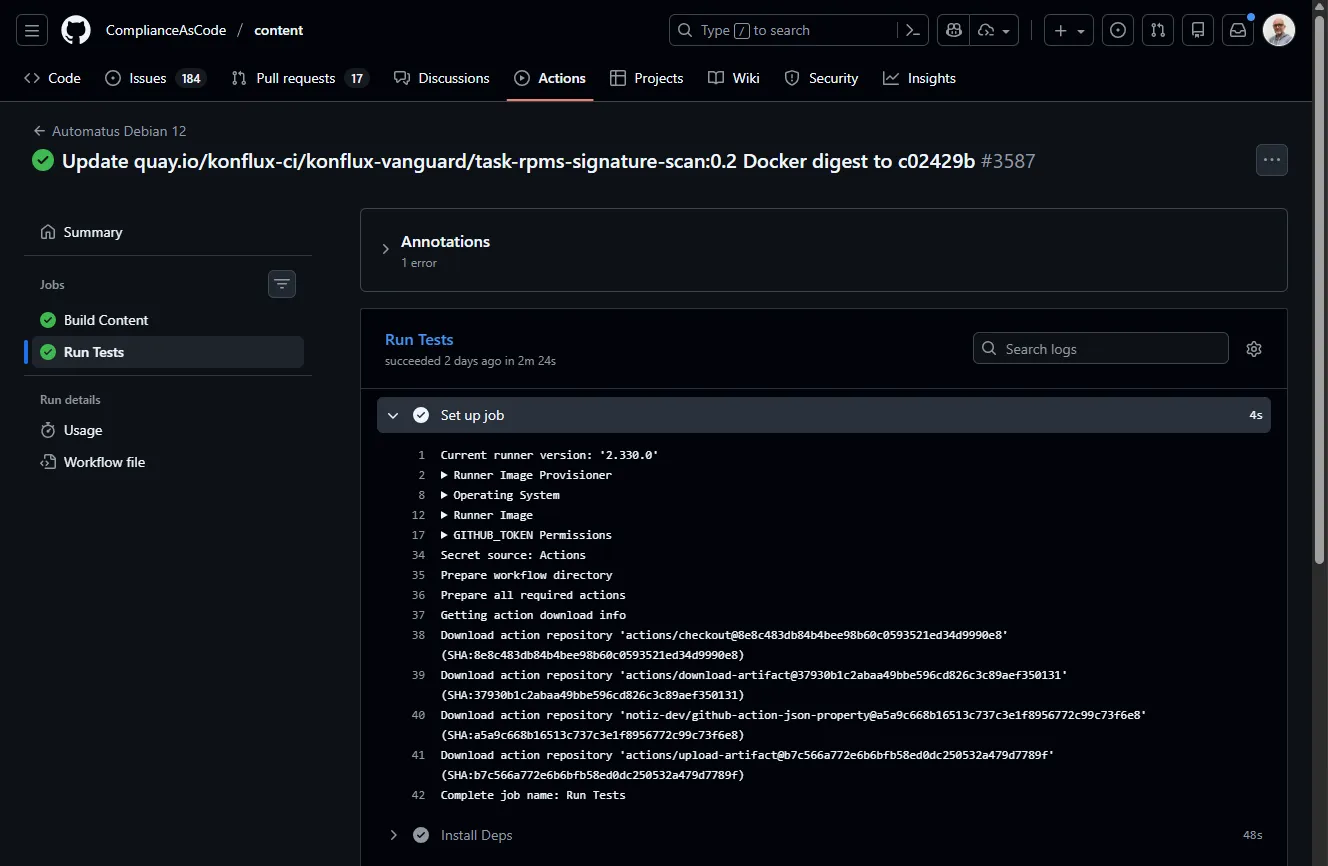
Cette vue est l'outil de diagnostic principal, et elle distingue quatre états :
- les steps réussis, en vert ;
- les steps en échec, en rouge, sur lesquels l'exécution s'est arrêtée ;
- les steps en cours ;
- les journaux détaillés de chaque commande, dépliables ligne à ligne.
Le cycle de vie d'un workflow
Section intitulée « Le cycle de vie d'un workflow »Quand un événement déclenche un workflow, voici ce qui se passe :
- Événement : quelqu'un pousse du code, ouvre une PR, etc.
- Détection : GitHub détecte l'événement et cherche les workflows correspondants
- Mise en file d'attente : le workflow est ajouté à la queue d'exécution
- Attribution d'un runner : GitHub assigne une machine virtuelle
- Exécution : les jobs et steps s'exécutent
- Nettoyage : la machine est détruite, les résultats sont conservés
Chaque exécution est éphémère : la machine est créée pour l'occasion, puis
détruite. Rien n'y survit, ni votre code, ni les fichiers produits par
l'exécution précédente. C'est la raison pour laquelle un workflow commence
presque toujours par actions/checkout : sans lui, le dépôt n'est pas
présent sur le runner.
Les variables de contexte
Section intitulée « Les variables de contexte »Dans l'exemple précédent, vous avez vu \${{ github.repository }}. C'est une
variable de contexte : GitHub expose sous le préfixe github. une série
d'informations sur l'exécution en cours, du nom du dépôt à l'auteur du
commit. Ces valeurs sont remplacées avant exécution, ce qui explique les
précautions vues plus haut.
Quelques variables utiles :
| Variable | Contenu |
|---|---|
github.repository | Nom du repo (owner/repo) |
github.ref_name | Nom de la branche ou du tag |
github.actor | Utilisateur qui a déclenché le workflow |
github.event_name | Type d'événement (push, pull_request...) |
github.sha | SHA du commit |
github.run_id | ID unique de cette exécution |
Tout cela sera approfondi dans les modules suivants.
Prochaine étape
Section intitulée « Prochaine étape »Vous savez désormais lire et écrire un workflow, et vous connaissez ses quatre pièces : déclencheur, jobs, steps et runner. La suite logique n'est pas plus de syntaxe, mais les risques que ce pouvoir d'exécution ouvre : Sécurité GitHub Actions : les bases montre comment un pipeline se fait détourner, et ce qui l'empêche.
Contrôle de connaissances
Section intitulée « Contrôle de connaissances »Vérifiez que l'essentiel de ce guide est acquis. Les questions portent uniquement sur ce qui vient d'être expliqué ici.
Contrôle de connaissances
Validez vos connaissances avec ce quiz interactif
Informations
- Le chronomètre démarre au clic sur Démarrer
- Questions à choix multiples, vrai/faux et réponses courtes
- Vous pouvez naviguer entre les questions
- Les résultats détaillés sont affichés à la fin
Lance le quiz et démarre le chronomètre
Vérification
(0/0)Profil de compétences
Quoi faire maintenant
Ressources pour progresser
Des indices pour retenter votre chance ?
Nouveau quiz complet avec des questions aléatoires
Retravailler uniquement les questions ratées
Retour à la liste des certifications