


Vous écrivez un workflow GitHub Actions et vous voulez savoir sur quelle branche le code s'exécute, qui a déclenché le pipeline, ou récupérer la valeur d'un secret. Comment faire ? C'est là qu'interviennent les contexts et les expressions.
Ce guide vous explique comment accéder à toutes ces informations dynamiquement, sans jamais coder en dur des valeurs qui changeraient selon le contexte d'exécution.
Ce que vous allez apprendre
Section intitulée « Ce que vous allez apprendre »- Lire les informations d'exécution d'un workflow via le context
github - Faire circuler des données entre steps et entre jobs avec
$GITHUB_OUTPUT,outputsetneeds - Manipuler secrets et variables d'environnement sans les exposer dans les logs
- Écrire des expressions : opérateurs, fonctions de statut,
toJSON(),hashFiles() - Réutiliser des patterns prêts à l'emploi pour le déploiement conditionnel et le filtrage d'événements
Ce guide suppose que vous savez déjà ce qu'est un workflow. Sinon, commencez par le guide Workflows GitHub Actions.
Qu'est-ce qu'un context ? (l'essentiel à comprendre)
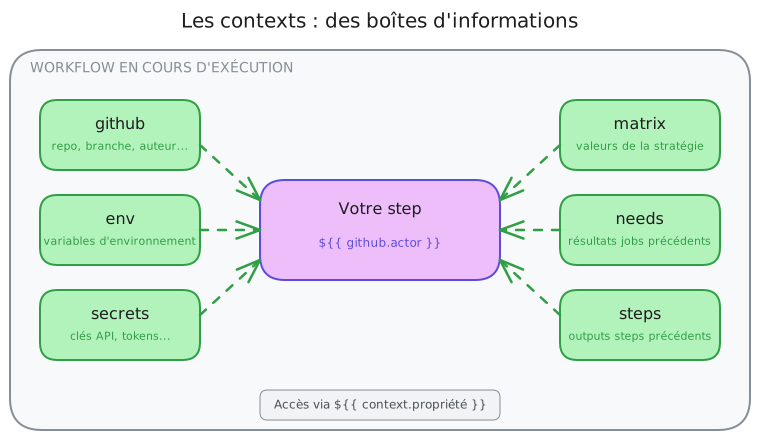
Section intitulée « Qu'est-ce qu'un context ? (l'essentiel à comprendre) »Imaginez que votre workflow s'exécute dans une pièce. Dans cette pièce, il y a plusieurs boîtes étiquetées contenant des informations utiles :
- La boîte github contient tout ce qui concerne le repository, la branche, l'auteur du commit, l'événement déclencheur...
- La boîte secrets contient vos clés API et tokens sensibles
- La boîte env contient vos variables d'environnement
- La boîte matrix contient les valeurs de votre stratégie de test (si vous en utilisez une)
- Et ainsi de suite...
Un context est simplement une de ces boîtes. Vous y accédez avec une
syntaxe spéciale : ${{ nom_de_la_boite.ce_que_vous_cherchez }}.
Premier exemple concret
Section intitulée « Premier exemple concret »Voici un workflow minimal qui lit trois informations différentes depuis le
context github et les affiche dans les logs d'exécution.
name: Mon premier workflow avec contextson: push
permissions:  contents: read  # Permissions minimales
jobs:  afficher-infos:    runs-on: ubuntu-24.04    steps:      - name: Qui a déclenché ce workflow ?        run: |          echo "Déclenché par ${{ github.actor }}"          # Affiche : "Déclenché par stephane-robert"
      - name: Sur quelle branche ?        run: |          echo "Branche : ${{ github.ref_name }}"          # Affiche : "Branche : main" (ou le nom de votre branche)
- name: Quel événement ? run: | echo "Événement : ${{ github.event_name }}" # Affiche : "Événement : push"Anatomie d'une expression
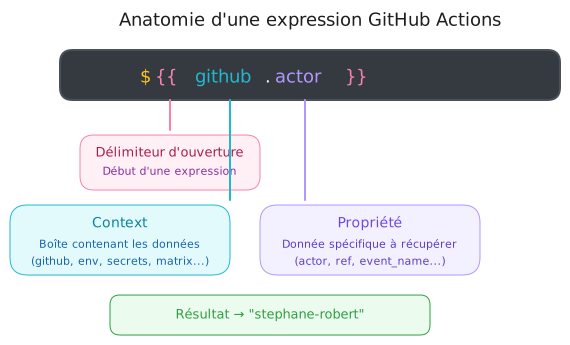
Section intitulée « Anatomie d'une expression »Avant d'aller plus loin, comprenons la syntaxe. Une expression GitHub Actions suit toujours ce format :
| Élément | Rôle |
|---|---|
${{ et }} | Délimiteurs, indiquent à GitHub Actions qu'il doit évaluer ce qui est entre les deux |
github | Context, la "boîte" dans laquelle chercher |
.actor | Propriété, la donnée spécifique à récupérer |
Vous pouvez accéder à des propriétés imbriquées avec des points successifs :
# Propriété simple${{ github.actor }}
# Propriété imbriquée (dans un événement pull_request)${{ github.event.pull_request.title }}
# Propriété encore plus profonde${{ github.event.pull_request.user.login }}
Les contexts disponibles : vue d'ensemble
Section intitulée « Les contexts disponibles : vue d'ensemble »Voici tous les contexts que vous pouvez utiliser. Ne vous inquiétez pas, vous n'aurez pas besoin de tous les connaître par cœur, nous détaillerons les plus utiles juste après.
| Context | Ce qu'il contient | Quand l'utiliser |
|---|---|---|
github | Repository, branche, événement, auteur | Presque partout, c'est le plus utilisé |
env | Variables d'environnement | Passer des valeurs entre steps |
vars | Variables de configuration (repo/org) | Configuration non sensible partagée |
secrets | Secrets (clés API, tokens) | Authentification, déploiement |
steps | Résultats des steps précédents | Récupérer un output d'un step |
needs | Résultats des jobs précédents | Récupérer un output d'un job |
matrix | Valeurs de la matrix strategy | Tests multi-versions, multi-OS |
job | Infos sur le job en cours | Rarement utilisé directement |
runner | Infos sur la machine d'exécution | Chemins, OS du runner |
strategy | Configuration de la matrix | Rarement utilisé directement |
inputs | Inputs des workflows réutilisables | Workflows appelés par d'autres |
Le context github (le plus important)
Section intitulée « Le context github (le plus important) »C'est le context que vous utiliserez le plus souvent. Il contient toutes les informations sur :
- Le repository (nom, propriétaire, URL)
- L'événement qui a déclenché le workflow (push, pull_request, etc.)
- La branche ou le tag concerné
- L'utilisateur qui a déclenché l'exécution
- L'exécution en cours (numéro, ID unique)
Les propriétés indispensables
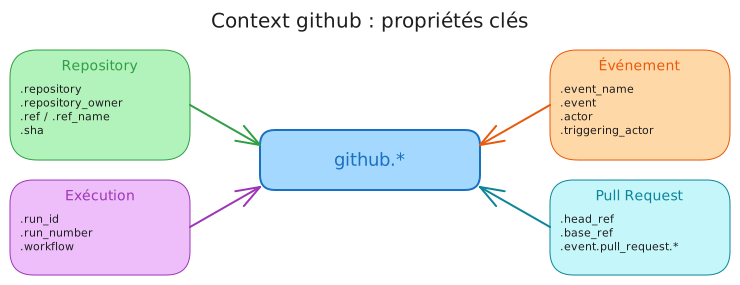
Section intitulée « Les propriétés indispensables »Le context github expose des dizaines de propriétés. Voici celles que vous
manipulerez au quotidien, regroupées par thème dans les onglets ci-dessous.
steps:  - name: Informations sur le repo et le code    run: |      echo "Repository : ${{ github.repository }}"      # → "stephane-robert/mon-projet"
      echo "Propriétaire : ${{ github.repository_owner }}"      # → "stephane-robert"
      echo "Branche : ${{ github.ref_name }}"      # → "main" ou "feature/ma-branche"
      echo "Ref complète : ${{ github.ref }}"      # → "refs/heads/main" ou "refs/tags/v1.0.0"
echo "Commit SHA : ${{ github.sha }}" # → "a1b2c3d4e5f6..." (40 caractères)steps: - name: Qui a déclenché quoi ? run: | echo "Événement : ${{ github.event_name }}" # → "push", "pull_request", "workflow_dispatch", etc.
echo "Auteur : ${{ github.actor }}" # → "stephane-robert" (celui qui a déclenché)
echo "Workflow : ${{ github.workflow }}" # → "CI" (le nom de votre workflow)
echo "Exécution n° : ${{ github.run_number }}" # → "42" (s'incrémente à chaque exécution)
echo "ID unique : ${{ github.run_id }}" # → "1234567890" (ID unique de cette exécution)Ces propriétés ne sont disponibles que pour les événements
pull_request et pull_request_target :
on:  pull_request:    branches: [main]
jobs: pr-info: runs-on: ubuntu-24.04 steps: - name: Informations sur la PR run: | echo "Numéro PR : #${{ github.event.pull_request.number }}" echo "Titre : ${{ github.event.pull_request.title }}" echo "Branche source : ${{ github.head_ref }}" echo "Branche cible : ${{ github.base_ref }}" echo "Auteur PR : ${{ github.event.pull_request.user.login }}" echo "Est un brouillon : ${{ github.event.pull_request.draft }}"Exemple pratique : tag Docker avec le SHA court
Section intitulée « Exemple pratique : tag Docker avec le SHA court »Un cas d'usage très courant est de tagger vos images Docker avec le SHA du commit pour garantir la traçabilité :
name: Build Dockeron:  push:    branches: [main]
permissions:  contents: read  # Lecture du code uniquement
jobs:  build:    runs-on: ubuntu-24.04    steps:      - uses: actions/checkout@11bd71901bbe5b1630ceea73d27597364c9af683 # v4.2.2
      - name: Build et push        run: |          # Tag avec SHA court pour la traçabilité.          # GitHub Actions n'a pas de fonction de découpe : on tronque          # la variable shell GITHUB_SHA à 7 caractères.          IMAGE_TAG="${{ github.repository }}:${GITHUB_SHA::7}"
          echo "Construction de $IMAGE_TAG"          docker build -t $IMAGE_TAG .          docker push $IMAGE_TAG
Accéder à l'événement complet
Section intitulée « Accéder à l'événement complet »Le context github.event contient le payload JSON complet de l'événement
webhook. Sa structure dépend du type d'événement :
steps:  # Afficher tout l'événement (utile pour le debug)  - name: Debug - Voir l'événement complet    run: echo '${{ toJSON(github.event) }}'
  # Pour un push : accéder aux commits  - name: Liste des commits (sur un push)    run: echo '${{ toJSON(github.event.commits) }}'
  # Pour une release : récupérer le tag  - name: Tag de release    if: github.event_name == 'release'    run: echo "Release ${{ github.event.release.tag_name }}"
Le context env (variables d'environnement)
Section intitulée « Le context env (variables d'environnement) »Les variables d'environnement permettent de stocker des valeurs réutilisables dans votre workflow. Elles peuvent être définies à trois niveaux différents, du plus global au plus local :
env:  NIVEAU_WORKFLOW: "accessible partout"  # ① Niveau workflow
jobs:  build:    runs-on: ubuntu-24.04    env:      NIVEAU_JOB: "accessible dans ce job"  # ② Niveau job
    steps:      - name: Premier step        env:          NIVEAU_STEP: "accessible dans ce step uniquement"  # ③ Niveau step        run: |          # Les 3 sont accessibles ici          echo "Workflow: ${{ env.NIVEAU_WORKFLOW }}"          echo "Job: ${{ env.NIVEAU_JOB }}"          echo "Step: ${{ env.NIVEAU_STEP }}"
      - name: Deuxième step        run: |          # Seuls workflow et job sont accessibles          echo "Workflow: ${{ env.NIVEAU_WORKFLOW }}"          echo "Job: ${{ env.NIVEAU_JOB }}"          # NIVEAU_STEP n'existe pas ici !
Deux syntaxes pour accéder aux variables
Section intitulée « Deux syntaxes pour accéder aux variables »Vous pouvez accéder aux variables d'environnement de deux façons :
| Syntaxe | Quand l'utiliser |
|---|---|
${{ env.MA_VAR }} | Dans les paramètres YAML (with, if, etc.) |
$MA_VAR ou ${MA_VAR} | Dans les scripts shell (run) |
steps:  - name: Exemple des deux syntaxes    env:      VERSION: "1.2.3"    run: |      # Syntaxe shell (recommandée dans run:)      echo "Version: $VERSION"
      # Syntaxe expression (fonctionne aussi)      echo "Version: ${{ env.VERSION }}"
Créer des variables dynamiquement
Section intitulée « Créer des variables dynamiquement »Parfois, vous voulez calculer une valeur dans un step et la réutiliser plus
tard. C'est possible grâce au fichier spécial $GITHUB_OUTPUT :
steps:  - name: Calculer la version    id: version  # L'ID est obligatoire pour référencer ce step    run: |      # Lire la version depuis un fichier      VERSION=$(cat VERSION)      echo "Version trouvée: $VERSION"
      # Écrire dans GITHUB_OUTPUT pour que les autres steps puissent lire      echo "value=$VERSION" >> $GITHUB_OUTPUT
      # Vous pouvez écrire plusieurs valeurs      echo "sha_short=$(git rev-parse --short HEAD)" >> $GITHUB_OUTPUT
- name: Utiliser les valeurs calculées run: | echo "Version: ${{ steps.version.outputs.value }}" echo "SHA court: ${{ steps.version.outputs.sha_short }}"Exemple pratique : version sémantique automatique
Section intitulée « Exemple pratique : version sémantique automatique »Cet exemple combine un id:, le fichier $GITHUB_OUTPUT et le bloc outputs:
du job pour calculer une version à partir du dépôt Git et la transmettre aux
jobs suivants.
permissions:  contents: read
jobs:  version:    runs-on: ubuntu-24.04    outputs:      version: ${{ steps.calc.outputs.version }}  # Exposer pour d'autres jobs
    steps:      - uses: actions/checkout@3d3c42e5aac5ba805825da76410c181273ba90b1 # v7.0.1        with:          fetch-depth: 0  # Nécessaire pour compter les commits
      - name: Calculer la version        id: calc        run: |          # Version = tag + nombre de commits depuis          LATEST_TAG=$(git describe --tags --abbrev=0 2>/dev/null || echo "v0.0.0")          COMMITS_SINCE=$(git rev-list ${LATEST_TAG}..HEAD --count)          VERSION="${LATEST_TAG}-${COMMITS_SINCE}"
          echo "version=$VERSION" >> $GITHUB_OUTPUT          echo "Version calculée: $VERSION"
  build:    needs: version    runs-on: ubuntu-24.04    steps:      - name: Build avec la version        run: |          echo "Construction de la version ${{ needs.version.outputs.version }}"
Le context secrets (données sensibles)
Section intitulée « Le context secrets (données sensibles) »Les secrets stockent vos informations sensibles : clés API, tokens, mots de
passe. Ils sont chiffrés et jamais affichés dans les logs (GitHub les
masque automatiquement avec ***).
Comment créer un secret
Section intitulée « Comment créer un secret »La création d'un secret se fait dans l'interface GitHub du dépôt, en quatre étapes rapides.
- Allez dans Settings → Secrets and variables → Actions
- Cliquez sur New repository secret
- Donnez un nom (ex:
DOCKER_PASSWORD) et une valeur - Le secret est maintenant utilisable via
${{ secrets.DOCKER_PASSWORD }}
Utilisation sécurisée des secrets
Section intitulée « Utilisation sécurisée des secrets »La règle d'or : un secret transite par une variable d'environnement, jamais directement dans une commande où il resterait visible.
steps: - name: Se connecter à Docker Hub env: DOCKER_USER: ${{ secrets.DOCKER_USERNAME }} DOCKER_PASS: ${{ secrets.DOCKER_PASSWORD }} run: | echo "$DOCKER_PASS" | docker login -u "$DOCKER_USER" --password-stdinLe secret GITHUB_TOKEN
Section intitulée « Le secret GITHUB_TOKEN »GitHub crée automatiquement un token pour chaque exécution de workflow. Ce token permet d'interagir avec le repository sans configurer de secret :
steps: - name: Créer une release env: GH_TOKEN: ${{ secrets.GITHUB_TOKEN }} run: | gh release create v1.0.0 --title "Version 1.0.0"Le context matrix (exécutions multiples)
Section intitulée « Le context matrix (exécutions multiples) »Le context matrix est utilisé avec la matrix strategy, qui permet
d'exécuter le même job plusieurs fois avec des valeurs différentes. C'est
idéal pour tester sur plusieurs OS ou versions.
permissions:  contents: read
jobs:  test:    strategy:      matrix:        node-version: [18, 20, 22]  # 3 valeurs = 3 exécutions parallèles
    runs-on: ubuntu-24.04    steps:      - uses: actions/checkout@11bd71901bbe5b1630ceea73d27597364c9af683 # v4.2.2
      - name: Setup Node.js ${{ matrix.node-version }}        uses: actions/setup-node@49933ea5288caeca8642d1e84afbd3f7d6820020 # v4.4.0        with:          node-version: ${{ matrix.node-version }}  # Utilise la valeur de la matrix
      - run: npm test
Ce workflow crée 3 jobs parallèles :
- Un avec Node.js 18
- Un avec Node.js 20
- Un avec Node.js 22
Matrix multi-dimensions
Section intitulée « Matrix multi-dimensions »Vous pouvez combiner plusieurs axes :
permissions:  contents: read
jobs:  test:    strategy:      matrix:        os: [ubuntu-24.04, windows-2022, macos-14]  # 3 OS différents        node: [18, 20]        # = 3 OS × 2 versions = 6 jobs parallèles !
    runs-on: ${{ matrix.os }}  # OS dynamique    steps:      - uses: actions/setup-node@820762786026740c76f36085b0efc47a31fe5020 # v7.0.0        with:          node-version: ${{ matrix.node }}
      - run: npm test
Ajouter des cas spécifiques avec include
Section intitulée « Ajouter des cas spécifiques avec include »Parfois, vous voulez tester une configuration spéciale :
jobs:  test:    strategy:      matrix:        os: [ubuntu-24.04, windows-2022]        node: [18, 20]        include:          # Ajouter un cas spécial : Node 22 uniquement sur Ubuntu          - os: ubuntu-24.04            node: 22            experimental: true  # Propriété personnalisée
    runs-on: ${{ matrix.os }}    steps:      - uses: actions/setup-node@820762786026740c76f36085b0efc47a31fe5020 # v7.0.0        with:          node-version: ${{ matrix.node }}
      - name: Test expérimental        if: matrix.experimental == true        run: echo "⚠️ Ceci est un build expérimental"
      - run: npm test
Pour en savoir plus sur la matrix strategy, consultez le guide dédié : Matrix strategy
Les contexts needs et steps (passer des données)
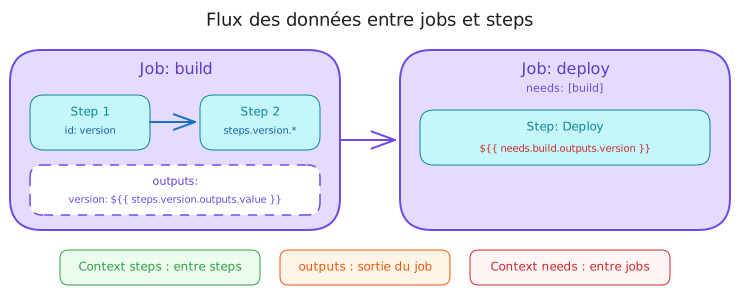
Section intitulée « Les contexts needs et steps (passer des données) »Ces deux contexts permettent de transmettre des données d'une partie du workflow à une autre. C'est essentiel pour créer des workflows où les jobs communiquent entre eux.
Context steps : entre étapes d'un même job
Section intitulée « Context steps : entre étapes d'un même job »Quand vous voulez qu'un step utilise une valeur calculée par un step précédent dans le même job :
jobs:  build:    runs-on: ubuntu-24.04    steps:      - name: Générer un numéro de build        id: build-number  # ID obligatoire        run: |          BUILD_NUM=$(date +%Y%m%d%H%M%S)          echo "number=$BUILD_NUM" >> $GITHUB_OUTPUT
      - name: Utiliser le numéro        run: |          echo "Build #${{ steps.build-number.outputs.number }}"
Propriétés disponibles sur steps.<id> :
| Propriété | Description |
|---|---|
outputs.<name> | Valeurs écrites dans $GITHUB_OUTPUT |
outcome | Résultat avant continue-on-error (success, failure) |
conclusion | Résultat final (success, failure, skipped) |
Context needs : entre jobs différents
Section intitulée « Context needs : entre jobs différents »Quand vous voulez qu'un job utilise une valeur calculée par un job précédent, c'est plus complexe car les jobs tournent sur des runners différents.
Étape 1 : Le job source doit déclarer ses outputs
jobs:  build:    runs-on: ubuntu-24.04    outputs:      version: ${{ steps.version.outputs.value }}  # Exposer l'output      sha: ${{ steps.version.outputs.sha }}
    steps:      - name: Calculer version        id: version        run: |          echo "value=1.2.3" >> $GITHUB_OUTPUT          echo "sha=$(git rev-parse --short HEAD)" >> $GITHUB_OUTPUT
Étape 2 : Le job consommateur utilise needs
  deploy:    needs: build  # Obligatoire pour accéder aux outputs    runs-on: ubuntu-24.04    steps:      - name: Déployer        run: |          echo "Déploiement version ${{ needs.build.outputs.version }}"          echo "Commit: ${{ needs.build.outputs.sha }}"
          # Vérifier si le build a réussi          echo "Statut build: ${{ needs.build.result }}"
Exemple complet : workflow avec dépendances
Section intitulée « Exemple complet : workflow avec dépendances »Cet exemple assemble tout ce qui précède : quatre jobs enchaînés par needs,
avec passage d'outputs et une notification finale conditionnelle.
name: CI/CDon:  push:    branches: [main]
permissions:  contents: read  packages: write  # Pour pousser sur ghcr.io
jobs:  # ① Build et calcul de version  build:    runs-on: ubuntu-24.04    outputs:      version: ${{ steps.meta.outputs.version }}      image: ${{ steps.meta.outputs.image }}
    steps:      - uses: actions/checkout@11bd71901bbe5b1630ceea73d27597364c9af683 # v4.2.2
      - name: Métadonnées        id: meta        run: |          VERSION="1.0.${{ github.run_number }}"          IMAGE="ghcr.io/${{ github.repository }}:${VERSION}"          echo "version=$VERSION" >> $GITHUB_OUTPUT          echo "image=$IMAGE" >> $GITHUB_OUTPUT
      - name: Build image        run: docker build -t ${{ steps.meta.outputs.image }} .
  # ② Tests (dépend du build)  test:    needs: build    runs-on: ubuntu-24.04    steps:      - name: Tester l'image        run: |          echo "Test de ${{ needs.build.outputs.image }}"          # docker run ${{ needs.build.outputs.image }} npm test
  # ③ Déploiement (dépend du build ET des tests)  deploy:    needs: [build, test]    runs-on: ubuntu-24.04    steps:      - name: Déployer        run: |          echo "✅ Build: ${{ needs.build.result }}"          echo "✅ Tests: ${{ needs.test.result }}"          echo "🚀 Déploiement de ${{ needs.build.outputs.image }}"
  # ④ Notification (toujours, même si échec)  notify:    needs: [build, test, deploy]    if: always()  # S'exécute même si un job a échoué    runs-on: ubuntu-24.04    steps:      - name: Notifier        run: |          if [ "${{ needs.deploy.result }}" == "success" ]; then            echo "🎉 Déploiement réussi !"          else            echo "❌ Échec - Build: ${{ needs.build.result }}, Tests: ${{ needs.test.result }}"          fi
Les expressions : opérateurs et fonctions
Section intitulée « Les expressions : opérateurs et fonctions »Les expressions ne servent pas seulement à lire des valeurs. Vous pouvez aussi faire des comparaisons, des calculs logiques et utiliser des fonctions intégrées.
Opérateurs de comparaison
Section intitulée « Opérateurs de comparaison »Les expressions acceptent les opérateurs habituels de comparaison et de logique,
surtout utiles dans les conditions if:.
# Égalitéif: github.ref == 'refs/heads/main'if: github.event_name != 'pull_request'
# Comparaison numériqueif: matrix.node >= 20if: github.run_number > 100
# Opérateurs logiquesif: github.ref == 'refs/heads/main' && github.event_name == 'push'if: github.actor == 'dependabot[bot]' || github.actor == 'renovate[bot]'
# Négation (attention aux guillemets !)if: "!contains(github.event.head_commit.message, '[skip ci]')"L'opérateur ternaire (astuce)
Section intitulée « L'opérateur ternaire (astuce) »GitHub Actions ne supporte pas directement condition ? valeur1 : valeur2.
Mais vous pouvez simuler ce comportement avec && et || :
env:  # Si main → "production", sinon → "staging"  ENVIRONMENT: ${{ github.ref == 'refs/heads/main' && 'production' || 'staging' }}
  # Si PR → numéro de PR, sinon → "N/A"  PR_NUMBER: ${{ github.event.pull_request.number || 'N/A' }}
Fonctions de statut
Section intitulée « Fonctions de statut »Ces fonctions sont utilisées dans les conditions if: pour réagir au
résultat des étapes précédentes :
| Fonction | Quand elle retourne true |
|---|---|
success() | Les étapes/jobs précédents ont réussi (par défaut) |
failure() | Au moins une étape/job précédent a échoué |
always() | Toujours (même si annulé ou échoué) |
cancelled() | Le workflow a été annulé |
steps:  - name: Tests    run: npm test
  - name: Notification d'échec    if: failure()  # S'exécute seulement si npm test a échoué    run: echo "Les tests ont échoué !"
  - name: Nettoyage    if: always()  # S'exécute toujours, peu importe le résultat    run: rm -rf temp/
Fonctions de manipulation de chaînes
Section intitulée « Fonctions de manipulation de chaînes »GitHub Actions fournit des fonctions intégrées pour tester le contenu d'une chaîne ou la formater dynamiquement.
# contains() - Recherche dans une chaîne ou un tableauif: contains(github.event.head_commit.message, '[skip ci]')if: contains(github.event.pull_request.labels.*.name, 'urgent')
# startsWith() / endsWith() - Vérifie le début ou la finif: startsWith(github.ref, 'refs/tags/')  # C'est un tagif: endsWith(github.repository, '-demo')  # Repo de démo
# format() - Formater une chaînerun: echo ${{ format('Bonjour {0} !', github.actor) }}# → "Bonjour stephane-robert !"
Fonctions JSON
Section intitulée « Fonctions JSON »Deux fonctions convertissent les données entre objets et texte JSON, indispensables pour le debug et pour manipuler des structures de données.
# toJSON() - Convertir en JSON (parfait pour le debug)- name: Debug du context  run: echo '${{ toJSON(github) }}'
# fromJSON() - Parser du JSON- name: Utiliser des données JSON  run: |    DATA='{"version": "1.2.3", "stable": true}'    echo "$DATA" > data.json
- name: Lire le JSON  id: data  run: echo "json=$(cat data.json)" >> $GITHUB_OUTPUT
- name: Utiliser  run: |    echo "Version: ${{ fromJSON(steps.data.outputs.json).version }}"
Fonction hashFiles() (pour le cache)
Section intitulée « Fonction hashFiles() (pour le cache) »Cette fonction calcule un hash de fichiers. Elle est essentielle pour invalider les caches quand les dépendances changent :
- uses: actions/cache@55cc8345863c7cc4c66a329aec7e433d2d1c52a9 # v6.1.0 with: path: ~/.npm # Le cache est invalidé si package-lock.json change key: npm-${{ runner.os }}-${{ hashFiles('**/package-lock.json') }}Patterns courants (recettes prêtes à l'emploi)
Section intitulée « Patterns courants (recettes prêtes à l'emploi) »Voici les cas d'usage les plus fréquents. Copiez-collez et adaptez !
Déployer selon la branche
Section intitulée « Déployer selon la branche »Le cas le plus fréquent : déclencher un déploiement différent selon la branche qui a reçu le commit.
jobs:  deploy:    runs-on: ubuntu-24.04    steps:      - name: Déployer en staging        if: github.ref == 'refs/heads/develop'        run: ./deploy.sh staging
      - name: Déployer en production        if: github.ref == 'refs/heads/main'        run: ./deploy.sh production
      # Alternative avec variable d'environnement      - name: Déployer (version dynamique)        env:          TARGET: ${{ github.ref == 'refs/heads/main' && 'production' || 'staging' }}        run: ./deploy.sh $TARGET
Ignorer avec [skip ci]
Section intitulée « Ignorer avec [skip ci] »Cette condition évite de lancer un build quand le message de commit contient le
marqueur [skip ci], pratique pour les commits de documentation.
jobs: build: # Ne s'exécute PAS si le message contient [skip ci] if: "!contains(github.event.head_commit.message, '[skip ci]')" runs-on: ubuntu-24.04 steps: - run: npm buildIgnorer les bots
Section intitulée « Ignorer les bots »Pour ne pas relancer toute la CI à chaque mise à jour automatique de
dépendances, filtrez les comptes des bots avec une condition sur github.actor.
jobs: build: # Ignore les PR créées par des bots de mise à jour if: github.actor != 'dependabot[bot]' && github.actor != 'renovate[bot]' runs-on: ubuntu-24.04 steps: - run: npm testDifférencier push et pull_request
Section intitulée « Différencier push et pull_request »Un même workflow peut réagir aux deux événements et réserver certaines étapes, publication, commentaire de PR, à l'un ou à l'autre.
on:  push:    branches: [main]  pull_request:    branches: [main]
permissions:  contents: read
jobs:  build:    runs-on: ubuntu-24.04    steps:      - uses: actions/checkout@3d3c42e5aac5ba805825da76410c181273ba90b1 # v7.0.1
      - name: Build        run: npm run build
      # Seulement sur push (merge dans main)      - name: Publier        if: github.event_name == 'push'        run: npm publish
      # Seulement sur PR      - name: Commenter la PR        if: github.event_name == 'pull_request'        run: |          echo "Build réussi pour la PR #${{ github.event.pull_request.number }}"
Notification en cas d'échec
Section intitulée « Notification en cas d'échec »La fonction failure() permet d'envoyer une alerte uniquement quand une étape
précédente a échoué, sans polluer les exécutions réussies.
jobs:  build:    runs-on: ubuntu-24.04    steps:      - name: Tests        run: npm test
      - name: Notifier l'échec        if: failure()        env:          SLACK_WEBHOOK: ${{ secrets.SLACK_WEBHOOK }}        run: |          curl -X POST "$SLACK_WEBHOOK" \            -H 'Content-type: application/json' \            -d '{              "text": "❌ Build échoué !",              "blocks": [                {                  "type": "section",                  "text": {                    "type": "mrkdwn",                    "text": "*Build échoué* sur `${{ github.repository }}`\n• Branche: `${{ github.ref_name }}`\n• Auteur: ${{ github.actor }}\n• <${{ github.server_url }}/${{ github.repository }}/actions/runs/${{ github.run_id }}|Voir les logs>"                  }                }              ]            }'
Déclencher uniquement sur certains fichiers
Section intitulée « Déclencher uniquement sur certains fichiers »Le filtre paths ne déclenche le pipeline que si certains fichiers ont changé ;
paths-ignore fait l'inverse. Les deux ne se combinent pas pour un même
événement, choisissez l'un ou l'autre.
on:  push:    paths:      - 'src/**'      - 'package.json'
jobs:  build:    runs-on: ubuntu-24.04    steps:      - run: npm build
Débugger les contexts
Section intitulée « Débugger les contexts »Quand quelque chose ne fonctionne pas comme prévu, la première étape est de voir ce que contiennent réellement les contexts.
Afficher un context complet
Section intitulée « Afficher un context complet »La fonction toJSON() sérialise un context entier, c'est le réflexe numéro un
pour découvrir ce qui est réellement disponible à l'exécution.
steps: - name: Debug - Voir tous les contexts run: | echo "=== GITHUB ===" && echo '${{ toJSON(github) }}' echo "" echo "=== ENV ===" && echo '${{ toJSON(env) }}' echo "" echo "=== JOB ===" && echo '${{ toJSON(job) }}' echo "" echo "=== RUNNER ===" && echo '${{ toJSON(runner) }}'Activer les logs de debug
Section intitulée « Activer les logs de debug »Vous pouvez activer un mode verbose en définissant des variables :
env:  ACTIONS_RUNNER_DEBUG: true   # Logs détaillés du runner  ACTIONS_STEP_DEBUG: true     # Logs détaillés des steps
jobs: debug: runs-on: ubuntu-24.04 steps: - run: echo "Les logs seront plus détaillés"Erreurs courantes
Section intitulée « Erreurs courantes »Voici les pièges les plus fréquents rencontrés avec les contexts, leur cause et leur résolution.
| Symptôme | Cause probable | Solution |
|---|---|---|
null ou vide | Propriété inexistante | Vérifier le nom exact avec toJSON() |
| Erreur YAML | Expression commence par ! | Entourer de guillemets "!contains(...)" |
| Secret non trouvé | Nom incorrect ou pas de permissions | Vérifier le nom exact dans Settings → Secrets |
needs.job.outputs vide | Pas de outputs: déclaré | Ajouter le bloc outputs: dans le job source |
| Step ID introuvable | Pas d'id: sur le step | Ajouter id: mon-step |
Contrôle de connaissances
Section intitulée « Contrôle de connaissances »Vérifiez que l'essentiel de ce guide est acquis. Les questions portent uniquement sur ce qui vient d'être expliqué ici.
Contrôle de connaissances
Validez vos connaissances avec ce quiz interactif
Informations
- Le chronomètre démarre au clic sur Démarrer
- Questions à choix multiples, vrai/faux et réponses courtes
- Vous pouvez naviguer entre les questions
- Les résultats détaillés sont affichés à la fin
Lance le quiz et démarre le chronomètre
Vérification
(0/0)Profil de compétences
Quoi faire maintenant
Ressources pour progresser
Des indices pour retenter votre chance ?
Nouveau quiz complet avec des questions aléatoires
Retravailler uniquement les questions ratées
Retour à la liste des certifications
À retenir
Section intitulée « À retenir »-
Les contexts sont des boîtes d'informations
Chaque context (
github,env,secrets,matrix,needs,steps) contient des données accessibles via${{ context.propriété }}. -
githubest le context le plus utiliséIl contient tout sur le repository, l'événement déclencheur, la branche et l'utilisateur.
-
Pour passer des données entre steps :
$GITHUB_OUTPUTÉcrivez
echo "clé=valeur" >> $GITHUB_OUTPUTet lisez avec${{ steps.<id>.outputs.clé }}. -
Pour passer des données entre jobs :
outputs+needsDéclarez
outputs:dans le job source, puis accédez via${{ needs.<job>.outputs.<nom> }}. -
Les fonctions de statut contrôlent l'exécution
success(),failure(),always()etcancelled()permettent de réagir aux résultats des étapes précédentes. -
Débuggez avec
toJSON()En cas de doute, affichez le contenu complet d'un context avec
echo '${{ toJSON(github) }}'.
Pour la référence exhaustive de chaque context et de chaque fonction, la documentation officielle GitHub reste l'ancrage à garder sous la main : Contexts et Expressions.
Pour aller plus loin
Section intitulée « Pour aller plus loin »- Conditions (if) : Le premier usage vraiment structurant des expressions, avec les pièges de condition toujours vraie.
- Matrix strategy : Le context
matrixen situation, pour exécuter un job sur plusieurs versions et systèmes en parallèle. - Accélérer avec le cache :
hashFiles()mis au travail, la fonction d'expression qui décide de la validité d'un cache.