


Les snapshots ne sont pas des sauvegardes. C'est l'erreur la plus courante avec KVM/libvirt. Ce guide vous explique la différence, quand utiliser chaque technique, et comment protéger vraiment vos VMs.
Ce que vous allez apprendre
Section intitulée « Ce que vous allez apprendre »- Créer et gérer des snapshots pour tester sans risque
- Cloner une VM pour la dupliquer proprement
- Faire des backups indépendants et restaurables
- Éviter les pièges de performance et de perte de données
Prérequis
Section intitulée « Prérequis »Les manipulations qui suivent s'exécutent sur une VM réelle et certaines sont destructrices : menez-les sur une machine de test, jamais sur une VM de production. Trois acquis sont supposés :
- KVM/libvirt installé (guide installation)
- Une VM existante (créer une VM)
- Connaître les commandes virsh de base (guide virsh)
Les 3 techniques : comprendre les différences
Section intitulée « Les 3 techniques : comprendre les différences »Le critère qui sépare les trois techniques tient en un mot : l'indépendance. Un snapshot ne survit pas à la disparition du disque d'origine, alors qu'un clone et un backup sont des copies autonomes. Lisez donc la colonne « Indépendant » avant la colonne « Usage » : c'est elle qui décide si la technique protège ou non vos données.
| Technique | Ce que c'est | Indépendant ? | Usage |
|---|---|---|---|
| Snapshot | Photo de l'état à un instant T | Non | Test rapide, rollback |
| Clone | Copie complète de la VM | Oui | Dupliquer un template |
| Backup | Export de la config + copie du disque | Oui | Sauvegarde, reprise après sinistre |
Pourquoi cette distinction est cruciale
Section intitulée « Pourquoi cette distinction est cruciale »Le piège classique : un admin crée un snapshot avant une mise à jour, pensant être protégé. La mise à jour échoue, il veut restaurer... mais le disque original est corrompu. Le snapshot dépend du disque original, les deux sont perdus.
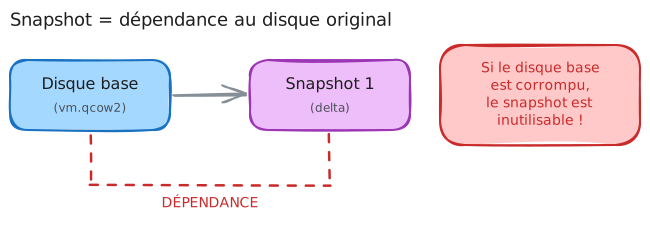
La règle d'or : un snapshot protège contre les erreurs logiques (mauvaise config, update raté), pas contre les pannes matérielles ou la corruption.
Partie 1 : Les snapshots libvirt
Section intitulée « Partie 1 : Les snapshots libvirt »Qu'est-ce qu'un snapshot ?
Section intitulée « Qu'est-ce qu'un snapshot ? »Un snapshot capture l'état d'une VM à un instant T. Avec QCOW2, libvirt utilise une technique appelée copy-on-write :
- Le disque original est gelé en lecture seule
- Les nouvelles écritures partent dans un fichier delta
- Revenir en arrière consiste à supprimer ce delta
Avantage : création quasi-instantanée, peu d'espace disque. Inconvénient : dépendance au fichier original, performance dégradée si trop de snapshots.
Créer un snapshot
Section intitulée « Créer un snapshot »La création d'un snapshot est l'opération la moins risquée du guide : elle n'écrase rien et prend moins d'une seconde. L'enjeu réel est le nom donné au point de retour, car c'est lui que vous taperez sous pression, six semaines plus tard, quand une mise à jour aura mal tourné. La description est facultative, elle se relit dans le XML rendu par snapshot-dumpxml.
-
Vérifier l'état de la VM
Fenêtre de terminal virsh domstate ma-vmUn snapshot peut être créé sur une VM en cours d'exécution ou arrêtée.
-
Créer le snapshot
Fenêtre de terminal virsh snapshot-create-as ma-vm \--name "avant-upgrade" \--description "État stable avant mise à jour kernel"Sortie attendue :
Domain snapshot avant-upgrade created -
Vérifier la création
Fenêtre de terminal virsh snapshot-list ma-vmSortie attendue :
Name Creation Time State------------------------------------------------------avant-upgrade 2026-01-31 10:15:30 +0100 running
Types de snapshots
Section intitulée « Types de snapshots »libvirt distingue deux types de snapshots, et la différence porte sur ce qui est capturé autant que sur l'endroit où le delta est écrit. Un snapshot interne range tout dans le fichier QCOW2 existant ; un snapshot externe crée un nouveau fichier. Les deux fonctionnent sur une VM allumée, mais ils ne se gèrent pas de la même façon.
| Type | Ce qu'il capture | VM en cours ? | Usage |
|---|---|---|---|
| Interne | Disque + RAM (état complet) | Oui | Rollback rapide |
| Externe | Disque uniquement | Oui | Backup avec delta externe |
Par défaut, snapshot-create-as crée un snapshot interne si la VM tourne.
Pour créer un snapshot disque uniquement (externe) :
virsh snapshot-create-as ma-vm \ --name "disk-only-snap" \ --disk-only \ --atomicLister et inspecter les snapshots
Section intitulée « Lister et inspecter les snapshots »Trois commandes se partagent l'inspection, et elles ne répondent pas à la même question. snapshot-list dit ce qui existe, snapshot-info dit où en est un snapshot précis dans l'arbre, et snapshot-dumpxml sort la définition complète. Le champ Location d'un snapshot-info est celui qu'on regarde en premier : il vaut internal ou external, et cela change la façon de le supprimer.
Lister tous les snapshots d'une VM :
virsh snapshot-list ma-vmVoir l'arborescence (si plusieurs snapshots) :
virsh snapshot-list ma-vm --treeSortie exemple :
avant-upgrade | +- test-nginx | +- test-postgresObtenir les détails d'un snapshot :
virsh snapshot-info ma-vm --snapshotname avant-upgradeSortie attendue :
Name: avant-upgradeDomain: ma-vmCurrent: yesState: runningLocation: internalParent: -Children: 2Descendants: 2Metadata: yesExporter la configuration XML du snapshot :
virsh snapshot-dumpxml ma-vm --snapshotname avant-upgradeRevenir à un snapshot (revert)
Section intitulée « Revenir à un snapshot (revert) »C'est l'opération la plus importante : annuler les changements et revenir à l'état sauvegardé.
-
Vérifier le snapshot actuel
Fenêtre de terminal virsh snapshot-current ma-vm --name -
Revenir au snapshot
Fenêtre de terminal virsh snapshot-revert ma-vm --snapshotname avant-upgrade -
Forcer le redémarrage après revert
Si vous voulez que la VM redémarre immédiatement :
Fenêtre de terminal virsh snapshot-revert ma-vm --snapshotname avant-upgrade --running
Supprimer un snapshot
Section intitulée « Supprimer un snapshot »Une fois que vous n'avez plus besoin d'un snapshot, supprimez-le pour libérer l'espace et améliorer les performances :
virsh snapshot-delete ma-vm --snapshotname avant-upgradeSupprimer un snapshot et tous ses enfants :
virsh snapshot-delete ma-vm --snapshotname avant-upgrade --childrenLe piège des snapshots QCOW2 : la chaîne de dépendances
Section intitulée « Le piège des snapshots QCOW2 : la chaîne de dépendances »Le schéma montre pourquoi un empilement de snapshots coûte cher en entrées/sorties : chaque fichier ne contient que les blocs modifiés depuis le précédent, donc une lecture peut traverser toute la chaîne avant de trouver sa donnée.
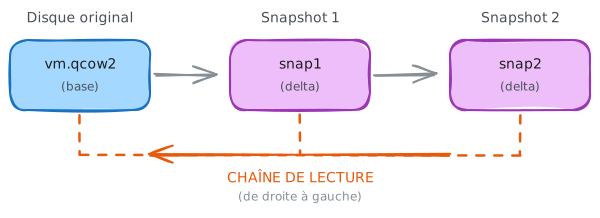
Pour lire un bloc de données, QEMU doit :
- Chercher dans snap2, la couche active
- Si le bloc est absent, chercher dans snap1
- Si le bloc est encore absent, lire dans vm.qcow2
Plus la chaîne est longue, plus les I/O sont lents.
Fusionner les snapshots (blockcommit)
Section intitulée « Fusionner les snapshots (blockcommit) »Recoller la chaîne s'appelle un commit : les blocs des couches supérieures sont réécrits dans le disque de base, et la VM finit par ne plus lire qu'un seul fichier. L'option --pivot implique --active, c'est-à-dire un commit en deux temps de la couche active, qui fait basculer la machine sur le disque de base une fois la synchronisation terminée. Cette forme s'exécute donc sur une VM en cours d'exécution.
# Fusionner la couche active dans le disque de base (VM en cours d'exécution)virsh blockcommit ma-vm vda --active --pivotPartie 2 : Cloner une VM
Section intitulée « Partie 2 : Cloner une VM »Le clonage crée une copie complète et indépendante d'une VM. Contrairement au snapshot, le clone n'a aucune dépendance avec l'original.
Quand cloner ?
Section intitulée « Quand cloner ? »Le clonage répond à un besoin de duplication, jamais à un besoin de protection. Si la question que vous vous posez commence par « et si ça casse », c'est un snapshot ou un backup qu'il vous faut, pas un clone : le clone coûte le prix d'une copie intégrale du disque et vous laisse une seconde machine à administrer. Le tableau donne les quatre cas qui reviennent le plus souvent.
| Situation | Cloner ? |
|---|---|
| Créer une VM de test à partir d'un template | Oui |
| Dupliquer un serveur pour load balancing | Oui |
| Sauvegarder avant une mise à jour | Non, c'est un backup |
| Tester une config temporairement | Non, c'est un snapshot |
Cloner avec virt-clone
Section intitulée « Cloner avec virt-clone »-
Arrêter la VM source (recommandé)
Fenêtre de terminal virsh shutdown ma-vm -
Cloner la VM
Fenêtre de terminal virt-clone \--original ma-vm \--name ma-vm-clone \--auto-cloneSortie attendue :
Allocating 'ma-vm-clone.qcow2' | 20 GB 00:00:45Clone 'ma-vm-clone' created successfully.L'option
--auto-clone:- Génère un nouveau nom de disque
- Génère une nouvelle adresse MAC
- Génère un nouvel UUID
-
Vérifier le clone
Fenêtre de terminal virsh list --all | grep -E "ma-vm|clone"Sortie attendue :
- ma-vm shut off- ma-vm-clone shut off
Options de clonage avancées
Section intitulée « Options de clonage avancées »Spécifier le chemin du nouveau disque :
virt-clone \ --original ma-vm \ --name ma-vm-clone \ --file /var/lib/libvirt/images/ma-vm-clone.qcow2Cloner avec un disque COW (reflink) sur Btrfs/XFS :
virt-clone \ --original ma-vm \ --name ma-vm-clone \ --reflinkCette option utilise la copie instantanée du système de fichiers (si supporté). Beaucoup plus rapide qu'une copie complète.
Cloner sans copier certains disques :
virt-clone \ --original ma-vm \ --name ma-vm-clone \ --skip-copy vdbUtile si vdb est un disque de données partagé.
Attention aux identifiants après clonage
Section intitulée « Attention aux identifiants après clonage »Le clone est une copie exacte. Cela signifie que l'intérieur de la VM a :
- Le même hostname
- Les mêmes clés SSH hôte
- La même adresse IP (si statique)
- Le même machine-id
Pour nettoyer un clone, utilisez virt-sysprep :
# Installer si nécessairesudo apt install guestfs-tools  # Debian/Ubuntusudo dnf install guestfs-tools  # Fedora/RHEL
# Nettoyer le clone (VM arrêtée)virt-sysprep -d ma-vm-clone
virt-sysprep supprime :
Partie 3 : Backups, la vraie protection
Section intitulée « Partie 3 : Backups, la vraie protection »Un backup est une copie indépendante que vous pouvez restaurer même si l'hôte KVM est détruit. C'est la seule protection contre :
- Panne matérielle de l'hôte
- Corruption du système de fichiers
- Suppression accidentelle
- Ransomware
Stratégie de backup simple
Section intitulée « Stratégie de backup simple »Un backup KVM se résume à deux objets, et oublier l'un des deux rend l'autre inutilisable. Le XML sans les disques redéfinit une machine qui pointe sur des fichiers absents ; les disques sans le XML ne disent ni la quantité de RAM, ni le réseau, ni l'ordre de boot. Un backup complet contient donc :
- La configuration XML de la VM
- Le(s) disque(s) de la VM
Backup complet├── ma-vm.xml ← Configuration (virsh dumpxml)└── ma-vm.qcow2 ← Disque (copie)Backup d'une VM arrêtée
Section intitulée « Backup d'une VM arrêtée »C'est la méthode la plus fiable : pas de risque d'incohérence.
-
Arrêter la VM
Fenêtre de terminal virsh shutdown ma-vm# Attendre l'arrêt completvirsh domstate ma-vm -
Exporter la configuration XML
Fenêtre de terminal virsh dumpxml ma-vm > /backup/ma-vm.xml -
Identifier le(s) disque(s)
Fenêtre de terminal virsh domblklist ma-vmSortie exemple :
Target Source--------------------------vda /var/lib/libvirt/images/ma-vm.qcow2vdb /var/lib/libvirt/images/ma-vm-data.qcow2 -
Copier les disques
Fenêtre de terminal cp /var/lib/libvirt/images/ma-vm.qcow2 /backup/cp /var/lib/libvirt/images/ma-vm-data.qcow2 /backup/ -
Vérifier l'intégrité
Fenêtre de terminal qemu-img check /backup/ma-vm.qcow2Sortie attendue :
No errors were found on the image. -
Redémarrer la VM
Fenêtre de terminal virsh start ma-vm
Backup d'une VM en cours d'exécution
Section intitulée « Backup d'une VM en cours d'exécution »Arrêter une machine pour la sauvegarder n'est pas toujours possible. libvirt
expose pour cela une API de sauvegarde dédiée, backup-begin, qui fait le
travail sans arrêter la VM et sans que vous manipuliez le moindre fichier de
disque. C'est la méthode à employer, et elle remplace les recettes
artisanales qui circulent encore.
virsh backup-begin ma-vmLa commande répond Backup started et rend la main : la copie se déroule en
arrière-plan, pilotée par QEMU. Sans autre argument, libvirt écrit la
sauvegarde à côté du disque source, sous le nom du disque suffixé d'un
horodatage, par exemple ma-vm.qcow2.1789800752. C'est le mode push, où
QEMU pousse lui-même les données vers la destination.
Suivre l'avancement et savoir quand c'est fini :
virsh domjobinfo ma-vmTant qu'un travail est en cours, la commande décrit son type et sa
progression.
Quand backup-dumpxml répond no domain backup job present, la sauvegarde est
terminée.
Choisir la destination, et sauvegarder en incrémental
Section intitulée « Choisir la destination, et sauvegarder en incrémental »Décrire la sauvegarde dans un fichier XML permet de choisir où elle atterrit, ce qui est indispensable dès que la destination est un autre disque ou un montage réseau. Le même fichier sert de base aux sauvegardes incrémentales.
<domainbackup mode='push'> <disks> <disk name='vda' backup='yes' type='file'> <driver type='qcow2'/> <target file='/backup/ma-vm-full.qcow2'/> </disk> </disks></domainbackup>Un checkpoint est le marqueur qui rend l'incrémental possible : il note l'état des blocs à un instant, et la sauvegarde suivante ne copiera que ce qui a changé depuis. On le crée en même temps que la sauvegarde complète.
<domaincheckpoint> <name>base</name></domaincheckpoint>virsh backup-begin ma-vm \ --backupxml /etc/libvirt/backup-full.xml \ --checkpointxml /etc/libvirt/checkpoint-base.xmlLa sauvegarde incrémentale se déclare ensuite en nommant le checkpoint de
départ, dans un élément <incremental> :
<domainbackup mode='push'> <incremental>base</incremental> <disks> <disk name='vda' backup='yes' type='file'> <driver type='qcow2'/> <target file='/backup/ma-vm-incr.qcow2'/> </disk> </disks></domainbackup>Le gain se mesure immédiatement : sur une machine de test dont rien n'avait changé entre les deux passes, la sauvegarde complète pesait 524 Ko et l'incrémentale 196 Ko. Sur une VM réelle, l'écart se compte en dizaines de gigaoctets épargnés à chaque passage.
L'ancienne méthode, et pourquoi elle n'est plus la bonne
Section intitulée « L'ancienne méthode, et pourquoi elle n'est plus la bonne »Avant backup-begin, sauvegarder à chaud imposait un enchaînement manuel :
créer un snapshot externe, copier le disque devenu figé, puis
refusionner avec blockcommit --active --pivot et supprimer l'overlay. Vous la croiserez
dans beaucoup de tutoriels, et il est utile de la comprendre, parce qu'elle
explique ce que backup-begin automatise.
Elle n'est plus recommandée pour une raison précise : chacune de ses étapes manipule des fichiers de disque à la main pendant que la VM écrit dedans. Une erreur d'ordre, un pivot oublié ou un overlay supprimé trop tôt ne donnent pas un message d'erreur, ils donnent une perte de données. L'API fait le même travail sans jamais vous confier ces fichiers.
Ne copiez jamais un .qcow2 en cours d'utilisation. Un cp ou un
qemu-img convert lancé sur le disque d'une machine allumée lit un fichier que
QEMU est en train de modifier. QEMU verrouille d'ailleurs ses images pour
empêcher les accès concurrents incompatibles. Le résultat, quand il est
produit, démarre parfois, avec un journal à rejouer et, pour une base de
données, une corruption silencieuse.
Snapshot cohérent : les trois niveaux, et ce que --quiesce garantit
Section intitulée « Snapshot cohérent : les trois niveaux, et ce que --quiesce garantit »L'option --quiesce demande au QEMU Guest Agent, installé dans la VM, de
geler les systèmes de fichiers le temps de la prise. Sans cet agent, la
commande ne se dégrade pas en silence, elle échoue franchement :
error: argument unsupported: QEMU guest agent is not configuredC'est un bon comportement : vous savez tout de suite que vous n'avez pas ce que vous croyiez avoir. Sans l'option, le même snapshot passe quand même, mais il ne vaut pas la même chose. Trois niveaux de cohérence se distinguent, et les confondre est l'erreur classique de la sauvegarde :
| Niveau | Ce que vous obtenez | Comment |
|---|---|---|
| Crash-consistent | L'équivalent d'une coupure de courant. Le système redémarre en rejouant son journal | snapshot d'une VM active, sans --quiesce |
| Filesystem-consistent | Le système de fichiers est propre, aucun journal à rejouer | --quiesce, avec l'agent installé |
| Application-consistent | Les données applicatives sont cohérentes entre elles | --quiesce plus un hook qui met la base en mode sauvegarde |
La troisième ligne est celle qu'on oublie. Geler un ext4 ou un XFS ne dit
rien de ce qu'une base de données garde encore dans ses tampons ou dans une
transaction ouverte. Pour un PostgreSQL ou un MySQL, la cohérence des
fichiers ne fait pas la cohérence des données : il faut soit un hook de gel
côté applicatif, soit un pg_dump ou un mysqldump classique, soit la
sauvegarde native du moteur.
Restaurer un backup
Section intitulée « Restaurer un backup »Une sauvegarde qui n'a jamais été restaurée reste une hypothèse. La restauration se joue en deux mouvements : remettre les disques à leur place, puis réinjecter la définition avec virsh define. L'ordre compte, car un domaine défini avant que ses fichiers existent refusera de démarrer.
-
Copier les disques vers leur emplacement
Fenêtre de terminal cp /backup/ma-vm.qcow2 /var/lib/libvirt/images/ -
Adapter le XML si nécessaire
Si vous restaurez sur un hôte différent, vérifiez :
- Les chemins des disques
- Le nom du réseau
- Les capabilities CPU
-
Importer la VM
Fenêtre de terminal virsh define /backup/ma-vm.xmlSortie attendue :
Domain 'ma-vm' defined from /backup/ma-vm.xml -
Démarrer la VM
Fenêtre de terminal virsh start ma-vm -
Vérifier
Fenêtre de terminal virsh console ma-vm# ou SSH si le réseau fonctionne
Script de backup automatisé
Section intitulée « Script de backup automatisé »Voici un script simple pour automatiser les backups :
#!/bin/bash# backup-vm.sh - Backup d'une VM KVM# Usage: ./backup-vm.sh <nom-vm> <dossier-backup>
VM_NAME="${1:?Usage: $0 <vm-name> <backup-dir>}"BACKUP_DIR="${2:?Usage: $0 <vm-name> <backup-dir>}"DATE=$(date +%Y%m%d-%H%M%S)
# Créer le dossier de backupmkdir -p "${BACKUP_DIR}/${VM_NAME}/${DATE}"DEST="${BACKUP_DIR}/${VM_NAME}/${DATE}"
echo "=== Backup de ${VM_NAME} vers ${DEST} ==="
# Exporter la config XMLecho "[1/3] Export de la configuration..."virsh dumpxml "${VM_NAME}" > "${DEST}/${VM_NAME}.xml"
# Identifier et copier les disquesecho "[2/3] Copie des disques..."for DISK in $(virsh domblklist "${VM_NAME}" --details | awk '/disk/ {print $4}'); do  echo "  → Copie de ${DISK}..."  DISK_NAME=$(basename "${DISK}")  cp "${DISK}" "${DEST}/${DISK_NAME}"done
# Vérificationecho "[3/3] Vérification..."for QCOW in "${DEST}"/*.qcow2; do  qemu-img check "${QCOW}" > /dev/null && echo "  [OK] ${QCOW}" || echo "  [ERREUR] ${QCOW}"done
echo "=== Backup terminé : ${DEST} ==="ls -lh "${DEST}"
Utilisation :
chmod +x backup-vm.sh./backup-vm.sh ma-vm /mnt/backupTableau récapitulatif
Section intitulée « Tableau récapitulatif »Le réflexe utile n'est pas de connaître les commandes par cœur, c'est de partir du besoin et de laisser le tableau désigner l'outil. Les deux premières lignes relèvent du test réversible, les deux dernières de la protection réelle, et la ligne « Dupliquer » n'est ni l'une ni l'autre : elle fabrique une machine de plus.
| Besoin | Technique | Commande clé |
|---|---|---|
| Tester une mise à jour | Snapshot | virsh snapshot-create-as |
| Revenir en arrière | Revert | virsh snapshot-revert |
| Dupliquer une VM | Clone | virt-clone --auto-clone |
| Protéger contre les pannes | Backup | dumpxml + copie disque |
| Restaurer une VM | Import | virsh define |
Erreurs fréquentes
Section intitulée « Erreurs fréquentes »Ces cinq situations couvrent la quasi-totalité des demandes d'aide sur le sujet. Les deux premières sont des messages d'erreur que libvirt affiche clairement. Les trois suivantes sont plus vicieuses, puisque la commande réussit : le défaut n'apparaît qu'à l'usage, au démarrage du clone ou le jour de la restauration.
| Erreur | Cause | Solution |
|---|---|---|
error: domain is not running | Snapshot avec --quiesce sur VM arrêtée | Retirer --quiesce |
Snapshot not found | Mauvais nom ou snapshot déjà supprimé | virsh snapshot-list |
| Clone très lent | Copie complète de gros disques | Utiliser --reflink si Btrfs/XFS |
| VM clone avec même IP | Identifiants non nettoyés | virt-sysprep |
| Backup corrompu | Copie de VM en cours sans snapshot | Utiliser la méthode snapshot + copie |
Contrôle de connaissances
Section intitulée « Contrôle de connaissances »Vérifiez que l'essentiel de ce guide est acquis. Les questions portent uniquement sur ce qui vient d'être expliqué ici.
Contrôle de connaissances
Validez vos connaissances avec ce quiz interactif
Informations
- Le chronomètre démarre au clic sur Démarrer
- Questions à choix multiples, vrai/faux et réponses courtes
- Vous pouvez naviguer entre les questions
- Les résultats détaillés sont affichés à la fin
Lance le quiz et démarre le chronomètre
Vérification
(0/0)Profil de compétences
Quoi faire maintenant
Ressources pour progresser
Des indices pour retenter votre chance ?
Nouveau quiz complet avec des questions aléatoires
Retravailler uniquement les questions ratées
Retour à la liste des certifications
À retenir
Section intitulée « À retenir »Si une seule idée doit rester de ce guide, c'est que le mot sauvegarde ne s'applique qu'à une copie qui survit à la destruction de l'hôte. Un snapshot n'y survit pas, un clone laissé sur le même disque non plus. Les six points ci-dessous découlent tous de cette distinction.
- Snapshot n'est pas backup, le snapshot dépend du disque original
- Snapshot = test temporaire, créez, testez, supprimez
- Clone = copie indépendante, pensez à nettoyer les identifiants
- Backup = XML + disque(s), testez la restauration régulièrement
- Pas plus de 2-3 snapshots, au-delà, les performances se dégradent
- Quiesce améliore la cohérence mais nécessite l'agent QEMU
Pour aller plus loin
Section intitulée « Pour aller plus loin »- Terraform + libvirt : Recréer une VM à l'identique par le code, ce qu'aucun clone manuel ne garantit dans la durée.
- Dépannage réseau KVM/libvirt : La marche à suivre quand un clone démarre mais reste sans adresse IP.