



virsh est l'outil CLI standard pour piloter libvirt, il gère les VMs (domains), les
réseaux virtuels et le stockage. Ces 15 commandes couvrent les opérations quotidiennes
les plus fréquentes sur vos VMs KVM.
Ce que vous allez apprendre
Section intitulée « Ce que vous allez apprendre »Le tableau regroupe les commandes par intention plutôt que par ordre alphabétique : vous partez de ce que vous voulez obtenir, et vous lisez la commande correspondante. Les lignes « Voir » et « Diagnostiquer » sont des opérations en lecture seule, sans risque sur un hôte inconnu ; « Contrôler » et « Configurer » modifient la machine et demandent de savoir ce qu'on fait.
| Compétence | Commandes clés |
|---|---|
| Voir l'état des VMs | list, dominfo, domstate |
| Contrôler le cycle de vie | start, shutdown, destroy, reboot |
| Diagnostiquer une VM | domifaddr, domblklist, domiflist |
| Configurer une VM | edit, dumpxml, autostart |
| Gérer réseau et stockage | net-*, pool-*, vol-* |
Pré-requis
Section intitulée « Pré-requis »Ce guide suppose que vous avez :
- KVM/libvirt installé (voir Installation)
- Une VM existante (créée avec Créer une VM ou Cloud-init)
- Accès à un terminal avec les droits libvirt
Modèle mental : comment fonctionne virsh
Section intitulée « Modèle mental : comment fonctionne virsh »🧠 Modèle mental : Comment fonctionne virsh
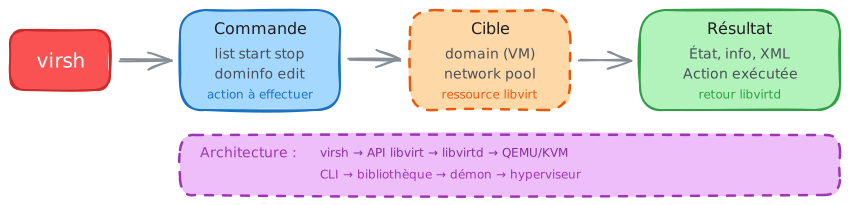
virsh = Interface CLI pour libvirt → Gérer VMs, réseaux, stockage
Points clés
- virsh gère 3 types de ressources : domains (VMs), networks, storage pools
- Un "domain" = une VM dans le vocabulaire libvirt
- Les commandes dom* concernent les VMs (dominfo, domstate, domblklist...)
- Les commandes net-* concernent les réseaux (net-list, net-info...)
- Les commandes pool-*/vol-* concernent le stockage
- --all affiche aussi les ressources arrêtées (sinon : actives uniquement)
Règles d'or
Vocabulaire essentiel
- domain
- Une VM dans le vocabulaire libvirt
- pool
- Conteneur de stockage (répertoire, LVM, ZFS...)
- volume
- Un disque individuel dans un pool
- network
- Réseau virtuel (NAT, bridge...)
- running
- VM en cours d'exécution
- shut off
- VM arrêtée
📚 Pour aller plus loin : 6 options avancées
- paused
- VM suspendue (gelée en mémoire)
- persistent
- VM définie de façon permanente
- transient
- VM temporaire (disparaît à l'arrêt)
- autostart
- Démarrage automatique au boot de l'hôte
- vCPU
- CPU virtuel assigné à la VM
- vNIC
- Interface réseau virtuelle
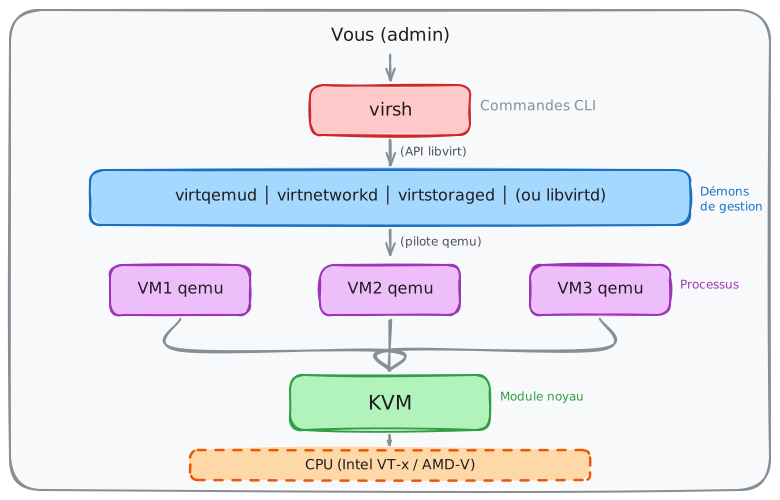
Le schéma suivant montre le chemin réel d'une commande, du terminal jusqu'au processus QEMU qui porte la machine virtuelle.
Le vocabulaire libvirt
Section intitulée « Le vocabulaire libvirt »Les messages de virsh n'emploient jamais le mot « VM » : ils parlent de domain, de pool et de volume. Ce tableau fait la traduction dans les deux sens, et il sert surtout à lire les erreurs : failed to get domain veut dire « je ne trouve pas cette machine », pas « le domaine DNS est injoignable ». La colonne d'état est tout aussi importante, car shut off et paused décrivent deux situations sans rapport.
| Terme libvirt | Signification | Équivalent courant |
|---|---|---|
| domain | Machine virtuelle | VM |
| pool | Conteneur de stockage | Dossier ou LV |
| volume | Disque dans un pool | Fichier qcow2 |
| network | Réseau virtuel | Bridge ou NAT |
| running | VM en cours | Allumée |
| shut off | VM arrêtée | Éteinte |
| paused | VM suspendue | Gelée en RAM |
Les patterns essentiels
Section intitulée « Les patterns essentiels »Ces huit patterns couvrent les opérations virsh du quotidien, de la simple consultation d'état à la modification de configuration. Chacun est détaillé avec sa commande exacte, un exemple de sortie commenté et les pièges qui lui sont propres.
Pattern 1 : Lister les VMs
Section intitulée « Pattern 1 : Lister les VMs »La commande de base pour voir l'état de vos VMs :
virsh list --all Id Name State------------------------------ 2 ubuntu-cloud running - ubuntu-test shut off - ubuntu-uefi shut offDécryptage :
| Colonne | Signification |
|---|---|
| Id | Numéro d'instance (uniquement si running) |
| Name | Nom de la VM (utilisé dans toutes les commandes) |
| State | running, shut off, paused, crashed... |
Pattern 2 : Informations détaillées
Section intitulée « Pattern 2 : Informations détaillées »Pour diagnostiquer une VM, dominfo donne une vue synthétique :
virsh dominfo ubuntu-cloudId: 2Name: ubuntu-cloudUUID: 7e4a6b3c-9d8e-4f5a-b2c1-d3e4f5a6b7c8OS Type: hvmState: runningCPU(s): 2CPU time: 45.3sMax memory: 2097152 KiBUsed memory: 2097152 KiBPersistent: yesAutostart: disableManaged save: noSecurity model: apparmorSecurity DOI: 0Security label: libvirt-7e4a6b3c-...,enforceDécryptage :
| Champ | Signification |
|---|---|
| Id | Numéro d'instance (- si arrêtée) |
| State | État actuel |
| CPU(s) | Nombre de vCPU |
| Max memory | RAM allouée (en KiB) |
| Persistent | yes = VM définie, no = transient |
| Autostart | Démarre au boot de l'hôte |
Pattern 3 : Cycle de vie
Section intitulée « Pattern 3 : Cycle de vie »Les 4 commandes pour contrôler une VM :
virsh start ubuntu-cloudDomain 'ubuntu-cloud' startedvirsh shutdown ubuntu-cloudDomain 'ubuntu-cloud' is being shutdownSignal ACPI, donc arrêt propre, comme appuyer sur le bouton power.
virsh destroy ubuntu-cloudDomain 'ubuntu-cloud' destroyedÉquivalent à couper le courant. À éviter sauf blocage.
virsh reboot ubuntu-cloudDomain 'ubuntu-cloud' is being rebootedRedémarrage propre via ACPI.
Pattern 4 : Obtenir l'IP d'une VM
Section intitulée « Pattern 4 : Obtenir l'IP d'une VM »Question fréquente : "Comment je SSH sur ma VM ?"
domifaddr dispose de trois sources différentes, selon votre configuration :
virsh domifaddr ubuntu-cloud --source lease Name MAC address Protocol Address------------------------------------------------------------------------------- vnet1 52:54:00:49:47:a3 ipv4 192.168.122.91/24Fonctionne si la VM utilise un réseau libvirt avec DHCP (réseau default).
virsh domifaddr ubuntu-cloud --source agent Name MAC address Protocol Address------------------------------------------------------------------------------- eth0 52:54:00:49:47:a3 ipv4 192.168.122.91/24 lo 00:00:00:00:00:00 ipv4 127.0.0.1/8Le plus complet (montre toutes les interfaces), mais nécessite qemu-guest-agent actif.
virsh domifaddr ubuntu-cloud --source arpInterroge la table ARP de l'hôte. Fonctionne sans agent si la VM a déjà communiqué.
Alternative : interroger dnsmasq directement
virsh net-dhcp-leases default Expiry Time MAC address Protocol IP address Hostname----------------------------------------------------------------------------------- 2024-01-15 14:32:45 52:54:00:49:47:a3 ipv4 192.168.122.91/24 ubuntu-cloudPattern 5 : Suspendre et reprendre
Section intitulée « Pattern 5 : Suspendre et reprendre »Suspendre une VM la "gèle" en mémoire (économise CPU) :
virsh suspend ubuntu-cloudDomain 'ubuntu-cloud' suspendedvirsh domstate ubuntu-cloudpausedvirsh resume ubuntu-cloudDomain 'ubuntu-cloud' resumedPattern 6 : Voir les disques et interfaces
Section intitulée « Pattern 6 : Voir les disques et interfaces »Pour diagnostiquer ou vérifier la configuration :
virsh domblklist ubuntu-cloud Target Source------------------------------------------------- vda /var/lib/libvirt/images/ubuntu-cloud.qcow2 sda /var/lib/libvirt/images/seed.isovirsh domiflist ubuntu-cloud Interface Type Source Model MAC------------------------------------------------------------ vnet1 network default virtio 52:54:00:49:47:a3virsh dommemstat ubuntu-cloudactual 2097152swap_in 0swap_out 0major_fault 512minor_fault 1234567unused 1884632available 2005944usable 1876544last_update 1705312345disk_caches 98304hugetlb_pgalloc 0hugetlb_pgfail 0rss 2150400Pattern 7 : Exporter et sauvegarder
Section intitulée « Pattern 7 : Exporter et sauvegarder »Sauvegarder la configuration XML (pour clonage ou backup) :
virsh dumpxml ubuntu-cloud > ubuntu-cloud-backup.xmlvirsh define ubuntu-cloud-backup.xmlPattern 8 : Modifier la configuration
Section intitulée « Pattern 8 : Modifier la configuration »Pour changer CPU, RAM, ou autres paramètres :
virsh edit ubuntu-cloudCela ouvre l'éditeur par défaut avec le XML de la VM.
Exemple : augmenter la RAM de 2Go à 4Go
Dans le XML, trouvez :
<memory unit='KiB'>2097152</memory><currentMemory unit='KiB'>2097152</currentMemory>Changez en :
<memory unit='KiB'>4194304</memory><currentMemory unit='KiB'>4194304</currentMemory>Puis redémarrez la VM.
Les pièges classiques
Section intitulée « Les pièges classiques »Ces six erreurs reviennent constamment chez les débutants comme chez les administrateurs pressés. Trois d'entre elles portent sur du vocabulaire trompeur (destroy, undefine, edit), deux sur un affichage incomplet (list sans --all, domifaddr sans source), la dernière sur un signal ACPI que la VM ignore. Les connaître évite des pertes de données et des heures de diagnostic.
Piège n°1 : destroy ne supprime rien
Section intitulée « Piège n°1 : destroy ne supprime rien »virsh destroy ubuntu-cloud # "Je supprime la VM"virsh destroy ubuntu-cloud # Arrêt forcé (VM toujours définie)virsh undefine ubuntu-cloud # Supprime uniquement la définition XML# Les disques restent sur le systèmePour supprimer complètement une VM :
# D'abord, vérifier les volumes attachésvirsh domblklist ubuntu-cloud
# Suppression avec les volumes (IRRÉVERSIBLE)virsh undefine ubuntu-cloud --remove-all-storagePiège n°2 : session vs system
Section intitulée « Piège n°2 : session vs system »virsh list --all # Montre VM-Asudo virsh list --all # Montre VM-B, VM-CExplication : libvirt a deux "mondes" séparés :
qemu:///session, VMs de l'utilisateur (sans sudo, stockées dans~/.local/share/libvirt)qemu:///system, VMs système (avec sudo, dans/var/lib/libvirt)
Solution 1 (explicite, recommandée) : spécifier l'URI à chaque commande
virsh -c qemu:///system list --all # VMs systèmevirsh -c qemu:///session list --all # VMs utilisateurSolution 2 (par défaut) : configurer l'URI une fois
export LIBVIRT_DEFAULT_URI="qemu:///system"Piège n°3 : shutdown qui ne répond pas
Section intitulée « Piège n°3 : shutdown qui ne répond pas »virsh shutdown ubuntu-cloud# ... rien ne se passe, la VM reste runningCause : shutdown envoie un signal ACPI. Si la VM n'a pas de support ACPI ou si
le système invité l'ignore, rien ne se passe.
Solutions :
- Attendre 30 secondes (le guest peut être lent)
- Vérifier que le package
acpidest installé dans la VM - En dernier recours :
virsh destroy
Piège n°4 : VMs invisibles sans --all
Section intitulée « Piège n°4 : VMs invisibles sans --all »virsh listSymptôme : la liste des VMs est vide ou incomplète, votre VM n'apparaît pas.
Cause : par défaut, list n'affiche que les VMs running. Une VM shut off reste invisible.
virsh list --allPiège n°5 : domifaddr ne montre aucune IP
Section intitulée « Piège n°5 : domifaddr ne montre aucune IP »virsh domifaddr ubuntu-cloudSymptôme : la table des adresses est vide, aucune IP affichée.
Cause : domifaddr s'appuie sur qemu-guest-agent ou sur un bail DHCP actif. Sans l'un des deux, il ne peut rien retourner.
virsh net-dhcp-leases defaultPiège n°6 : edit sur une VM running
Section intitulée « Piège n°6 : edit sur une VM running »virsh edit ubuntu-cloudSymptôme : la configuration est modifiée, mais la VM continue d'utiliser les anciennes valeurs.
Cause : virsh edit modifie la configuration persistante, pas la VM en cours d'exécution. Les changements ne s'appliquent qu'au prochain démarrage.
virsh shutdown ubuntu-cloud && virsh start ubuntu-cloudLogs et dépannage
Section intitulée « Logs et dépannage »Pour diagnostiquer un problème libvirt, consultez les logs des démons. Selon votre distribution,
libvirt utilise soit le démon monolithique (libvirtd), soit des démons modulaires.
systemctl status virtqemud virtnetworkd virtstoraged# Problèmes de VMs (QEMU)journalctl -u virtqemud -f
# Problèmes de réseau virtueljournalctl -u virtnetworkd -f
# Problèmes de stockage/poolsjournalctl -u virtstoraged -fsystemctl status libvirtdjournalctl -u libvirtd -fFichiers de logs additionnels :
| Fichier | Contenu |
|---|---|
/var/log/libvirt/qemu/<vm>.log | Logs QEMU de chaque VM |
/var/log/libvirt/libvirtd.log | Log principal (si activé) |
Erreurs fréquentes
Section intitulée « Erreurs fréquentes »Quand virsh refuse de fonctionner, ces deux erreurs couvrent la grande majorité des cas rencontrés en début de prise en main.
| Erreur | Cause probable | Solution |
|---|---|---|
error: failed to connect to the hypervisor | Utilisateur absent du groupe libvirt, libvirtd arrêté, ou mauvais URI | Ajouter l'utilisateur au groupe : sudo usermod -aG libvirt $USER, puis vérifier avec virsh list --all |
error: failed to get domain | Mauvais nom de VM, ou VM dans un autre URI (session vs system) | Lister les noms exacts avec virsh list --all (et sudo virsh list --all) |
Exercices flash (5 min)
Section intitulée « Exercices flash (5 min) »Trois micro-exercices pour valider vos acquis :
-
Lister et identifier, Trouvez toutes vos VMs et leur état.
Fenêtre de terminal virsh list --allvirsh dominfo <nom-vm>Attendu : vous voyez l'état (
runningoushut off) et la RAM allouée. -
Cycle de vie, Démarrez, arrêtez proprement, redémarrez.
Fenêtre de terminal virsh start <nom-vm>virsh shutdown <nom-vm> # Attendre l'arrêtvirsh start <nom-vm>Attendu : la VM répond à
shutdown. Si elle resterunning, vérifiezacpiddans la VM. -
Trouver l'IP, Testez les différentes sources.
Fenêtre de terminal virsh domifaddr <nom-vm> --source leasevirsh net-dhcp-leases defaultAttendu : une adresse en
192.168.122.0/24. Confirmez avecssh user@<ip>.
Cheatsheet complète
Section intitulée « Cheatsheet complète »À garder sous la main : les commandes virsh regroupées par usage, état, cycle de vie, configuration, réseau et stockage.
État et informations
Section intitulée « État et informations »Ce sont les commandes en lecture seule : aucune ne modifie la VM, vous
pouvez toutes les lancer sans risque pour explorer un hôte inconnu.
list --all est le point d'entrée, les autres prennent en argument le
nom exact qu'il affiche.
| Syntaxe | Signification | Exemple |
|---|---|---|
virsh list --all | Lister toutes les VMs | virsh list --all |
virsh dominfo <vm> | Infos complètes d'une VM | virsh dominfo ubuntu-cloud |
virsh domstate <vm> | État uniquement | virsh domstate ubuntu-cloud |
virsh domifaddr <vm> | Adresse IP de la VM | virsh domifaddr ubuntu-cloud |
virsh domblklist <vm> | Disques attachés | virsh domblklist ubuntu-cloud |
virsh domiflist <vm> | Interfaces réseau | virsh domiflist ubuntu-cloud |
Cycle de vie
Section intitulée « Cycle de vie »Ces commandes changent l'état de la VM. La distinction à ne jamais oublier
oppose shutdown, qui demande poliment l'arrêt via ACPI, à
destroy, qui coupe l'alimentation d'un coup. Réservez le second aux VMs
bloquées, car un arrêt brutal peut corrompre le système de fichiers invité.
| Syntaxe | Signification | Exemple |
|---|---|---|
virsh start <vm> | Démarrer | virsh start ubuntu-cloud |
virsh shutdown <vm> | Arrêt propre (ACPI) | virsh shutdown ubuntu-cloud |
virsh destroy <vm> | Arrêt forcé | virsh destroy ubuntu-cloud |
virsh reboot <vm> | Redémarrer | virsh reboot ubuntu-cloud |
virsh suspend <vm> | Mettre en pause | virsh suspend ubuntu-cloud |
virsh resume <vm> | Reprendre | virsh resume ubuntu-cloud |
virsh console <vm> | Console série (Ctrl+] pour sortir) | virsh console ubuntu-cloud |
Configuration
Section intitulée « Configuration »Ces commandes agissent sur la définition XML de la VM, pas sur son exécution
en cours : leurs effets n'apparaissent qu'au prochain démarrage. Le duo à
retenir est dumpxml pour exporter avant de toucher quoi que ce soit, et
undefine qui supprime la définition tout en conservant les disques par
défaut.
| Syntaxe | Signification | Exemple |
|---|---|---|
virsh dumpxml <vm> | Afficher la config XML | virsh dumpxml ubuntu-cloud |
virsh edit <vm> | Éditer la config | virsh edit ubuntu-cloud |
virsh autostart <vm> | Activer l'autostart | virsh autostart ubuntu-cloud |
virsh autostart --disable <vm> | Désactiver l'autostart | virsh autostart --disable ubuntu-cloud |
virsh define <fichier.xml> | Créer une VM depuis un XML | virsh define ubuntu.xml |
virsh undefine <vm> | Supprimer la définition | virsh undefine ubuntu-cloud |
Réseau et stockage
Section intitulée « Réseau et stockage »Le préfixe indique la ressource visée : net- pour les réseaux
virtuels, pool- pour les conteneurs de stockage, vol- pour les
disques individuels. La commande la plus utile au quotidien reste
net-dhcp-leases, qui donne l'adresse IP d'une VM même quand domifaddr
échoue.
| Syntaxe | Signification | Exemple |
|---|---|---|
virsh net-list --all | Lister les réseaux | virsh net-list --all |
virsh net-dhcp-leases <net> | Baux DHCP d'un réseau | virsh net-dhcp-leases default |
virsh net-info <net> | Info d'un réseau | virsh net-info default |
virsh pool-list --all | Lister les pools de stockage | virsh pool-list --all |
virsh vol-list <pool> | Lister les volumes d'un pool | virsh vol-list default |
virsh pool-info <pool> | Info d'un pool | virsh pool-info default |
Commandes de diagnostic
Section intitulée « Commandes de diagnostic »On sort ici des opérations courantes pour aller chercher des mesures fines.
Deux de ces commandes, domtime et une partie de dommemstat, ne
renvoient de valeur que si le qemu-guest-agent tourne dans la VM : sans
lui, elles restent muettes ou incomplètes.
| Commande | Description |
|---|---|
virsh vcpuinfo <vm> | Détails des vCPU (affinité, temps CPU) |
virsh domtime <vm> | Horloge de la VM (requiert guest-agent) |
virsh dommemstat <vm> | Statistiques mémoire détaillées |
Commandes avancées (guides dédiés)
Section intitulée « Commandes avancées (guides dédiés) »Ces trois commandes vivent dans le même binaire virsh que les précédentes, mais elles ne se lancent pas sur un coup de tête : chacune suppose un prérequis d'infrastructure que l'aide en ligne ne rappelle pas. Le tableau donne le risque concret encouru et la page à lire avant.
| Commande | Risque | À lire avant |
|---|---|---|
migrate | Perte de données si mal configuré | Accès distant libvirt |
snapshot-create-as | Incohérence si VM non quiescée | Snapshots, clones et backups |
undefine --remove-all-storage | Suppression irréversible | Le piège n°1 ci-dessus |
Contrôle de connaissances
Section intitulée « Contrôle de connaissances »Vérifiez que l'essentiel de ce guide est acquis. Les questions portent uniquement sur ce qui vient d'être expliqué ici.
Contrôle de connaissances
Validez vos connaissances avec ce quiz interactif
Informations
- Le chronomètre démarre au clic sur Démarrer
- Questions à choix multiples, vrai/faux et réponses courtes
- Vous pouvez naviguer entre les questions
- Les résultats détaillés sont affichés à la fin
Lance le quiz et démarre le chronomètre
Vérification
(0/0)Profil de compétences
Quoi faire maintenant
Ressources pour progresser
Des indices pour retenter votre chance ?
Nouveau quiz complet avec des questions aléatoires
Retravailler uniquement les questions ratées
Retour à la liste des certifications
À retenir
Section intitulée « À retenir »Six commandes suffisent à couvrir une journée d'exploitation : le reste du guide n'est qu'un approfondissement de ces gestes. Si vous ne devez retenir qu'une chose, retenez que le vocabulaire libvirt ne parle pas de suppression quand il dit destroy, et que virsh list ment par omission tant que vous n'ajoutez pas --all.
| Concept | Commande | Ce qu'elle fait |
|---|---|---|
| Voir | list --all | Toutes les VMs |
| Info | dominfo | Synthèse d'une VM |
| IP | domifaddr --source lease | Adresse réseau (ou agent) |
| Démarrer | start | Allumer |
| Arrêter | shutdown | Éteindre (propre) |
| Sauvegarder | dumpxml | Exporter la config |
Les 3 règles d'or :
- Toujours
--all, sinon vous ne voyez que les VMs running shutdownavantdestroy, arrêt propre d'aborddestroy≠ delete,destroyarrête,undefinesupprime la définition
Checklist de maîtrise
Section intitulée « Checklist de maîtrise »Vous maîtrisez virsh quand vous pouvez cocher chacun de ces points sans hésiter :
- Je sais lister toutes les VMs avec
virsh list --all. - Je sais obtenir les informations d'une VM avec
dominfo. - Je sais démarrer, arrêter et redémarrer une VM.
- Je sais trouver l'IP d'une VM.
- Je sais exporter et modifier la configuration XML.
- Je sais configurer l'autostart d'une VM.
Pour aller plus loin
Section intitulée « Pour aller plus loin »- Accès distant libvirt : Les mêmes commandes virsh, exécutées sur un hyperviseur distant via
qemu+ssh. - Terraform + libvirt : Passer du pilotage manuel à une description en code, quand le nombre de VMs augmente.
- Dépannage réseau KVM/libvirt : Ce qu'il faut faire quand
virsh domifaddrne renvoie aucune adresse.