



Ce guide de dépannage réseau KVM/libvirt couvre les problèmes les plus fréquents : VM sans IP, NAT cassé, bridge non fonctionnel, DNS KO, conflits Docker, firewall guest bloquant. Chaque section propose un diagnostic précis et une solution testée.
Ce que vous allez apprendre
Section intitulée « Ce que vous allez apprendre »- Diagnostic Host vs Guest, identifier de quel côté la panne se trouve
- Recettes par topologie, NAT, Bridge, DNS en onglets séparés
- Services modularisés, virtnetworkd vs libvirtd sur distros récentes
- Firewall backend, nftables/iptables selon votre distribution
- Pièges classiques,
virsh domifaddrvide,virbr0 in use, conflits Docker
Utilisez l'arbre de décision pour aller directement à votre problème, ou parcourez les onglets NAT/Bridge/DNS.
Où est la panne : hôte ou VM ?
Section intitulée « Où est la panne : hôte ou VM ? »Avant de plonger dans le dépannage, identifiez de quel côté la panne se trouve. Un symptôme identique, « la VM n'a pas de réseau », se traite de façon opposée selon qu'il vient de l'hôte (bridge absent, NAT non posé, service arrêté) ou de l'invité (interface non configurée, pare-feu interne, DHCP non sollicité). Le tableau ci-dessous sépare les deux en quelques commandes, et c'est toujours par là qu'il faut commencer.
| Vérification | Côté | Commande |
|---|---|---|
| Réseau libvirt actif | Hôte | virsh net-list --all |
| Bridge existe | Hôte | ip link show virbr0 ou br0 |
| Services libvirt | Hôte | systemctl status virtnetworkd |
| Interface up | VM | ip -br link |
| IP attribuée | VM | ip -br addr |
| Route par défaut | VM | ip route |
| DNS fonctionnel | VM | resolvectl status ou cat /etc/resolv.conf |
Arbre de décision
Section intitulée « Arbre de décision »Le schéma résume les embranchements, les huit sous-sections qui suivent les détaillent. Partez du symptôme le plus proche du vôtre et suivez les liens : chaque entrée renvoie directement à la recette correspondante plus bas dans la page. L'étape 0 n'est pas optionnelle, confirmer la topologie évite de passer une heure à dépanner un NAT alors que la VM est en bridge.
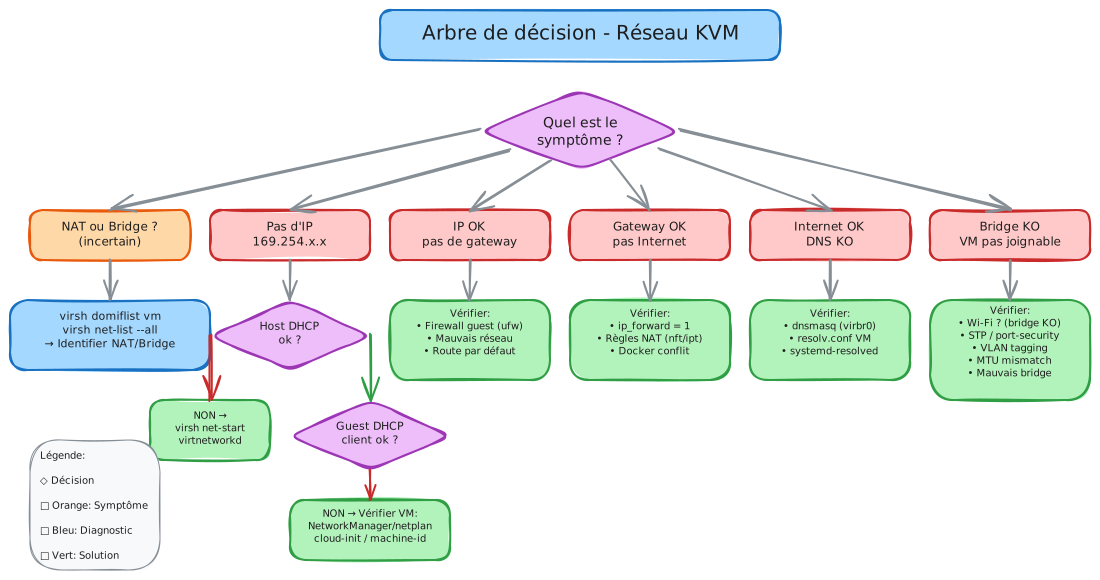
0) Confirmer la topologie (sinon vous dépannez le mauvais réseau)
Section intitulée « 0) Confirmer la topologie (sinon vous dépannez le mauvais réseau) »Avant tout diagnostic, vérifiez sur quelle topologie vous êtes réellement :
# Quelle interface la VM utilise ?virsh domiflist ma-vm
# Quels réseaux libvirt existent ?virsh net-list --all| Source affichée | Topologie | DHCP fourni par |
|---|---|---|
default / virbr0 | NAT | dnsmasq (libvirt) |
br0 | Bridge | DHCP du LAN |
| Autre nom | Réseau custom | Dépend de la config |
1) Pas d'IP dans la VM (ou 169.254.x.x)
Section intitulée « 1) Pas d'IP dans la VM (ou 169.254.x.x) »Une adresse en 169.254.x.x n'est pas une IP valide : c'est une adresse link-local que le système s'attribue lui-même quand aucune réponse DHCP n'arrive. Le symptôme est donc identique à l'absence totale d'IP, et se dépanne des deux côtés.
- Côté hôte : Le réseau fournit-il du DHCP ?
- NAT → Réseau default non démarré ou dnsmasq KO
- Bridge → Bridge mal configuré
- Côté VM : Le client DHCP tourne-t-il ?
- Cloud-Init / clone : machine-id, netplan
2) IP OK, pas de gateway
Section intitulée « 2) IP OK, pas de gateway »Le DHCP a répondu, la couche 2 fonctionne donc. Si le ping de la passerelle échoue malgré tout, le blocage est local à la VM ou vient d'un mauvais rattachement de l'interface virtuelle.
- Firewall guest bloque → Firewall côté VM
- Mauvais réseau / route → VM connectée au mauvais bridge
3) Gateway OK, pas Internet (ping 8.8.8.8 KO)
Section intitulée « 3) Gateway OK, pas Internet (ping 8.8.8.8 KO) »À ce stade, la VM parle à l'hôte mais l'hôte ne relaie pas ses paquets. Le coupable est presque toujours l'une de ces trois causes, toutes situées côté hôte : le routage désactivé, les règles de traduction d'adresses absentes, ou un autre outil qui les a écrasées.
ip_forwarddésactivé → NAT vers Internet ne fonctionne pas- Règles NAT absentes → Firewall backend
- Conflit Docker → Conflit avec Docker
4) Internet OK, DNS KO
Section intitulée « 4) Internet OK, DNS KO »Le routage fonctionne, seule la résolution de noms échoue. En NAT, le serveur DNS de la VM doit être 192.168.122.1, c'est-à-dire le dnsmasq lancé par libvirt ; les deux causes ci-dessous correspondent aux deux façons dont ce chemin peut se rompre.
- dnsmasq ne répond pas → DNS ne fonctionne pas
- systemd-resolved interfère → DNS cassé par systemd-resolved
5) Bridge ne marche pas / VM pas joignable depuis LAN
Section intitulée « 5) Bridge ne marche pas / VM pas joignable depuis LAN »En mode bridge, la VM apparaît comme une machine physique de plus sur le LAN, avec sa propre adresse MAC. Tout ce qui filtre les adresses MAC en amont casse ce mode, et la cause numéro un est le Wi-Fi, à vérifier avant tout le reste.
- Interface Wi-Fi ? → Bridge sur Wi-Fi
- STP / port-security / VLAN → VM bridge : pas d'IP du LAN
- MTU mismatch → Problème de MTU
6) Intermittent / après reboot / après Docker
Section intitulée « 6) Intermittent / après reboot / après Docker »Une panne qui apparaît puis disparaît vient rarement de libvirt : elle signale un tiers qui modifie l'état du système après coup. Cherchez ce qui a démarré entre le moment où ça marchait et le moment où ça a cessé.
- MTU qui change → Problème de MTU
- Docker écrase les règles → Conflit avec Docker
- Service libvirt down → Services libvirt
7) virsh domifaddr ne voit pas l'IP
Section intitulée « 7) virsh domifaddr ne voit pas l'IP »Ce cas n'est pas une panne réseau : la VM a bien une adresse, c'est l'hôte qui ne sait pas la lire. La commande interroge par défaut les baux DHCP de libvirt, une source vide dès que la VM utilise une IP statique ou un bridge externe.
- Source incorrecte → Piège : virsh domifaddr
- Guest agent manquant → Installer qemu-guest-agent
Test en escalier (diagnostic universel)
Section intitulée « Test en escalier (diagnostic universel) »Ce test remonte les couches réseau une par une, et la première étape qui échoue désigne le problème. Exécutez les quatre commandes dans l'ordre, depuis la VM : inutile de continuer après le premier échec, les suivantes échoueront forcément aussi. Le tableau qui suit traduit chaque combinaison de résultats en section de dépannage.
# 1. Interface up et IP ?ip -br linkip -br addr
# 2. Ping gatewayping -c2 192.168.122.1   # NAT# ouping -c2 <gateway-lan>   # Bridge
# 3. Ping Internetping -c2 8.8.8.8
# 4. DNSnslookup example.com| Résultat | Diagnostic | Section |
|---|---|---|
| (1) KO : pas d'IP | DHCP host ou guest | Pas d'IP |
| (1) OK, (2) KO | L2/L3 local, firewall guest | Firewall guest |
| (2) OK, (3) KO | NAT/forwarding | ip_forward + NAT |
| (3) OK, (4) KO | DNS | DNS |
Problèmes par topologie
Section intitulée « Problèmes par topologie »Les recettes qui suivent sont regroupées par topologie parce que les mêmes symptômes n'ont pas les mêmes causes selon le mode réseau. En NAT, c'est libvirt qui fournit DHCP et DNS, donc c'est chez lui qu'on cherche ; en bridge, ces services viennent du LAN et libvirt n'y est pour rien. Ouvrez l'onglet correspondant à ce que virsh domiflist a renvoyé plus haut.
Réseau default non démarré
Section intitulée « Réseau default non démarré »Un réseau libvirt peut être défini sans être actif : la définition XML existe, mais le bridge et le dnsmasq associés ne tournent pas. Une VM branchée dessus démarre quand même, sans jamais recevoir d'adresse. Les deux commandes ci-dessous traitent deux choses distinctes, net-start lance le réseau maintenant, net-autostart le relance à chaque démarrage de l'hôte.
Symptôme : virsh net-list --all montre "default" en état "inactive".
# Démarrer et activer au bootvirsh net-start defaultvirsh net-autostart defaultSi ça échoue avec "Network is already in use by interface virbr0", voir virbr0 already in use.
dnsmasq ne tourne pas
Section intitulée « dnsmasq ne tourne pas »libvirt lance un processus dnsmasq pour fournir DHCP et DNS aux VMs. S'il est absent, pas de DHCP.
# Vérifier le processusps aux | grep dnsmasq | grep virbr0Si absent :
# Redémarrer le réseau (relance dnsmasq)virsh net-destroy defaultvirsh net-start defaultVérifier les leases DHCP
Section intitulée « Vérifier les leases DHCP »Avant de supposer que le DHCP ne marche pas, vérifiez les baux existants :
# Voir les IPs attribuées par libvirtvirsh net-dhcp-leases default
# Ou directement le fichiercat /var/lib/libvirt/dnsmasq/default.leases
Si la VM a un bail mais virsh domifaddr ne montre rien, c'est un problème de source (voir piège ci-dessous).
Piège : virsh domifaddr ne voit pas l'IP
Section intitulée « Piège : virsh domifaddr ne voit pas l'IP »virsh domifaddr peut renvoyer "rien" alors que la VM a une IP. Par défaut, il utilise la source "lease" qui peut être vide si le bail a expiré ou si la VM a une IP statique.
Testez les différentes sources :
virsh domifaddr ma-vm --source lease # depuis les baux DHCPvirsh domifaddr ma-vm --source arp # depuis la table ARPvirsh domifaddr ma-vm --source agent # via qemu-guest-agentPour fiabiliser --source agent, installez qemu-guest-agent dans la VM :
# Debian/Ubuntusudo apt install qemu-guest-agentsudo systemctl enable --now qemu-guest-agent
# RHEL/Rocky/Almasudo dnf install qemu-guest-agentsudo systemctl enable --now qemu-guest-agent
NAT vers Internet ne fonctionne pas
Section intitulée « NAT vers Internet ne fonctionne pas »Symptôme : La VM a une IP (192.168.122.x), peut ping la gateway (192.168.122.1), mais pas 8.8.8.8.
-
Vérifier ip_forward
Fenêtre de terminal cat /proc/sys/net/ipv4/ip_forward# Doit être 1Si 0 :
Fenêtre de terminal # Activer de façon permanenteecho "net.ipv4.ip_forward = 1" | sudo tee /etc/sysctl.d/99-ip-forward.confsudo sysctl -p /etc/sysctl.d/99-ip-forward.conf -
Vérifier les règles NAT (voir section Firewall backend)
-
Redémarrer le réseau libvirt pour régénérer les règles :
Fenêtre de terminal virsh net-destroy defaultvirsh net-start default
DHCP client absent ou cassé dans la VM
Section intitulée « DHCP client absent ou cassé dans la VM »Symptôme : Côté hôte tout est OK (dnsmasq tourne, leases disponibles), mais la VM n'a pas d'IP.
C'est très fréquent avec les cloud images minimalistes ou après modification de la config réseau.
Diagnostic dans la VM :
# Interface up ?ip -br link# Si DOWN : sudo ip link set eth0 up
# Client DHCP actif ?# Debian/Ubuntu (systemd-networkd)systemctl status systemd-networkd
# Debian/Ubuntu (NetworkManager)nmcli dev status
# RHEL/Rocky/Almanmcli connection show
Solutions selon le gestionnaire réseau :
# Vérifier la configcat /etc/systemd/network/*.network
# Exemple de config DHCPcat << 'EOF' | sudo tee /etc/systemd/network/20-dhcp.network[Match]Name=en* eth*
[Network]DHCP=yesEOF
# Redémarrersudo systemctl restart systemd-networkd# Voir les connexionsnmcli connection show
# Activer DHCP sur eth0sudo nmcli connection modify "Wired connection 1" ipv4.method autosudo nmcli connection up "Wired connection 1"# Vérifier la configcat /etc/netplan/*.yaml
# Exemple de config DHCPcat << 'EOF' | sudo tee /etc/netplan/01-dhcp.yamlnetwork: version: 2 ethernets: eth0: dhcp4: trueEOF
# Appliquersudo netplan applyProblème après clonage (Cloud-Init)
Section intitulée « Problème après clonage (Cloud-Init) »Un clone hérite de tout ce qui identifiait l'original, y compris ce qui aurait dû rester unique. Le machine-id sert d'identifiant client au DHCP moderne : deux machines qui le partagent se voient proposer la même adresse, et la seconde arrivée écrase la première. Le symptôme est donc intermittent par nature, il dépend de l'ordre de démarrage.
Symptôme : Après clonage d'une VM, le réseau ne fonctionne plus ou est aléatoire.
Causes :
- machine-id dupliqué : Le DHCP attribue la même IP à toutes les clones
- Cloud-Init ne rejoue pas : La config réseau n'est pas régénérée
- Netplan avec config statique : L'ancienne IP/MAC est hardcodée
Solutions :
# 1. Régénérer le machine-idsudo rm /etc/machine-idsudo systemd-machine-id-setup
# 2. Forcer Cloud-Init à rejouersudo cloud-init cleansudo cloud-init init
# 3. Si netplan : vérifier qu'il n'y a pas de MAC/IP hardcodéecat /etc/netplan/*.yamlBridge mal configuré
Section intitulée « Bridge mal configuré »Les trois contrôles ci-dessous suivent le chemin que doit emprunter une trame : le bridge doit exister, l'interface physique doit y être rattachée, et l'adresse IP de l'hôte doit avoir migré de cette interface vers le bridge. C'est le troisième point qui manque le plus souvent, et il ne produit aucun message d'erreur : l'hôte reste joignable, seule la VM se retrouve isolée.
Symptôme : La VM en mode bridge n'obtient pas d'IP du LAN.
-
Vérifier que le bridge existe
Fenêtre de terminal ip link show br0Si "Device not found", le bridge n'est pas créé. Voir recette bridge ifupdown.
-
Vérifier que l'interface physique est dans le bridge
Fenêtre de terminal bridge link show# Doit montrer eno1 (ou votre interface) sous br0 -
Vérifier que l'IP est sur br0, pas sur l'interface physique
Fenêtre de terminal ip addr show eno1 # ne doit PAS avoir d'IPip addr show br0 # DOIT avoir l'IPSi l'IP est sur eno1, reconfigurer le bridge.
VM connectée au mauvais bridge
Section intitulée « VM connectée au mauvais bridge »Après un clonage ou l'import d'un modèle, l'interface de la VM pointe souvent encore vers le réseau NAT d'origine. La colonne Source de virsh domiflist tranche la question en une commande.
virsh domiflist ma-vm# Vérifiez que "Source" indique br0 (pas virbr0)Pour modifier :
virsh edit ma-vm# Cherchez <interface type='bridge'> et corrigez <source bridge='br0'/>VM bridge : pas d'IP du LAN
Section intitulée « VM bridge : pas d'IP du LAN »Le bridge est correct côté hôte : le problème se situe donc entre la VM et l'équipement réseau. En mode bridge, libvirt ne fournit aucun service DHCP, la réponse doit venir du LAN, et trois obstacles peuvent l'empêcher d'arriver. Testez-les dans l'ordre, du plus probable au plus rare.
Symptôme : Bridge OK côté hôte, mais la VM n'obtient pas d'IP du serveur DHCP du LAN.
Causes possibles :
-
Le DHCP du LAN ne répond pas : testez avec une autre machine sur le même segment
-
STP bloque le trafic : le switch met 30s à converger
Fenêtre de terminal # Désactiver STP sur le bridge (si pas de boucle)sudo ip link set br0 type bridge stp_state 0 -
MTU incompatible : voir Problème de MTU
Problème de MTU
Section intitulée « Problème de MTU »Ce cas se reconnaît à sa signature : les petits paquets passent, les gros disparaissent. Le ping par défaut envoie 64 octets et réussit, alors qu'un transfert de fichier ou une poignée de main TLS échoue. La cause est un MTU plus grand côté VM que côté chemin réel, les trames trop longues étant jetées en silence, sans notification.
Symptôme : DHCP OK, ping gateway OK, mais trafic applicatif intermittent (gros paquets perdus).
# Comparer les MTUip link show br0ip link show eno1# Doivent être identiques (généralement 1500)Si vous êtes sur un réseau avec VLAN ou VPN, le MTU peut être réduit :
# Ajuster le MTU du bridgesudo ip link set br0 mtu 1450Bridge sur Wi-Fi
Section intitulée « Bridge sur Wi-Fi »C'est le cas où le dépannage ne sert à rien : la configuration est correcte, c'est le support physique qui refuse. Autant le savoir avant d'y passer la soirée.
Symptômes :
- DHCP ne passe pas (pas d'IP pour la VM)
- ARP bizarre, paquets perdus
- Ça marche 5 minutes puis plus rien
Alternatives au bridge sur Wi-Fi :
| Solution | Avantage | Inconvénient |
|---|---|---|
| NAT (default) | Fonctionne toujours | VM non joignable depuis LAN |
| Routed | VM joignable si routes configurées | Config manuelle |
| macvtap (vepa) | Parfois fonctionne | Dépend du driver Wi-Fi |
Configuration NAT (recommandé sur Wi-Fi) :
# Vérifier que la VM est sur le réseau NATvirsh domiflist ma-vm# Si elle est sur br0, la basculer sur default :virsh edit ma-vm# Modifier <source bridge='br0'/> en <source network='default'/>DNS ne fonctionne pas
Section intitulée « DNS ne fonctionne pas »Le routage est acquis, seule la résolution de noms échoue : c'est la panne la plus facile à isoler, car elle ne concerne qu'un service et qu'un port. En NAT, ce service est le dnsmasq lancé par libvirt sur 192.168.122.1, et les trois étapes ci-dessous vérifient successivement que la VM le connaît, qu'il répond, et qu'il tourne encore côté hôte.
Symptôme : La VM peut ping 8.8.8.8 mais pas résoudre de noms (ping google.com échoue).
-
Vérifier la config DNS dans la VM
Fenêtre de terminal # Systemd-resolved (Ubuntu, Fedora récent)resolvectl status# Ou classiquecat /etc/resolv.confEn NAT, le DNS doit pointer vers 192.168.122.1 (le dnsmasq de libvirt).
-
Tester le DNS de libvirt
Fenêtre de terminal # Depuis la VMnslookup google.com 192.168.122.1Si ça échoue, le dnsmasq de libvirt ne tourne pas. Côté hôte :
Fenêtre de terminal ps aux | grep dnsmasq | grep virbr0 -
Redémarrer le réseau pour relancer dnsmasq
Fenêtre de terminal virsh net-destroy defaultvirsh net-start default
DNS cassé par systemd-resolved
Section intitulée « DNS cassé par systemd-resolved »Sur les distributions modernes, systemd-resolved peut interférer. Si /etc/resolv.conf pointe vers 127.0.0.53 :
# Vérifier la config effectiveresolvectl statusSi le DNS upstream n'est pas correct, forcez-le :
# Dans la VMsudo resolvectl dns eth0 192.168.122.1Services libvirt : libvirtd vs virtnetworkd
Section intitulée « Services libvirt : libvirtd vs virtnetworkd »Sur les distributions récentes, libvirt est modularisé. La partie réseau est gérée par virtnetworkd, pas libvirtd.
# Vérifier quel daemon est actifsystemctl status libvirtd # daemon monolithique (ancien)systemctl status virtnetworkd # daemon réseau (nouveau)systemctl status virtqemud # daemon QEMU (nouveau)Logs des services
Section intitulée « Logs des services »Interrogez le journal du daemon qui gère réellement le réseau chez vous, sinon vous lirez un journal muet. La fenêtre --since évite de remonter des jours d'historique, ajustez-la à l'heure de l'incident.
# Daemon modularisé (préféré)journalctl -u virtnetworkd --since "10 minutes ago"
# Daemon monolithiquejournalctl -u libvirtd --since "10 minutes ago"
# Logs dnsmasq (si syslog)sudo grep dnsmasq /var/log/syslog | tail -20
Firewall backend : nftables/iptables
Section intitulée « Firewall backend : nftables/iptables »libvirt gère automatiquement les règles firewall pour le NAT, mais selon le backend (iptables ou nftables), le comportement diffère.
Identifier le backend
Section intitulée « Identifier le backend »Commencez par savoir quel outil interroger : sur une machine où libvirt utilise nftables, les commandes iptables renverront une sortie vide ou trompeuse. La commande qui affiche des règles est celle du bon backend.
# Fedora/RHEL 9+ : nftables par défautsudo nft list ruleset | grep -i libvirt | head -5
# Debian/Ubuntu : souvent iptablessudo iptables -t nat -L -n | grep -i virbr
Vérifier les règles NAT
Section intitulée « Vérifier les règles NAT »Trois règles suffisent à faire fonctionner le NAT, et l'absence d'une seule produit un symptôme distinct : sans MASQUERADE les paquets sortent avec une IP privée et ne reviennent jamais, sans la règle FORWARD ils sont jetés sur l'hôte, sans la règle INPUT la VM n'obtient même pas d'adresse.
| Règle | Rôle |
|---|---|
| MASQUERADE (POSTROUTING) | Traduit les IPs des VMs vers l'IP de l'hôte |
| ACCEPT (FORWARD) | Autorise le trafic des VMs vers l'extérieur |
| ACCEPT (INPUT) | Autorise DHCP (port 67) et DNS (port 53) vers dnsmasq |
Ces règles ne se cherchent pas au même endroit selon le backend que libvirt
utilise, et c'est la première chose à établir. Depuis libvirt 10.4, le
backend nftables natif range ses règles dans une table privée,
libvirt_network, et non dans les tables génériques filter et nat :
# Quel backend ? Une ligne ici = nftables natif, rien = iptablessudo nft list tables | grep libvirt# Backend nftables natif : tout est dans la table priveesudo nft list table ip libvirt_network | grep -i masquerade
# Backend iptables : chaines prefixees LIBVIRT_sudo iptables -t nat -S POSTROUTING | grep -i virbrsudo iptables -S FORWARD | grep -i virbrRègles absentes : régénérer
Section intitulée « Règles absentes : régénérer »libvirt réinstalle ses règles au démarrage du réseau, il n'y a donc rien à écrire à la main. Attention, net-destroy coupe la connectivité de toutes les VM attachées à ce réseau le temps du redémarrage.
# Redémarrer le réseau régénère les règlesvirsh net-destroy defaultvirsh net-start default
# Si ça ne suffit pas, redémarrer le daemon réseausudo systemctl restart virtnetworkd
Conflit avec Docker
Section intitulée « Conflit avec Docker »Docker et libvirt posent tous deux des règles de pare-feu sur le même hôte,
et leur cohabitation produit de vraies pannes. Mais ce qu'on lit partout sur
le sujet est souvent daté, et le comportement dépend du backend que Docker
utilise, à commencer par ip_forward :
- avec le backend iptables, Docker active le routage s'il ne l'est pas,
puis peut passer la policy de la chaîne
FORWARDàDROP, ce qui bloque le trafic des VM sans avoir touché àip_forward; - avec le backend nftables, introduit récemment et encore expérimental, Docker ne l'active plus lui-même et exige qu'il le soit déjà.
La règle de méthode est donc de mesurer avant et après le démarrage de Docker, plutôt que de partir d'une vérité générale :
docker info | grep -i 'Firewall Backend'sysctl net.ipv4.ip_forwardsudo iptables -S FORWARD | head -3Sur la machine qui a servi à écrire ce guide, Docker 29 en backend
iptables laisse net.ipv4.ip_forward = 1 et une policy FORWARD ACCEPT :
aucune des deux pannes classiques ne s'y produit. C'est la preuve qu'il faut
regarder son propre hôte avant d'appliquer un correctif.
Diagnostic
Section intitulée « Diagnostic »L'objectif est de constater la cohabitation : lister les bridges des deux outils, puis comparer leurs règles de traduction d'adresses. L'ordre des règles compte autant que leur présence, un DOCKER placé avant les chaînes libvirt intercepte le trafic des VM.
# Voir tous les bridgesip -br link | grep -E 'docker0|virbr0|br0'
# Vérifier les règles NAT de Docker vs libvirtsudo nft list ruleset | grep -nE 'docker|libvirt' | head -20# ousudo iptables -t nat -L -n | grep -E 'DOCKER|virbr'
Solutions
Section intitulée « Solutions »Les trois correctifs traitent chacun une interaction différente et se cumulent. Le troisième donne la règle générale à retenir : quand les deux outils cohabitent, libvirt doit reposer ses règles en dernier.
-
Routage désactivé, quelle qu'en soit la cause : si la mesure ci-dessus a montré
ip_forward = 0, fixez-le de façon persistante plutôt que de le remettre à la main après chaque redémarrage :Fenêtre de terminal echo "net.ipv4.ip_forward = 1" | sudo tee /etc/sysctl.d/99-ip-forward.confSi
ip_forwardvaut déjà1et que le trafic ne passe toujours pas, regardez la policy de la chaîneFORWARD: un-P FORWARD DROPbloque les paquets des VM sans rien changer au routage. -
Collision de subnet : Docker utilise 172.17.0.0/16, libvirt 192.168.122.0/24. Normalement pas de conflit, mais vérifiez :
Fenêtre de terminal ip route | grep -E '172.17|192.168.122' -
Règles iptables écrasées : redémarrez le réseau libvirt après Docker :
Fenêtre de terminal sudo systemctl restart dockervirsh net-destroy default && virsh net-start default
Firewall côté VM (guest)
Section intitulée « Firewall côté VM (guest) »C'est le point aveugle du dépannage : tout est vérifié côté hôte, le réseau libvirt est sain, et le blocage se trouve à l'intérieur de la machine. Un ping qui passe ne prouve rien, l'ICMP étant souvent autorisé par des règles qui ferment tout le reste.
Symptôme : IP OK, ping gateway OK, mais rien d'autre ne passe.
C'est souvent le firewall de la VM qui bloque. Quatre outils se partagent le terrain selon la distribution, iptables, nftables, UFW et firewalld, et il faut interroger le bon. Vérifiez dans la VM :
# iptablessudo iptables -S | head -20
# nftablessudo nft list ruleset 2>/dev/null | head -20
# UFW (Ubuntu)sudo ufw status
# firewalld (RHEL/Fedora)sudo firewall-cmd --list-all
Désactiver temporairement pour tester
Section intitulée « Désactiver temporairement pour tester »Ces commandes servent uniquement à confirmer un diagnostic, sur une VM de test et pour quelques minutes. Un iptables -F vide toutes les chaînes sans possibilité d'annulation, et ufw disable survit au redémarrage.
# UFWsudo ufw disable
# firewalldsudo systemctl stop firewalld
# iptables (flush)sudo iptables -FErreurs courantes
Section intitulée « Erreurs courantes »Ces deux messages arrivent au démarrage du réseau libvirt, avant même qu'une VM ne soit lancée. Ils partagent une même origine, un désaccord entre l'état du système et la définition XML du réseau : un bridge qui traîne alors que libvirt le croit absent, ou une définition disparue alors que le bridge existe encore.
virbr0 already in use
Section intitulée « virbr0 already in use »Le message est trompeur : rien n'« utilise » le réseau au sens d'une VM connectée. libvirt veut créer le bridge virbr0, en trouve déjà un portant ce nom sur le système, et refuse de s'approprier une interface qu'il n'a pas créée lui-même. Le cas classique est un bridge orphelin, survivant d'un arrêt brutal du démon, qu'aucune définition libvirt ne revendique plus.
Symptôme :
error: Failed to start network defaulterror: internal error: Network is already in use by interface virbr0Causes :
- Le bridge virbr0 existe mais n'est pas géré par libvirt
- Collision avec un autre réseau libvirt
Diagnostic :
# Voir si virbr0 existeip link show virbr0
# Voir la définition du réseauvirsh net-dumpxml default | grep -E 'bridge|ip address'
# Vérifier les routesip route | grep 192.168.122
Solution :
# Si virbr0 est orphelin, le supprimersudo ip link delete virbr0 2>/dev/null
# Puis redémarrervirsh net-start defaultLe réseau default n'existe pas
Section intitulée « Le réseau default n'existe pas »Le réseau default n'est pas codé en dur dans libvirt : c'est une définition XML livrée par le paquet, que l'installation importe une fois. Un net-undefine malheureux ou une installation incomplète le fait disparaître sans bruit, et toute VM qui le référence refuse alors de démarrer. Le modèle d'origine reste disponible sous /usr/share/libvirt/networks/, il suffit de le redéfinir.
Symptôme : virsh net-list --all ne montre pas "default".
# Vérifier si le fichier XML existels /etc/libvirt/qemu/networks/default.xmlls /usr/share/libvirt/networks/default.xml
# Recréer depuis le templatevirsh net-define /usr/share/libvirt/networks/default.xmlvirsh net-start defaultvirsh net-autostart default
Si le fichier template n'existe pas, créez-le :
cat << 'EOF' | sudo tee /tmp/default-network.xml<network>  <name>default</name>  <forward mode='nat'/>  <bridge name='virbr0' stp='on' delay='0'/>  <ip address='192.168.122.1' netmask='255.255.255.0'>    <dhcp>      <range start='192.168.122.2' end='192.168.122.254'/>    </dhcp>  </ip></network>EOF
virsh net-define /tmp/default-network.xmlvirsh net-start defaultvirsh net-autostart default
Restaurer une configuration fonctionnelle
Section intitulée « Restaurer une configuration fonctionnelle »Quand le diagnostic n'aboutit pas, repartir d'une configuration propre coûte souvent moins cher que de continuer à chercher. Les deux procédures ci-dessous détruisent la configuration réseau existante avant de la recréer depuis le modèle fourni par libvirt : toute personnalisation (plage DHCP modifiée, réservations d'adresses, port forwarding) est perdue et devra être réappliquée.
Reset complet du réseau NAT default
Section intitulée « Reset complet du réseau NAT default »Les quatre étapes s'exécutent dans cet ordre strict : arrêter les VM concernées, supprimer la définition, retirer le bridge orphelin, puis redéfinir depuis le modèle. Sauter l'arrêt des VM laisse le bridge occupé et fait échouer la suite.
# 1. Arrêter toutes les VMs utilisant ce réseaufor vm in $(virsh list --name); do  if virsh domiflist $vm | grep -q default; then    virsh shutdown $vm  fidone
# 2. Supprimer le réseauvirsh net-destroy default 2>/dev/nullvirsh net-undefine default 2>/dev/null
# 3. Supprimer le bridge orphelinsudo ip link delete virbr0 2>/dev/null
# 4. Recréervirsh net-define /usr/share/libvirt/networks/default.xmlvirsh net-start defaultvirsh net-autostart default
Reset du bridge (NetworkManager)
Section intitulée « Reset du bridge (NetworkManager) »Cette procédure ramène l'hôte à une connexion réseau directe, sans bridge. Ne la lancez jamais depuis une session SSH passant par l'interface concernée : la suppression du bridge coupe la connexion avant que la ligne suivante ne s'exécute, et l'hôte reste injoignable.
# 1. Supprimer le bridgesudo nmcli connection delete br0 2>/dev/nullsudo nmcli connection delete bridge-slave-eno1 2>/dev/null
# 2. Réactiver la connexion directesudo nmcli connection up "Wired connection 1"
Commandes de diagnostic (récapitulatif)
Section intitulée « Commandes de diagnostic (récapitulatif) »Ce récapitulatif rassemble les commandes utilisées dans la page, regroupées par objectif, pour servir d'aide-mémoire lors d'un incident. Toutes sont en lecture seule, vous pouvez les enchaîner sans risque avant de toucher à quoi que ce soit. Sauf mention contraire, elles se lancent sur l'hôte.
État général
Section intitulée « État général »Ces quatre commandes établissent la photo de départ : quelles interfaces existent, quelles adresses elles portent, comment le trafic est routé, et quels réseaux libvirt sont définis.
# Interfaces réseauip -br linkip -br addr
# Bridgesbridge link show
# Routesip route
# Réseaux libvirtvirsh net-list --all
Pour le NAT
Section intitulée « Pour le NAT »À lancer dans cet ordre, du plus général au plus précis : le routage doit valoir 1, les règles de traduction doivent exister, dnsmasq doit tourner, et les baux confirment que le DHCP a bien répondu.
# ip_forwardcat /proc/sys/net/ipv4/ip_forward
# Règles NATsudo iptables -t nat -L -n -v 2>/dev/null | head -20sudo nft list chain ip nat POSTROUTING 2>/dev/null
# Processus dnsmasqps aux | grep dnsmasq
# Leases DHCPvirsh net-dhcp-leases defaultcat /var/lib/libvirt/dnsmasq/default.leases
Pour le Bridge
Section intitulée « Pour le Bridge »Trois vérifications suffisent : l'interface physique figure bien parmi les membres du bridge, l'IP est portée par br0 et non par l'interface physique, et le STP ne bloque pas le port. Un stp_state à 1 explique une trentaine de secondes de silence après chaque démarrage.
# Membres du bridgebridge link show br0
# Adresses sur le bridgeip addr show br0
# STPcat /sys/class/net/br0/bridge/stp_state
Contrôle de connaissances
Section intitulée « Contrôle de connaissances »Vérifiez que l'essentiel de ce guide est acquis. Les questions portent uniquement sur ce qui vient d'être expliqué ici.
Contrôle de connaissances
Validez vos connaissances avec ce quiz interactif
Informations
- Le chronomètre démarre au clic sur Démarrer
- Questions à choix multiples, vrai/faux et réponses courtes
- Vous pouvez naviguer entre les questions
- Les résultats détaillés sont affichés à la fin
Lance le quiz et démarre le chronomètre
Vérification
(0/0)Profil de compétences
Quoi faire maintenant
Ressources pour progresser
Des indices pour retenter votre chance ?
Nouveau quiz complet avec des questions aléatoires
Retravailler uniquement les questions ratées
Retour à la liste des certifications
À retenir
Section intitulée « À retenir »- Séparez Host vs Guest : la moitié des pannes sont côté VM (firewall, DHCP client, DNS)
- virsh domifaddr peut mentir : utilisez
--source lease/arp/agentouvirsh net-dhcp-leases - virtnetworkd remplace libvirtd pour le réseau sur les distros modernes
- Les règles firewall sont régénérées au redémarrage du réseau libvirt
- Docker peut interférer : vérifiez ip_forward et l'ordre des règles NAT
- "virbr0 in use" = bridge orphelin ou collision de réseau
- Le firewall du guest est souvent le coupable quand "tout est OK côté hôte"
- Testez toujours : ping gateway → ping 8.8.8.8 → nslookup
Pour aller plus loin
Section intitulée « Pour aller plus loin »- Méthodologie de diagnostic réseau : La démarche générale couche par couche, applicable bien au-delà des VMs libvirt.
- DHCP : comment une machine obtient son IP : Ce que fait vraiment dnsmasq derrière
virsh net-dhcp-leases, et pourquoi un bail peut manquer. - Le NAT : SNAT, DNAT et port forwarding : Le mécanisme que libvirt automatise sur
virbr0, expliqué règle par règle. - Configurer un pare-feu avec nftables : Lire et écrire les règles que libvirt régénère à chaque redémarrage du réseau.
Ressources
Section intitulée « Ressources »- Firewall and network filtering in libvirt, Documentation officielle NAT/firewall
- virtnetworkd manpage, Daemon réseau modulaire
- Libvirt Virtual Network NFTables, Backend nftables (Fedora)
- libvirt Networking, Wiki réseau NAT/Bridge
- QEMU guest agent, Documentation SUSE
FAQ - Questions fréquentes
Section intitulée « FAQ - Questions fréquentes »Les questions ci-dessous reprennent les points sur lesquels les lecteurs reviennent le plus après un premier dépannage, notamment le choix entre NAT et bridge et le comportement de virsh domifaddr.
- Le réseau libvirt est démarré :
virsh net-list --all - Le processus dnsmasq tourne :
ps aux | grep dnsmasq | grep virbr0 - Les baux DHCP :
virsh net-dhcp-leases default
virsh net-destroy default && virsh net-start defaultvirsh domifaddr utilise par défaut la source lease (baux DHCP), qui peut être vide si le bail a expiré ou si la VM a une IP statique.Testez les différentes sources :virsh domifaddr ma-vm --source lease # baux DHCP
virsh domifaddr ma-vm --source arp # table ARP
virsh domifaddr ma-vm --source agent # qemu-guest-agent
- Vérifiez ip_forward :
cat /proc/sys/net/ipv4/ip_forward(doit être 1) - Vérifiez les règles NAT :
sudo iptables -t nat -L -n | grep MASQ - Redémarrez le réseau pour régénérer les règles :
virsh net-destroy default && virsh net-start default
- Vérifiez
/etc/resolv.confdans la VM : en NAT, il doit pointer vers 192.168.122.1 - Testez le DNS libvirt :
nslookup google.com 192.168.122.1 - Si dnsmasq ne répond pas, redémarrez le réseau :
virsh net-destroy default && virsh net-start default
resolvectl status.ip link show virbr0
virsh net-dumpxml default
# Supprimer le bridge orphelin
sudo ip link delete virbr0

# Redémarrer le réseau
virsh net-start default
- Vérifiez que le bridge existe :
ip link show br0 - Vérifiez que l'interface physique est dans le bridge :
bridge link show - Vérifiez que l'IP est sur br0, pas sur l'interface physique
- Vérifiez que la VM est connectée au bon bridge :
virsh domiflist ma-vm
virsh net-list --all(réseau actif)ip link show virbr0oubr0(bridge existe)systemctl status virtnetworkd(service réseau)
ip -br link(interface up)ip -br addr(IP attribuée)ip route(route par défaut)ping 192.168.122.1(gateway)
ip -br link | grep -E 'docker0|virbr0'
sudo iptables -t nat -L -n | grep -E 'DOCKER|virbr'
- Forcer ip_forward en permanence :
echo 'net.ipv4.ip_forward = 1' | sudo tee /etc/sysctl.d/99-ip-forward.conf - Redémarrer le réseau libvirt après Docker :
sudo systemctl restart docker && virsh net-destroy default && virsh net-start default