



Installer Windows 11 sur Proxmox VE bute sur deux pièges récurrents : le disque invisible pendant l'installation (faute de pilote VirtIO SCSI) et l'écran réseau qui bloque tant que la carte NetKVM n'a pas son pilote. Ce guide crée la VM en ligne de commande (qm), avec les bons réglages q35 / OVMF / TPM 2.0 exigés par Windows 11, puis déroule l'installation et les deux contournements, jusqu'à l'agent QEMU qui remonte l'IP dans Proxmox. Tout a été testé sur Proxmox VE 9.1. Pour administrateurs qui veulent une VM Windows reproductible.
Ce que vous allez apprendre
Section intitulée « Ce que vous allez apprendre »- Créer une VM Windows 11 en CLI avec
qm(q35, OVMF, TPM 2.0). - Charger le pilote VirtIO SCSI pour rendre le disque visible.
- Contourner l'écran réseau de l'OOBE sans pilote NetKVM.
- Installer les pilotes VirtIO et l'agent QEMU d'un coup.
- Vérifier l'intégration (agent qui répond, IP qui remonte).
Prérequis
Section intitulée « Prérequis »- Un nœud Proxmox VE 8.2 ou supérieur (l'exemple est validé sur 9.1).
- L'ISO Windows 11 (l'édition Entreprise Évaluation de Microsoft convient, 90 jours, sans clé) déposée dans un stockage de type ISO.
- L'ISO virtio-win (pilotes Windows pour KVM), téléchargée depuis le projet officiel et déposée au même endroit :
wget -O /var/lib/vz/template/iso/virtio-win.iso \ https://fedorapeople.org/groups/virt/virtio-win/direct-downloads/stable-virtio/virtio-win.isoCette image fournit les pilotes vioscsi (disque), NetKVM (réseau), Balloon (mémoire) et l'agent QEMU.
Pourquoi q35, OVMF et TPM pour Windows 11
Section intitulée « Pourquoi q35, OVMF et TPM pour Windows 11 »Windows 11 impose TPM 2.0 et Secure Boot. Sans eux, l'installeur refuse avec « Ce PC ne peut pas exécuter Windows 11 ». Sur Proxmox, ces exigences se traduisent en trois réglages liés.
- La machine q35 fournit le chipset PCIe moderne attendu par l'UEFI. La machine héritée i440fx (BIOS PIIX) ne convient pas.
- Le BIOS OVMF (UEFI) avec un EFI Disk en
efitype=4metpre-enrolled-keys=1active Secure Boot avec les clés Microsoft déjà enrôlées. - Le TPM 2.0 logiciel (
tpmstate0 version=v2.0), fourni par swtpm, est manufacturé au premier démarrage de la VM (génération des clés EK, des zones NVRAM et activation des PCR).
Créer la VM Windows 11 en ligne de commande
Section intitulée « Créer la VM Windows 11 en ligne de commande »La séquence qm ci-dessous crée une VM complète. Adaptez le stockage (local-lvm ici), le bridge réseau et les noms d'ISO à votre environnement.
-
Créer la VM avec le profil Windows, q35, UEFI et le contrôleur VirtIO SCSI :
Fenêtre de terminal qm create 200 --name win11 --ostype win11 --machine q35 --bios ovmf \--cpu host --sockets 1 --cores 4 --memory 8192 --balloon 4096 \--scsihw virtio-scsi-single --net0 virtio,bridge=vmbr0 --agent enabled=1 -
Ajouter le disque EFI (Secure Boot) et le TPM 2.0 :
Fenêtre de terminal qm set 200 --efidisk0 local-lvm:1,efitype=4m,pre-enrolled-keys=1qm set 200 --tpmstate0 local-lvm:1,version=v2.0 -
Ajouter le disque système de 64 Go en VirtIO SCSI (TRIM + iothread) :
Fenêtre de terminal qm set 200 --scsi0 local-lvm:64,discard=on,iothread=1 -
Monter les deux ISO (Windows en lecteur d'install, virtio-win en second CD) et booter sur le CD :
Fenêtre de terminal qm set 200 --ide2 local:iso/win11.iso,media=cdromqm set 200 --ide0 local:iso/virtio-win.iso,media=cdromqm set 200 --boot order='ide2;scsi0'
À la création, Proxmox épingle automatiquement la version de la machine pour un invité Windows et pré-enrôle les clés Secure Boot. On le voit dans la sortie réelle :
pinning machine type to 'pc-q35-10.1' for Windows guest OSefidisk0: successfully created disk '...,efitype=4m,ms-cert=2023w,pre-enrolled-keys=1,size=528K'tpmstate0: successfully created disk '...,size=4M,version=v2.0'L'épinglage (pc-q35-10.1) fige le matériel virtuel : c'est ce qui évite les surprises de pilotes ou de migration après une mise à jour de QEMU.
Démarrer la VM et passer le « Press any key »
Section intitulée « Démarrer la VM et passer le « Press any key » »Démarrez la VM, puis ouvrez la console (noVNC) depuis l'interface :
qm start 200Au boot UEFI, le CD Windows affiche Press any key to boot from CD or DVD...... pendant quelques secondes. Si vous n'appuyez pas, l'UEFI passe au disque (vide) et affiche No bootable option or device was found.
Si le timing en console est trop court, vous pouvez injecter la touche depuis l'hôte, ce qui ne dépend pas du focus de la fenêtre :
qm sendkey 200 spc 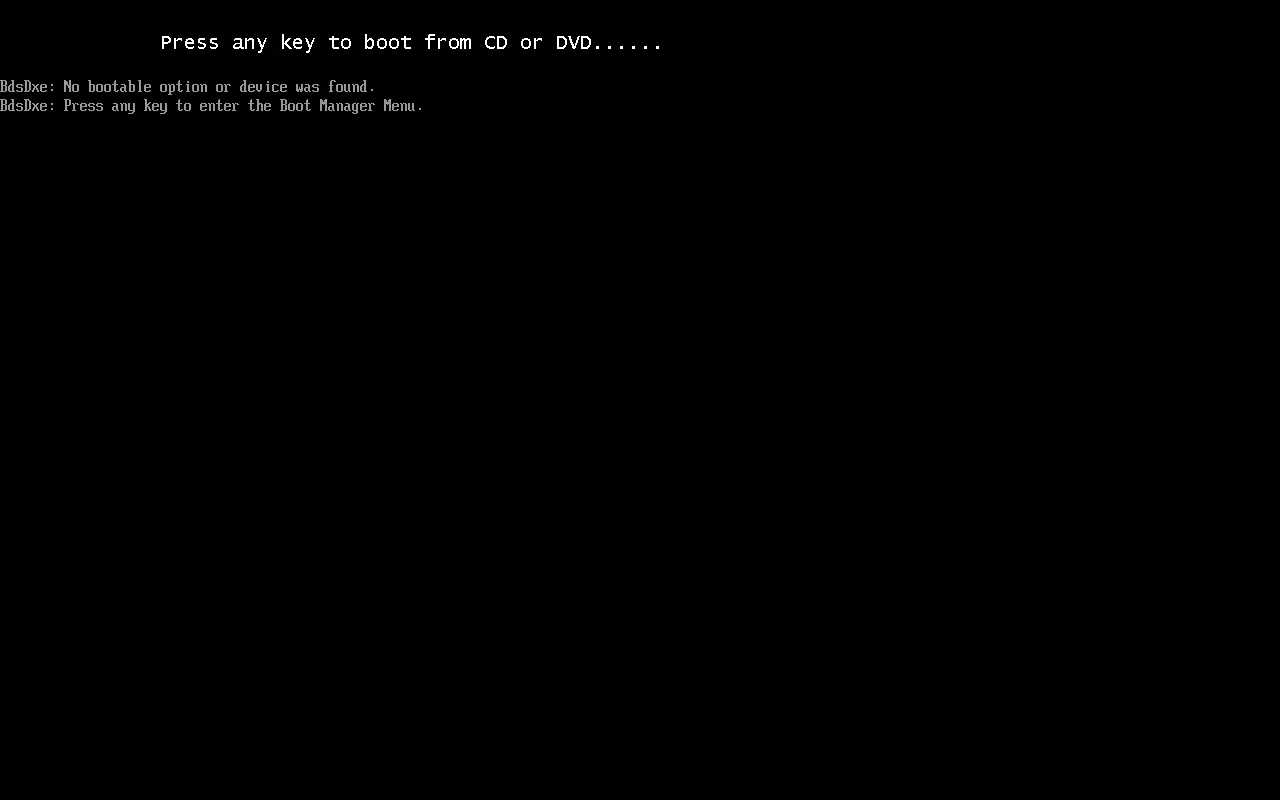
Le piège du disque invisible
Section intitulée « Le piège du disque invisible »L'installeur démarre (langue, « Installer maintenant », édition Entreprise Évaluation, licence, type Personnalisé). À l'écran « Où voulez-vous installer Windows ? », aucun disque n'apparaît : Windows n'embarque pas le pilote VirtIO SCSI.
On charge le pilote depuis le second CD :
-
Cliquez sur
Charger le pilotepuisParcourir. -
Ouvrez le lecteur CD virtio-win (souvent
D:), dossiervioscsi\w11\amd64. -
Sélectionnez
Red Hat VirtIO SCSI pass-through controller(D:\vioscsi\w11\amd64\vioscsi.inf) puisInstaller.
Le disque de 64 Go apparaît alors dans la liste. Sélectionnez-le et lancez l'installation. Windows copie les fichiers, atteint un palier puis redémarre : laissez la VM booter seule sur le disque, sans toucher au clavier.
Contourner l'écran réseau de l'OOBE
Section intitulée « Contourner l'écran réseau de l'OOBE »À la configuration initiale (OOBE), Windows 11 exige une connexion réseau. Or la carte VirtIO (NetKVM) n'a pas encore son pilote : l'écran « Connectons-nous à un réseau » bloque sur « Pas d'Internet ».
Le plus simple est de créer un compte local :
-
Appuyez sur
Maj + F10pour ouvrir une invite de commandes. -
Tapez la commande qui bascule sur le flux de compte local :
start ms-cxh:localonly -
Créez votre compte local (nom d'utilisateur et mot de passe).
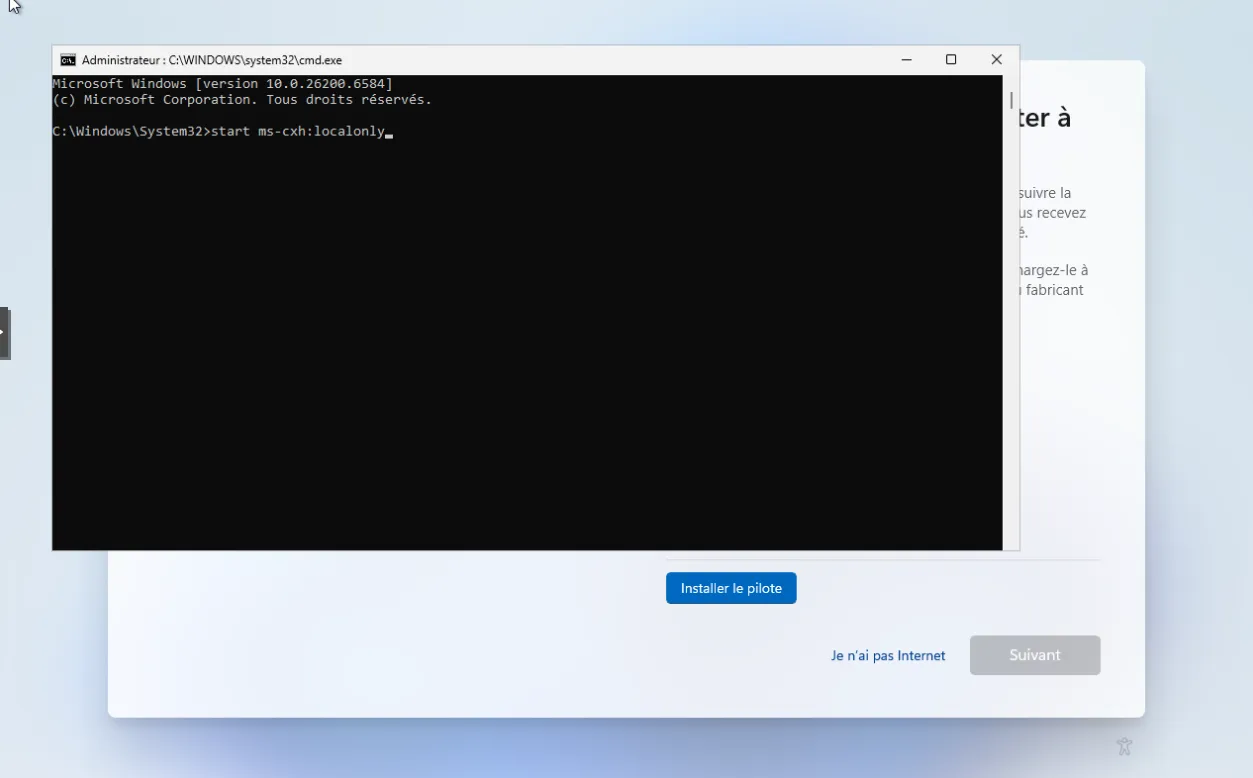
La voie propre consiste à cliquer sur Installer le pilote depuis l'écran réseau et à charger NetKVM\w11\amd64 depuis le CD virtio-win : le réseau fonctionne alors immédiatement. Dans les deux cas, on finalise les pilotes juste après.
Installer les pilotes VirtIO et l'agent QEMU
Section intitulée « Installer les pilotes VirtIO et l'agent QEMU »Une fois sur le bureau Windows, ouvrez le lecteur CD virtio-win et lancez virtio-win-guest-tools.exe (à la racine). Cet installeur pose en une fois tous les pilotes VirtIO (réseau NetKVM, mémoire Balloon, affichage) et le service QEMU-GA (l'agent QEMU). Acceptez la licence, cliquez Install, validez les invites « logiciel Red Hat », puis redémarrez.
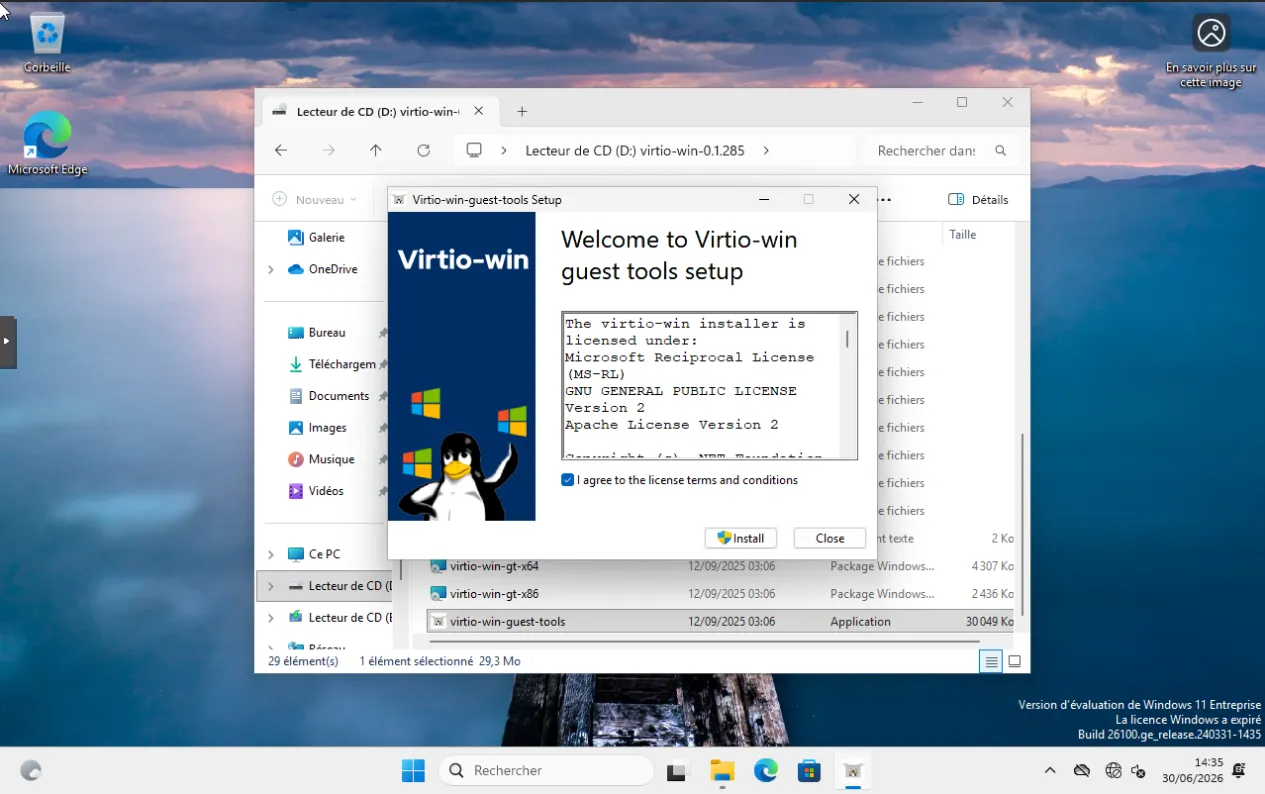
Après ce redémarrage, la carte réseau obtient une IP et l'accès Internet fonctionne dans la VM.
Vérifier l'intégration côté Proxmox
Section intitulée « Vérifier l'intégration côté Proxmox »L'agent QEMU est la preuve que tout est en place. Depuis l'hôte :
qm agent 200 pingAucune sortie ni erreur signifie que l'agent répond. Pour voir l'IP remontée par l'invité :
qm guest cmd 200 network-get-interfacesLa sortie réelle montre l'interface Ethernet (NetKVM) avec son adresse :
"hardware-address" : "bc:24:11:74:30:2d","ip-address" : "192.168.10.139","name" : "Ethernet",L'IP s'affiche désormais dans l'onglet Summary de la VM, l'arrêt gracieux fonctionne et le ballooning régule la mémoire (le driver Balloon ajuste la RAM réellement utilisée).
Variante Windows Server 2022 / 2025
Section intitulée « Variante Windows Server 2022 / 2025 »Les principes sont identiques, avec deux différences :
- TPM 2.0 et Secure Boot ne sont pas obligatoires pour Windows Server (mais restent une bonne pratique de durcissement). On peut donc rester en SeaBIOS ou passer en OVMF selon le besoin.
- Les dossiers de pilotes changent :
vioscsi\2k22\amd64,NetKVM\2k22\amd64,Balloon\2k22\amd64. Le profil d'OS devient--ostype win2k22.
Le reste (séquence qm, virtio-win-guest-tools, vérification de l'agent) est inchangé.
Pièges courants
Section intitulée « Pièges courants »| Symptôme | Cause | Solution |
|---|---|---|
| « Ce PC ne peut pas exécuter Windows 11 » | TPM ou Secure Boot absent | tpmstate0 version=v2.0 + OVMF + EFI Disk efitype=4m,pre-enrolled-keys=1 |
| Aucun disque à l'installation | Pilote VirtIO SCSI manquant | Charger le pilote → vioscsi\w11\amd64 |
No bootable device après reboot | Touche martelée → Boot Manager ouvert | Ne pas toucher le clavier au POST ; relancer le boot CD au besoin |
| OOBE bloqué « Pas d'Internet » | Pilote NetKVM absent | Maj+F10 → start ms-cxh:localonly, ou charger NetKVM |
| IP absente dans Proxmox | Agent QEMU non installé | virtio-win-guest-tools.exe, puis qm agent <vmid> ping |
À retenir
Section intitulée « À retenir »- Windows 11 sur Proxmox exige q35 + OVMF + Secure Boot + TPM 2.0 ; Proxmox pré-enrôle les clés et manufacture le TPM au premier boot.
- Le disque est invisible à l'installation tant que le pilote
vioscsi\w11\amd64n'est pas chargé depuis le CD virtio-win. - Au POST, n'appuyez qu'une fois ; marteler ouvre le Boot Manager et casse l'install.
qm sendkeydépanne le « Press any key ». - L'OOBE réseau se contourne avec
start ms-cxh:localonly(compte local) ou en chargeant NetKVM. virtio-win-guest-tools.exeinstalle pilotes + agent QEMU d'un coup ; l'IP remonte ensuite viaqm agentetnetwork-get-interfaces.
FAQ : questions fréquentes sur Windows 11 et Proxmox
Section intitulée « FAQ : questions fréquentes sur Windows 11 et Proxmox »Le pilote VirtIO SCSI manque
Windows ne contient pas le pilote du contrôleur VirtIO SCSI : sur l'écran « Où voulez-vous installer Windows ? », aucun disque n'apparaît.La solution, avec le second lecteur CD virtio-win monté dans la VM :- Cliquez sur
Charger le pilotepuisParcourir. - Ouvrez le lecteur CD virtio-win, dossier
vioscsi\w11\amd64. - Sélectionnez
Red Hat VirtIO SCSI pass-through controller→Installer.
vioscsi\2k22\amd64.La séquence qm
qm create 200 --name win11 --ostype win11 --machine q35 --bios ovmf \
  --cpu host --sockets 1 --cores 4 --memory 8192 --balloon 4096 \
  --scsihw virtio-scsi-single --net0 virtio,bridge=vmbr0 --agent enabled=1
qm set 200 --efidisk0 local-lvm:1,efitype=4m,pre-enrolled-keys=1
qm set 200 --tpmstate0 local-lvm:1,version=v2.0
qm set 200 --scsi0 local-lvm:64,discard=on,iothread=1
qm set 200 --ide2 local:iso/win11.iso,media=cdrom
qm set 200 --ide0 local:iso/virtio-win.iso,media=cdrom
qm set 200 --boot order='ide2;scsi0'
pc-q35-10.1) pour l'invité Windows et pré-enrôle les clés Secure Boot Microsoft. Adaptez le stockage (local-lvm) et le bridge.Oui, les deux sont obligatoires
Windows 11 refuse de s'installer sans TPM 2.0 et Secure Boot (message « Ce PC ne peut pas exécuter Windows 11 »).Sur Proxmox, on les fournit ainsi :- TPM 2.0 : un TPM logiciel via
tpmstate0 ...,version=v2.0(assuré par swtpm, provisionné au premier démarrage de la VM). - Secure Boot : BIOS OVMF (UEFI) + un EFI Disk en
efitype=4mavecpre-enrolled-keys=1(les clés Microsoft sont déjà enrôlées).
Contourner l'exigence réseau
Au premier démarrage, la carte réseau VirtIO (NetKVM) n'a pas encore son pilote : Windows 11 bloque sur « Connectons-nous à un réseau ».Deux options :- Compte local (le plus simple) :
Maj + F10ouvre une invite, tapezstart ms-cxh:localonlypuis Entrée pour basculer sur la création d'un compte local sans réseau. - Voie propre : le bouton
Installer le pilotede l'écran réseau permet de chargerNetKVM\w11\amd64depuis le CD virtio-win et d'avoir le réseau tout de suite.
virtio-win-guest-tools en une fois
Une fois sur le bureau Windows, ouvrez le lecteur CD virtio-win et lancezvirtio-win-guest-tools.exe : il installe d'un coup tous les pilotes VirtIO (réseau NetKVM, mémoire Balloon, affichage) et le service QEMU-GA (qemu-guest-agent).Vérification côté hôte après redémarrage :qm agent 200 ping # pas d'erreur = agent actif
qm guest cmd 200 network-get-interfaces # l'IP de la VM remonte
Pour aller plus loin
Section intitulée « Pour aller plus loin »- Proxmox Backup Server : Protéger cette VM Windows, dont la réinstallation coûte bien plus cher qu'une Linux.
- Installer le qemu-guest-agent : Obtenir l'arrêt propre et la remontée d'IP côté Windows, l'agent étant livré avec l'ISO VirtIO.
- Provisionner des VM avec Terraform : Industrialiser la création des machines une fois le modèle Windows au point.