

Vos VM n'ont pas de réseau ? Vous avez peur de vous couper l'accès en modifiant la config ? Ce guide vous donne les bases pour comprendre ce qui se passe, puis configurer en toute sécurité.
Trois situations, trois solutions :
- Homelab / plusieurs IP disponibles → Bridge simple (le défaut)
- Isoler prod/dev/DMZ → Bridge VLAN-aware
- VPS avec une seule IP publique → NAT
Concepts réseau indispensables
Section intitulée « Concepts réseau indispensables »Avant de toucher à quoi que ce soit, vous devez comprendre comment les paquets circulent. Sans ça, vous allez copier-coller des configs sans savoir ce que vous faites, et vous couper l'accès au premier problème.
L2 vs L3 : la distinction fondamentale
Section intitulée « L2 vs L3 : la distinction fondamentale »Le réseau fonctionne en couches. Deux nous concernent ici :
| Couche | Ce qu'elle gère | Identifiant | Équipement typique |
|---|---|---|---|
| L2 (liaison) | Transmission de trames entre machines du même réseau | Adresse MAC | Switch |
| L3 (réseau) | Routage de paquets entre réseaux différents | Adresse IP | Routeur |
Pourquoi c'est important ?
- Un bridge = switch logiciel = travaille en L2 (il regarde les MAC)
- Le NAT/routage = travaille en L3 (il regarde les IP)
- Un VLAN = étiquetage L2 (tag 802.1Q sur les trames)
Quand vous comprenez ça, le reste devient logique.
Les objets réseau dans Proxmox
Section intitulée « Les objets réseau dans Proxmox »Proxmox crée et manipule plusieurs types d'objets. Voici ce que vous verrez :
| Objet | Ce que c'est | Exemple |
|---|---|---|
| Interface physique | Votre carte réseau réelle | eno1, enp3s0, eth0 |
| Bridge | Switch virtuel (créé par Proxmox) | vmbr0, vmbr1 |
| vNIC | Carte réseau virtuelle d'une VM | net0 dans les paramètres VM |
| tap | Interface côté hôte connectée à une vNIC | tap100i0 (VM 100, interface 0) |
| bridge-ports | L'uplink du bridge vers le physique | bridge-ports eno1 |
Dans l'interface web : Nœud → System → Network pour voir tout ça.
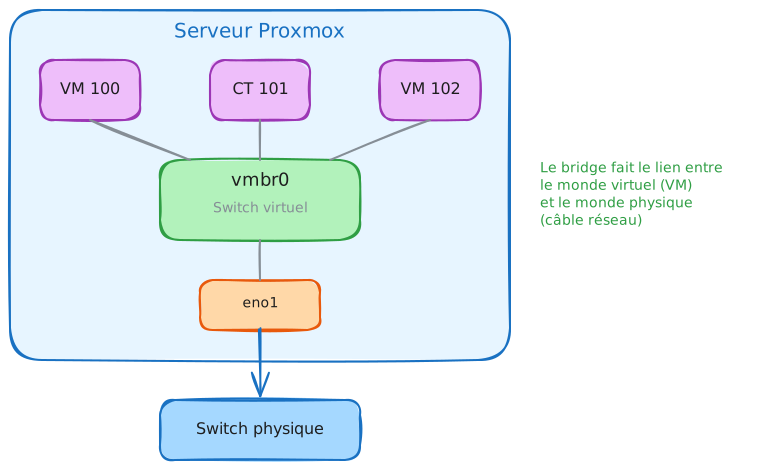
Le chemin d'un paquet (bridge simple)
Section intitulée « Le chemin d'un paquet (bridge simple) »Quand une VM envoie un paquet vers Internet :
VM (eth0) → tap100i0 → vmbr0 → eno1 → switch physique → InternetLe bridge vmbr0 fonctionne comme un switch : il reçoit le paquet de la VM via tap100i0, regarde l'adresse MAC de destination, et le transmet vers eno1 (qui est connecté au réseau physique).
Le chemin d'un paquet (NAT)
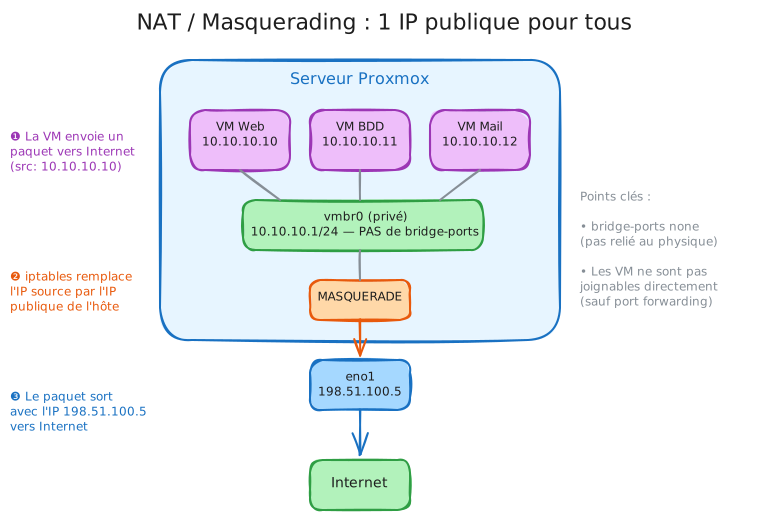
Section intitulée « Le chemin d'un paquet (NAT) »En NAT, c'est différent, le paquet passe par le routage de l'hôte :
VM (eth0) → tap100i0 → vmbr0 → ip_forward → NAT (iptables) → eno1 → InternetL'hôte Proxmox remplace l'IP source de la VM par son IP publique avant d'envoyer. Quand la réponse arrive, il fait l'inverse.
Pourquoi l'IP est sur le bridge, pas sur l'interface physique
Section intitulée « Pourquoi l'IP est sur le bridge, pas sur l'interface physique »C'est le point de confusion chez les débutants.
Dans Proxmox, l'adresse IP du serveur est configurée sur le bridge (vmbr0), pas sur l'interface physique (eno1). Pourquoi ?
Parce que tout le trafic, celui de l'hôte comme celui des VM, transite par le bridge. Lui donner l'adresse place l'hôte sur le même segment L2 que ses machines virtuelles, qui deviennent joignables sans routage supplémentaire. L'interface physique eno1 reste déclarée en mode manual : elle transporte les trames entre le bridge et le switch, sans jamais posséder d'adresse IP.
# L'interface physique : pas d'IP, juste un câbleiface eno1 inet manual
# Le bridge : c'est lui qui a l'IPauto vmbr0iface vmbr0 inet static    address 192.168.1.100/24    gateway 192.168.1.1    bridge-ports eno1
Comment Proxmox applique les changements
Section intitulée « Comment Proxmox applique les changements »Proxmox utilise ifupdown2 pour gérer le réseau. C'est une version améliorée d'ifupdown qui permet d'appliquer les changements à chaud, sans reboot.
Le mécanisme de staging :
- Vous modifiez le réseau via l'interface web
- Proxmox écrit vos changements dans
/etc/network/interfaces.new(fichier temporaire) - Rien n'est appliqué tant que vous ne cliquez pas sur Apply Configuration
- Proxmox sauvegarde l'ancien fichier, puis exécute
ifreload -a
Pourquoi ifreload -a est important : c'est la commande clé d'ifupdown2. Elle applique les changements sans couper les connexions existantes (dans la plupart des cas). C'est ce qui permet de modifier le réseau sans reboot.
# Ce que fait "Apply Configuration" en coulissesifreload -aChoisir votre topologie
Section intitulée « Choisir votre topologie »Avant de configurer, choisissez la bonne approche selon votre situation. Le critère décisif n'est pas technique mais contractuel : combien d'adresses IP votre réseau vous accorde-t-il, et devez-vous cloisonner des machines entre elles. Une seule IP publique impose le NAT ; un besoin d'isolation impose le VLAN ; dans tous les autres cas, le bridge simple reste la réponse.
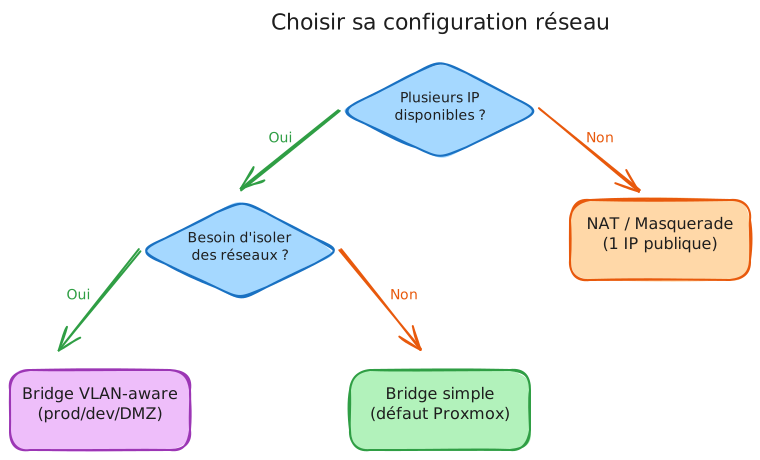
| Situation | Configuration | Pourquoi |
|---|---|---|
| Homelab, plusieurs IP dispo | Bridge simple | C'est le défaut, ça marche tout seul |
| Entreprise, 1 IP par VM | Bridge simple | Chaque VM est directement joignable |
| Isoler prod/dev/DMZ | VLAN-aware | Un bridge, plusieurs réseaux isolés |
| VPS, 1 seule IP publique | NAT | Les VM sortent via l'IP de l'hôte |
| Lab sans switch managé | Bridge simple ou NAT | VLAN-aware inutile sans trunk |
Pattern A, Bridge simple (le défaut)
Section intitulée « Pattern A, Bridge simple (le défaut) »C'est la configuration par défaut après installation. Vos VM sont sur le même réseau que l'hôte Proxmox : elles reçoivent une adresse de la même plage, souvent par le DHCP de votre box ou de votre routeur, et sont joignables directement depuis le reste du réseau. Aucun routage ni traduction d'adresse n'intervient, ce qui rend le diagnostic simple.
Configuration
Section intitulée « Configuration »Si vous avez installé Proxmox normalement, c'est déjà en place. Vérifiez :
auto loiface lo inet loopback
iface eno1 inet manual
auto vmbr0iface vmbr0 inet static    address 192.168.1.100/24    gateway 192.168.1.1    bridge-ports eno1    bridge-stp off    bridge-fd 0
Points clés :
- L'IP est sur
vmbr0, pas sureno1 eno1est enmanual(pas d'IP)bridge-ports eno1connecte le bridge au physique
Créer un second bridge
Section intitulée « Créer un second bridge »Si vous avez une seconde carte réseau et voulez un bridge dédié :
-
Allez dans Nœud → System → Network
-
Cliquez Create → Linux Bridge
-
Renseignez :
- Name :
vmbr1 - Bridge ports :
eno2 - IPv4/CIDR : laissez vide si pas besoin d'IP
- Name :
-
Cliquez Apply Configuration
Vérification
Section intitulée « Vérification »Ces trois contrôles s'enchaînent du plus proche au plus lointain : l'hôte, le bridge, puis la VM. Si le ping vers la passerelle échoue depuis la VM alors que l'hôte répond, le problème est presque toujours dans le rattachement de la carte virtuelle au bon bridge.
# L'hôte a une IP sur vmbr0ip -br addr | grep vmbr0
# Le bridge est connecté à eno1bridge link show
# Une VM obtient une IP (DHCP ou statique)# Depuis la VM :ping 192.168.1.1   # passerelleping 8.8.8.8       # internet
Pièges courants
Section intitulée « Pièges courants »Les deux erreurs ci-dessous représentent l'essentiel des incidents sur un bridge simple. La seconde est la plus délicate, car elle vous prive du moyen de la corriger : sans accès console, un mauvais réglage de passerelle rend le serveur injoignable.
| Problème | Cause | Solution |
|---|---|---|
| VM pas d'IP DHCP | bridge-ports manquant | Vérifier la config du bridge |
| Perte d'accès après Apply | Mauvaise gateway ou IP | Console + restaurer backup |
Pattern B, Bridge VLAN-aware
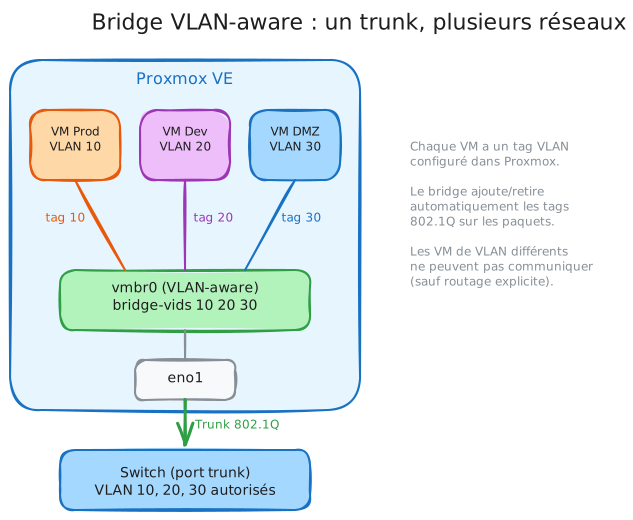
Section intitulée « Pattern B, Bridge VLAN-aware »Un seul bridge gère plusieurs réseaux isolés via des tags VLAN (802.1Q). Chaque trame sortant d'une VM se voit ajouter une étiquette numérique que le switch physique utilise pour la ranger dans le bon réseau. Deux VM portant des tags différents ne peuvent pas se parler directement, même si elles partagent le même bridge et la même carte réseau physique. Cette configuration suppose un switch capable de gérer le VLAN, sans quoi les étiquettes sont perdues.
Prérequis
Section intitulée « Prérequis »Votre switch physique doit être configuré en trunk (tagged) sur le port connecté à Proxmox :
interface GigabitEthernet0/1 switchport mode trunk switchport trunk allowed vlan 10,20,30Sans cette config côté switch, les tags seront ignorés.
Configuration
Section intitulée « Configuration »Pour activer le support VLAN sur un bridge existant :
-
Allez dans Nœud → System → Network
-
Sélectionnez
vmbr0et cliquez Edit -
Cochez VLAN aware
-
Dans Bridge VLAN IDs, listez les VLAN autorisés :
10 20 30 -
Cliquez OK puis Apply Configuration
Ou manuellement :
auto vmbr0iface vmbr0 inet static address 192.168.1.100/24 gateway 192.168.1.1 bridge-ports eno1 bridge-stp off bridge-fd 0 bridge-vlan-aware yes bridge-vids 10 20 30Tagger une VM
Section intitulée « Tagger une VM »Le tag se pose côté Proxmox, pas dans le système invité : la VM voit une carte réseau ordinaire et ignore tout du VLAN. Le numéro saisi doit figurer dans les Bridge VLAN IDs du bridge, sinon la trame est rejetée.
- Éditez la VM → Hardware → Network Device
- Dans VLAN Tag, entrez le numéro (ex:
10) - La VM est maintenant sur le VLAN 10
Vérification
Section intitulée « Vérification »Le test qui compte est le second : une isolation VLAN ne se prouve pas par ce qui fonctionne, mais par ce qui doit échouer. Un ping qui passe entre deux VLAN différents signale une configuration de switch trop permissive.
# Voir les VLAN configurés sur le bridgebridge vlan show
# Depuis une VM sur VLAN 10ping <autre-machine-vlan-10>   # doit marcherping <machine-vlan-20>         # ne doit PAS marcher (isolation)
Pièges courants
Section intitulée « Pièges courants »Un symptôme domine sur le VLAN : « tout marchait avant que je coche la case ». Dans presque tous les cas, la configuration Proxmox est correcte et c'est le port du switch qui n'a pas été passé en trunk.
| Problème | Cause | Solution |
|---|---|---|
| VLAN tag ignoré | Switch pas en trunk | Configurer le port switch |
| VM isolée du réseau | Mauvais VLAN ID | Vérifier le tag dans la VM |
Pattern C, NAT (une seule IP publique)
Section intitulée « Pattern C, NAT (une seule IP publique) »Les VM ont des IP privées et sortent sur Internet via l'IP publique de l'hôte. C'est la seule option quand votre hébergeur ne vous fournit qu'une adresse publique, ce qui est le cas courant sur un VPS ou un serveur dédié d'entrée de gamme. Contrepartie à accepter dès le départ : les VM ne sont plus joignables depuis l'extérieur sans redirection de port explicite.
Configuration
Section intitulée « Configuration »Deux différences avec le bridge simple sautent aux yeux : c'est eno1 qui porte l'IP publique, et le bridge est déclaré bridge-ports none, donc totalement déconnecté du réseau physique. Les lignes post-up et post-down créent et retirent la règle de traduction d'adresse au moment où l'interface monte et descend.
auto loiface lo inet loopback
# Interface publiqueauto eno1iface eno1 inet static    address 198.51.100.5/24    gateway 198.51.100.1
# Bridge privé pour les VMauto vmbr0iface vmbr0 inet static    address 10.10.10.1/24    bridge-ports none    bridge-stp off    bridge-fd 0    post-up   iptables -t nat -A POSTROUTING -s '10.10.10.0/24' -o eno1 -j MASQUERADE    post-down iptables -t nat -D POSTROUTING -s '10.10.10.0/24' -o eno1 -j MASQUERADE
Points clés :
bridge-ports none: le bridge n'est pas connecté au physiqueMASQUERADE: remplace l'IP source des paquets sortants
Activer le routage (persistant)
Section intitulée « Activer le routage (persistant) »Le routage IP doit être activé pour que le NAT fonctionne. Ne pas utiliser echo 1 > /proc/... (perdu au reboot).
# Créer le fichier de config sysctlecho "net.ipv4.ip_forward = 1" > /etc/sysctl.d/99-ip-forward.conf
# Appliquer immédiatementsysctl -p /etc/sysctl.d/99-ip-forward.conf
# Vérifiercat /proc/sys/net/ipv4/ip_forward   # doit afficher 1
Configurer une VM
Section intitulée « Configurer une VM »En NAT, il n'y a aucun serveur DHCP sur le bridge privé : l'adresse doit être saisie à la main dans la VM, et la passerelle est l'IP que porte le bridge sur l'hôte. Un résolveur DNS externe est également obligatoire, sinon seuls les pings vers des IP fonctionneront.
- Associez la VM à
vmbr0 - Dans la VM, configurez :
- IP :
10.10.10.10/24 - Passerelle :
10.10.10.1 - DNS :
8.8.8.8
- IP :
Port forwarding
Section intitulée « Port forwarding »Pour rendre un service accessible depuis l'extérieur :
# Rediriger le port 80 public vers la VM 10.10.10.10iptables -t nat -A PREROUTING -i eno1 -p tcp --dport 80 -j DNAT --to 10.10.10.10:80iptables -A FORWARD -p tcp -d 10.10.10.10 --dport 80 -j ACCEPTPour persister les règles iptables, utilisez iptables-persistent ou ajoutez-les dans /etc/network/interfaces avec post-up.
Vérification
Section intitulée « Vérification »Le dernier test est le plus parlant : depuis la VM, l'adresse renvoyée par un service d'écho doit être l'IP publique de l'hôte, preuve que la traduction d'adresse s'applique bien.
# Sur l'hôte : vérifier le routagecat /proc/sys/net/ipv4/ip_forward   # 1
# Sur l'hôte : vérifier les règles NATiptables -t nat -L -n -v | grep MASQUERADE
# Depuis la VMping 8.8.8.8           # internetcurl -s ifconfig.me    # doit afficher l'IP publique de l'hôte
Pièges courants
Section intitulée « Pièges courants »Le NAT accumule les points de défaillance parce qu'il fait intervenir trois mécanismes distincts : le routage du noyau, les règles iptables et la résolution DNS dans la VM. Une panne au redémarrage vient presque toujours d'un réglage appliqué à chaud sans avoir été rendu persistant.
| Problème | Cause | Solution |
|---|---|---|
| NAT cassé après reboot | ip_forward non persistant | Utiliser sysctl.d |
| VM ping OK, HTTP KO | Firewall bloque | Vérifier iptables -L |
| DNS ne marche pas | Pas de résolveur | Configurer DNS dans la VM |
Safe change checklist
Section intitulée « Safe change checklist »Modifier le réseau peut vous couper l'accès. Suivez cette procédure systématiquement.
Avant de modifier
Section intitulée « Avant de modifier »Ces trois points se préparent quand tout va bien : une fois l'accès perdu, il est trop tard pour sauvegarder quoi que ce soit.
-
Vérifiez que vous avez un accès console
- IPMI/iLO/iDRAC (serveur physique)
- Console VNC (hébergeur)
- Accès physique clavier/écran
-
Sauvegardez la config actuelle
Fenêtre de terminal cp /etc/network/interfaces /etc/network/interfaces.backup-$(date +%Y%m%d-%H%M) -
Notez l'IP et la gateway actuelles
Fenêtre de terminal ip -br addrip route | grep default
Appliquer les changements
Section intitulée « Appliquer les changements »Rien n'est actif tant que Apply Configuration n'a pas été cliqué : jusque-là, vos modifications dorment dans /etc/network/interfaces.new. La vérification doit suivre immédiatement, pendant que vous disposez encore d'une session ouverte.
-
Faites vos modifications via l'interface web
-
Cliquez Apply Configuration
-
Regardez le Task log (en bas), il doit se terminer par
TASK OK -
Immédiatement après, vérifiez :
Fenêtre de terminal # L'hôte répondping -c 2 <IP_PROXMOX># L'interface web est accessiblecurl -k https://<IP_PROXMOX>:8006
Si vous perdez l'accès
Section intitulée « Si vous perdez l'accès »La procédure de retour arrière consiste à remettre en place le fichier sauvegardé, puis à le recharger. Elle se déroule entièrement depuis la console, l'interface web étant par définition inaccessible.
-
Accédez via la console (IPMI, VNC, physique)
-
Listez les backups disponibles :
Fenêtre de terminal ls -la /etc/network/interfaces*Proxmox crée des backups avec timestamp lors de l'apply.
-
Restaurez le dernier backup fonctionnel :
Fenêtre de terminal cp /etc/network/interfaces.backup-YYYYMMDD-HHMM /etc/network/interfaces -
Réappliquez :
Fenêtre de terminal ifreload -a -
Vérifiez que l'accès est rétabli
Dépannage
Section intitulée « Dépannage »Un problème réseau sur Proxmox se localise en remontant le chemin du paquet : la VM, le bridge, l'interface physique, puis le switch. Le tableau ci-dessous associe chaque symptôme courant à l'étage responsable, et les commandes qui suivent permettent d'observer l'état réel du système plutôt que de le supposer.
Les 6 problèmes les plus fréquents
Section intitulée « Les 6 problèmes les plus fréquents »Comparez la ligne « Ping OK mais HTTP KO » et la ligne « VM pas d'IP » : la première prouve que le réseau fonctionne et oriente vers le filtrage, la seconde met en cause le rattachement au bridge.
| Symptôme | Cause probable | Solution |
|---|---|---|
| VM pas d'IP DHCP | bridge-ports manquant ou mauvais | Vérifier la config du bridge |
| Perte d'accès après Apply | Erreur gateway/IP | Console → restaurer backup |
| VLAN tag ignoré | Switch pas en trunk | Configurer le port switch |
| NAT ne marche pas | ip_forward désactivé | sysctl -p ou vérifier /proc/sys/net/ipv4/ip_forward |
| Ping OK mais HTTP KO | Firewall actif | iptables -L ou désactiver temporairement |
| Performance faible | MTU mismatch | Vérifier MTU de bout en bout |
Commandes de diagnostic
Section intitulée « Commandes de diagnostic »Lancez-les dans cet ordre : elles vont du plus général au plus spécifique. L'option -br de ip produit une sortie condensée sur une ligne par interface, bien plus lisible que la sortie complète quand le serveur héberge une dizaine de tap.
# État des interfacesip -br linkip -br addr
# Bridges et leurs portsbridge link show
# Table de routageip route
# Règles NATiptables -t nat -L -n -v
# Logs réseau récentsjournalctl -u networking --no-pager -n 30
Bonnes pratiques
Section intitulée « Bonnes pratiques »La configuration réseau d'un hyperviseur se consulte rarement, sauf le jour où plus rien ne fonctionne. Les trois habitudes qui suivent visent ce moment précis : retrouver l'intention derrière un réglage, et éviter de découvrir un effet de bord en production.
Documentez votre configuration
Section intitulée « Documentez votre configuration »Gardez un schéma réseau à jour :
- Quels bridges existent
- Quelles interfaces physiques ils utilisent
- Quels VLAN sont configurés
- Quelles plages IP sont utilisées
Commentez vos fichiers
Section intitulée « Commentez vos fichiers »Un commentaire dans /etc/network/interfaces survit aux changements d'équipe et se lit depuis la console, même quand l'interface web est inaccessible. Indiquez l'usage du bridge et les réglages non évidents, comme un MTU différent de la valeur par défaut.
auto vmbr0iface vmbr0 inet static    address 192.168.1.100/24    gateway 192.168.1.1    bridge-ports eno1    bridge-stp off    bridge-fd 0    # LAN principal - VMs de production
auto vmbr1iface vmbr1 inet static    address 10.0.0.1/24    bridge-ports eno2    # Réseau stockage - Ceph/NFS - MTU 9000    mtu 9000
Testez en lab avant la prod
Section intitulée « Testez en lab avant la prod »Certains défauts réseau ne se révèlent pas immédiatement : une fragmentation liée au MTU ou une agrégation de liens mal négociée peuvent tenir plusieurs heures avant de dégrader le service. D'où le délai d'observation ci-dessous.
- Faites vos modifications sur un environnement de test
- Testez pendant quelques jours
- Puis déployez en production
Annexes, Configurations avancées
Section intitulée « Annexes, Configurations avancées »Ces sections couvrent des cas avancés, pas nécessaires pour débuter. Elles répondent à trois besoins distincts : gagner du débit sur un réseau de stockage, tolérer la panne d'un câble, et reproduire une organisation VLAN héritée d'anciennes installations.
MTU / Jumbo Frames
Section intitulée « MTU / Jumbo Frames »Pour du stockage réseau (Ceph, NFS, iSCSI), augmenter le MTU à 9000 améliore le débit.
Prérequis : tous les équipements du chemin doivent supporter le même MTU.
auto vmbr1iface vmbr1 inet static address 10.0.0.1/24 bridge-ports eno2 mtu 9000Test :
ping -M do -s 8972 10.0.0.2 # 8972 + 28 headers = 9000Bonding (agrégation de liens)
Section intitulée « Bonding (agrégation de liens) »Combiner plusieurs cartes réseau pour le débit et la redondance. Le bond devient alors le port du bridge, à la place de l'interface physique. Le choix du mode dépend surtout de ce que votre switch accepte : le mode 802.3ad exige une configuration correspondante côté switch, les deux autres non.
| Mode | Usage |
|---|---|
active-backup | Haute dispo, 1 lien actif |
802.3ad (LACP) | Débit + HA, config switch requise |
balance-alb | Équilibrage sans config switch |
auto bond0iface bond0 inet manual    bond-slaves eno1 eno2    bond-miimon 100    bond-mode 802.3ad    bond-xmit-hash-policy layer3+4
auto vmbr0iface vmbr0 inet static    address 192.168.1.100/24    gateway 192.168.1.1    bridge-ports bond0
Sous-interfaces VLAN (méthode legacy)
Section intitulée « Sous-interfaces VLAN (méthode legacy) »Avant le bridge VLAN-aware, on créait une sous-interface par VLAN, puis un bridge dédié au-dessus. Le résultat est fonctionnellement équivalent, mais multiplie les objets à maintenir : un bridge et une sous-interface pour chaque réseau.
auto eno1.10iface eno1.10 inet manual
auto vmbr10iface vmbr10 inet static    address 10.10.10.1/24    bridge-ports eno1.10
Préférez VLAN-aware pour les nouvelles installations.
À retenir
Section intitulée « À retenir »-
Bridge = switch virtuel L2, il regarde les MAC, pas les IP
-
L'IP est sur le bridge (
vmbr0), pas sur l'interface physique -
Trois patterns :
- Bridge simple : VM sur le même LAN que l'hôte
- VLAN-aware : un bridge, plusieurs réseaux isolés
- NAT : une IP publique, masquerading
-
Proxmox utilise ifupdown2,
ifreload -aapplique à chaud -
Toujours avoir un accès console avant de modifier le réseau
-
NAT : utilisez sysctl.d pour persister ip_forward
FAQ : questions fréquentes sur le réseau Proxmox
Section intitulée « FAQ : questions fréquentes sur le réseau Proxmox »Voici les questions qui reviennent le plus souvent une fois la configuration en place, notamment sur le choix du pattern et sur le comportement des bridges.
Accès direct contre réseau masqué
Bridge (vmbr0) |
NAT | |
|---|---|---|
| IP des VMs | du réseau physique | réseau privé interne |
| Visibilité | comme une machine réelle | masquées derrière l'hôte |
| Usage | cas par défaut | hôte sans IP supplémentaire dispo |
Le pont réseau par défaut
vmbr0 est le pont (bridge) virtuel créé par défaut à l'installation. Il fonctionne comme un switch logiciel :- d'un côté, la carte réseau physique du serveur ;
- de l'autre, les machines virtuelles qui s'y connectent.
vmbr0 se retrouve donc sur le même réseau que l'hôte. On peut créer d'autres bridges (vmbr1, vmbr2) pour segmenter le réseau.Réservation DHCP ou IP statique
Deux approches :- Réservation DHCP (la plus simple) : sur votre routeur, associez l'adresse MAC de la VM à une IP fixe. Proxmox attribue une MAC stable à chaque interface.
- IP statique dans la VM : via cloud-init (
ip_config) ou la configuration réseau du système invité (netplan,/etc/network/interfaces).
Garder un filet de sécurité
Modifier le réseau de l'hôte peut couper votre accès SSH. Précautions :- gardez un accès de secours (console web Proxmox, écran physique, IPMI) ;
- sauvegardez
/etc/network/interfacesavant de modifier ; - avec ifupdown2 (installé par défaut), Proxmox applique les changements à chaud et permet de tester avant de valider.
Pour aller plus loin
Section intitulée « Pour aller plus loin »- Installer Proxmox VE depuis l'ISO : Poser l'hyperviseur avec la bonne adresse IP et la bonne passerelle dès le premier démarrage.
- Prendre en main l'interface web : Créer et modifier bridges et VLAN depuis l'UI plutôt qu'en éditant
/etc/network/interfaces. - Créer une VM KVM : Rattacher une carte VirtIO au bridge configuré et vérifier que le trafic passe vraiment.
- Créer un conteneur LXC : Le réseau côté conteneur, dont l'adressage se déclare autrement que pour une VM.