

mise (prononcé « MIZ », comme mise en place ; anciennement rtx) est un
gestionnaire de versions d'outils de développement écrit en Rust. En une
seule commande, il installe vos outils (Node.js, Python, Go, Terraform et
700+ autres), gère vos variables d'environnement par projet et exécute des
tasks. Autrement dit, il remplace à lui seul asdf, nvm, pyenv,
rbenv, tfenv et direnv. Compatible avec les fichiers .tool-versions
d'asdf, il s'en distingue par une activation quasi instantanée (mise à jour du
PATH sans shim), des backends vérifiés (Cosign, SLSA) et des fonctionnalités
absentes d'asdf comme les tasks et la gestion d'environnements.
Ce que vous allez apprendre
Section intitulée « Ce que vous allez apprendre »- Comprendre les avantages de mise vs asdf (performance, sécurité, fonctionnalités)
- Installer mise sur Linux, macOS et Windows
- Gérer vos outils avec les backends (core, aqua, npm, pipx, github)
- Configurer des environnements par projet avec
mise.toml - Créer et exécuter des tasks pour automatiser votre workflow
- Migrer depuis asdf en conservant vos fichiers
.tool-versions
mise, c'est quoi ?
Section intitulée « mise, c'est quoi ? »mise est un outil unique qui regroupe trois rôles habituellement tenus par trois logiciels séparés :
- un gestionnaire de versions : il installe et fait cohabiter plusieurs versions de Node.js, Python, Go, Terraform, etc. (le rôle de nvm, pyenv, rbenv, tfenv ou asdf) ;
- un gestionnaire d'environnement : il charge des variables d'environnement par projet (le rôle de direnv) ;
- un lanceur de tâches (task runner) : il exécute les commandes du projet, des « scripts npm pour n'importe quel langage » (le rôle de make ou des scripts npm).
Tout tient dans un seul fichier mise.toml à la racine du projet : versions,
variables et commandes, identiques en local, en conteneur et en CI. C'est le
contrat unique du dépôt, ce qui en fait un excellent outil d'onboarding :
un nouvel arrivant tape mise install et obtient le même environnement que
l'équipe.
Né en 2023 sous le nom rtx, renommé mise en 2024, il est écrit en Rust par Jeff Dickey (jdx). Point important : il ne remplace pas un gestionnaire de paquets système comme apt, dnf ou Homebrew. Il gère des versions d'outils de développement et des utilitaires en ligne de commande, pas des bibliothèques système.
Pourquoi choisir mise plutôt qu'asdf ?
Section intitulée « Pourquoi choisir mise plutôt qu'asdf ? »asdf est l'outil historique de ce domaine et reste parfaitement fonctionnel : la question n'est donc pas de savoir s'il marche, mais ce que mise apporte en plus. Trois écarts pèsent vraiment dans une décision d'équipe : le coût d'activation à chaque changement de répertoire, le niveau de vérification des sources d'installation, et les fonctions absentes d'asdf qui obligent sinon à empiler d'autres outils.
| Critère | mise | asdf |
|---|---|---|
| Performance | ~5ms au changement de répertoire | ~120ms par appel via shim |
| Langage | Rust (binaire unique) | Bash / Go (0.16+) |
| Windows | ✅ Supporté | ❌ Non supporté |
| Sécurité | Backends vérifiés (Cosign, SLSA) | Plugins tiers non vérifiés |
| Tasks | ✅ Intégrés | ❌ Absent |
| Environnements | ✅ Variables par projet | ❌ Absent |
| Backends | core, aqua, npm, pipx, cargo, github | Plugins uniquement |
Fonctionnement de mise
Section intitulée « Fonctionnement de mise »mise n'est pas un empilement de fonctionnalités indépendantes : tout converge vers un fichier de configuration unique, que la CLI lit à chaque changement de répertoire. Le schéma montre les quatre briques et leur point de rencontre, le fichier mise.toml. Retenez surtout la distinction entre ce que vous déclarez (outils, variables, tasks) et ce qui va le chercher (les backends).
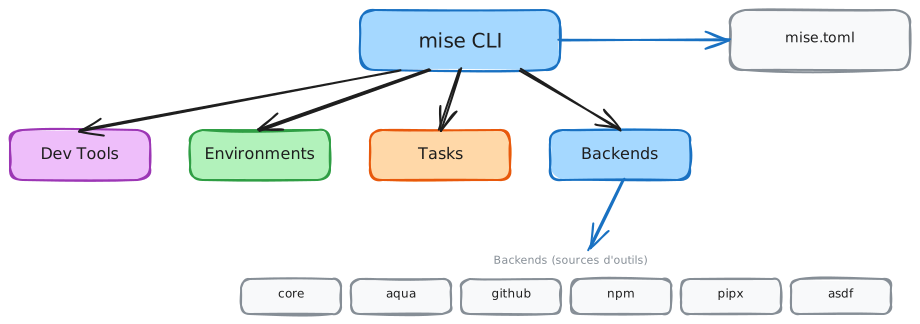
mise est organisé autour de quatre piliers :
| Pilier | Description | Configuration |
|---|---|---|
| Dev Tools | Gestion des versions d'outils | [tools] |
| Environments | Variables d'environnement par projet | [env] |
| Tasks | Scripts automatisés | [tasks] |
| Backends | Sources d'installation (core, aqua, npm...) | Automatique |
Où sont stockées les données ?
~/.local/share/mise/├── installs/           # Outils installés│   ├── node/│   │   └── 22.13.1/│   └── python/│       └── 3.12.8/├── shims/              # Shims (optionnel)└── plugins/            # Plugins asdf (legacy)
~/.config/mise/└── config.toml         # Configuration globale
Installation de mise
Section intitulée « Installation de mise »Installez mise depuis un dépôt de paquets signé de votre distribution, jamais
par un script distant tiré de curl | sh. Le gestionnaire de paquets vérifie
la signature du dépôt à chaque mise à jour : mise hérite de la même chaîne de
confiance que le reste de votre système, sans exécuter un script inspecté à
l'aveugle.
sudo apt install -y extreposudo extrepo enable misesudo apt updatesudo apt install -y miseextrepo récupère la définition officielle du dépôt mise et active sa clé
GPG : les paquets sont ensuite authentifiés par APT comme n'importe quel
paquet Debian.
sudo dnf install -y dnf-plugins-coresudo dnf copr enable -y jdxcode/misesudo dnf install -y miseLe dépôt COPR de l'auteur fournit des RPM signés, mis à jour à chaque release et vérifiés par DNF.
brew install mise# Via wingetwinget install jdx.mise
# Ou via scoopscoop install miseUne fois le paquet installé, activez mise dans votre shell pour qu'il gère le
PATH automatiquement (remplacez bash par zsh selon votre shell), puis
vérifiez l'installation :
echo 'eval "$(mise activate bash)"' >> ~/.bashrcsource ~/.bashrcmise --versionmise doctormise doctor valide l'installation et signale toute activation manquante
ou dépôt mal configuré.
Commandes essentielles
Section intitulée « Commandes essentielles »Une distinction gouverne toute la CLI : certaines commandes écrivent dans la configuration, d'autres se contentent d'agir sur le disque. mise use inscrit l'outil dans un mise.toml et l'installe ; mise install installe uniquement ce qui est déjà déclaré. Confondre les deux est la source d'erreur la plus fréquente au début.
Installer et utiliser des outils
Section intitulée « Installer et utiliser des outils »Sans indication de version, mise prend la dernière stable. L'option -g (global) vise la configuration de votre compte plutôt que le projet courant :
# Installer un outil (ajoute à mise.toml)mise use node@22mise use python@3.12
# Installer globalement (pour tout le système)mise use -g node@22
# Installer sans modifier mise.tomlmise install node@22
# Exécuter une commande avec un outil spécifiquemise exec node@20 -- node -v
# Raccourci pour mise execmise x python@3.11 -- python --version
Lister et mettre à jour
Section intitulée « Lister et mettre à jour »mise upgrade installe les versions plus récentes compatibles avec ce que vous avez déclaré, sans toucher au fichier. L'option --bump va plus loin : elle réécrit les contraintes de mise.toml pour pointer sur ces nouvelles versions.
# Lister les outils installésmise list
# Voir les versions disponiblesmise list-all node | tail -10
# Mettre à jour tous les outilsmise upgrade
# Mettre à jour et bumper les versions dans mise.tomlmise upgrade --bump
Nettoyer les versions inutilisées (mise prune)
Section intitulée « Nettoyer les versions inutilisées (mise prune) »Au fil des montées de version, les anciennes versions d'outils s'accumulent et
occupent de l'espace disque. La commande mise prune supprime les versions qui ne
sont plus référencées par aucun mise.toml suivi. Listez d'abord ce qui peut
partir, et passez systématiquement par --dry-run avant de supprimer pour de bon :
# Voir les versions devenues inutiles (sans rien supprimer)mise ls --prunablenode 20.11.0terraform 1.8.5gh 2.87.3# Simuler la suppression : --dry-run ne supprime rienmise prune --dry-runmise node@20.11.0 [dryrun] uninstallmise node@20.11.0 [dryrun] remove ~/.local/share/mise/installs/node/20.11.0mise node@20.11.0 [dryrun] ✓ doneUne fois la liste vérifiée, relancez sans --dry-run pour supprimer
réellement. Repérez les outils en retard avec mise outdated, et mettez à jour
mise lui-même avec mise self-update (installation par script) :
# Lister les outils dont une version plus récente existemise outdatednode 22 22.13.1 22.18.0 ~/.config/mise/config.tomlterraform 1.9 1.9.8 1.13.1 mise.tomlConfiguration actuelle
Section intitulée « Configuration actuelle »Comme plusieurs fichiers peuvent se superposer, il est fréquent de ne plus savoir quelle version s'applique réellement. Ces trois commandes répondent respectivement à : quelle version est active, quels fichiers ont été chargés, et d'où vient un outil donné.
# Voir la configuration activemise current
# Voir les fichiers de config chargésmise config
# Voir les détails d'un outilmise tool node
Configuration avec mise.toml
Section intitulée « Configuration avec mise.toml »Le fichier mise.toml remplace .tool-versions avec plus de fonctionnalités. Là où le format d'asdf ne sait exprimer que des couples outil/version, le TOML accueille trois sections distinctes dans un seul fichier versionné avec le code. Les deux formats coexistent sans conflit, mais un mise.toml présent l'emporte sur un .tool-versions du même répertoire :
# Versions d'outils[tools]node = "22"python = "3.12"terraform = "1.9"
# Variables d'environnement[env]NODE_ENV = "development"DATABASE_URL = "postgres://localhost/mydb"
# Tasks (scripts)[tasks.dev]run = "npm run dev"description = "Démarre le serveur de développement"
[tasks.test]run = "npm test"depends = ["lint"]
[tasks.lint]run = "npm run lint"
Hiérarchie des fichiers de configuration :
projet/├── mise.local.toml # Surcharges locales (git-ignored)├── mise.toml # Config partagée avec l'équipe└── backend/ └── mise.toml # Config spécifique au sous-dossierBackends : d'où viennent les outils ?
Section intitulée « Backends : d'où viennent les outils ? »mise peut installer des outils depuis 19 backends différents. Chaque backend est un gestionnaire de paquets ou un écosystème que mise sait utiliser.
Vue d'ensemble des backends
Section intitulée « Vue d'ensemble des backends »Un backend est la source d'où provient un outil : une release GitHub, un paquet npm, un registre vérifié. Le préfixe devant le nom de l'outil (aqua:, npm:, pipx:) désigne explicitement le backend ; sans préfixe, mise choisit lui-même selon sa table de priorité.
| Backend | Usage | Exemple |
|---|---|---|
| core | Outils intégrés (node, python, go...) | mise use node@22 |
| aqua | Registry aqua (2200+ outils vérifiés) | mise use aqua:hashicorp/terraform |
| github | Binaires GitHub Releases | mise use github:BurntSushi/ripgrep |
| gitlab | Binaires GitLab Releases | mise use gitlab:gitlab-org/cli |
| npm | Paquets npm globaux | mise use npm:prettier@3 |
| pipx | Paquets Python CLI (isolés) | mise use pipx:black |
| cargo | Crates Rust (compilation) | mise use cargo:ripgrep |
| go | Paquets Go (compilation) | mise use go:github.com/go-task/task |
| gem | Gems Ruby | mise use gem:rails |
| asdf | Plugins asdf (legacy) | mise use asdf:ruby@3.3 |
| vfox | Plugins vfox | mise use vfox:mise-plugins/vfox-php |
| http | Téléchargement direct | mise use http:dart |
Le backend aqua : sécurité intégrée
Section intitulée « Le backend aqua : sécurité intégrée »Aqua est le backend recommandé pour la plupart des outils CLI. Il offre :
- 2200+ outils disponibles sans plugins
- Vérification automatique des signatures (Cosign, SLSA, minisign)
- Attestations GitHub pour prouver l'origine du build
- Support Windows natif
- Registre intégré dans le binaire mise (pas de téléchargement)
Qu'est-ce qu'aqua ?
Section intitulée « Qu'est-ce qu'aqua ? »Aqua est un projet open source créé par Shunsuke Suzuki. C'est un gestionnaire de versions déclaratif écrit en Go, avec un focus fort sur la sécurité et la reproductibilité.
Le cœur d'aqua est son Standard Registry (aquaproj/aqua-registry) : un dépôt contenant 2200+ définitions d'outils sous forme de fichiers YAML. Chaque définition décrit :
- L'URL de téléchargement pour chaque OS/architecture
- Le checksum SHA256 attendu
- Les méthodes de vérification cryptographique (Cosign, SLSA, minisign)
- Les binaires à exposer sur le PATH
Exemple de définition (simplifié) :
packages: - type: github_release repo_owner: hashicorp repo_name: terraform asset: terraform_{{.Version}}_{{.OS}}_{{.Arch}}.zip checksum: type: github_release asset: terraform_{{.Version}}_SHA256SUMSComment mise utilise aqua (sans installer le CLI)
Section intitulée « Comment mise utilise aqua (sans installer le CLI) »mise n'utilise pas la CLI aqua. Le registre aqua est compilé directement dans le binaire mise à chaque release ("baked-in registry"). mise a sa propre implémentation en Rust qui sait lire ces définitions YAML.
# Voir les backends disponiblesmise backends ls# aqua, asdf, cargo, conda, core, dotnet, forgejo, gem, github,# gitlab, go, npm, pipx, pkgx, spm, http, s3, ubi, vfox
# Voir les sources disponibles pour un outilmise registry kubectl# aqua:kubernetes/kubernetes/kubectl asdf:asdf-community/asdf-kubectl
mise registry terraform# aqua:hashicorp/terraform asdf:mise-plugins/mise-hashicorp vfox:mise-plugins/vfox-terraform
Quand vous faites mise use terraform, mise :
- Cherche
terraformdans son registre interne - Trouve
aqua:hashicorp/terraformcomme backend préféré - Télécharge le binaire depuis GitHub Releases
- Vérifie le checksum SHA256
- Si configuré, vérifie les signatures Cosign/SLSA/GitHub Attestations
# Vérifier les outils aqua disponibles (2203 outils)mise doctor 2>&1 | grep "baked in"# aqua:# baked in registry tools: 2203Pourquoi aqua plutôt que les plugins asdf ?
Section intitulée « Pourquoi aqua plutôt que les plugins asdf ? »La différence tient en une ligne du tableau : un plugin asdf est un script shell exécuté sur votre machine au moment de l'installation, alors qu'une définition aqua est une donnée déclarative que mise interprète lui-même. Le premier peut faire n'importe quoi, le second ne peut décrire qu'un téléchargement et sa vérification.
| Aspect | Plugins asdf | Registre aqua |
|---|---|---|
| Format | Scripts shell | YAML déclaratif |
| Exécution de code | Oui (dangereux) | Non |
| Vérification checksums | Rare | Systématique |
| Signatures cryptographiques | Non | Cosign, SLSA, minisign |
| Maintenance | Fragmentée (1 repo/plugin) | Centralisée (186 contributeurs) |
Exemples pratiques avec vrais outputs
Section intitulée « Exemples pratiques avec vrais outputs »Les commandes ci-dessous couvrent les quatre situations réelles : un outil présent dans aqua, un utilitaire distribué en paquet npm, un outil Python en ligne de commande isolé par pipx, et un binaire disponible uniquement en release GitHub. Les commentaires reproduisent la sortie observée.
# Installer ripgrep via aqua (vérification automatique)mise use -g ripgrep# mise ripgrep@15.1.0  ✓ installed
# Installer kubectl via aquamise use -g kubectl# mise kubectl@1.35.0  checksum kubectl# mise kubectl@1.35.0  extract kubectl# mise kubectl@1.35.0 ✓ installed
# CLI npm sans polluer node_modulesmise use -g npm:prettier@3mise use -g npm:@anthropic-ai/claude-code
# Outils Python CLI isolés avec pipxmise use -g pipx:blackmise use -g pipx:ansible
# Binaires depuis GitHub (quand pas dans aqua)mise use -g github:junegunn/fzfmise use -g github:sharkdp/bat
# GitLab CLI depuis GitLabmise use -g gitlab:gitlab-org/cli
Priorité des backends
Section intitulée « Priorité des backends »Quand un outil est disponible dans plusieurs backends, mise utilise une priorité :
- aqua, préféré pour la sécurité et les performances
- github / gitlab, pour les outils non disponibles dans aqua
- asdf, uniquement si nécessaire (plugins tiers non vérifiés)
Vous pouvez forcer un backend spécifique :
# Forcer le backend aquamise use aqua:hashicorp/terraform
# Forcer le backend asdf (si plugin spécifique nécessaire)mise use asdf:ruby@3.3Configuration de la vérification aqua
Section intitulée « Configuration de la vérification aqua »Par défaut, mise active la vérification de checksums. Vous pouvez renforcer la sécurité en activant les vérifications cryptographiques :
[settings.aqua]# Vérification Cosign (signatures sigstore)cosign = true
# Vérification SLSA (provenance des builds)slsa = true
# Attestations GitHub Actionsgithub_attestations = true
Ou par variables d'environnement (utile en CI/CD) :
export MISE_AQUA_COSIGN=trueexport MISE_AQUA_SLSA=trueexport MISE_AQUA_GITHUB_ATTESTATIONS=trueGestion des environnements
Section intitulée « Gestion des environnements »mise peut définir des variables d'environnement par projet, ce qui lui permet de remplacer direnv. Les variables de la section [env] sont posées à l'entrée du répertoire et retirées à la sortie, sans laisser de trace dans les autres terminaux. Elles acceptent des valeurs littérales, le chargement d'un fichier .env existant, et des blocs conditionnels activés par la variable MISE_ENV :
[env]# Variables simplesNODE_ENV = "development"PORT = "3000"
# Charger depuis un fichier .env_.file = ".env"
# Variables conditionnelles par environnement[env.production]NODE_ENV = "production"DEBUG = "false"
Environnements multiples :
# Créer un fichier mise.production.toml# Activer avec MISE_ENVMISE_ENV=production mise exec -- node server.jsVariables sensibles : redact et required
Section intitulée « Variables sensibles : redact et required »Un bloc [vars] définit des variables réutilisables. Depuis les versions
2026.x, une variable marquée redact = true est masquée ([redacted]) dans
les sorties de mise config et les logs, et required fait échouer mise si elle
manque. Pratique pour un secret d'équipe sans le fuiter en clair.
[vars]api_token = { value = "{{ env.API_TOKEN }}", redact = true }
[env]TOKEN = "{{ vars.api_token }}"
Avec cette configuration, mise config affiche TOKEN [redacted] au lieu de la valeur.
Tasks : automatiser votre workflow
Section intitulée « Tasks : automatiser votre workflow »Une task est une commande du projet nommée et documentée dans mise.toml, que n'importe qui peut lancer sans connaître la ligne exacte à taper. Elle s'exécute avec les outils et les variables déjà déclarés dans le même fichier, donc dans le même environnement partout. Les tasks de mise remplacent les scripts npm, Makefile, ou just avec des
avantages uniques :
- Exécution parallèle par défaut (4 jobs simultanés)
- Skip automatique si les fichiers n'ont pas changé (
sources/outputs) - Watch mode intégré pour rebuild automatique
- Dépendances entre tasks avec exécution intelligente
- Scripts en fichiers avec coloration syntaxique dans l'éditeur
Syntaxe de base
Section intitulée « Syntaxe de base »Deux façons de définir des tasks : en TOML (simple) ou en fichiers (complexe). La forme TOML convient tant que la commande tient sur une ligne ; dès qu'il y a une vraie logique, un fichier dans mise-tasks/ est plus lisible et bénéficie de la coloration syntaxique de l'éditeur. Les métadonnées y sont portées par des commentaires #MISE, équivalents aux clés TOML.
# Syntaxe courte pour les tasks simples[tasks]build = "cargo build"test = "cargo test"lint = "cargo clippy"
# Syntaxe détaillée avec options[tasks.dev]run = "npm run dev"description = "Lance le serveur de développement"
[tasks.build]run = "cargo build"description = "Compile le projet"alias = "b" # mise run bsources = ["Cargo.toml", "src/**/*.rs"]outputs = ["target/debug/mycli"]#!/usr/bin/env bash#MISE description="Build the CLI"#MISE alias="b"#MISE sources=["Cargo.toml", "src/**/*.rs"]#MISE outputs=["target/debug/mycli"]
cargo buildRendez le fichier exécutable : chmod +x mise-tasks/build
Cas d'usage : workflow de développement complet
Section intitulée « Cas d'usage : workflow de développement complet »Ce fichier montre l'intérêt réel du format : outils, variables et tâches d'un projet réunis au même endroit. Deux mécanismes structurent l'ensemble, depends qui déclenche une task avant une autre, et confirm qui exige une validation interactive sur les opérations irréversibles comme le déploiement.
[tools]node = "22"python = "3.12"
[env]NODE_ENV = "development"
# === TASKS DE BUILD ===[tasks.build]description = "Build l'application"run = "npm run build"sources = ["src/**/*.ts", "package.json"]outputs = ["dist/**"]
[tasks."build:watch"]description = "Build en mode watch"run = "npm run build -- --watch"
# === TASKS DE TEST ===[tasks.test]description = "Lance les tests unitaires"run = "npm test"depends = ["lint"]  # lint avant testenv = { NODE_ENV = "test" }
[tasks."test:e2e"]description = "Lance les tests end-to-end"run = ["npm run build", "./scripts/test-e2e.sh"]depends = ["build"]
[tasks."test:coverage"]run = "npm test -- --coverage"
# === TASKS DE QUALITÉ ===[tasks.lint]description = "Vérifie le code avec ESLint"run = "eslint src/"sources = ["src/**/*.ts", ".eslintrc.*"]
[tasks."lint:fix"]run = "eslint src/ --fix"
[tasks.format]run = "prettier --write src/"
# === TASK COMBINÉE ===[tasks.ci]description = "Pipeline CI complet"depends = ["lint", "test", "build"]
# === DÉPLOIEMENT ===[tasks.deploy]description = "Déploie en production"confirm = "Êtes-vous sûr de vouloir déployer ?"run = """npm run buildrsync -avz dist/ server:/var/www/"""depends = ["test"]
Exécution des tasks
Section intitulée « Exécution des tasks »Plusieurs tasks passées à la même commande s'exécutent en parallèle, pas dans l'ordre où vous les écrivez : si un enchaînement est nécessaire, il se déclare avec depends. Le séparateur ::: sert à répartir les arguments entre plusieurs tasks d'un même appel.
# Exécuter une taskmise run buildmise run test
# Raccourci (si pas de conflit avec une commande mise)mise buildmise test
# Exécuter plusieurs tasks en parallèlemise run lint test build
# Passer des arguments (passés à la dernière commande)mise run build --release
# Séparer les arguments entre tasksmise run build --release ::: test --verbose
# Mode watch (relance sur changement)mise watch build
# Lister les tasks disponiblesmise tasks# Name           Description                   Source# build          Build l'application           mise.toml# test           Lance les tests unitaires     mise.toml# lint           Vérifie le code avec ESLint   mise.toml# ci             Pipeline CI complet           mise.toml
Cas d'usage : exécution conditionnelle
Section intitulée « Cas d'usage : exécution conditionnelle »Le système sources/outputs évite les rebuilds inutiles :
[tasks.build]run = "cargo build"sources = ["Cargo.toml", "src/**/*.rs"]outputs = ["target/debug/mycli"]Si target/debug/mycli est plus récent que tous les fichiers sources, la task
est skippée. Particulièrement utile en CI/CD pour économiser du temps.
Cas d'usage : tasks en Python ou Node.js
Section intitulée « Cas d'usage : tasks en Python ou Node.js »Les tasks peuvent utiliser n'importe quel interpréteur via shebang :
[tools]python = "3.12"
[tasks.migrate]description = "Exécute les migrations Django"run = '''#!/usr/bin/env pythonimport subprocesssubprocess.run(["python", "manage.py", "migrate"])print("Migrations terminées !")'''[tools]node = "22"
[tasks.seed]description = "Seed la base de données"run = '''#!/usr/bin/env nodeconst { seedDatabase } = require('./scripts/seed');seedDatabase().then(() => console.log('Done!'));'''Cas d'usage : monorepo avec groupes de tasks
Section intitulée « Cas d'usage : monorepo avec groupes de tasks »Organisez les tasks par préfixe pour les monorepos :
# Frontend[tasks."frontend:dev"]run = "cd frontend && npm run dev"
[tasks."frontend:build"]run = "cd frontend && npm run build"
[tasks."frontend:test"]run = "cd frontend && npm test"
# Backend[tasks."backend:dev"]run = "cd backend && cargo run"
[tasks."backend:build"]run = "cd backend && cargo build --release"
[tasks."backend:test"]run = "cd backend && cargo test"
# Exécuter tous les tests avec wildcard[tasks.test]depends = ["*:test"]  # frontend:test + backend:test
# Ou avec pattern plus précis[tasks."lint:all"]depends = ["lint:*"] # lint:eslint + lint:clippy + ...# Exécuter un groupemise run frontend:devmise run backend:test
# Exécuter tous les tests (wildcard)mise run testCas d'usage : scripts externes et distants
Section intitulée « Cas d'usage : scripts externes et distants »La clé file déporte le contenu de la task vers un script, local ou téléchargé par URL. La seconde forme est pratique pour partager une procédure d'installation entre plusieurs dépôts, mais elle fait exécuter du code distant : ne la pointez que vers un dépôt que vous contrôlez, et de préférence sur une référence figée.
# Script local dans un fichier séparé[tasks.release]description = "Créer une release"file = "scripts/release.sh"confirm = "Créer une nouvelle release ?"
# Script distant (avec cache)[tasks.setup]description = "Configure l'environnement de dev"file = "https://raw.githubusercontent.com/mon-org/scripts/main/setup.sh"Variables d'environnement dans les tasks
Section intitulée « Variables d'environnement dans les tasks »mise injecte automatiquement des variables utiles :
| Variable | Description |
|---|---|
MISE_ORIGINAL_CWD | Répertoire depuis lequel la commande a été lancée |
MISE_CONFIG_ROOT | Répertoire contenant le mise.toml |
MISE_PROJECT_ROOT | Racine du projet |
MISE_TASK_NAME | Nom de la task en cours |
MISE_TASK_FILE | Chemin complet vers le script de la task |
Migrer depuis asdf
Section intitulée « Migrer depuis asdf »mise lit nativement les fichiers .tool-versions. La migration est transparente : aucun fichier à convertir, aucun projet à modifier, et vos collègues restés sur asdf continuent de travailler sur le même dépôt. Le seul point délicat est la cohabitation dans le shell, car les shims d'asdf restent prioritaires dans le PATH tant qu'on ne les a pas retirés.
-
Installer mise depuis le dépôt signé, comme décrit à la section Installation de mise, puis activez-le dans votre shell :
Fenêtre de terminal echo 'eval "$(mise activate zsh)"' >> ~/.zshrcsource ~/.zshrc -
Vos fichiers
.tool-versionsfonctionnent immédiatementFenêtre de terminal cd mon-projet-asdfmise install # Installe tout depuis .tool-versionsmise current # Vérifie les versionsmise convertit automatiquement les outils asdf vers les backends optimaux (aqua, github, gitlab) :
nektos/act # Exemple de conversion automatiquemise ls# Tool Version Source Requested# kubectl 1.35.0 ~/.tool-versions 1.35.0 # → aqua:kubernetes/kubernetes/kubectl# glab 1.80.4 ~/.tool-versions 1.80.4 # → gitlab:gitlab-org/cli# node 20.19.0 ~/.tool-versions 20.19.0 # → core:node -
Désactiver asdf dans votre shell
Commentez les lignes asdf dans
~/.bashrcou~/.zshrc:Fenêtre de terminal # Avantexport PATH="${ASDF_DATA_DIR:-$HOME/.asdf}/shims:$PATH"# Après# DISABLED: export PATH="${ASDF_DATA_DIR:-$HOME/.asdf}/shims:$PATH"Retirez
asdfde la liste des plugins oh-my-zsh si présent. -
Vérifier que mise fonctionne
Fenêtre de terminal mise doctor# version: 2026.7.0 linux-x64# activated: yes# ...# ✓ No problems found -
Optionnel : convertir en mise.toml
Fenêtre de terminal # Créer mise.toml depuis les versions actuellesmise use node@22 python@3.12 terraform@latest
Astuces et bonnes pratiques
Section intitulée « Astuces et bonnes pratiques »Cinq réglages qui font la différence entre un usage individuel et un usage d'équipe. Les deux premiers concernent la reproductibilité, les trois derniers le confort quotidien et la fiabilité en intégration continue.
Auto-installation à l'entrée d'un projet
Section intitulée « Auto-installation à l'entrée d'un projet »Un hook enter déclenche une commande à chaque entrée dans le répertoire du projet. Combiné à --quiet, il installe silencieusement ce qui manque, ce qui évite au nouvel arrivant d'avoir à y penser :
[hooks]enter = "mise install --quiet"Lockfile pour la reproductibilité
Section intitulée « Lockfile pour la reproductibilité »Comme package-lock.json ou Cargo.lock, un lockfile fige les versions exactes
réellement installées (avec checksums et URL, par plateforme), même si votre
mise.toml reste lâche (node = "22"). C'est la clé de la reproductibilité en
équipe et en CI.
# Activer le lockfile, puis le générermise settings lockfile=truetouch mise.lockmise installLe fichier mise.lock enregistre la version, la taille, le checksum (SHA256 ou
Blake3) et l'URL pour chaque plateforme. Commitez mise.lock et gitignorez
mise.local.lock. Pour des installs déterministes et hors ligne (aucun appel
d'API), activez le mode strict, idéal en CI :
# Échoue si un outil n'a pas d'URL pré-résolue dans le lockfileMISE_LOCKED=1 mise installAlias shell pratiques
Section intitulée « Alias shell pratiques »Ces quatre raccourcis couvrent l'essentiel de l'usage quotidien. Ajoutez-les au fichier de démarrage correspondant à votre shell :
# Dans ~/.bashrc ou ~/.zshrcalias mx="mise exec --"alias mr="mise run"alias mi="mise install"alias mu="mise use"GitHub Actions
Section intitulée « GitHub Actions »L'action officielle installe mise puis lit le mise.toml du dépôt : les versions d'outils du pipeline sont donc exactement celles des postes de développement, sans les redéclarer dans le workflow. Épinglez l'action par empreinte de commit plutôt que par tag mouvant.
permissions: {}
jobs:  build:    runs-on: ubuntu-latest    permissions:      contents: read    steps:      - uses: actions/checkout@11bd71901bbe5b1630ceea73d27597364c9af683 # v4.2.2        with:          persist-credentials: false      - uses: jdx/mise-action@dad1bfd3df957f44999b559dd69dc1671cb4e9ea # v4.2.1      - run: node -v  # Version depuis mise.toml
Éviter le rate limiting GitHub
Section intitulée « Éviter le rate limiting GitHub »Beaucoup de backends interrogent l'API GitHub pour lister les versions disponibles. Sans authentification, cette API limite les requêtes par adresse IP, ce qui provoque des échecs aléatoires sur les runners partagés. Un jeton, même sans aucune permission, relève nettement le quota :
# Définir un token GitHubexport MISE_GITHUB_TOKEN="ghp_..."# Ou utiliser le lockfile (stocke les URLs)touch mise.lock && mise installDépannage
Section intitulée « Dépannage »La quasi-totalité des problèmes rencontrés avec mise se ramène à trois causes : le binaire absent du PATH, l'activation dans le shell qui n'a pas été faite, ou un fichier de configuration non approuvé. Commencez toujours par mise doctor, qui identifie les deux premières sans effort.
"mise: command not found"
Section intitulée « "mise: command not found" »Le paquet installe le binaire dans un répertoire que certaines distributions n'ajoutent pas au PATH des sessions non interactives :
# Vérifier que mise est dans le PATHecho $PATH | tr ':' '\n' | grep local
# Ajouter manuellement si nécessaireexport PATH="$HOME/.local/bin:$PATH"
"mise trust" demandé en boucle
Section intitulée « "mise trust" demandé en boucle »Un mise.toml peut exécuter du code, mise exige donc une approbation explicite par répertoire. Si vous travaillez toujours dans la même arborescence, déclarez-la une fois pour toutes comme chemin de confiance :
# Faire confiance au répertoiremise trust
# Ou ajouter à la config globalemise settings trusted_config_paths "~/projets"
Outil non trouvé après installation
Section intitulée « Outil non trouvé après installation »Le PATH d'un shell déjà ouvert n'est pas mis à jour rétroactivement. Régénérer les shims ou relancer le shell suffit dans la quasi-totalité des cas :
# Régénérer les shimsmise reshim
# Ou recharger le shellexec $SHELL
Vider le cache
Section intitulée « Vider le cache »mise conserve en cache les listes de versions et les scripts distants. Purger ce cache est sans risque pour les outils déjà installés, il force simplement une nouvelle interrogation des sources :
mise cache clearMaturité et points de vigilance
Section intitulée « Maturité et points de vigilance »mise est mature et largement adopté, mais quelques points méritent une décision éclairée, surtout en entreprise.
Gouvernance. Le cœur de mise est développé par un seul mainteneur (jdx, passé à plein temps sur le projet en 2026). C'est un choix assumé pour limiter la surface d'exposition des clés de signature, mais cela implique un bus factor faible : gardez-le en tête pour un usage critique.
Modèle de confiance. Un mise.toml peut exécuter du code arbitraire (via
[env], les hooks et les tasks). D'où mise trust, à exécuter en conscience.
Plusieurs contournements du mécanisme ont été remontés puis corrigés : ne faites
confiance qu'aux dépôts dont vous maîtrisez le contenu.
Hiérarchie de risque des backends. Pour la supply chain, préférez les
backends vérifiables : aqua et ubi (binaires signés, checksums) en tête, les
plugins mise-plugins (forks asdf relus) ensuite, et évitez les plugins asdf
bruts qui exécutent du shell tiers non vérifié.
Rythme de releases. mise publie très fréquemment : épinglez la version et le
mise.lock en CI plutôt que de suivre la dernière en continu. Pour un pipeline
durci, il existe un fork StepSecurity de l'action jdx/mise-action.
À retenir
Section intitulée « À retenir »| Action | Commande |
|---|---|
| Installer un outil | mise use node@22 |
| Installer globalement | mise use -g python@3.12 |
| Exécuter avec un outil | mise exec node@20 -- node -v |
| Lancer une task | mise run test |
| Voir la config | mise config |
| Mettre à jour tout | mise upgrade --bump |
Points clés :
- Plus rapide et plus sécurisé qu'asdf
mise.tomlcombine outils, environnements et tasks- Backends multiples : npm, pipx, cargo, github, aqua
- Compatible avec
.tool-versionsd'asdf - Supporte Windows
Questions fréquentes
Section intitulée « Questions fréquentes »Cinq questions qui reviennent systématiquement avant d'adopter mise dans une équipe, sur son périmètre exact, sa cohabitation avec les outils existants et sa solidité en production.
mise remplace-t-il asdf, nvm et pyenv ?
Section intitulée « mise remplace-t-il asdf, nvm et pyenv ? »Oui. mise gère les versions de tous vos langages et outils depuis un seul
binaire et remplace asdf, nvm, pyenv, rbenv et tfenv. Il lit
même vos fichiers .tool-versions existants, donc la migration depuis asdf est
transparente. Il ajoute en prime la gestion d'environnement (rôle de direnv) et
un lanceur de tâches.
mise et uv sont-ils concurrents ?
Section intitulée « mise et uv sont-ils concurrents ? »Non, ils sont complémentaires. mise installe et épingle la version de Python (et d'autres outils), tandis qu'uv gère les paquets et le virtualenv du projet. mise n'installe pas de paquets Python ; uv n'est pas un gestionnaire de versions multi-langages. On les utilise ensemble : mise fournit le bon Python, uv gère les dépendances. Voir le guide uv.
Comment supprimer les anciennes versions installées ?
Section intitulée « Comment supprimer les anciennes versions installées ? »Avec mise prune. Listez d'abord les candidates avec mise ls --prunable,
simulez avec mise prune --dry-run, puis relancez sans --dry-run pour supprimer
réellement. mise ne garde que les versions encore référencées par vos mise.toml.
mise fonctionne-t-il sous Windows ?
Section intitulée « mise fonctionne-t-il sous Windows ? »Oui, contrairement à asdf. mise s'installe via winget ou scoop et tourne nativement sous Windows. Certains backends restent surtout éprouvés sous Linux et macOS : testez vos outils critiques avant de vous reposer dessus.
mise est-il prêt pour la production ?
Section intitulée « mise est-il prêt pour la production ? »Oui pour un usage d'équipe courant, à condition d'épingler les versions (via
mise.lock), de faire confiance uniquement aux dépôts maîtrisés et de
privilégier les backends aqua/ubi. Pour un contexte critique, pesez le bus
factor du projet (voir « Maturité et points de vigilance »).
Outils relatifs
Section intitulée « Outils relatifs »mise ne couvre pas tout le terrain, et il coexiste avec plusieurs outils du même domaine. Les liens suivants situent chacun d'eux par rapport à lui : ceux qu'il remplace, ceux qui le complètent, et le contexte de sécurité dans lequel s'inscrit le choix d'un backend vérifié.
Ressources
Section intitulée « Ressources »La documentation officielle est la seule référence à jour compte tenu du rythme de publication de mise. La page de comparaison avec asdf détaille les écarts de comportement que ce guide résume.