



Claude Code CLI s'installe avec l'installeur officiel https://claude.ai/install.sh sur Linux et macOS, ou winget install Anthropic.ClaudeCode sur Windows, puis se vérifie avec claude --version et claude doctor. Vous allez l'installer sur votre système, finaliser le premier lancement, puis vérifier que la commande fonctionne avant d'aller vers un workflow complet. L'objectif est d'obtenir une base fiable et reproductible, sans rentrer encore dans les scénarios avancés de prompting ou d'automatisation.
Ce que vous allez apprendre
Section intitulée « Ce que vous allez apprendre »Ces quatre points couvrent la totalité du chemin entre un système vierge et une session utilisable. Les deux derniers comptent autant que les deux premiers : la majorité des blocages signalés se produisent après l'installation, pendant l'authentification.
- Installer Claude Code CLI sur Linux, macOS ou Windows
- Comprendre les écrans normaux du premier lancement
- Finaliser l'authentification sans rester bloqué
- Vérifier l'état de la CLI avec des commandes de diagnostic
Pourquoi soigner l'installation avant le premier workflow
Section intitulée « Pourquoi soigner l'installation avant le premier workflow »Une CLI mal installée produit des symptômes qui ressemblent à des problèmes d'usage : commande introuvable, session qui ne s'ouvre pas, connexion qui boucle. Les traiter comme des bugs de prompting fait perdre du temps, alors que trois commandes de diagnostic les identifient en quelques secondes.
Ce guide s'adresse donc aux personnes qui démarrent avec Claude Code CLI et qui veulent une base propre avant d'aller vers des workflows plus complets. Il répond à une question simple : comment installer, se connecter et vérifier que tout fonctionne.
Il ne détaille pas encore le fonctionnement des sessions, le prompting avancé ni les mécanismes de gouvernance. Ces sujets sont traités dans les guides qui suivent le parcours.
Prérequis
Section intitulée « Prérequis »Trois éléments suffisent. La procédure ci-dessous n'utilise ni npm ni Node.js :
les installeurs officiels de chaque plateforme posent directement le binaire
claude dans votre PATH.
- Un terminal local (Bash, Zsh, PowerShell ou équivalent)
- Un compte ou un accès compatible Claude Code : Pro, Max, Team, Enterprise, Console, ou un fournisseur API pris en charge
- Un accès Internet
Étape 1 : installer Claude Code CLI
Section intitulée « Étape 1 : installer Claude Code CLI »Choisissez l'onglet de votre système. Sur Linux et macOS, le script officiel est
téléchargé, relu, puis exécuté : trois commandes plutôt qu'un curl | bash
qui exécuterait à l'aveugle ce que renvoie le réseau. Sur Windows, préférez
WinGet, qui installe un paquet référencé dans un dépôt de manifestes, à la
forme irm … | iex qui exécute directement un script distant.
# Télécharger le script officiel, l'inspecter, puis l'exécutercurl -fsSL https://claude.ai/install.sh -o claude-install.shless claude-install.shbash claude-install.sh# Télécharger le script officiel, l'inspecter, puis l'exécutercurl -fsSL https://claude.ai/install.sh -o claude-install.shless claude-install.shbash claude-install.shAlternative officielle avec Homebrew :
brew install --cask claude-codePour installer la version la plus récente publiée :
brew install --cask claude-code@latestMéthode recommandée, avec WinGet :
winget install Anthropic.ClaudeCodeAnthropic publie aussi un script d'installation, exécuté directement depuis le réseau. Il fonctionne, mais rien n'est relu avant exécution : réservez-le aux postes jetables.
irm https://claude.ai/install.ps1 | iexPré-requis Windows natif : installez Git for Windows avant Claude Code. Ce pré-requis ne s'applique pas si vous utilisez WSL.
curl -fsSL https://claude.ai/install.cmd -o install.cmd && install.cmd && del install.cmdAlternative officielle avec WinGet (à lancer depuis PowerShell) :
winget install Anthropic.ClaudeCodePré-requis Windows natif : installez Git for Windows avant Claude Code. Ce pré-requis ne s'applique pas si vous utilisez WSL.
Étape 2 : vérifier l'installation
Section intitulée « Étape 2 : vérifier l'installation »Deux commandes suffisent : claude --version confirme que le binaire est dans le PATH, claude doctor contrôle l'environnement autour. Ouvrez impérativement un nouveau terminal avant de les lancer : celui qui a servi à l'installation ne connaît pas encore le PATH mis à jour, et c'est la cause numéro un du fameux claude: command not found.
-
Ouvrez un nouveau terminal (pour recharger le PATH)
-
Vérifiez la version
Fenêtre de terminal claude --version -
Lancez le diagnostic de base
Fenêtre de terminal claude doctor
Étape 3 : passer le premier lancement
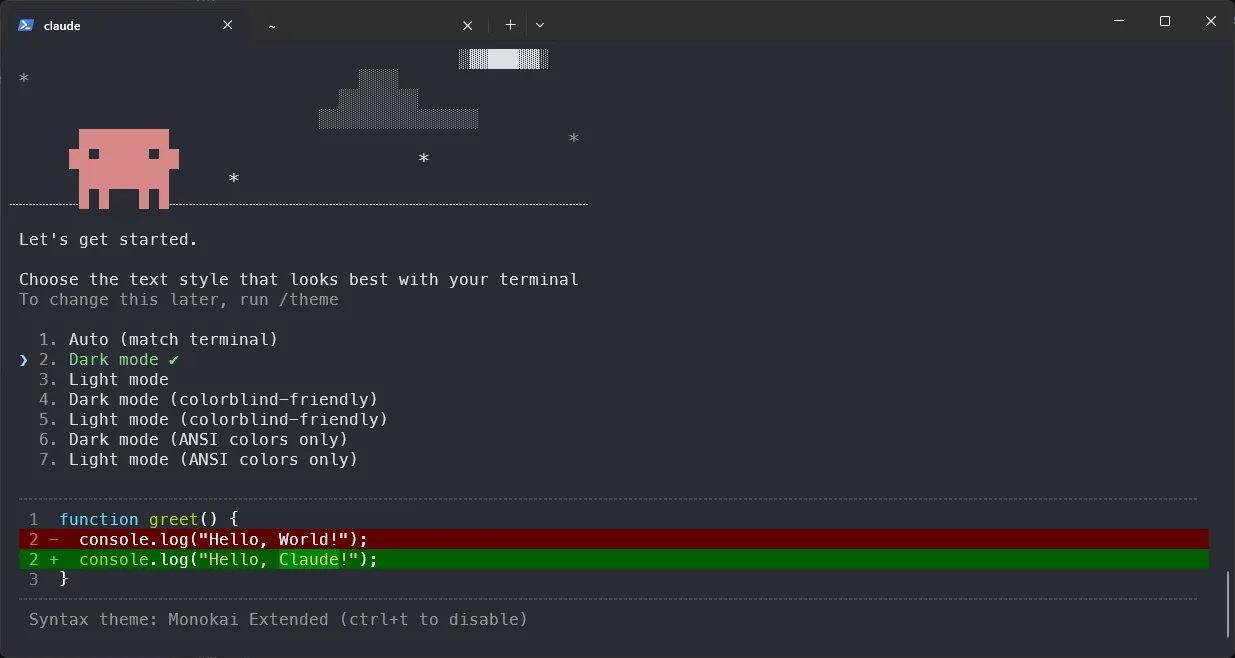
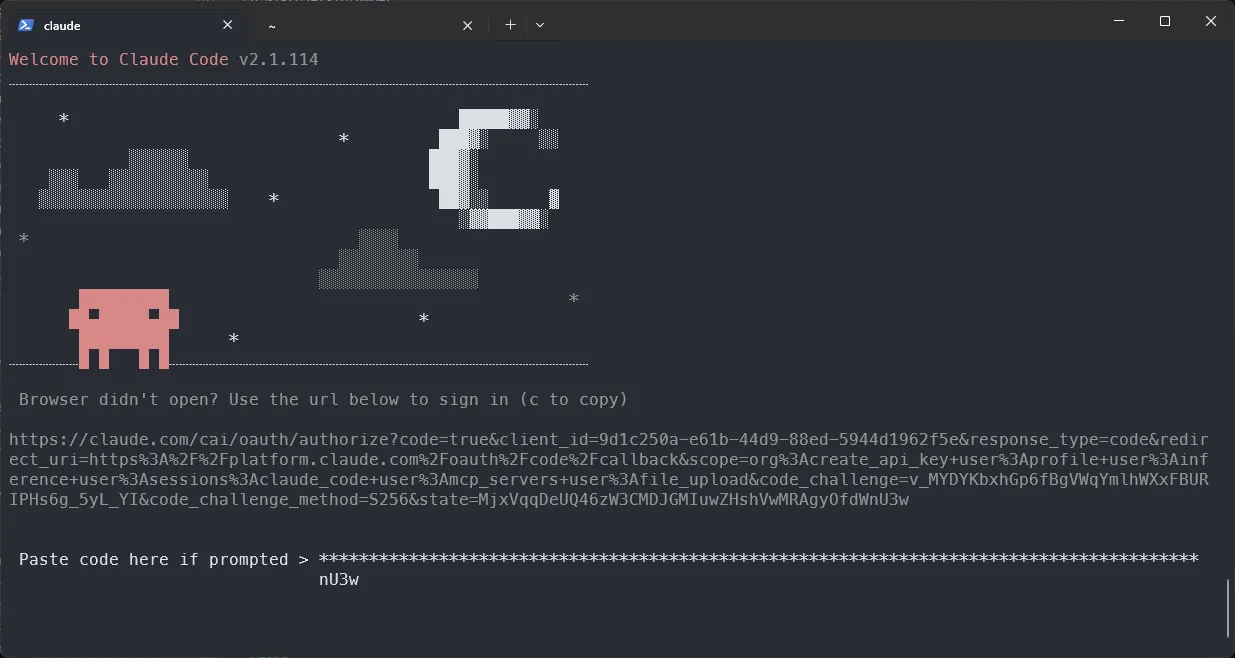
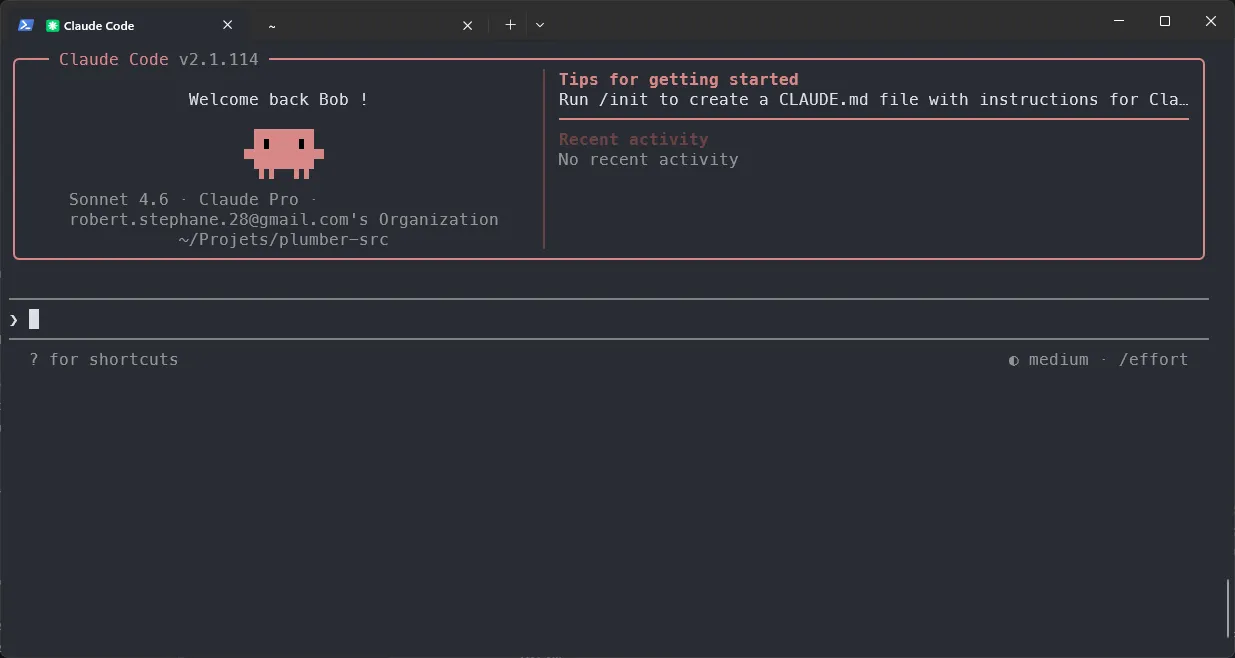
Section intitulée « Étape 3 : passer le premier lancement »Au premier claude, vous rencontrerez généralement une séquence de configuration visuelle, puis d'authentification, avant d'arriver sur une session prête à l'emploi.
Écran 1 : configuration visuelle
Section intitulée « Écran 1 : configuration visuelle »Vous arrivez sur un écran de démarrage qui vous propose un thème d'affichage.
- Utilisez les flèches pour choisir
- Appuyez sur Entrée pour valider
- Vous pourrez modifier ce choix plus tard
Écran 2 : authentification du compte
Section intitulée « Écran 2 : authentification du compte »La CLI affiche ensuite une URL de connexion (OAuth) et peut demander un code de validation.
Procédure recommandée :
- Copiez l'URL affichée dans le terminal
- Ouvrez-la dans votre navigateur
- Connectez-vous à votre compte Claude
- Si un code est demandé, revenez au terminal
- Collez le code puis validez avec Entrée
Écran 3 : session prête
Section intitulée « Écran 3 : session prête »Quand l'écran de type « Welcome back » apparaît, la CLI est opérationnelle.
- La ligne
>vous permet de saisir vos requêtes - Le dossier courant indique le contexte de travail
- Vous pouvez lancer une première commande simple pour vérifier le flux
Étape 4 : Petite découverte de la CLI
Section intitulée « Étape 4 : Petite découverte de la CLI »Une fois la CLI opérationnelle, prenez 2 minutes pour faire trois réglages utiles.
-
Ouvrez l'aide rapide
Dans la session CLI, tapez
?pour afficher les raccourcis disponibles. -
Changez le thème
Dans la session CLI, tapez :
/themeChoisissez un thème lisible pour vous, puis validez.
-
Passez l'interface en français
Ouvrez la configuration :
/configPuis sélectionnez la langue d'interface en français si l'option est disponible dans votre version.
À ce stade, ne cherchez pas à tout configurer. L'objectif est simplement de repérer où se trouvent les réglages que vous utiliserez ensuite.
Suite recommandée : passez d'abord au guide Claude Code CLI : créer le projet fil rouge lab-claude pour poser un terrain de pratique unique, puis continuez avec Claude Code CLI : prise en main, commandes et configuration.
Erreurs fréquentes
Section intitulée « Erreurs fréquentes »Ces trois symptômes couvrent la quasi-totalité des blocages d'installation. Les
deux premiers n'ont rien à voir avec Claude Code lui-même : l'un tient au PATH
du terminal, l'autre au navigateur. Lisez la colonne « Cause probable » avant
d'appliquer la correction, elle évite de traiter un symptôme pour un autre.
| Symptôme | Cause probable | Correction |
|---|---|---|
claude: command not found | PATH non rechargé | Rouvrir le terminal, puis retester |
| La connexion boucle | Session navigateur incomplète | Reprendre l'URL de connexion affichée et finaliser le login |
claude doctor remonte des avertissements | Dépendance locale manquante | Corriger d'abord les avertissements bloquants, puis relancer |
Contrôle de connaissances
Section intitulée « Contrôle de connaissances »Vérifiez que l'essentiel de ce guide est acquis. Les questions portent uniquement sur ce qui vient d'être expliqué ici.
Contrôle de connaissances
Validez vos connaissances avec ce quiz interactif
Informations
- Le chronomètre démarre au clic sur Démarrer
- Questions à choix multiples, vrai/faux et réponses courtes
- Vous pouvez naviguer entre les questions
- Les résultats détaillés sont affichés à la fin
Lance le quiz et démarre le chronomètre
Vérification
(0/0)Profil de compétences
Quoi faire maintenant
Ressources pour progresser
Des indices pour retenter votre chance ?
Nouveau quiz complet avec des questions aléatoires
Retravailler uniquement les questions ratées
Retour à la liste des certifications
À retenir
Section intitulée « À retenir »Trois points, et le dernier est le plus souvent ignoré : enchaîner sur un workflow complexe alors que la CLI n'est pas stable produit des symptômes qu'on attribue au modèle, jamais à l'installation.
- Une installation réussie se valide toujours avec
claude --versionpuisclaude doctor - Le premier lancement avec thème + connexion + écran final est un comportement normal
- Tant que la CLI n'est pas stable, n'enchaînez pas sur des workflows complexes
FAQ : questions fréquentes
Section intitulée « FAQ : questions fréquentes »Ces réponses courtes traitent les points qui reviennent le plus : l'installation
sous Windows et sous WSL, le message claude : command not found, la
vérification de l'installation et le cas particulier de npm.
- Linux / macOS :
curl -fsSL https://claude.ai/install.sh | bash - Windows PowerShell :
irm https://claude.ai/install.ps1 | iex - macOS (Homebrew) :
brew install --cask claude-code - Windows (WinGet) :
winget install Anthropic.ClaudeCode
claude --version.- Natif : en PowerShell,
irm https://claude.ai/install.ps1 | iexouwinget install Anthropic.ClaudeCode. Installez Git for Windows au préalable. - WSL (recommandé si vous hésitez) : ouvrez votre distribution Linux et installez comme sous Linux, sans Git for Windows.
curl -fsSL https://claude.ai/install.sh | bash
- Fermez complètement le terminal.
- Ouvrez-en un nouveau.
- Relancez
claude --version.
claude --version   # version installée
claude doctor      # diagnostic complet de l'environnement
claude doctor vérifie le PATH, les dépendances et la connexion, et signale les avertissements à corriger en priorité.@anthropic-ai/claude-code :npm install -g @anthropic-ai/claude-code
install.sh, Homebrew, WinGet) : pas de dépendance à une version de Node, et mises à jour automatiques.Pour aller plus loin
Section intitulée « Pour aller plus loin »- Créer le projet fil rouge lab-claude : Le dépôt de pratique sur lequel s'appuient toutes les manipulations du parcours.
- Prompting de base orienté résultats : La structure d'un prompt borné, celle qui transforme une demande vague en résultat vérifiable.
- Mode plan, diff et validations : Le rituel de contrôle qui sécurise chaque modification produite par l'agent.