


AlmaLinux 10 s'installe avec Anaconda, l'installateur de la famille Red Hat, qui fonctionne différemment de Debian et Ubuntu : par sections, dans l'ordre que vous voulez. Ce guide déroule l'installation d'un serveur en images : téléchargement de l'ISO boot, écran de résumé d'Anaconda, choix d'une installation minimale sans interface graphique, partitionnement automatique en LVM/XFS, création d'un compte administrateur, puis vérification que la machine démarre et répond en SSH. Public visé : débutants qui montent un serveur RHEL-compatible et administrateurs venant de Debian ou Ubuntu.
Ce que vous allez apprendre
Section intitulée « Ce que vous allez apprendre »- Télécharger la bonne image d'AlmaLinux 10 (boot).
- Naviguer dans l'installateur Anaconda, organisé par sections.
- Choisir une installation minimale adaptée à un serveur.
- Créer un utilisateur administrateur (groupe
wheel). - Vérifier l'installation : démarrage,
sudo, SELinux, accès SSH.
Prérequis
Section intitulée « Prérequis »- Une machine cible : serveur physique ou machine virtuelle. Pour s'entraîner, la VM est idéale ; voir installer Linux dans une VM.
- 25 Go de disque et 4 Go de RAM : Anaconda charge un environnement graphique en mémoire et demande un peu plus de RAM que les autres installateurs.
- Une connexion Internet : l'image boot télécharge les paquets pendant l'installation.
- Un processeur récent : AlmaLinux 10, comme RHEL 10, exige un CPU x86-64-v3 (Intel Haswell / AMD Excavator ou plus récent). En VM, exposez le type de CPU hôte.
Télécharger l'ISO d'AlmaLinux 10
Section intitulée « Télécharger l'ISO d'AlmaLinux 10 »Rendez-vous sur almalinux.org/get-almalinux et récupérez l'image boot (boot.iso) pour x86_64, d'environ 1 Go. C'est une image de démarrage réseau : elle contient l'installateur et télécharge les paquets depuis les miroirs AlmaLinux pendant l'installation, ce qui garantit des paquets à jour.
AlmaLinux-10-latest-x86_64-boot.isoVérifiez l'intégrité du téléchargement avec la somme de contrôle publiée dans le fichier CHECKSUM du répertoire officiel :
sha256sum AlmaLinux-10-latest-x86_64-boot.isoDémarrer sur Anaconda
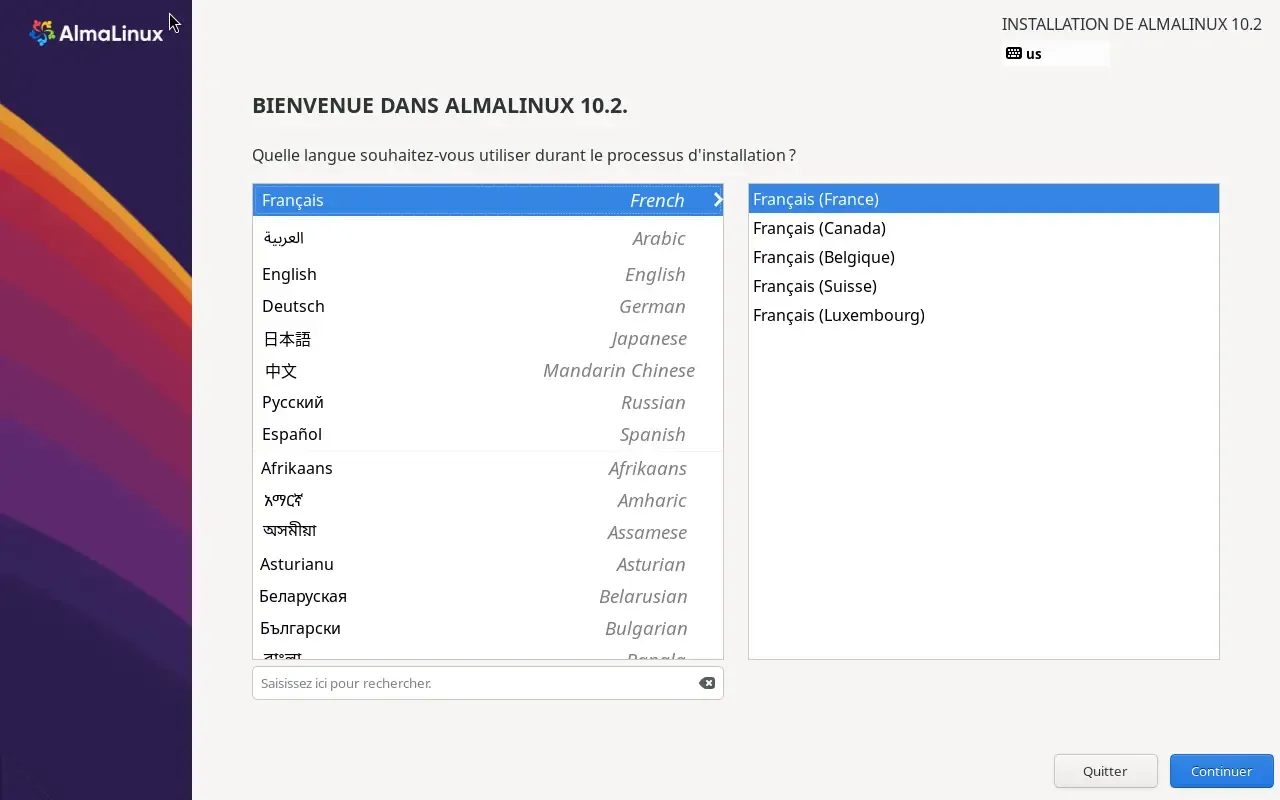
Section intitulée « Démarrer sur Anaconda »Attachez l'ISO à la VM, démarrez dessus, et le menu GRUB apparaît. Choisissez « Install AlmaLinux 10 » (la première entrée) et validez avec Entrée. Après une minute de chargement, l'installateur graphique Anaconda s'ouvre sur l'écran de bienvenue, où vous choisissez la langue.
Comprendre le résumé de l'installation
Section intitulée « Comprendre le résumé de l'installation »C'est ici qu'Anaconda diffère radicalement de Debian et Ubuntu. Au lieu d'une suite d'écrans, il présente un résumé avec des sections que vous configurez dans l'ordre que vous voulez. Les sections marquées d'une icône d'avertissement orange doivent être réglées avant de pouvoir lancer l'installation.
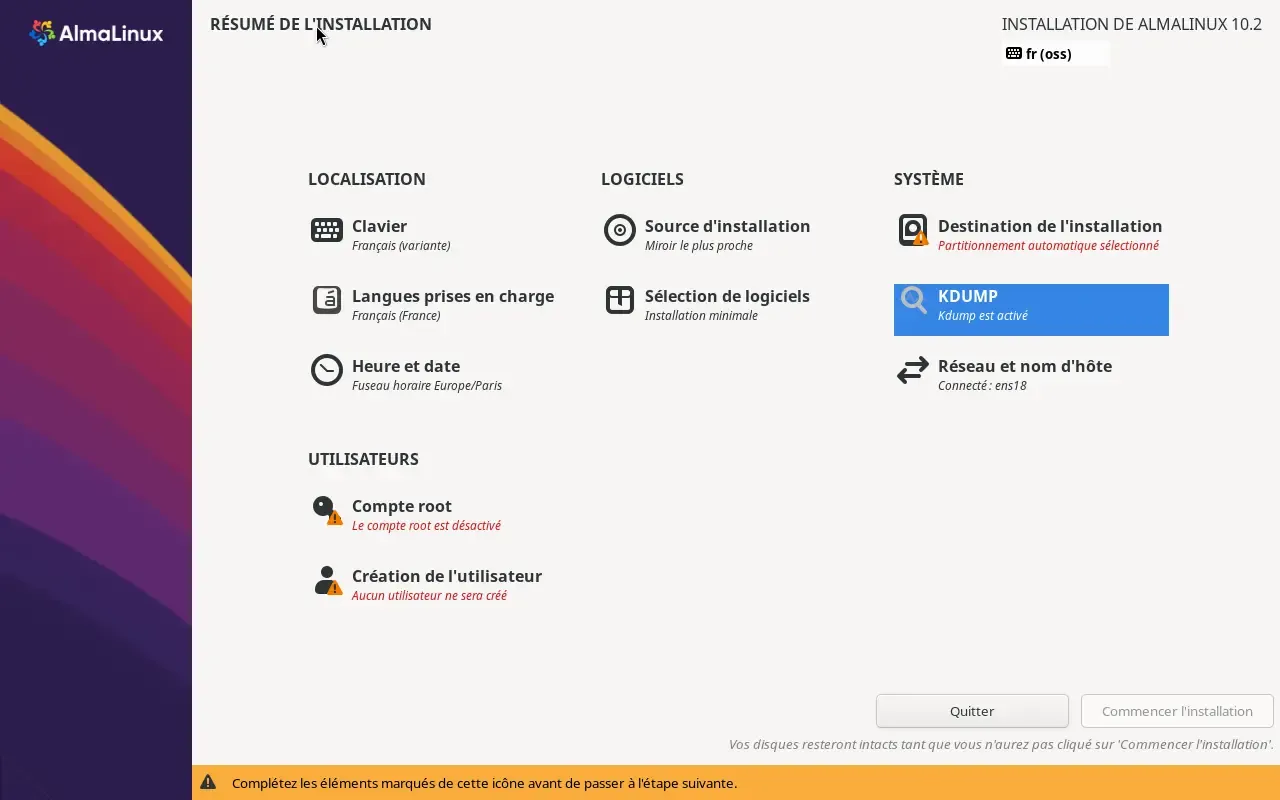
Bonne nouvelle : Anaconda a déjà détecté le réseau (DHCP) et configuré la source d'installation sur le miroir le plus proche. Il reste trois choses à traiter pour un serveur : la sélection des logiciels, la destination de l'installation et la création de l'utilisateur.
Choisir une installation minimale
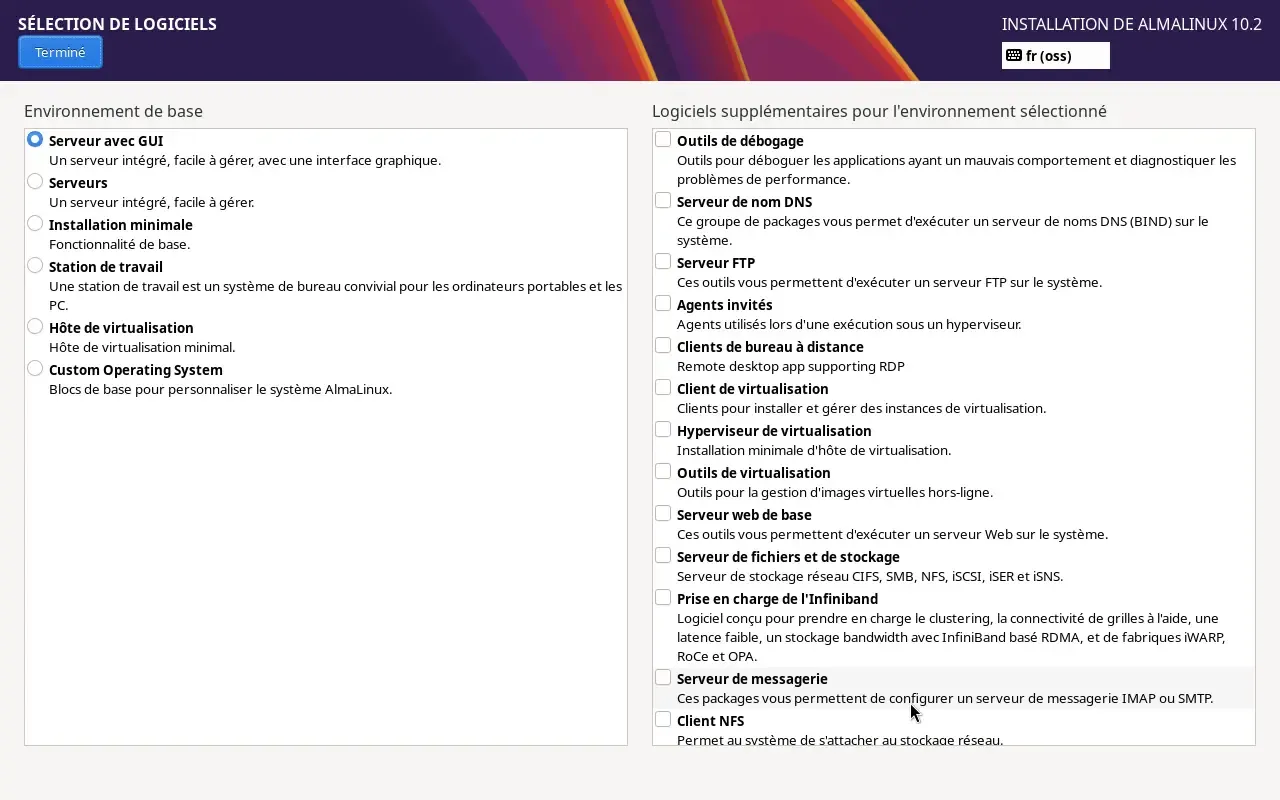
Section intitulée « Choisir une installation minimale »Ouvrez Sélection de logiciels. Par défaut, Anaconda propose « Serveur avec GUI », c'est-à-dire avec une interface graphique. Sur un serveur, on n'en veut pas : choisissez « Installation minimale » (le plus léger, avec le strict nécessaire) ou « Serveurs » (sans interface, avec des outils d'administration en plus). Puis cliquez sur Terminé en haut à gauche.
Partitionnement et compte administrateur
Section intitulée « Partitionnement et compte administrateur »Deux sections restent à valider ; elles sont simples.
-
Destination de l'installation : ouvrez-la, vérifiez que le disque cible est coché, laissez « Automatique » sous la configuration du stockage, et cliquez Terminé. Anaconda crée alors une disposition serveur classique : un
/bootséparé, puis un groupe LVM contenant la racine/en XFS (le système de fichiers par défaut de Red Hat) et le swap. -
Création de l'utilisateur : ouvrez-la et renseignez le nom complet, un identifiant et un mot de passe solide. Cochez impérativement « Faire de cet utilisateur un administrateur » : c'est ce qui l'ajoute au groupe
wheelet lui donne les droitssudo. Le compte root peut alors rester désactivé, comme sur Ubuntu.
Une fois les trois icônes d'avertissement disparues, cliquez sur « Commencer l'installation ».
Installation et redémarrage
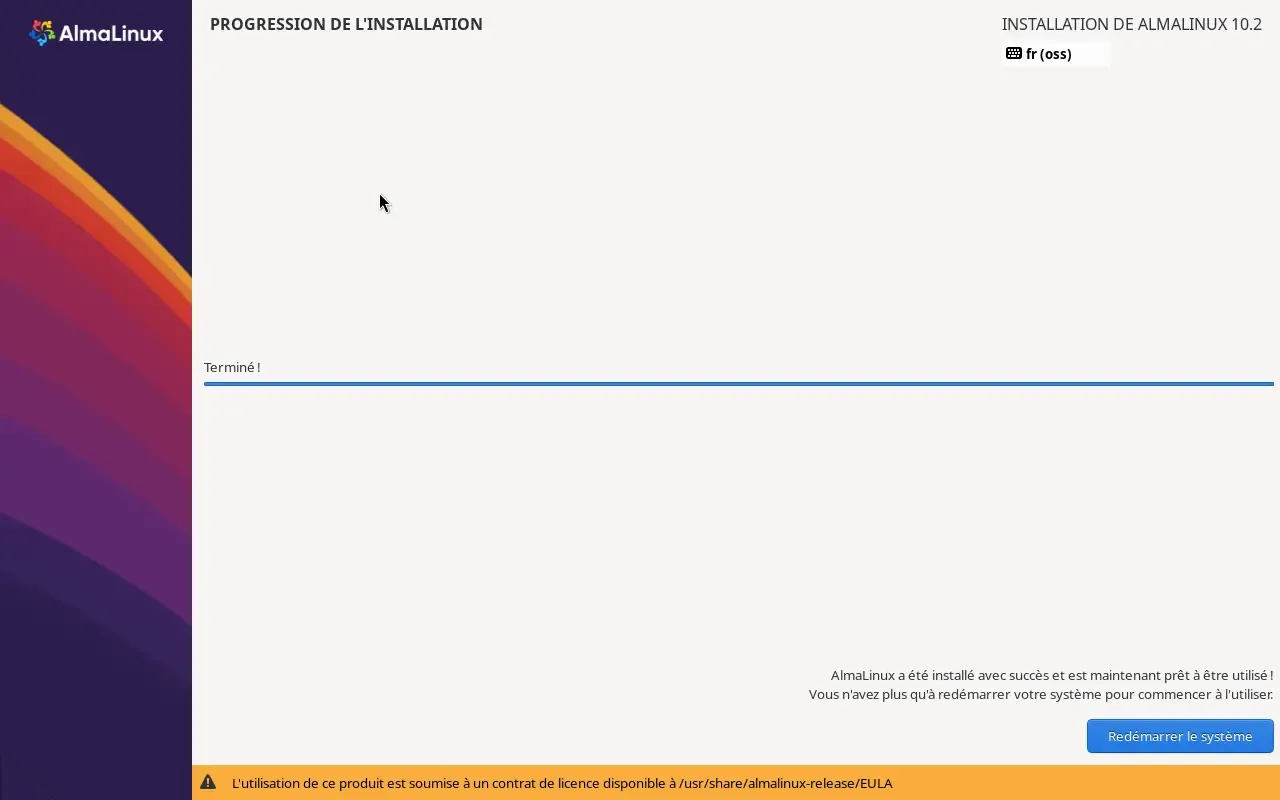
Section intitulée « Installation et redémarrage »L'installation télécharge les paquets depuis le miroir, puis les installe. La barre de progression indique l'avancement (« Téléchargement de N RPM »).
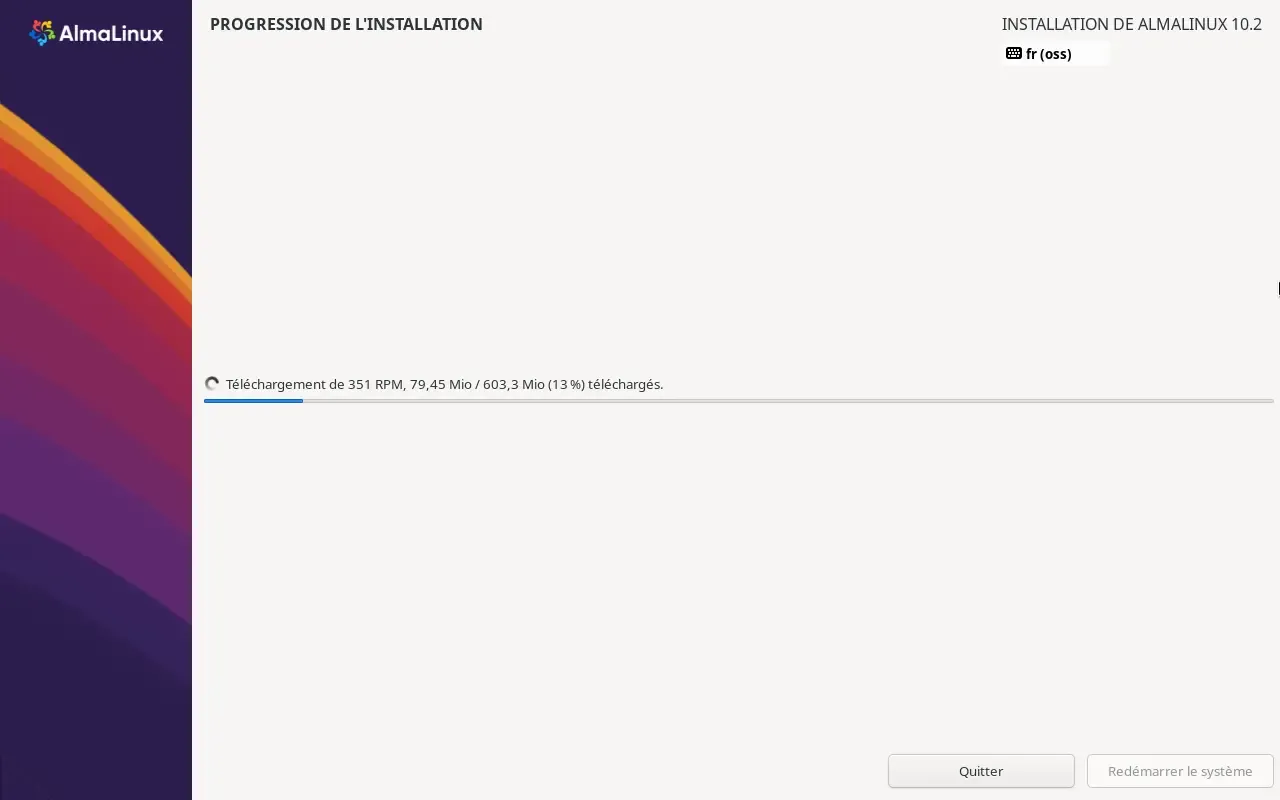
Quand le message « AlmaLinux a été installé avec succès » s'affiche, cliquez sur « Redémarrer le système ». Pensez à retirer le support d'installation si votre machine risque de redémarrer dessus.
Première connexion et vérifications
Section intitulée « Première connexion et vérifications »La machine redémarre sur une console texte et affiche l'invite de connexion. Connectez-vous avec l'identifiant et le mot de passe créés.
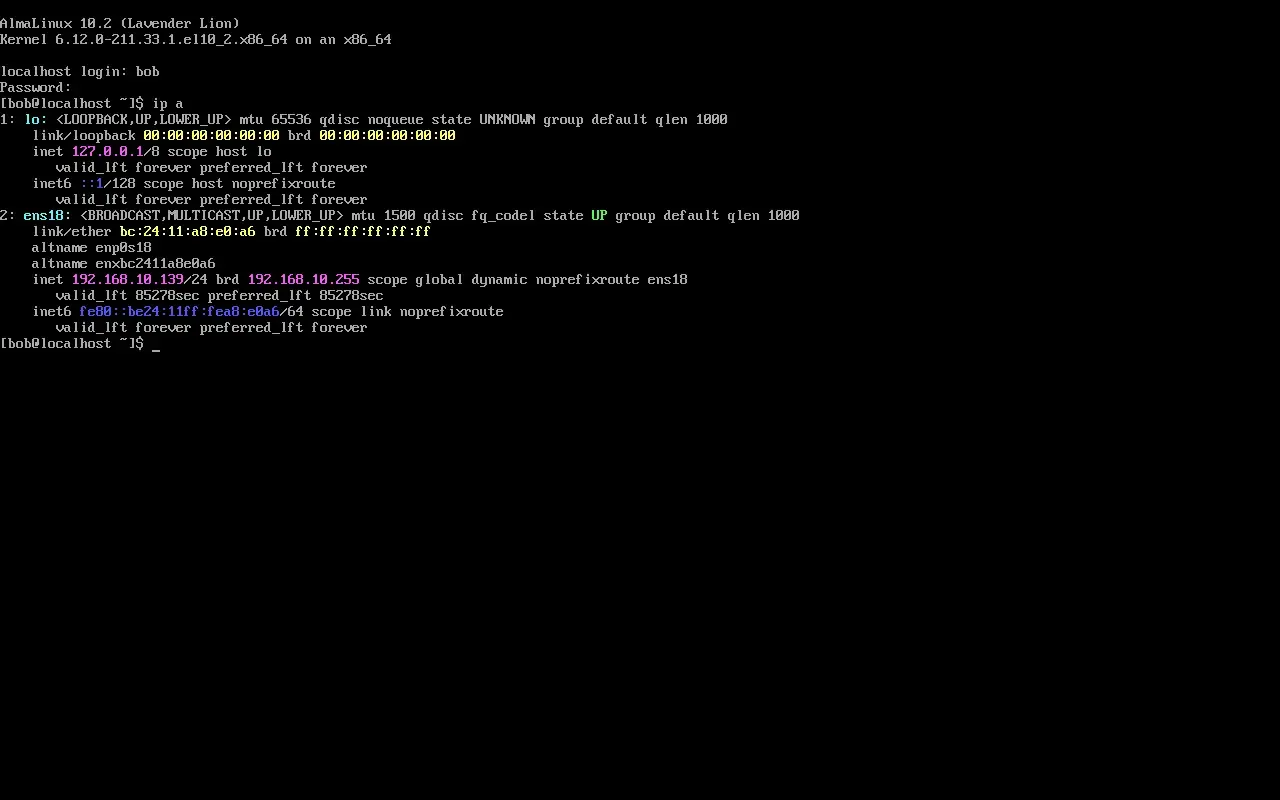
Le bandeau de connexion confirme AlmaLinux 10.2 et le noyau 6.12 de la série RHEL. La commande ip a donne l'adresse IP du serveur, à utiliser pour SSH.
Deux commandes valident les droits et le service SSH :
# Les groupes : "wheel" doit apparaître (équivalent de sudo)id
# Le démon SSH doit être présentpgrep -l sshd 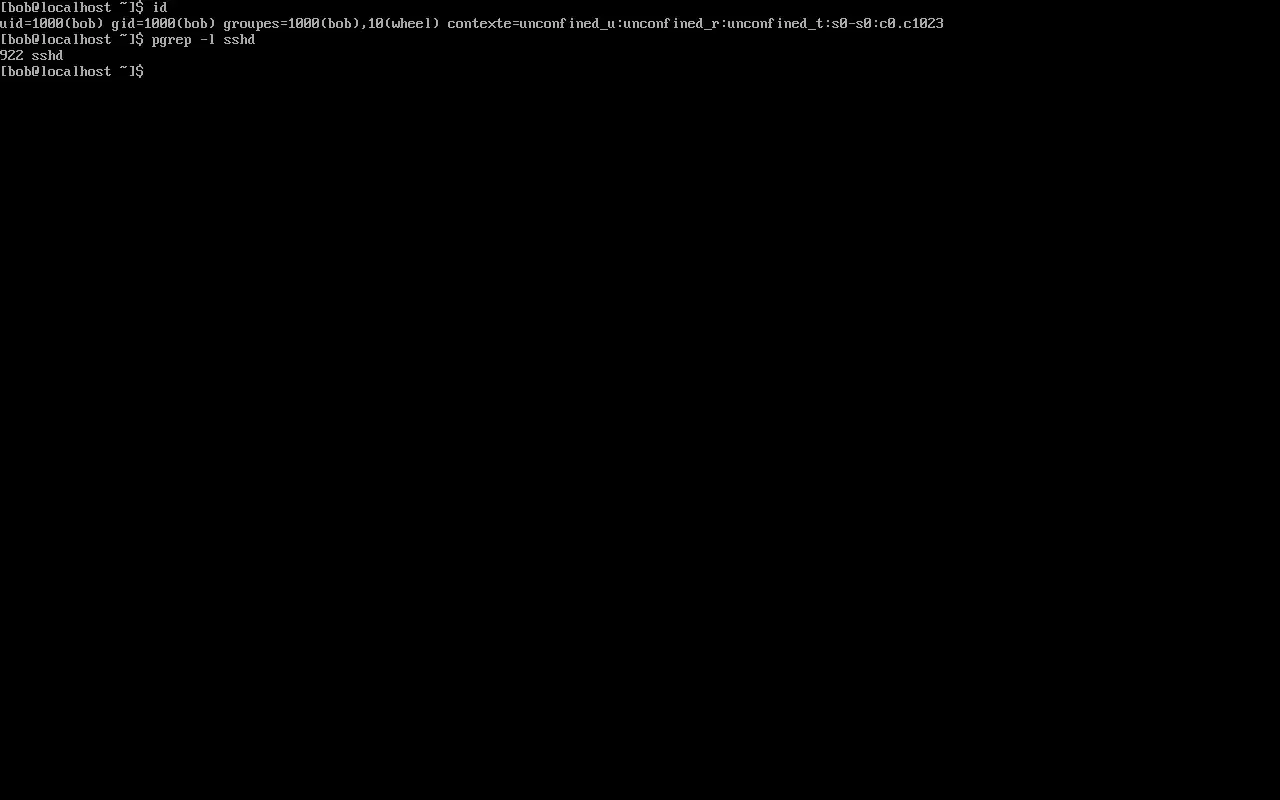
La sortie de id contient le groupe wheel : votre compte peut administrer la machine avec sudo. Elle affiche aussi le contexte SELinux (unconfined_u:...), signe que SELinux est actif en mode enforcing, un pilier de sécurité de la famille Red Hat. Enfin, pgrep -l sshd renvoie le PID du démon SSH.
Depuis un autre poste :
ssh votre_utilisateur@adresse_ip_du_serveurSécurité et points de vigilance
Section intitulée « Sécurité et points de vigilance »- Ne désactivez pas SELinux. C'est tentant au premier blocage, mais SELinux est une protection majeure. Apprenez plutôt à lire ses alertes (
ausearch,sealert). - firewalld est actif : pour ouvrir un service, utilisez
sudo firewall-cmd --add-service=http --permanentpuissudo firewall-cmd --reload. SSH est déjà autorisé. - Passez à l'authentification par clé SSH et désactivez le mot de passe. Voir créer et gérer des clés SSH.
- Mettez à jour dès la première connexion :
sudo dnf upgrade. - Fixez le nom d'hôte s'il est resté
localhost:sudo hostnamectl set-hostname serveur.
Dépannage
Section intitulée « Dépannage »| Symptôme | Cause probable | Solution |
|---|---|---|
| Kernel panic « exec-shield » ou refus de boot | CPU trop ancien (pas de x86-64-v3) | Exposer le CPU hôte en VM, ou utiliser une machine plus récente |
| L'installateur reste sur des ⚠ orange | Sections obligatoires non réglées | Régler Destination et Création de l'utilisateur |
Le serveur s'appelle localhost | Section Réseau non ouverte | sudo hostnamectl set-hostname <nom> |
| Pas d'accès SSH alors que sshd tourne | Rare : zone firewalld personnalisée | sudo firewall-cmd --add-service=ssh --permanent && sudo firewall-cmd --reload |
sudo refusé | Case « administrateur » non cochée à l'install | sudo usermod -aG wheel <user> depuis root |
| Un service est bloqué sans raison | SELinux en cause | Lire l'alerte avec sudo sealert -a /var/log/audit/audit.log |
À retenir
Section intitulée « À retenir »- Prenez l'image boot (netinstall) pour un serveur connecté et à jour.
- Anaconda fonctionne par sections : réglez les icônes d'avertissement, puis lancez.
- Choisissez « Installation minimale », jamais « Serveur avec GUI » sur un serveur.
- Le serveur SSH est actif par défaut, et firewalld l'autorise déjà.
- Cochez « administrateur » à la création du compte : c'est le groupe
wheelqui donnesudo. - AlmaLinux utilise XFS, SELinux enforcing et firewalld : trois marques de la famille Red Hat.