


Quand on doit extraire rapidement une colonne d'un fichier CSV, récupérer un champ d'un fichier de configuration ou isoler une partie d'une ligne de log, cut est l'outil idéal. Simple et rapide, cut permet d'extraire des portions de texte par position (caractères) ou par champs (délimiteur), directement en ligne de commande.
Ce que vous allez apprendre
Section intitulée « Ce que vous allez apprendre »- Extraire des colonnes par position avec
-c(caractères) - Extraire des champs avec délimiteur avec
-fet-d - Utiliser des plages (1-5, 3-, -10)
- Combiner
cutavec d'autres commandes (grep, sort, uniq)
La commande cut dans l'écosystème Linux
Section intitulée « La commande cut dans l'écosystème Linux »cut fait partie des commandes de traitement de texte sous Linux. Chaque outil a sa spécialité :
| Commande | Spécialité | Quand l'utiliser |
|---|---|---|
cut | Extraire des colonnes/champs | Fichiers délimités simples (CSV, TSV, passwd) |
awk | Traitement avancé de colonnes | Calculs, conditions, formats complexes |
sed | Éditer du texte en flux | Remplacer, supprimer, insérer |
grep | Filtrer des lignes | Rechercher des patterns |
tr | Translitérer des caractères | Remplacer caractère par caractère |
paste | Fusionner des fichiers | Joindre des colonnes côte à côte |
Quand utiliser cut vs awk ?
| Situation | cut | awk |
|---|---|---|
| Extraire une colonne simple | Oui, cut -d',' -f2 | Oui, mais disproportionné |
| Délimiteur unique et fixe | Oui, cas idéal | Oui |
| Espaces multiples comme délimiteur | Non | Oui, awk '{print $2}' |
| CSV avec guillemets | Non | Oui (ou csvtool) |
| Réordonner les colonnes | Non | Oui, awk '{print $3,$1}' |
| Calculs sur les colonnes | Non | Oui, awk '{sum+=$2}' |
Combinaisons fréquentes :
# grep + cut : filtrer puis extrairegrep 'admin' users.csv | cut -d',' -f2
# cut + sort + uniq : compter les valeurs d'une colonnecut -d',' -f4 users.csv | sort | uniq -c
# cut + xargs : exécuter une commande sur chaque valeurcut -d':' -f1 /etc/passwd | xargs -I{} id {}
Comprendre la commande cut en 2 min
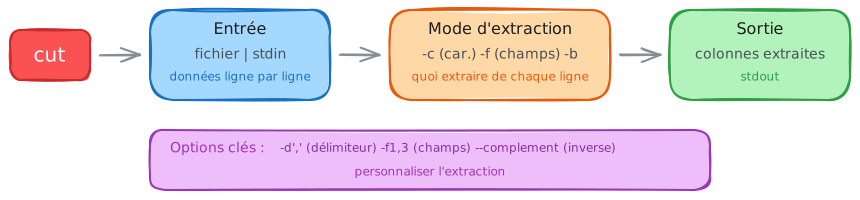
Section intitulée « Comprendre la commande cut en 2 min »🧠 Modèle mental : Comment fonctionne cut
cut = Choisir le mode → Spécifier quoi extraire → Obtenir le résultat
Points clés
- cut extrait des parties de chaque ligne (colonnes, caractères ou champs)
- -c pour les caractères (position), -f pour les champs (avec délimiteur)
- Par défaut, le délimiteur est la tabulation (\t)
- Utilise -d pour spécifier un autre délimiteur (virgule, deux-points...)
- Les plages : 1-5 (de 1 à 5), 3- (à partir de 3), -10 (jusqu'à 10)
- cut ne modifie pas le fichier, il affiche sur stdout
Règles d'or
Vocabulaire essentiel
- -c1-10
- Caractères 1 à 10
- -f2
- Champ numéro 2
- -d','
- Délimiteur virgule
- -f1,3,5
- Champs 1, 3 et 5
- -f2-
- Du champ 2 jusqu'à la fin
- --complement
- Inverse la sélection
📚 Pour aller plus loin : 6 options avancées
- -b
- Extraction par octets (utile pour UTF-8)
- -s
- N'affiche que les lignes avec délimiteur
- --output-delimiter
- Change le délimiteur en sortie
- -f-3
- Du début jusqu'au champ 3
- -f1,3-5,7
- Combinaison de champs et plages
- -c1,5,10
- Caractères spécifiques (non contigus)
cut lit le fichier ligne par ligne, découpe selon le mode choisi (caractères ou champs), puis affiche les portions sélectionnées sur stdout.
Syntaxe minimale
Section intitulée « Syntaxe minimale »La signature est volontairement pauvre : aucune option n'a de valeur par défaut utile. Sans -f, -c ou -b, cut refuse de travailler et renvoie you must specify a list of bytes, characters, or fields. Si vous omettez le fichier, cut lit stdin, ce qui en fait un maillon naturel de pipeline.
cut [OPTIONS] [FICHIER]Les 2 modes d'extraction
Section intitulée « Les 2 modes d'extraction »cut propose deux modes principaux, et le choix se fait sur une seule question : les colonnes sont-elles séparées par un caractère constant, ou alignées à une position constante ? Un CSV, un /etc/passwd ou un TSV relèvent du premier cas, une sortie tabulée à largeur fixe du second.
| Mode | Option | Usage | Exemple |
|---|---|---|---|
| Champs | -f | Fichiers délimités (CSV, TSV) | cut -d',' -f2 data.csv |
| Caractères | -c | Positions fixes | cut -c1-10 log.txt |
Extraction par champs (-f + -d)
Section intitulée « Extraction par champs (-f + -d) »C'est le mode le plus courant. On spécifie :
-d'X': le délimiteur (caractère séparateur)-f N: le(s) champ(s) à extraire
# Fichier CSV (virgule)cut -d',' -f2 users.csv
# Fichier passwd (deux-points)cut -d':' -f1,7 /etc/passwd
# Fichier TSV (TAB par défaut)cut -f2 data.tsv
Important : sans -d, cut utilise la tabulation comme délimiteur par défaut.
Les plages de sélection
Section intitulée « Les plages de sélection »La même syntaxe de plage s'applique à -f (champs) et à -c (caractères) : ce qui change, c'est l'unité comptée, pas la grammaire. Retenez surtout les deux formes ouvertes, -f3- et -f-3 : ce sont elles qui évitent de connaître à l'avance le nombre de colonnes. Le tiret seul (-f-) est refusé, cut répond invalid range with no endpoint.
| Syntaxe | Signification | Exemple |
|---|---|---|
-f N | Champ N seul | -f2 → 2ème champ |
-f N,M,P | Champs N, M et P | -f1,3,5 → champs 1, 3, 5 |
-f N-M | De N à M | -f2-4 → champs 2, 3, 4 |
-f N- | De N à la fin | -f3- → du 3ème à la fin |
-f -N | Du début à N | -f-3 → champs 1, 2, 3 |
Extraction par caractères (-c)
Section intitulée « Extraction par caractères (-c) »Utile pour les fichiers à largeur fixe (logs, exports mainframe). Ce mode ignore complètement les délimiteurs : -d n'a aucun effet avec -c. Comptez les positions sur une ligne réelle, jamais sur l'en-tête, dont l'alignement diffère souvent des données.
# Les 15 premiers caractères (adresse IP dans un log)cut -c1-15 access.log
# Caractères 10 à 20cut -c10-20 fichier.txt
# Caractères spécifiques (non contigus)cut -c1,5,10 fichier.txt
Options utiles
Section intitulée « Options utiles »Trois options font gagner du temps sans changer la logique d'extraction. --complement évite d'énumérer vingt colonnes pour en écarter une seule. -s protège les traitements automatisés : sans lui, une ligne de commentaire ou une ligne vide traverse cut intacte et pollue la sortie. --output-delimiter sépare le délimiteur d'entrée du délimiteur de sortie, utile pour convertir un CSV en TSV.
| Option | Effet | Exemple |
|---|---|---|
--complement | Inverse la sélection | -f3 --complement (tout sauf champ 3) |
-s | Ignore les lignes sans délimiteur | -d':' -f1 -s |
--output-delimiter | Change le délimiteur en sortie | --output-delimiter=';' |
Erreurs typiques (et solutions)
Section intitulée « Erreurs typiques (et solutions) »Le point commun de ces quatre situations : cut ne signale rien. Il ne renvoie pas de code d'erreur quand le champ demandé n'existe pas, ni quand le délimiteur est absent de la ligne. C'est donc la sortie qu'il faut inspecter, jamais $?. Lisez la colonne « Cause » avant la colonne « Solution » : dans trois cas sur quatre, la réponse est de passer à awk, pas de bricoler les options de cut.
| Erreur | Cause | Solution |
|---|---|---|
| Toute la ligne est affichée | Mauvais délimiteur ou délimiteur absent | Vérifier avec cat -A, utiliser le bon -d |
| Résultat vide | Champ inexistant (numéro trop grand) | Compter les colonnes avec head -1 | tr ',' '\n' | wc -l |
| Colonnes mal découpées | Espaces multiples ou guillemets CSV | Utiliser awk à la place |
| L'ordre des colonnes n'est pas respecté | cut affiche dans l'ordre du fichier | Utiliser awk '{print $3,$1}' |
Les modèles d'extraction courants
Section intitulée « Les modèles d'extraction courants »Maintenant que vous comprenez la logique de cut, voici douze modèles prêts à l'emploi. Chacun donne sa formule générale et un exemple concret.
Extraire un champ
Section intitulée « Extraire un champ »Récupérer une seule colonne d'un fichier délimité.
cut -d'DELIM' -f N <fichier> # formulecut -d',' -f2 users.csv # exempleDELIM: caractère séparateur (virgule, deux-points…)N: numéro du champ à extraire (commence à 1)
Extraire plusieurs champs
Section intitulée « Extraire plusieurs champs »Récupérer plusieurs colonnes précises.
cut -d'DELIM' -f N,M,P <fichier> # formulecut -d':' -f1,7 /etc/passwd # exempleN,M,P: liste de champs séparés par des virgules
Extraire une plage de champs
Section intitulée « Extraire une plage de champs »Récupérer une série de colonnes consécutives.
cut -d'DELIM' -f N-M <fichier> # formulecut -d',' -f2-4 data.csv # exempleN-M: du champ N au champ M inclus
Du champ N jusqu'à la fin
Section intitulée « Du champ N jusqu'à la fin »Extraire à partir d'un champ jusqu'au dernier.
cut -d'DELIM' -f N- <fichier> # formulecut -d':' -f3- /etc/passwd # exempleN-: à partir du champ N jusqu'à la fin de la ligne
Du début jusqu'au champ N
Section intitulée « Du début jusqu'au champ N »Extraire du premier champ jusqu'à N.
cut -d'DELIM' -f -N <fichier> # formulecut -d',' -f-3 data.csv # exemple-N: du début jusqu'au champ N inclus
Extraire par position (caractères)
Section intitulée « Extraire par position (caractères) »Extraire des caractères à des positions fixes.
cut -c N-M <fichier> # formulecut -c1-15 access.log # exemple-c: mode caractères (position fixe)N-M: positions des caractères
Fichiers TSV (tabulation)
Section intitulée « Fichiers TSV (tabulation) »Extraire des colonnes d'un fichier séparé par des tabulations.
cut -f N <fichier.tsv> # formulecut -f2 data.tsv # exemple-fsans-d: utilise la tabulation par défaut
Inverser la sélection
Section intitulée « Inverser la sélection »Afficher tout sauf les champs spécifiés.
cut -d'DELIM' -f N --complement <fichier> # formulecut -d',' -f3 --complement users.csv # exemple--complement: inverse la sélection
Changer le délimiteur en sortie
Section intitulée « Changer le délimiteur en sortie »Utiliser un séparateur différent dans le résultat.
cut -d'DELIM1' -f N,M --output-delimiter='DELIM2' <fichier> # formulecut -d',' -f1,3 --output-delimiter=$'\t' data.csv # exemple--output-delimiter: délimiteur appliqué à la sortiecutn'interprète aucune séquence d'échappement :--output-delimiter='\t'écrit les deux caractères\ett. Pour une vraie tabulation, passez par la syntaxe$'\t'du shell (bash, zsh)
Pipeline avec grep
Section intitulée « Pipeline avec grep »Filtrer les lignes, puis extraire des colonnes.
grep 'PATTERN' <fichier> | cut -d'DELIM' -f N # formulegrep ',admin,' users.csv | cut -d',' -f2 # exemplegrepfiltre d'abord,cutextrait ensuite
Pipeline avec sort et uniq
Section intitulée « Pipeline avec sort et uniq »Extraire une colonne et compter ses valeurs uniques.
cut -d'DELIM' -f N <fichier> | sort | uniq -c # formulecut -d',' -f4 users.csv | sort | uniq -c # exemplesort | uniq -c: trie puis compte les occurrences
Ignorer les lignes sans délimiteur
Section intitulée « Ignorer les lignes sans délimiteur »N'afficher que les lignes contenant effectivement le délimiteur.
cut -d'DELIM' -f N -s <fichier> # formulecut -d':' -f1 -s mixed.txt # exemple-s: supprime de la sortie les lignes sans délimiteur
Les pièges à éviter
Section intitulée « Les pièges à éviter »Six erreurs reviennent constamment avec cut. Pour chacune : la commande piégée, le symptôme, la cause et la correction.
Oubli du délimiteur (tabulation par défaut)
Section intitulée « Oubli du délimiteur (tabulation par défaut) »cut -f2 fichier.csv # INCORRECT : sur un CSV : toute la ligne ressortSymptôme : toute la ligne s'affiche au lieu du 2ᵉ champ. Cause : sans -d, cut attend une tabulation, pas une virgule.
cut -d',' -f2 fichier.csv # CORRECT : délimiteur expliciteEspaces multiples comme délimiteur
Section intitulée « Espaces multiples comme délimiteur »cut -d' ' -f2 fichier.txt # INCORRECT : plusieurs espaces entre colonnesSymptôme : résultats vides ou décalés. Cause : cut traite un seul espace comme délimiteur, jamais une suite d'espaces.
awk '{ print $2 }' fichier.txt # CORRECT : awk gère les espaces multiplesCSV avec champs entre guillemets
Section intitulée « CSV avec champs entre guillemets »cut -d',' -f2 fichier.csv # INCORRECT : "Alice, Bob",email : découpage fauxSymptôme : les champs contenant une virgule interne sont mal découpés. Cause : cut ne connaît pas les guillemets CSV (RFC 4180).
awk -F'","' '{ print $2 }' fichier.csv # CORRECT : ou un vrai parseur : csvtool col 2 fichier.csvLes champs sortent dans l'ordre du fichier
Section intitulée « Les champs sortent dans l'ordre du fichier »cut -d',' -f3,1 fichier.csv # INCORRECT : affiche dans l'ordre 1,3 : pas 3,1Symptôme : l'ordre des champs n'est pas celui demandé. Cause : cut affiche toujours les champs dans leur ordre d'apparition.
awk -F',' '{ print $3","$1 }' fichier.csv # CORRECT : awk réordonneChamp inexistant
Section intitulée « Champ inexistant »cut -d',' -f10 fichier.csv # INCORRECT : fichier à 5 colonnes : rien ne sortSymptôme : lignes vides, aucune sortie. Cause : cut renvoie du vide si le champ n'existe pas, sans message d'erreur.
head -1 fichier.csv | tr ',' '\n' | wc -l # CORRECT : compter les colonnes d'abordCaractères UTF-8 multi-octets
Section intitulée « Caractères UTF-8 multi-octets »cut -c1-5 fichier.txt # INCORRECT : sur du texte accentué : caractères tronquésSymptôme : caractères coupés ou mal affichés. Cause : dans GNU coreutils, -c est aujourd'hui traité comme -b, donc il compte les octets. Un caractère accentué en occupe deux en UTF-8, un émoji jusqu'à quatre. Régler LANG sur une locale UTF-8 n'y change rien : la troncature persiste.
awk '{ print substr($0, 1, 5) }' fichier.txt # CORRECT : gawk compte les caractèresTravaux pratiques
Section intitulée « Travaux pratiques »Rien ne remplace la pratique. Créez l'environnement de test ci-dessous, puis déroulez les huit étapes. À la fin, nettoyez avec rm -rf ~/cut-lab.
Préparer le terrain
Section intitulée « Préparer le terrain »Ce script crée quatre fichiers de test dans ~/cut-lab : un CSV, un TSV, un fichier de type passwd et un log à largeur fixe.
# Créer le labmkdir -p ~/cut-labcd ~/cut-lab
# Fichier CSV (virgule)cat > users.csv << 'EOF'id,nom,email,role,salaire1,Alice,alice@example.com,admin,50002,Bob,bob@example.com,user,35003,Charlie,charlie@example.com,user,32004,Diana,diana@example.com,moderator,40005,Eve,eve@example.com,admin,5500EOF
# Fichier TSV (tabulation)cat > data.tsv << 'EOF'Produit  Prix  Stock  CatégorieLaptop  999  50  InformatiqueSouris  29  200  PériphériquesClavier  79  150  PériphériquesÉcran  299  75  InformatiqueEOF
# Fichier type passwd (deux-points)cat > passwd.txt << 'EOF'root:x:0:0:root:/root:/bin/bashbob:x:1000:1000:Bob User:/home/bob:/bin/bashalice:x:1001:1001:Alice Admin:/home/alice:/bin/zshwww-data:x:33:33:www-data:/var/www:/usr/sbin/nologinEOF
# Fichier log à largeur fixecat > access.log << 'EOF'192.168.1.10  2025-01-15  GET   /index.html    200192.168.1.20  2025-01-15  POST  /api/users     201192.168.1.30  2025-01-15  GET   /style.css     200192.168.1.10  2025-01-15  GET   /favicon.ico   404EOF
echo "Lab créé dans ~/cut-lab"ls -la ~/cut-lab
Les huit étapes
Section intitulée « Les huit étapes »-
Extraire une colonne CSV. Extrayez la colonne
nom(2ᵉ champ) du fichierusers.csv.Fenêtre de terminal cut -d',' -f2 ~/cut-lab/users.csv-d','définit la virgule comme délimiteur,-f2sélectionne le 2ᵉ champ. Pour sauter l'en-tête :tail -n +2 ~/cut-lab/users.csv | cut -d',' -f2. -
Extraire plusieurs colonnes. Extrayez les colonnes
nometemail(champs 2 et 3) deusers.csv.Fenêtre de terminal cut -d',' -f2,3 ~/cut-lab/users.csv-f2,3sélectionne les champs 2 et 3. -
Extraire une plage de colonnes. Extrayez les colonnes 2 à 4 (
nom,email,role) deusers.csv.Fenêtre de terminal cut -d',' -f2-4 ~/cut-lab/users.csv-f2-4sélectionne les champs de 2 à 4 inclus. -
Fichier avec tabulation (TSV). Extrayez la colonne
Prix(champ 2) du fichierdata.tsv.Fenêtre de terminal cut -f2 ~/cut-lab/data.tsvSans
-d,cututilise la tabulation par défaut, parfait pour un TSV. -
Fichier passwd (deux-points). Extrayez le nom d'utilisateur (champ 1) et le shell (champ 7) de
passwd.txt.Fenêtre de terminal cut -d':' -f1,7 ~/cut-lab/passwd.txtLe fichier
passwdutilise:comme délimiteur ; le shell est le 7ᵉ champ. -
Extraire par caractères. Extrayez les 12 premiers caractères de chaque ligne d'
access.log(l'adresse IP).Fenêtre de terminal cut -c1-12 ~/cut-lab/access.log-c1-12extrait les caractères 1 à 12, utile pour les formats à largeur fixe. -
Combiner avec d'autres commandes. Listez les noms des utilisateurs ayant le rôle
admindansusers.csv.Fenêtre de terminal grep ',admin,' ~/cut-lab/users.csv | cut -d',' -f2grepfiltre les lignes contenantadmin, puiscuten extrait le nom. -
Inverser la sélection. Affichez toutes les colonnes de
users.csvsauf le salaire (champ 5).Fenêtre de terminal cut -d',' -f5 --complement ~/cut-lab/users.csv--complementinverse la sélection : tout sauf le champ 5.
Exercices progressifs
Section intitulée « Exercices progressifs »Huit exercices pour valider votre maîtrise. Tous se traitent sur les fichiers du lab ~/cut-lab (ou sur /etc/passwd). Cherchez d'abord par vous-même, puis dépliez la solution pour vous corriger.
Niveau fondations
Section intitulée « Niveau fondations »Exercice 1, Extraire une colonne CSV. Extrayez uniquement les emails (3ᵉ colonne) de users.csv. Indice : le CSV utilise la virgule comme délimiteur.
Voir la solution
cut -d',' -f3 ~/cut-lab/users.csv-d',' définit le délimiteur virgule, -f3 sélectionne le 3ᵉ champ.
Exercice 2, Lister les utilisateurs du système. Listez les noms d'utilisateurs depuis /etc/passwd. Indice : le fichier passwd utilise : comme délimiteur, le nom est le 1ᵉʳ champ.
Voir la solution
cut -d':' -f1 /etc/passwd/etc/passwd est délimité par deux-points ; le nom d'utilisateur est le champ 1.
Exercice 3, Plusieurs colonnes. Extrayez le nom et le salaire (colonnes 2 et 5) de users.csv. Indice : séparez les numéros de champs par des virgules.
Voir la solution
cut -d',' -f2,5 ~/cut-lab/users.csv-f2,5 sélectionne les champs 2 et 5, affichés dans l'ordre du fichier.
Niveau composition
Section intitulée « Niveau composition »Exercice 4, Plage de colonnes. Extrayez les colonnes 2 à 4 du fichier TSV data.tsv. Indice : pas besoin de -d pour un fichier séparé par des tabulations.
Voir la solution
cut -f2-4 ~/cut-lab/data.tsvSans -d, cut utilise la tabulation ; -f2-4 est une plage de champs.
Exercice 5, Extraire par caractères. Extrayez les 10 premiers caractères de chaque ligne d'access.log. Indice : utilisez -c, pas -f.
Voir la solution
cut -c1-10 ~/cut-lab/access.log-c1-10 extrait les caractères 1 à 10 (positions fixes).
Exercice 6, Inverser la sélection. Affichez toutes les colonnes de users.csv sauf la 3ᵉ (email). Indice : --complement inverse la sélection.
Voir la solution
cut -d',' -f3 --complement ~/cut-lab/users.csv--complement affiche tout sauf le champ 3.
Niveau industrialisation
Section intitulée « Niveau industrialisation »Exercice 7, Pipeline grep + cut. Listez les shells des utilisateurs dont le répertoire personnel est dans /home/. Indice : filtrez avec grep avant d'extraire avec cut.
Voir la solution
grep ':/home/' /etc/passwd | cut -d':' -f7grep filtre les lignes contenant /home/, cut en extrait le shell (champ 7).
Exercice 8, Compter les valeurs uniques. Comptez combien d'utilisateurs ont chaque rôle dans users.csv. Indice : combinez cut, sort et uniq -c.
Voir la solution
cut -d',' -f4 ~/cut-lab/users.csv | tail -n +2 | sort | uniq -ccut extrait le rôle, tail -n +2 saute l'en-tête, sort | uniq -c compte les occurrences.
Dépannage
Section intitulée « Dépannage »Quand cut ne renvoie pas ce qu'on attend, le problème vient presque toujours du délimiteur. Voici comment diagnostiquer.
Méthodes de diagnostic
Section intitulée « Méthodes de diagnostic »Ces quatre commandes se déroulent dans l'ordre : d'abord identifier le vrai séparateur, ensuite compter les colonnes, puis tester sur une seule ligne avant de lancer le traitement complet. cat -A est la plus utile des quatre : elle rend visible ce que l'œil ne voit pas, une tabulation (^I) déguisée en suite d'espaces, ou un retour chariot Windows (^M$) collé au dernier champ.
# Afficher les caractères spéciaux pour identifier le vrai délimiteurcat -A fichier.csv | head -1   # ^I = tabulation, $ = fin de ligne
# Compter le nombre de colonneshead -1 fichier.csv | tr ',' '\n' | wc -l
# Tester le découpage sur une seule lignehead -1 fichier.csv | cut -d',' -f2
# Afficher chaque champ numérotéhead -1 fichier.csv | awk -F',' '{ for (i=1; i<=NF; i++) print i": "$i }'
Erreurs fréquentes
Section intitulée « Erreurs fréquentes »cut ne produit que trois messages d'erreur, tous émis avant de lire la moindre ligne. Ils portent donc sur la ligne de commande, jamais sur les données. Si cut s'exécute sans rien dire mais renvoie un résultat faux, le problème est ailleurs : mauvais délimiteur, ou champ inexistant.
| Message d'erreur | Cause probable | Solution |
|---|---|---|
cut: invalid range with no endpoint | Syntaxe de plage incorrecte (-f- seul) | Corriger : -f1-5, -f3- ou -f-3 |
cut: you must specify a list of bytes, characters, or fields | Aucune option -c, -b ou -f | Ajouter -f pour les champs ou -c pour les caractères |
cut: the delimiter must be a single character | Délimiteur de plusieurs caractères | Utiliser un seul caractère, ou passer à awk |
Aide-mémoire cut
Section intitulée « Aide-mémoire cut »Les six tableaux ci-dessous condensent tout ce qui a été démontré plus haut. Ils sont faits pour être relus en diagonale avant d'écrire une commande, pas pour être appris par cœur.
Trois formes couvrent la quasi-totalité des usages : extraction par champ, extraction par position, et lecture depuis un pipe. Notez que le fichier est toujours le dernier argument, et qu'il peut simplement être omis quand cut reçoit ses données par l'entrée standard.
| Forme | Rôle | Exemple |
|---|---|---|
cut -d'X' -f N fichier | Extrait le champ N avec le délimiteur X | cut -d',' -f2 data.csv |
cut -c N-M fichier | Extrait les caractères N à M | cut -c1-10 log.txt |
cmd | cut … | Extrait depuis un pipe | cat f.csv | cut -d',' -f1 |
-f, -c et -b sont mutuellement exclusives : cut refuse d'en combiner deux. -d n'a de sens qu'avec -f, il est ignoré en mode caractères. Le délimiteur doit tenir sur un seul caractère et, s'il a une signification pour le shell (|, ;, espace), il faut le protéger par des apostrophes.
| Option | Rôle | Exemple |
|---|---|---|
-d'DELIM' | Définit le délimiteur (défaut : tabulation) | -d',' -d':' -d'|' |
-f | Sélection par champs (avec délimiteur) | -f1 -f2,4 -f1-3 |
-c | Sélection par caractères (position) | -c1-10 -c5,10,15 |
-b | Sélection par octets | -b1-10 |
-s | N'affiche que les lignes avec délimiteur | cut -d':' -f1 -s |
--complement | Inverse la sélection | -f3 --complement |
--output-delimiter | Change le délimiteur en sortie | --output-delimiter=';' |
Sélection de champs (-f)
Section intitulée « Sélection de champs (-f) »La numérotation commence à 1, pas à 0 : le premier champ est -f1. Quelle que soit la forme employée, cut restitue toujours les champs dans l'ordre du fichier ; écrire -f3,1 ne réordonne rien.
| Forme | Rôle | Exemple |
|---|---|---|
-f N | Champ N uniquement | -f2 |
-f N,M,P | Champs N, M et P | -f1,3,5 |
-f N-M | Champs N à M | -f2-5 |
-f N- | Du champ N jusqu'à la fin | -f3- |
-f -N | Du début jusqu'au champ N | -f-4 |
Sélection de caractères (-c)
Section intitulée « Sélection de caractères (-c) »Ce mode ne convient qu'aux formats à largeur fixe : sorties de mainframe, journaux alignés à la colonne près, dumps à gabarit constant. Dès qu'une colonne peut varier d'un caractère, la découpe part de travers sur toutes les lignes suivantes. Rappel : ces positions sont comptées en octets, donc à éviter sur du texte accentué.
| Forme | Rôle | Exemple |
|---|---|---|
-c N | Caractère N uniquement | -c5 |
-c N-M | Caractères N à M | -c1-20 |
-c N,M,P | Caractères précis, non contigus | -c1,5,10 |
Pipelines courants
Section intitulée « Pipelines courants »cut prend tout son intérêt au milieu d'un pipe, jamais seul. La position compte : filtrer avec grep avant cut réduit le volume traité ; sort doit précéder uniq -c, sinon le comptage ne regroupe que les doublons consécutifs. Avec xargs -I{}, pensez à un jeu de données propre : un champ vide déclencherait une commande sans argument.
| Enchaînement | Rôle | Exemple |
|---|---|---|
grep | cut | Filtrer puis extraire | grep admin f.csv | cut -d',' -f2 |
cut | sort | uniq | Extraire puis compter | cut -d',' -f3 f.csv | sort | uniq -c |
cut | xargs | Extraire puis exécuter | cut -d':' -f1 /etc/passwd | xargs -I{} id {} |
Checklist de maîtrise
Section intitulée « Checklist de maîtrise »Vous maîtrisez cut lorsque vous pouvez cocher chacun de ces points :
- Je sais extraire un champ avec
-det-f - Je sais extraire plusieurs champs (
-f1,3,5) - Je sais utiliser des plages (
-f2-5,-f3-,-f-4) - Je sais extraire par position avec
-c - Je sais que la tabulation est le délimiteur par défaut
- Je sais utiliser
--complementpour inverser la sélection - Je sais combiner
cutavecgrepetsort - Je sais quand utiliser
awkplutôt quecut
Conclusion
Section intitulée « Conclusion »La commande cut est un outil simple mais efficace pour extraire des
colonnes de fichiers délimités. Sa syntaxe concise en fait l'outil idéal pour
les extractions rapides sur des CSV, TSV, fichiers passwd ou logs à format fixe.
Pour des besoins plus complexes (espaces multiples, guillemets, calculs),
préférez awk qui offre plus de flexibilité.
Contrôle de connaissances
Section intitulée « Contrôle de connaissances »Vérifiez que l'essentiel de ce guide est acquis. Les questions portent uniquement sur ce qui vient d'être expliqué ici.
Contrôle de connaissances
Validez vos connaissances avec ce quiz interactif
Informations
- Le chronomètre démarre au clic sur Démarrer
- Questions à choix multiples, vrai/faux et réponses courtes
- Vous pouvez naviguer entre les questions
- Les résultats détaillés sont affichés à la fin
Lance le quiz et démarre le chronomètre
Vérification
(0/0)Profil de compétences
Quoi faire maintenant
Ressources pour progresser
Des indices pour retenter votre chance ?
Nouveau quiz complet avec des questions aléatoires
Retravailler uniquement les questions ratées
Retour à la liste des certifications