


Quand vous devez traiter des centaines de fichiers, convertir des images en
masse ou exécuter des scripts sur plusieurs serveurs, lancer les tâches une
par une est trop lent. GNU Parallel permet d'exécuter plusieurs commandes
simultanément, en exploitant tous les cœurs de votre CPU. Là où
xargs traite séquentiellement, parallel
répartit la charge et accélère drastiquement vos traitements batch.
Ce que vous allez apprendre
Section intitulée « Ce que vous allez apprendre »- Exécuter des commandes en parallèle avec
::: - Contrôler le nombre de jobs avec
-j - Utiliser les placeholders (
{},{.},{/}) - Gérer les fichiers avec espaces et caractères spéciaux
- Surveiller la progression et gérer les erreurs
- Combiner
parallelavecfindet d'autres commandes
La commande parallel dans l'écosystème Linux
Section intitulée « La commande parallel dans l'écosystème Linux »GNU Parallel est l'évolution logique de xargs pour les traitements en masse. Voici comment il se positionne :
| Commande | Spécialité | Quand l'utiliser |
|---|---|---|
parallel | Exécution parallèle | Traitement en masse, performance maximale |
xargs | Exécution séquentielle | Commandes simples, une par une |
make -j | Build parallèle | Compilation de projets |
& / wait | Jobs background | Quelques tâches indépendantes |
Avantages de parallel sur xargs :
- Exécution réellement parallèle (pas juste -P)
- Barre de progression (--bar, --eta)
- Gestion des erreurs avancée (--halt)
- Placeholders riches (
{.},{/},{#}...) - Exécution sur serveurs distants (-S)
Comprendre GNU Parallel en 2 minutes
Section intitulée « Comprendre GNU Parallel en 2 minutes »parallel lit une liste d'arguments, puis lance une instance de commande par argument, plusieurs à la fois. Il maintient en permanence le nombre de jobs demandé : dès qu'un job se termine, le suivant démarre, sans attendre que toute la vague soit finie. C'est ce mécanisme de file d'attente qui explique à la fois le gain de temps et les surprises sur l'ordre des sorties.
🧠 Modèle mental : Comment fonctionne parallel
parallel = Pour chaque argument → Lancer N commandes simultanément → Collecter les résultats
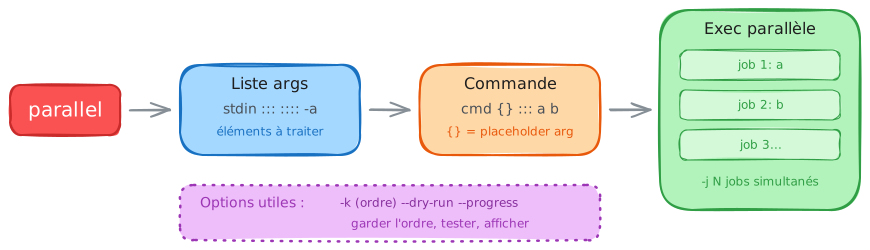
Points clés
- parallel lit les arguments et lance plusieurs instances de la commande simultanément
- Par défaut, parallel lance autant de jobs que de cœurs CPU
- {} représente l'argument courant, {.} sans extension, {/} nom de base
- ::: passe des arguments inline, :::: lit depuis un fichier
- L'ordre des sorties n'est PAS garanti (exécution parallèle)
Règles d'or
Vocabulaire essentiel
- :::
- Passe des arguments directement en ligne de commande
- ::::
- Lit les arguments depuis un fichier
- {}
- Placeholder pour l'argument courant
- -j N
- Nombre de jobs en parallèle (défaut: nb CPU)
- --dry-run
- Affiche les commandes sans les exécuter
- --bar
- Affiche une barre de progression
📚 Pour aller plus loin : 12 options avancées
- {.}
- Argument sans extension
- {/}
- Nom de base (sans chemin)
- {//}
- Chemin du répertoire
- {/.}
- Nom de base sans extension
- {#}
- Numéro du job (séquence)
- {%}
- Numéro du slot (worker)
- --colsep
- Séparateur de colonnes pour plusieurs champs
- --halt
- Comportement sur erreur (now,fail=1...)
- --results
- Enregistre stdout/stderr dans un dossier
- --eta
- Affiche le temps restant estimé
- --null
- Arguments séparés par NUL (pour find -print0)
- -S
- Exécution sur serveurs distants (SSH)
Contrairement à xargs qui passe les arguments à une seule instance de
commande, parallel lance N instances simultanées (N = nombre de cœurs CPU
par défaut).
Syntaxe complète
Section intitulée « Syntaxe complète »Les options se placent avant la commande à exécuter, sinon parallel les transmet à cette commande. Trois formes existent selon la provenance des arguments, et elles ne se distinguent que par le séparateur : ::: en ligne, :::: depuis un fichier, ou rien du tout quand les arguments arrivent par un tube.
parallel [options] commande ::: arguments # Arguments inlineparallel [options] commande :::: fichier.txt # Arguments depuis fichiercat liste.txt | parallel [options] commande {} # Arguments depuis stdinOptions principales :
| Option | Description | Exemple |
|---|---|---|
-j N | N jobs en parallèle (défaut: nb CPU) | parallel -j 4 ... |
--dry-run | Affiche sans exécuter | parallel --dry-run rm ... |
--bar | Barre de progression | parallel --bar cmd ... |
--halt | Comportement sur erreur | --halt now,fail=1 |
-k | Préserve l'ordre des sorties | parallel -k echo ... |
Les 3 parties d'une commande parallel
Section intitulée « Les 3 parties d'une commande parallel »Toute ligne parallel se décompose de la même façon, ce qui aide à repérer d'où vient une erreur : un argument mal découpé vient de la source, une commande introuvable vient du deuxième bloc, une machine saturée vient du troisième.
| Partie | Question | Exemples | Obligatoire ? |
|---|---|---|---|
| Source | D'où viennent les arguments ? | :::, ::::, stdin | Oui |
| Commande | Quelle commande exécuter ? | gzip {}, convert | Oui |
| Contrôle | Combien de parallélisme ? | -j 4, --bar | Non (défauts) |
Les placeholders : le cœur de parallel
Section intitulée « Les placeholders : le cœur de parallel »Un placeholder indique où l'argument doit être inséré dans la commande. Si vous n'en mettez aucun, parallel ajoute automatiquement l'argument à la fin de la commande, ce qui explique que parallel gzip ::: *.log fonctionne sans {}. Les variantes ci-dessous découpent l'argument en chemin, nom et extension, sans appeler basename ni dirname.
| Placeholder | Signification | Exemple (/path/photo.jpg) |
|---|---|---|
{} | Argument complet | /path/photo.jpg |
{.} | Sans extension | /path/photo |
{/} | Nom de base (sans chemin) | photo.jpg |
{//} | Chemin du répertoire | /path |
{/.} | Nom de base sans extension | photo |
{#} | Numéro du job (1, 2, 3...) | 1 |
{%} | Numéro du slot (worker) | 2 |
Exemple de conversion :
# Convertir photo.jpg → photo.pngparallel convert {} {.}.png ::: *.jpg
# Résultat pour photo.jpg :# convert photo.jpg photo.png
Les sources d'arguments
Section intitulée « Les sources d'arguments »La source détermine le séparateur d'arguments : le retour à la ligne pour un fichier ou un tube, l'espace du shell pour la forme inline. C'est cette différence qui rend les noms de fichiers contenant des espaces dangereux avec certaines sources.
| Source | Syntaxe | Exemple |
|---|---|---|
| Inline | ::: arg1 arg2 | parallel echo ::: a b c |
| Fichier | :::: fichier.txt | parallel wget :::: urls.txt |
| Stdin | cmd | parallel | find . | parallel gzip |
| Multi-colonnes | --colsep | parallel --colsep ',' cp {1} {2} |
Contrôler le parallélisme
Section intitulée « Contrôler le parallélisme »Sans -j, parallel lance autant de jobs simultanés que la machine a de cœurs CPU. Ce défaut convient à un traitement gourmand en calcul, mais il est trop élevé pour des tâches limitées par le disque ou le réseau, et beaucoup trop faible pour des attentes réseau où plusieurs dizaines de jobs tiennent sans effort.
# Défaut : autant de jobs que de cœurs CPUparallel gzip ::: *.log
# Limiter à 4 jobs simultanésparallel -j 4 gzip ::: *.log
# Un seul job (séquentiel, pour debug)parallel -j 1 gzip ::: *.log
# Autant de jobs que d'arguments (attention !)parallel -j 0 gzip ::: *.log
Attention : trop de jobs parallèles peut saturer le système (CPU,
mémoire, I/O disque). Commencez par -j 4 et ajustez.
Gestion des fichiers avec espaces
Section intitulée « Gestion des fichiers avec espaces »Le piège classique : les fichiers avec espaces sont mal découpés.
# INCORRECT : DANGER : "mon fichier.jpg" devient "mon" et "fichier.jpg"ls *.jpg | parallel echo {}
# CORRECT : CORRECT : utiliser find -print0 + --nullfind . -name "*.jpg" -print0 | parallel --null echo {}
La combinaison find -print0 | parallel --null est le pattern sécurisé pour
tous les traitements de fichiers.
Erreurs typiques (et solutions)
Section intitulée « Erreurs typiques (et solutions) »Ces cinq situations couvrent la quasi-totalité des appels au support autour de parallel. Deux d'entre elles sont silencieuses : les fichiers mal découpés et les sorties désordonnées ne produisent aucun message d'erreur, seulement un résultat faux.
| Erreur | Cause | Solution |
|---|---|---|
| Fichiers mal découpés | Espaces dans les noms | find -print0 | parallel --null |
| Sorties mélangées | Exécution parallèle | Ajouter -k ou --line-buffer |
| Système saturé | Trop de jobs | Limiter avec -j 4 |
| Fichiers supprimés par erreur | Pas de test | TOUJOURS --dry-run d'abord |
| SSH demande mot de passe | Clé non configurée | ssh-copy-id user@serveur |
Installation
Section intitulée « Installation »GNU Parallel n'est pas toujours installé par défaut :
# Debian/Ubuntusudo apt install parallel
# CentOS/RHEL/Fedorasudo dnf install parallel
# macOS (Homebrew)brew install parallel
# Vérificationparallel --version
Les modèles essentiels
Section intitulée « Les modèles essentiels »Maintenant que vous comprenez la logique de parallel, voici dix modèles prêts à l'emploi. Chacun donne sa formule générale et un exemple concret.
Exécution parallèle basique
Section intitulée « Exécution parallèle basique »Lancer la même commande sur plusieurs arguments.
parallel commande ::: arg1 arg2 arg3 # formuleparallel gzip ::: *.log # exemple:::: sépare la commande de la liste d'arguments
Depuis l'entrée standard
Section intitulée « Depuis l'entrée standard »Lire les arguments depuis un pipe.
cat liste.txt | parallel commande {} # formulefind . -name "*.jpg" | parallel convert {} {.}.png # exemple{}: placeholder de l'argument courant
Limiter le parallélisme
Section intitulée « Limiter le parallélisme »Contrôler le nombre de jobs simultanés.
parallel -j N commande ::: arguments # formuleparallel -j 4 gzip ::: *.log # exemple-j N: N jobs maximum (défaut : nombre de cœurs CPU)-j 0: autant de jobs que d'arguments
Mode simulation
Section intitulée « Mode simulation »Vérifier les commandes avant de les exécuter.
parallel --dry-run commande ::: arguments # formuleparallel --dry-run rm ::: *.bak # exemple--dry-run: affiche les commandes sans rien lancer, indispensable avantrm
Transformation de fichiers
Section intitulée « Transformation de fichiers »Convertir des fichiers en changeant leur extension.
parallel commande {} {.}.new_ext ::: fichiers # formuleparallel ffmpeg -i {} {.}.mp3 ::: *.wav # exemple{.}: argument sans extension,{/}: nom de base,{//}: répertoire
Fichiers avec espaces (sécurisé)
Section intitulée « Fichiers avec espaces (sécurisé) »Traiter sans risque les noms contenant des espaces.
find . -print0 | parallel --null commande {} # formulefind . -name "*.jpg" -print0 | parallel --null convert {} {.}.png # exemple-print0+--null: séparateur nul, le couple sûr pour les fichiers
Suivi de progression
Section intitulée « Suivi de progression »Afficher l'avancement des tâches.
parallel --bar commande ::: arguments # formuleparallel --bar --eta gzip ::: *.log # exemple--bar: barre de progression,--eta: temps restant estimé
Gestion des erreurs
Section intitulée « Gestion des erreurs »Contrôler le comportement quand une tâche échoue.
parallel --halt now,fail=1 commande ::: arguments # formuleparallel --halt now,fail=1 ./script.sh ::: *.txt # exemplenow,fail=1: stoppe dès la première erreursoon,fail=20%: stoppe au-delà de 20 % d'échecs
Arguments multi-colonnes
Section intitulée « Arguments multi-colonnes »Utiliser plusieurs champs par ligne d'un fichier.
parallel --colsep ',' commande {1} {2} :::: fichier.csv # formuleparallel --colsep ',' cp {1} {2} :::: batch.csv # exemple--colsep: séparateur de colonnes,{1},{2}: les colonnes::::: lit les arguments depuis un fichier
Exécution sur serveurs distants
Section intitulée « Exécution sur serveurs distants »Distribuer les tâches sur plusieurs machines via SSH.
parallel -S serveur1,serveur2 commande ::: arguments # formuleparallel -S srv1,srv2,srv3 hostname ::: {1..10} # exemple-S: liste des serveurs SSH (clé SSH sans mot de passe requise)
Les pièges à éviter
Section intitulée « Les pièges à éviter »Huit erreurs reviennent constamment avec parallel. Certaines sont destructrices, d'autres saturent simplement la machine.
Pas de test avant rm/mv
Section intitulée « Pas de test avant rm/mv »C'est le seul piège de cette liste qui soit irréversible : rm ne passe par aucune corbeille, et le glob est développé par le shell avant que parallel ne voie quoi que ce soit.
parallel rm ::: *.bak # INCORRECT : supprime immédiatement, sans retour possibleSymptôme : des fichiers supprimés par erreur. Cause : aucune vérification des commandes avant exécution.
parallel --dry-run rm ::: *.bak # CORRECT : prévisualiser, puis relancer sans --dry-runSurcharge du système
Section intitulée « Surcharge du système »Au-delà du nombre de cœurs, les jobs supplémentaires ne calculent pas plus vite : ils se disputent le CPU et la mémoire, et le temps total peut devenir supérieur à celui d'un traitement séquentiel.
parallel -j 100 gzip ::: *.log # INCORRECT : trop de jobs : système saturéSymptôme : système lent, mémoire saturée, swap intense. Cause : trop de processus parallèles pour les ressources disponibles.
parallel -j 4 gzip ::: *.log # CORRECT : limiter à un nombre raisonnableFichiers avec espaces
Section intitulée « Fichiers avec espaces »Le piège est silencieux : la commande s'exécute, ne renvoie aucune erreur, et traite deux arguments inexistants au lieu du fichier réel.
ls *.jpg | parallel echo {} # INCORRECT : casse sur "mon fichier.jpg"Symptôme : les arguments sont coupés au niveau des espaces. Cause : le retour à la ligne est le séparateur par défaut.
find . -name "*.jpg" -print0 | parallel --null echo {} # CORRECT : séparateur nulOrdre des sorties non garanti
Section intitulée « Ordre des sorties non garanti »L'ordre d'affichage suit l'ordre de fin des jobs, pas leur ordre de lancement : un job court démarré en troisième s'affiche avant un job long démarré en premier.
parallel echo ::: 1 2 3 4 5 # INCORRECT : affichage dans un ordre aléatoireSymptôme : résultats désordonnés. Cause : l'exécution parallèle ne garantit aucun ordre.
parallel -k echo ::: 1 2 3 4 5 # CORRECT : -k préserve l'ordre des sortiesSorties entremêlées
Section intitulée « Sorties entremêlées »Par défaut, parallel applique --group : la sortie de chaque job est conservée entière et affichée seulement quand le job se termine. Le mélange n'apparaît qu'avec -u (--ungroup), qui écrit au fil de l'eau et peut couper une ligne en deux.
parallel -u commande ::: args # INCORRECT : une ligne peut être coupée en deuxSymptôme : lignes de sortie entrelacées, illisibles. Cause : -u court-circuite la mise en tampon interne de parallel.
parallel --line-buffer commande ::: args # CORRECT : chaque ligne reste entièreSSH sans clé configurée
Section intitulée « SSH sans clé configurée »parallel n'a aucun terminal à offrir aux jobs distants : la demande de mot de passe n'apparaît jamais, le job reste simplement bloqué jusqu'au délai d'expiration SSH.
parallel -S serveur commande ::: args # INCORRECT : bloque sur la demande de mot de passeSymptôme : exécution figée, timeout. Cause : authentification SSH par clé non configurée.
ssh-copy-id user@serveur # CORRECT : configurer la clé, puis relancer parallelGuillemets mal gérés
Section intitulée « Guillemets mal gérés »Entre guillemets doubles, c'est le shell qui interprète la chaîne avant de la transmettre : les variables sont substituées et les caractères spéciaux développés au mauvais moment. Les guillemets simples transmettent le texte tel quel à parallel.
parallel echo "File: {}" ::: *.txt # INCORRECT : le shell interprète les guillemetsSymptôme : arguments mal passés, caractères spéciaux interprétés. Cause : le shell traite les guillemets avant parallel.
parallel echo 'File: {}' ::: *.txt # CORRECT : guillemets simplesConflits d'écriture dans un fichier
Section intitulée « Conflits d'écriture dans un fichier »L'ajout >> n'est atomique que pour de très petites écritures : au-delà de la taille d'un tampon système, deux jobs qui écrivent en même temps produisent des lignes tronquées et imbriquées, sans aucun message d'erreur.
parallel "cat {} >> output.txt" ::: *.log # INCORRECT : fichier de sortie corrompuSymptôme : sortie corrompue, lignes mélangées. Cause : plusieurs processus écrivent dans le même fichier en même temps.
parallel "cat {} > {}.out" ::: *.log && cat *.out > output.txt # CORRECT : un fichier par job, puis fusionTravaux pratiques
Section intitulée « Travaux pratiques »Rien ne remplace la pratique. Créez l'environnement de test ci-dessous, puis déroulez les huit étapes. À la fin, nettoyez avec rm -rf ~/parallel-lab.
Préparer le terrain
Section intitulée « Préparer le terrain »Ce script crée une arborescence dans ~/parallel-lab : des images (dont certaines avec des espaces dans le nom), des logs, une liste de serveurs, une liste d'URLs et un CSV.
# Créer le labmkdir -p ~/parallel-lab/{images,logs,data}cd ~/parallel-lab
# Fichiers images simulésfor i in {1..10}; do  echo "image $i data" > images/photo_$i.jpgdone
# Fichiers avec espaces dans le nomecho "data 1" > "images/mon fichier 1.jpg"echo "data 2" > "images/photo vacances 2024.jpg"
# Fichiers de logsfor i in {1..5}; do  echo "Log content $i" > logs/app_$i.logdone
# Liste d'URLscat > urls.txt << 'EOF'https://example.com/file1.txthttps://example.com/file2.txthttps://example.com/file3.txtEOF
# Fichier CSV pour les tests multi-colonnescat > data/batch.csv << 'EOF'fichier1,output1fichier2,output2fichier3,output3EOF
echo "Correct : Lab créé dans ~/parallel-lab"ls -la ~/parallel-lab/
Les huit étapes
Section intitulée « Les huit étapes »Chaque étape isole une option à la fois et se déroule sur les fichiers créés ci-dessus. Aucune n'est destructrice : les seules suppressions passent par --dry-run.
-
Première commande parallèle. Exécutez
echosur plusieurs arguments avec:::.Fenêtre de terminal parallel echo ::: un deux trois quatre:::passe les arguments àparallel; chaqueechos'exécute en parallèle (l'ordre varie). -
Utiliser le placeholder
{}. Affichez « Traitement de … » pour chaque image.Fenêtre de terminal ls ~/parallel-lab/images/*.jpg | parallel echo "Traitement de {}"{}est remplacé par chaque ligne de l'entrée standard. -
Tester sans exécuter. Vérifiez les suppressions qui seraient effectuées, sans rien supprimer.
Fenêtre de terminal ls ~/parallel-lab/logs/*.log | parallel --dry-run rm {}--dry-runaffiche les commandes sans les lancer, essentiel avant unrm. -
Limiter le parallélisme. Lancez 6
sleepde 1 seconde, 2 à la fois.Fenêtre de terminal parallel -j 2 sleep 1 ::: {1..6}-j 2limite à 2 jobs simultanés, l'ensemble prend environ 3 secondes. -
Transformer des fichiers. Simulez la conversion des
.jpgen.png.Fenêtre de terminal ls ~/parallel-lab/images/*.jpg | parallel --dry-run echo convert {} {.}.png{.}retire l'extension, idéal pour les conversions de format. -
Gérer les fichiers avec espaces. Traitez les images, espaces compris.
Fenêtre de terminal find ~/parallel-lab/images -name "*.jpg" -print0 | parallel --null echo "Fichier : {}"-print0et--nullpréservent les noms contenant des espaces. -
Afficher la progression. Lancez des tâches avec une barre de progression.
Fenêtre de terminal parallel --bar sleep 0.5 ::: {1..10}--baraffiche la progression ;--etaajoute le temps restant estimé. -
Arrêt sur erreur. Faites stopper
paralleldès la première erreur.Fenêtre de terminal parallel --halt now,fail=1 'test {} = 3 && exit 1; echo {}' ::: {1..5}--halt now,fail=1arrête tout dès qu'un job renvoie un code d'erreur.
Exercices progressifs
Section intitulée « Exercices progressifs »Huit exercices pour valider votre maîtrise. Ils se traitent sur le lab ~/parallel-lab. Cherchez d'abord par vous-même, puis dépliez la solution pour vous corriger.
Niveau fondations
Section intitulée « Niveau fondations »Exercice 1, Premiers pas avec :::. Affichez les nombres de 1 à 5 en parallèle. Indice : ::: passe les arguments à parallel.
Voir la solution
parallel echo ::: 1 2 3 4 5::: sépare la commande des arguments ; chaque nombre est passé à echo.
Exercice 2, Compression parallèle. Compressez tous les fichiers .log du lab avec gzip. Indice : ::: avec le glob *.log.
Voir la solution
parallel gzip ::: ~/parallel-lab/logs/*.logChaque fichier .log est compressé simultanément.
Exercice 3, Mode simulation. Vérifiez les commandes qui supprimeraient les fichiers .bak, sans rien supprimer. Indice : --dry-run.
Voir la solution
parallel --dry-run rm ::: *.bak--dry-run est indispensable avant toute commande destructive.
Niveau composition
Section intitulée « Niveau composition »Exercice 4, Limiter le parallélisme. Lancez 6 sleep de 1 seconde, mais 2 à la fois seulement. Indice : -j limite le nombre de jobs.
Voir la solution
time parallel -j 2 sleep 1 ::: {1..6}-j 2 limite à 2 jobs simultanés : 6 jobs = 3 vagues de 2, soit ≈ 3 secondes.
Exercice 5, Conversion de fichiers. Simulez (avec echo) la conversion des images .jpg en .png. Indice : {.} donne le nom sans extension.
Voir la solution
ls ~/parallel-lab/images/*.jpg | parallel --dry-run convert {} {.}.png{.} retire l'extension, parfait pour les conversions de format.
Niveau industrialisation
Section intitulée « Niveau industrialisation »Exercice 6, Fichiers avec espaces. Listez tous les .jpg du lab de façon sûre, y compris ceux avec des espaces. Indice : find -print0 + parallel --null.
Voir la solution
find ~/parallel-lab/images -name "*.jpg" -print0 | parallel --null echo "Fichier : {}"-print0 et --null gèrent les espaces et caractères spéciaux.
Exercice 7, Multi-colonnes CSV. À partir de batch.csv, simulez des copies source → destination. Indice : --colsep et {1}, {2}.
Voir la solution
parallel --colsep ',' --dry-run cp {1} {2} :::: ~/parallel-lab/data/batch.csv--colsep définit le séparateur ; {1} et {2} référencent les colonnes.
Niveau sécurité
Section intitulée « Niveau sécurité »Exercice 8, Gestion des erreurs. Lancez des commandes avec arrêt à la première erreur. Indice : --halt now,fail=1.
Voir la solution
parallel --halt now,fail=1 'if [ {} = 3 ]; then exit 1; fi; echo {}' ::: {1..5}--halt now,fail=1 arrête tout dès qu'un job renvoie un code d'erreur.
Dépannage
Section intitulée « Dépannage »Quand parallel se comporte mal, isolez la cause avec ces quatre vérifications avant tout.
Méthodes de diagnostic
Section intitulée « Méthodes de diagnostic »Les quatre commandes ci-dessous répondent chacune à une question différente : ce que parallel va exécuter, ce qu'il exécute vraiment, ce que la commande reçoit comme argument, et si le problème vient du parallélisme lui-même. Commencez toujours par -j 1 quand un traitement se comporte de façon aléatoire : si l'erreur disparaît, c'est une concurrence, pas un bug de commande.
# Voir les commandes sans les exécuterparallel --dry-run commande ::: arguments
# Afficher chaque commande avant exécutionparallel --verbose commande ::: arguments
# Remplacer la commande par echo pour observerparallel echo "Je ferais : cmd {}" ::: args
# Exécuter séquentiellement pour isoler un problèmeparallel -j 1 commande ::: arguments
Erreurs fréquentes
Section intitulée « Erreurs fréquentes »Ces messages viennent de parallel lui-même ou de la commande qu'il lance, et le premier est le plus déroutant : parallel attend une entrée qui n'arrive jamais, il reste donc en attente sans rien exécuter.
| Message d'erreur | Cause probable | Solution |
|---|---|---|
Warning: Input is read from the terminal | Aucune entrée (ni ::: ni pipe) | Ajouter ::: avec des arguments, ou un pipe |
command not found | Commande absente du PATH | Vérifier avec which, ou utiliser un chemin absolu |
Permission denied | Script non exécutable, droits insuffisants | chmod +x sur le script, vérifier les droits |
ssh: Connection timed out | Serveur injoignable ou pare-feu | Tester ssh serveur echo OK, vérifier le réseau |
Aide-mémoire parallel
Section intitulée « Aide-mémoire parallel »Les trois tableaux suivants condensent ce que vous rouvrirez le plus souvent : les formes d'appel, les options et les placeholders. Le reste des options de parallel se consulte dans man parallel, qui est volumineux mais organisé par thème.
Syntaxe générale
Section intitulée « Syntaxe générale »Le choix de la forme dépend uniquement de la provenance des arguments ; le comportement de parallel est identique ensuite.
| Forme | Rôle | Exemple |
|---|---|---|
parallel commande ::: arg1 arg2 | Arguments en ligne de commande | parallel gzip ::: *.log |
cat liste | parallel commande {} | Arguments depuis stdin | find . | parallel echo {} |
parallel commande :::: fichier.txt | Arguments depuis un fichier | parallel wget :::: urls.txt |
parallel --colsep "," cmd {1} {2} :::: data.csv | Arguments multi-colonnes | parallel --colsep "," cp {1} {2} :::: batch.csv |
Options principales
Section intitulée « Options principales »Toutes se placent avant la commande. --dry-run et -j sont les deux à retenir en priorité : la première évite les dégâts, la seconde évite de bloquer la machine.
| Option | Rôle | Exemple |
|---|---|---|
-j N | N jobs en parallèle (défaut : nb CPU) | parallel -j 4 gzip ::: *.log |
--dry-run | Affiche sans exécuter | parallel --dry-run rm ::: *.bak |
--verbose | Affiche chaque commande | parallel --verbose cmd ::: args |
-k (--keep-order) | Préserve l'ordre des sorties | parallel -k echo ::: 1 2 3 |
--bar | Barre de progression | parallel --bar cmd ::: {1..100} |
--eta | Temps restant estimé | parallel --eta cmd ::: args |
--halt now,fail=1 | Stoppe à la première erreur | parallel --halt now,fail=1 cmd ::: args |
--null | Entrées séparées par un caractère nul | find -print0 | parallel --null cmd |
Placeholders
Section intitulée « Placeholders »Ils se combinent librement dans une même commande, et peuvent apparaître plusieurs fois. Rappel utile : {1} et {2} ne servent qu'avec --colsep ou plusieurs sources d'arguments.
| Placeholder | Rôle | Exemple |
|---|---|---|
{} | Argument complet | echo {} |
{.} | Sans extension | convert {} {.}.png |
{/} | Nom de base (sans chemin) | echo {/} |
{//} | Chemin du répertoire | mkdir -p {//}/out |
{/.} | Nom de base sans extension | echo {/.} |
{#} | Numéro du job | echo "Job {#} : {}" |
{1}, {2} | Colonnes (avec --colsep) | cp {1} {2} |
Checklist de maîtrise
Section intitulée « Checklist de maîtrise »Vous maîtrisez parallel lorsque vous pouvez cocher chacun de ces points :
- Je sais utiliser
:::pour passer des arguments - Je sais tester avec
--dry-runavant d'exécuter - Je sais limiter les jobs avec
-j - Je sais utiliser
{}et{.}pour les placeholders - Je sais gérer les fichiers avec espaces grâce à
--null - Je sais traiter un fichier CSV multi-colonnes avec
--colsep - Je sais gérer les erreurs avec
--halt - Je sais afficher la progression avec
--baret--eta
Cas d'usage avancés
Section intitulée « Cas d'usage avancés »Ces quatre scénarios illustrent la règle de dimensionnement la plus utile en pratique : le bon nombre de jobs dépend de la ressource saturée, pas du nombre de fichiers. Un encodage vidéo sature le CPU et supporte deux jobs ; un téléchargement attend le réseau et en supporte bien davantage.
Conversion de fichiers en masse
Section intitulée « Conversion de fichiers en masse »Les traitements multimédia consomment plusieurs cœurs par job : au-delà de deux jobs simultanés, le temps total cesse de baisser.
# Convertir toutes les images en parallèlefind . -name "*.jpg" -print0 | parallel --null --bar convert {} {.}.png
# Compresser des vidéos (limiter à 2 jobs car gourmand)parallel -j 2 --eta ffmpeg -i {} -c:v libx264 {.}.mp4 ::: *.avi
Téléchargements parallèles
Section intitulée « Téléchargements parallèles »--limit-rate s'applique par job, pas globalement : avec -j 4, le débit total atteint quatre fois la valeur indiquée.
# Télécharger une liste d'URLsparallel --bar wget :::: urls.txt
# Avec limite de bande passante par jobparallel -j 4 wget --limit-rate=1M {} :::: urls.txt
Exécution sur serveurs distants
Section intitulée « Exécution sur serveurs distants »Avec -S, parallel répartit les jobs entre les machines listées et applique la limite -j à chaque serveur, pas à l'ensemble.
# Lancer une commande sur plusieurs serveursparallel -S srv1,srv2,srv3 hostname
# Copier un fichier vers tous les serveursparallel -S srv1,srv2,srv3 --transferfile {} echo "Copié: {}" ::: config.yml
Prérequis : SSH sans mot de passe configuré (ssh-copy-id).
Traitement de fichiers CSV
Section intitulée « Traitement de fichiers CSV »--colsep attend une expression régulière, pas un simple caractère : un séparateur comme | doit donc être échappé. Cette forme ne gère pas les champs entourés de guillemets contenant eux-mêmes le séparateur.
# Fichier batch.csv : source,destination# fichier1.txt,/backup/fichier1.txt# fichier2.txt,/backup/fichier2.txt
parallel --colsep ',' cp {1} {2} :::: batch.csv
parallel vs xargs : quand choisir lequel ?
Section intitulée « parallel vs xargs : quand choisir lequel ? »Le critère décisif n'est pas la vitesse mais la disponibilité : xargs fait partie des coreutils et se trouve sur toute machine, parallel s'installe. Sur un serveur que vous ne maîtrisez pas, ou dans un script destiné à tourner partout, xargs -P reste le choix raisonnable malgré ses limites.
| Critère | parallel | xargs |
|---|---|---|
| Parallélisme natif | Oui, Optimisé | Attention : Limité (-P) |
| Barre de progression | Oui (--bar, --eta) | Non |
| Gestion des erreurs | Oui, --halt | Non, Basique |
| Placeholders | Oui, {}, {.}, {/}, {#} | Attention : {} seulement |
| Serveurs distants | Oui, -S | Non |
| Disponibilité | Attention : À installer | Oui, Préinstallé |
| Complexité | Attention : Plus d'options | Oui, Plus simple |
En résumé :
- xargs pour les cas simples où la commande est préinstallée
- parallel dès que vous avez besoin de performance, progression ou robustesse
Contrôle de connaissances
Section intitulée « Contrôle de connaissances »Vérifiez que l'essentiel de ce guide est acquis. Les questions portent uniquement sur ce qui vient d'être expliqué ici.
Contrôle de connaissances
Validez vos connaissances avec ce quiz interactif
Informations
- Le chronomètre démarre au clic sur Démarrer
- Questions à choix multiples, vrai/faux et réponses courtes
- Vous pouvez naviguer entre les questions
- Les résultats détaillés sont affichés à la fin
Lance le quiz et démarre le chronomètre
Vérification
(0/0)Profil de compétences
Quoi faire maintenant
Ressources pour progresser
Des indices pour retenter votre chance ?
Nouveau quiz complet avec des questions aléatoires
Retravailler uniquement les questions ratées
Retour à la liste des certifications
À retenir
Section intitulée « À retenir »:::passe des arguments inline,::::lit depuis un fichier{}= argument complet,{.}= sans extension,{/}= nom de base-j Nlimite le parallélisme, ne pas saturer le système--dry-runest OBLIGATOIRE avant toute commande destructive (rm, mv)find -print0 | parallel --null= pattern sécurisé pour les fichiers--baret--etapour surveiller la progression--halt now,fail=1pour stopper à la première erreur-kpréserve l'ordre des sorties si important