


Quand on déploie une configuration sur un serveur, récupère des logs ou transfère un fichier rapidement entre deux machines, scp (Secure Copy Protocol) est l'outil le plus direct. Il utilise SSH pour chiffrer le transfert de bout en bout : une seule commande, pas de serveur FTP à configurer. Pour les transferts ponctuels et rapides, scp reste imbattable en simplicité.
Ce que vous allez apprendre
Section intitulée « Ce que vous allez apprendre »- Copier un fichier vers ou depuis un serveur distant
- Transférer un répertoire complet avec
-r - Utiliser un port SSH personnalisé avec
-P(majuscule) - Connaître la différence entre
-pet-P - Identifier quand préférer rsync à scp
La commande scp dans l'écosystème Linux
Section intitulée « La commande scp dans l'écosystème Linux »scp fait partie des outils de transfert de fichiers sous Linux. Chaque outil a sa spécialité :
| Commande | Spécialité | Quand l'utiliser |
|---|---|---|
scp | Copie distante via SSH | Transfert rapide one-shot |
rsync | Synchronisation intelligente (delta) | Sauvegardes, gros fichiers, reprise |
sftp | Transfert interactif via SSH | Navigation distante, sessions prolongées |
tar + ssh | Archivage + transfert | Arbres de fichiers avec permissions complexes |
curl / wget | Téléchargement HTTP/FTP | Récupérer depuis le web |
Quand utiliser scp plutôt que les autres :
| Situation | Meilleur outil | Pourquoi |
|---|---|---|
| Copier un fichier unique vers un serveur | scp | Plus simple que rsync pour un seul fichier |
| Sauvegarder un dossier régulièrement | rsync | Ne transfère que les différences |
| Transfert coupé en cours | rsync -P | scp recommence à zéro |
| Transférer un fichier très volumineux | rsync | Reprise possible, bande passante contrôlée |
| Récupérer un log rapidement | scp | Une seule commande, rapide |
| Synchronisation bi-directionnelle | unison | rsync et scp sont unidirectionnels |
Comprendre scp en 2 min
Section intitulée « Comprendre scp en 2 min »🧠 Modèle mental : Comment fonctionne scp
scp = Source → [Tunnel SSH chiffré] → Destination
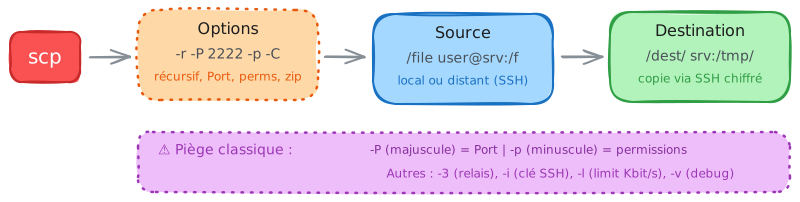
Points clés
- scp copie des fichiers à travers un tunnel SSH chiffré
- La syntaxe user@host:chemin désigne un emplacement distant
- Sans -r, scp ne copie que des fichiers (pas de dossiers)
- -P (majuscule) pour le port, -p (minuscule) pour préserver les permissions
- Aucune reprise de transfert possible : si ça coupe, on recommence
- Pour des transferts réguliers, préférer rsync à scp
Règles d'or
Vocabulaire essentiel
- -r
- Récursif : copie les dossiers et leur contenu
- -P (majuscule)
- Spécifier le port SSH (attention : majuscule !)
- -p (minuscule)
- Préserver permissions et dates
- -C
- Activer la compression pendant le transfert
- -q
- Mode silencieux (pas de barre de progression)
- -v
- Mode verbeux (détails de connexion SSH)
📚 Pour aller plus loin : 6 options avancées
- -l
- Limiter la bande passante (en Kbit/s)
- -3
- Transfert entre 2 serveurs via la machine locale
- -i
- Spécifier un fichier de clé privée SSH
- -o
- Passer des options SSH (StrictHostKeyChecking, etc.)
- -F
- Utiliser un fichier de config SSH alternatif
- -c
- Choisir l'algorithme de chiffrement
Le mécanisme : scp ouvre une session SSH vers la machine distante, puis transfère le fichier dans ce canal chiffré. Depuis OpenSSH 9.0, il ne parle plus le vieux protocole SCP mais le protocole SFTP par-dessus la même connexion ; la ligne de commande n'a pas changé, mais l'expansion des jokers et du ~ est désormais gérée différemment. L'option -O rebascule sur l'ancien protocole pour les serveurs qui n'implémentent pas SFTP.
Syntaxe minimale
Section intitulée « Syntaxe minimale »scp reprend l'ordre des arguments de cp : la source d'abord, la destination ensuite. La seule différence est qu'un des deux peut porter un préfixe utilisateur@machine:. C'est ce préfixe, et lui seul, qui déclenche la connexion SSH ; sans lui, scp délègue simplement à une copie locale.
scp [OPTIONS] SOURCE DESTINATIONLes 3 scénarios d'utilisation
Section intitulée « Les 3 scénarios d'utilisation »Le sens du transfert n'est pas indiqué par une option mais par la position du préfixe distant. Repérez où se trouve le : dans la commande et vous savez ce qui part et ce qui arrive. Le troisième cas est le seul qui mette en jeu deux serveurs : la copie transite alors par votre poste, ce qui consomme deux fois votre bande passante.
| Scénario | Syntaxe | Exemple |
|---|---|---|
| Local → Distant | scp fichier user@srv:/dest/ | scp config.conf admin@web-01:/etc/nginx/ |
| Distant → Local | scp user@srv:/fichier /local/ | scp admin@web-01:/var/log/app.log ~/logs/ |
| Distant → Distant | scp -3 user1@srv1:/f user2@srv2:/dest/ | scp -3 admin@web-01:/log admin@backup:/logs/ |
Le piège -p vs -P
Section intitulée « Le piège -p vs -P »C'est la source d'erreur n°1 avec scp :
| Option | Signification | Exemple |
|---|---|---|
-p (minuscule) | Préserve les permissions et dates | scp -p script.sh user@srv:/opt/ |
-P (majuscule) | Port SSH personnalisé | scp -P 2222 fichier user@srv:/tmp/ |
Astuce mnémotechnique : Port = P majuscule, permissions = p minuscule.
# Erreur fréquente : -p au lieu de -P pour le portscp -p 2222 fichier.txt user@serveur:/tmp/# scp: stat local "2222": No such file or directory# -p active la préservation, "2222" devient un fichier source à copier
# Correct : -P (majuscule) pour le portscp -P 2222 fichier.txt user@serveur:/tmp/
Les options essentielles
Section intitulée « Les options essentielles »| Option | Signification | Usage |
|---|---|---|
-r | Récursif | Copier un dossier complet |
-P <port> | Port SSH | Serveur SSH sur port non standard |
-p | Préserver | Conserver permissions et dates |
-C | Compression | Accélérer sur connexions lentes |
-v | Verbose | Débugger les problèmes SSH |
-q | Quiet | Pas de barre de progression |
-l <Kbit/s> | Limiter | Contrôler la bande passante |
-i <clé> | Identity | Utiliser une clé SSH spécifique |
La combo standard :
# Envoi simple vers un serveurscp config.conf admin@web-01:/etc/nginx/
# Dossier complet avec compression et port personnaliséscp -r -C -P 2222 ~/projet/ deployer@prod:/var/www/app/
# Récupérer des logs avec préservation des datesscp -p admin@web-01:/var/log/app.log ~/logs/
Transférer un dossier complet
Section intitulée « Transférer un dossier complet »Par défaut, scp ne copie que les fichiers simples. Pour copier un dossier avec tout son contenu, l'option -r (récursif) est obligatoire :
# Erreur : scp refuse de copier un dossier sans -rscp dossier/ user@serveur:/tmp/# scp: local "dossier" is not a regular file# scp: failed to upload file dossier to /tmp/
# Correct : -r pour récursifscp -r dossier/ user@serveur:/tmp/
Transfert entre deux serveurs distants
Section intitulée « Transfert entre deux serveurs distants »L'option -3 permet de copier un fichier d'un serveur à un autre en passant par votre machine locale comme relais :
# Copie logs de web-01 vers backup-01, via votre machinescp -3 admin@web-01:/var/log/app.log admin@backup-01:/logs/Le comportement par défaut dépend de votre version d'OpenSSH, vérifiez-le avec man scp. Sur OpenSSH 9.6 (Ubuntu 24.04, Debian 12), la page de manuel indique que sans -3 les données sont copiées directement entre les deux serveurs, ce qui suppose que le premier puisse s'authentifier auprès du second. Sur les versions plus récentes, le transit par la machine locale est devenu le comportement par défaut et c'est l'option -R qui demande la copie directe. Écrire -3 explicitement rend donc la commande portable entre les deux comportements.
Utiliser une clé SSH spécifique
Section intitulée « Utiliser une clé SSH spécifique »Pour les transferts automatisés (scripts, CI/CD), utilisez une clé dédiée :
# Clé SSH spécifiquescp -i ~/.ssh/deploy_key app.tar.gz deployer@prod:/releases/
# Combiné avec port personnaliséscp -i ~/.ssh/deploy_key -P 2222 app.tar.gz deployer@prod:/releases/
Compression et bande passante
Section intitulée « Compression et bande passante »Sur les connexions lentes ou pour les fichiers texte volumineux, la compression accélère le transfert :
# Compression activéescp -C database-dump.sql admin@backup:/dumps/
# Limiter la bande passante (en Kbit/s, pas Ko/s !)scp -l 800 gros-fichier.iso user@serveur:/data/# 800 Kbit/s ≈ 100 Ko/sBonnes pratiques de sécurité
Section intitulée « Bonnes pratiques de sécurité »scp hérite entièrement de la configuration de SSH : le chiffrement du transport n'est donc jamais le point faible. Les vrais risques sont ailleurs, dans les droits du compte utilisé et dans ce que le fichier devient une fois déposé. Les quatre réflexes ci-dessous répondent à trois questions : avec quelle identité je me connecte, où j'écris, et comment je vérifie après coup. Le troisième point est le plus important en production : copier directement dans /etc/ en root fait porter à un transfert automatisé un droit d'écriture sur toute la configuration système.
- Utiliser des clés SSH plutôt que des mots de passe pour l'automatisation
- Vérifier les permissions après transfert :
ssh user@srv "ls -la /chemin/" - Préférer un compte non-root pour les transferts, puis déplacer avec
sudosi nécessaire - Surveiller les connexions :
sudo journalctl -u ssh
Quand passer à rsync
Section intitulée « Quand passer à rsync »scp est idéal pour les transferts ponctuels. Mais pour certains cas, rsync est meilleur :
| Critère | scp | rsync |
|---|---|---|
| Reprise de transfert | Non, recommence à zéro | Oui, reprend où il s'est arrêté |
| Transfert delta | Non, copie tout | Oui, ne copie que les changements |
| Exclusion de fichiers | Non | Oui, --exclude |
| Dry-run | Non | Oui, -n pour tester |
| Simplicité | Plus simple | Plus d'options à connaître |
| Disponibilité | Partout | Pas toujours installé |
Règle simple : transfert ponctuel → scp. Transfert récurrent ou volumineux → rsync.
Les pièges à éviter
Section intitulée « Les pièges à éviter »Ces erreurs reviennent constamment avec scp. Les connaître évite des transferts ratés et des fichiers écrasés par erreur.
Confusion entre -p et -P
Section intitulée « Confusion entre -p et -P »scp -p 2222 fichier.txt user@serveur:/tmp/Symptôme : le port est ignoré, ou scp tente de copier un fichier nommé 2222.
Cause : -p (minuscule) préserve les permissions ; -P (majuscule) change le port SSH. Moyen mnémotechnique : Port = P majuscule.
scp -P 2222 fichier.txt user@serveur:/tmp/Oubli du -r pour les dossiers
Section intitulée « Oubli du -r pour les dossiers »scp dossier/ user@serveur:/tmp/Symptôme : erreur not a regular file, rien n'est copié.
Cause : par défaut, scp ne copie que les fichiers simples, jamais les dossiers.
scp -r dossier/ user@serveur:/tmp/Pas de reprise de transfert
Section intitulée « Pas de reprise de transfert »scp gros-fichier.iso user@serveur:/data/ # coupure réseauSymptôme : après une coupure, le transfert recommence à zéro.
Cause : scp ne supporte pas la reprise de transfert, contrairement à rsync.
rsync -avP gros-fichier.iso user@serveur:/data/Espaces dans les chemins distants
Section intitulée « Espaces dans les chemins distants »scp user@serveur:/home/user/Mon Dossier/file.txt .Symptôme : erreur ou fichier introuvable.
Cause : le shell interprète l'espace comme un séparateur d'arguments. Sans protection, scp reçoit deux sources, …/Mon et Dossier/file.txt.
scp "user@serveur:/home/user/Mon Dossier/file.txt" .Encadrer l'argument entier de guillemets suffit avec le protocole SFTP, employé par défaut depuis OpenSSH 9.0. Si vous forcez l'ancien protocole avec -O, le chemin est en plus interprété par un shell distant : il faut alors une double protection, "user@serveur:/home/user/Mon\ Dossier/file.txt".
Écrasement silencieux sans confirmation
Section intitulée « Écrasement silencieux sans confirmation »scp user@serveur:/config/new.conf ~/config/important.confSymptôme : le fichier local est écrasé sans aucun avertissement.
Cause : scp écrase la destination sans demander confirmation.
cp ~/config/important.conf ~/config/important.conf.bak && scp user@serveur:/config/new.conf ~/config/important.confUnité de -l en Kbit/s, pas Ko/s
Section intitulée « Unité de -l en Kbit/s, pas Ko/s »scp -l 100 fichier user@srv:/tmp/ # en pensant limiter à 100 Ko/sSymptôme : transfert beaucoup plus lent que prévu, autour de 12,5 Ko/s.
Cause : -l s'exprime en Kbit/s ; 100 Kbit/s valent seulement ~12,5 Ko/s.
scp -l 800 fichier user@srv:/tmp/ # 800 Kbit/s ≈ 100 Ko/sTravaux pratiques
Section intitulée « Travaux pratiques »Ce lab vous fait manipuler scp sur des fichiers réalistes, de l'envoi simple à la limitation de bande passante. Comptez 15 minutes.
Préparer le terrain
Section intitulée « Préparer le terrain »Le script suivant crée des fichiers de test représentatifs d'une administration serveur :
# Créer le labmkdir -p ~/scp-lab/{local,received}cd ~/scp-lab/local
# Fichier de configuration typiquecat > config.conf << 'EOF'# Configuration nginxserver {    listen 80;    server_name example.com;    root /var/www/html;}EOF
# Script de déploiementcat > deploy.sh << 'EOF'#!/bin/bashecho "Déploiement en cours..."systemctl restart nginxecho "Déploiement terminé."EOFchmod +x deploy.sh
# Fichier de logsfor i in $(seq 1 50); do  echo "$(date -d "$i hours ago" '+%Y-%m-%d %H:%M:%S') INFO  Événement $i" >> app.logdone
# Dossier avec sous-dossiersmkdir -p projet/{src,docs,tests}echo "print('hello')" > projet/src/main.pyecho "# Documentation" > projet/docs/README.mdecho "def test(): pass" > projet/tests/test_main.py
echo "Lab créé dans ~/scp-lab"ls -laR ~/scp-lab/local
Pour tout nettoyer à la fin : rm -rf ~/scp-lab.
Les 8 étapes du lab
Section intitulée « Les 8 étapes du lab »Ces huit étapes supposent un serveur SSH accessible : une machine virtuelle, un serveur de test, ou votre propre poste si sshd y tourne et que votre clé publique figure dans ~/.ssh/authorized_keys. Remplacez partout user@serveur par vos valeurs réelles. Traitez-les dans l'ordre : les étapes 1 à 3 posent la syntaxe, les étapes 4 à 8 ajoutent une option à la fois pour que vous puissiez identifier laquelle change quoi. Après chaque envoi, vérifiez le résultat côté distant avec ssh user@serveur "ls -l /tmp/".
-
Copier un fichier vers un serveur, envoyez
config.confdans/tmp/distant :scp ~/scp-lab/local/config.conf user@serveur:/tmp/. La syntaxeuser@serveur:/chemindésigne la destination distante ; tout passe par SSH. -
Récupérer un fichier depuis un serveur, rapatriez
/etc/hostname:scp user@serveur:/etc/hostname ~/scp-lab/received/. On inverse source et destination : le serveur devient la source. -
Copier un dossier complet, envoyez
projet/avec-r:scp -r ~/scp-lab/local/projet user@serveur:/tmp/. Sans-r, scp refuse de copier un dossier. -
Utiliser un port SSH personnalisé, pour un serveur sur le port 2222 :
scp -P 2222 ~/scp-lab/local/deploy.sh user@serveur:/tmp/. Attention, c'est-Pmajuscule. -
Préserver les permissions, copiez
deploy.shen conservant le bit exécutable :scp -p ~/scp-lab/local/deploy.sh user@serveur:/tmp/.-pminuscule préserve permissions et dates. -
Transfert avec compression, envoyez
app.logcompressé :scp -C ~/scp-lab/local/app.log user@serveur:/tmp/.-Caccélère le transfert des fichiers texte. -
Mode verbeux pour le debug, observez la négociation SSH :
scp -v ~/scp-lab/local/config.conf user@serveur:/tmp/.-vaffiche authentification, algorithmes et erreurs détaillées. -
Limiter la bande passante, plafonnez le débit à 800 Kbit/s :
scp -l 800 ~/scp-lab/local/app.log user@serveur:/tmp/. Soit environ 100 Ko/s.
Exercices progressifs
Section intitulée « Exercices progressifs »Ces exercices vont du premier transfert au diagnostic d'un échec. Lisez l'énoncé, cherchez la commande, puis dépliez la solution.
Niveau fondations
Section intitulée « Niveau fondations »Exercice 1, Premier transfert. Envoyez le fichier config.conf vers le serveur web-01 dans /tmp/.
Indice : syntaxe scp fichier user@serveur:/chemin/.
Voir la solution
scp config.conf admin@web-01:/tmp/La syntaxe de base de scp : fichier local en premier, destination distante en second.
Exercice 2, Récupération de logs. Récupérez le fichier /var/log/syslog du serveur web-01 vers ~/logs/.
Indice : la source distante vient en premier.
Voir la solution
scp admin@web-01:/var/log/syslog ~/logs/Pour récupérer un fichier, la source distante est le premier argument, la destination locale le second.
Exercice 3, Transfert de dossier. Envoyez tout le dossier ~/projet/ vers /var/www/ sur le serveur prod.
Indice : -r est obligatoire pour les dossiers.
Voir la solution
scp -r ~/projet/ deployer@prod:/var/www/Sans -r, scp refuse de copier un dossier, c'est l'erreur la plus fréquente.
Niveau composition
Section intitulée « Niveau composition »Exercice 4, Port SSH non standard. Envoyez backup.tar.gz vers un serveur qui utilise le port SSH 2222.
Indice : -P (majuscule) pour le port SSH.
Voir la solution
scp -P 2222 backup.tar.gz admin@srv:/backups/Attention à la casse : -P majuscule = port, -p minuscule = permissions.
Exercice 5, Transfert avec préservation. Envoyez un script en préservant ses permissions d'exécution.
Indice : -p préserve les permissions et dates.
Voir la solution
scp -p deploy.sh admin@prod:/opt/scripts/-p préserve les dates de modification et les permissions, dont le bit exécutable.
Niveau industrialisation
Section intitulée « Niveau industrialisation »Exercice 6, Transfert entre deux serveurs. Copiez /var/log/app.log depuis web-01 vers backup-01 en passant par votre machine.
Indice : -3 utilise votre machine comme relais.
Voir la solution
scp -3 admin@web-01:/var/log/app.log admin@backup-01:/logs/-3 fait transiter les données par la machine locale. Sans -3, la connexion serait directe entre les deux serveurs.
Exercice 7, Options combinées. Envoyez un dossier avec compression, port 2222 et préservation des permissions.
Indice : les options scp se combinent librement.
Voir la solution
scp -r -C -P 2222 -p ~/projet/ admin@srv:/var/www/-r -C -P 2222 -p couvre la plupart des besoins d'un transfert un peu exigeant.
Niveau sécurité
Section intitulée « Niveau sécurité »Exercice 8, Debug d'un transfert échoué. Diagnostiquez un transfert qui échoue en affichant les détails SSH.
Indice : -v affiche les détails de connexion SSH.
Voir la solution
scp -v config.conf admin@srv:/tmp/-v montre la négociation SSH : authentification, algorithmes et erreurs détaillées.
Dépannage
Section intitulée « Dépannage »Quand un transfert échoue, ces méthodes de diagnostic et ces erreurs fréquentes couvrent la grande majorité des cas.
Méthodes de diagnostic
Section intitulée « Méthodes de diagnostic »Quand un transfert échoue, la première question à trancher est : le problème vient-il de SSH ou de scp ? Les quatre commandes ci-dessous répondent dans cet ordre. Si ssh user@serveur "echo OK" fonctionne mais que scp échoue, la connexion et l'authentification sont hors de cause, cherchez du côté des droits d'écriture sur la destination ou du sous-système SFTP côté serveur. Si ssh échoue déjà, inutile de déboguer scp. La sortie de -v est verbeuse : la ligne utile est presque toujours la dernière avant l'échec.
# Mode verbeux : tous les détails SSH et du transfertscp -v fichier.txt user@serveur:/tmp/
# Tester la connexion SSH avant scpssh -v user@serveur "echo OK"
# Vérifier que le port SSH est ouvertnc -zv serveur 22
# Tester avec un petit fichier pour isoler un problème de tailleecho "test" | ssh user@serveur "cat > /tmp/test.txt"
Erreurs fréquentes
Section intitulée « Erreurs fréquentes »Ces cinq messages couvrent la quasi-totalité des échecs. Quatre d'entre eux viennent en réalité de SSH, pas de scp : seul not a regular file est propre à la copie. Traitez REMOTE HOST IDENTIFICATION HAS CHANGED! avec sérieux : le message signale que la clé d'hôte présentée ne correspond plus à celle enregistrée dans ~/.ssh/known_hosts. La cause bénigne est une réinstallation du serveur, mais supprimer l'entrée sans confirmer auprès de l'administrateur revient à accepter une éventuelle interception.
| Erreur | Cause probable | Solution |
|---|---|---|
Permission denied | Pas de droits d'écriture, ou dossier destination inexistant | Ajuster les permissions ou copier vers un dossier autorisé (/tmp/) |
connect to host ... port 22: Connection refused | sshd arrêté, pare-feu, ou port différent | Démarrer sshd, ouvrir le port, ou utiliser -P <port> |
REMOTE HOST IDENTIFICATION HAS CHANGED! | Serveur réinstallé, ou attaque MITM (rare) | Vérifier avec l'admin, puis ssh-keygen -R serveur et reconnexion |
not a regular file | Copie d'un dossier sans l'option -r | Ajouter -r pour copier récursivement |
No space left on device | Disque destination plein ou quota atteint | Vérifier avec ssh user@serveur "df -h", libérer de l'espace |
Aide-mémoire scp
Section intitulée « Aide-mémoire scp »À garder sous la main : la syntaxe générale et les options les plus utilisées au quotidien.
Syntaxe générale
Section intitulée « Syntaxe générale »Trois formes suffisent pour tous les cas. Ce qui les distingue est la position du préfixe user@host: : à droite pour envoyer, à gauche pour récupérer, des deux côtés pour un transfert entre serveurs. Le point final dans la deuxième forme désigne le répertoire courant, un raccourci commode quand vous rapatriez un journal pour l'analyser sur place.
| Syntaxe | Signification | Exemple |
|---|---|---|
scp fichier user@host:/chemin/ | Envoyer un fichier | scp app.conf admin@srv:/etc/ |
scp user@host:/chemin/fichier . | Récupérer un fichier | scp admin@srv:/var/log/app.log . |
scp -3 user1@srv1:f user2@srv2:/ | Transfert inter-serveurs | scp -3 a@s1:/log b@s2:/log/ |
Options courantes
Section intitulée « Options courantes »Les options se combinent librement et l'ordre n'a pas d'importance, à condition que chaque option attendant une valeur soit suivie de la sienne. Deux mises en garde sur les deux dernières lignes du tableau. -o StrictHostKeyChecking=no désactive la vérification de la clé d'hôte : réservez-le à un lab jetable, jamais à un script de production, où il annule la protection contre l'interception. Quant à -c, il n'est utile que pour interopérer avec un serveur ancien ; le choix par défaut d'OpenSSH est plus sûr que la plupart des algorithmes qu'on serait tenté de forcer.
| Syntaxe | Signification | Exemple |
|---|---|---|
-r | Copie récursive (dossiers) | scp -r dossier/ user@srv:/tmp/ |
-P <port> | Port SSH (majuscule) | scp -P 2222 f.txt user@srv:/ |
-p | Préserve permissions et dates | scp -p script.sh user@srv:/ |
-C | Active la compression | scp -C dump.sql user@srv:/ |
-v | Mode verbeux (debug) | scp -v f.txt user@srv:/ |
-q | Mode silencieux | scp -q f.txt user@srv:/ |
-l <Kbit/s> | Limite la bande passante | scp -l 800 f user@srv:/ |
-i <clé> | Clé SSH privée | scp -i ~/.ssh/key f user@srv:/ |
-o <option> | Option SSH ponctuelle | scp -o StrictHostKeyChecking=no f srv:/ |
-c <algo> | Algorithme de chiffrement | scp -c aes256-ctr f user@srv:/ |
Checklist de maîtrise
Section intitulée « Checklist de maîtrise »Vous maîtrisez scp quand vous pouvez cocher chacun de ces points sans hésiter :
- Je sais envoyer un fichier vers un serveur distant.
- Je sais récupérer un fichier depuis un serveur distant.
- Je sais copier un dossier complet avec
-r. - Je sais utiliser un port SSH personnalisé (
-P). - Je sais préserver permissions et dates avec
-p. - Je sais transférer entre deux serveurs via
-3. - Je connais la différence entre
-pet-P. - Je sais quand utiliser rsync à la place de scp.
- Je sais diagnostiquer un problème de connexion avec
-v.
Contrôle de connaissances
Section intitulée « Contrôle de connaissances »Vérifiez que l'essentiel de ce guide est acquis. Les questions portent uniquement sur ce qui vient d'être expliqué ici.
Contrôle de connaissances
Validez vos connaissances avec ce quiz interactif
Informations
- Le chronomètre démarre au clic sur Démarrer
- Questions à choix multiples, vrai/faux et réponses courtes
- Vous pouvez naviguer entre les questions
- Les résultats détaillés sont affichés à la fin
Lance le quiz et démarre le chronomètre
Vérification
(0/0)Profil de compétences
Quoi faire maintenant
Ressources pour progresser
Des indices pour retenter votre chance ?
Nouveau quiz complet avec des questions aléatoires
Retravailler uniquement les questions ratées
Retour à la liste des certifications
À retenir
Section intitulée « À retenir »-r: obligatoire pour copier un dossier-P(majuscule) pour le port,-p(minuscule) pour les permissions-v: indispensable pour diagnostiquer les problèmes SSH- Pas de reprise : si le transfert s'interrompt, il recommence
- Préférer rsync pour les transferts réguliers ou volumineux
Pour aller plus loin
Section intitulée « Pour aller plus loin »- Synchroniser avec rsync : Synchronisation intelligente avec delta et reprise, l'outil complémentaire de scp pour les backups récurrents.