


Installer Ubuntu Server 26.04 LTS prend environ dix minutes, et son installateur Subiquity va droit au but. Ce guide déroule chaque écran en images, sur une installation réelle : téléchargement de l'ISO live-server, navigation au clavier dans Subiquity, partitionnement LVM proposé par défaut, création du compte administrateur, installation du serveur OpenSSH en une case à cocher, puis vérification que la machine démarre et répond en SSH. Public visé : débutants qui montent leur premier serveur et administrateurs habitués à Debian qui découvrent l'installateur d'Ubuntu.
Ce que vous allez apprendre
Section intitulée « Ce que vous allez apprendre »- Télécharger la bonne image d'Ubuntu Server 26.04 (live-server).
- Démarrer sur Subiquity et le piloter écran par écran.
- Comprendre le partitionnement LVM qu'Ubuntu propose par défaut.
- Créer un compte utilisateur avec les droits
sudo. - Installer un serveur SSH depuis l'installateur, en une case.
- Vérifier l'installation : démarrage, compte, accès distant.
Prérequis
Section intitulée « Prérequis »- Une machine cible : serveur physique ou machine virtuelle (VirtualBox, VMware, Proxmox, KVM). Pour s'entraîner, la VM est idéale ; voir installer Linux dans une VM.
- 25 Go de disque et 3 Go de RAM confortables pour Subiquity, qui charge un environnement en mémoire.
- Une connexion Internet : l'installateur télécharge les mises à jour de sécurité pendant l'installation.
Télécharger l'ISO d'Ubuntu Server 26.04
Section intitulée « Télécharger l'ISO d'Ubuntu Server 26.04 »Rendez-vous sur ubuntu.com/download/server ou releases.ubuntu.com/26.04 et récupérez l'image live-server pour amd64. C'est une image d'environ 2,8 Go qui embarque l'installateur Subiquity.
ubuntu-26.04-live-server-amd64.isoVérifiez toujours l'intégrité du téléchargement avec la somme de contrôle publiée dans le fichier SHA256SUMS du même répertoire :
sha256sum ubuntu-26.04-live-server-amd64.isoLa valeur affichée doit correspondre exactement à celle du fichier officiel. Une différence signale un fichier corrompu ou altéré.
Démarrer sur Subiquity
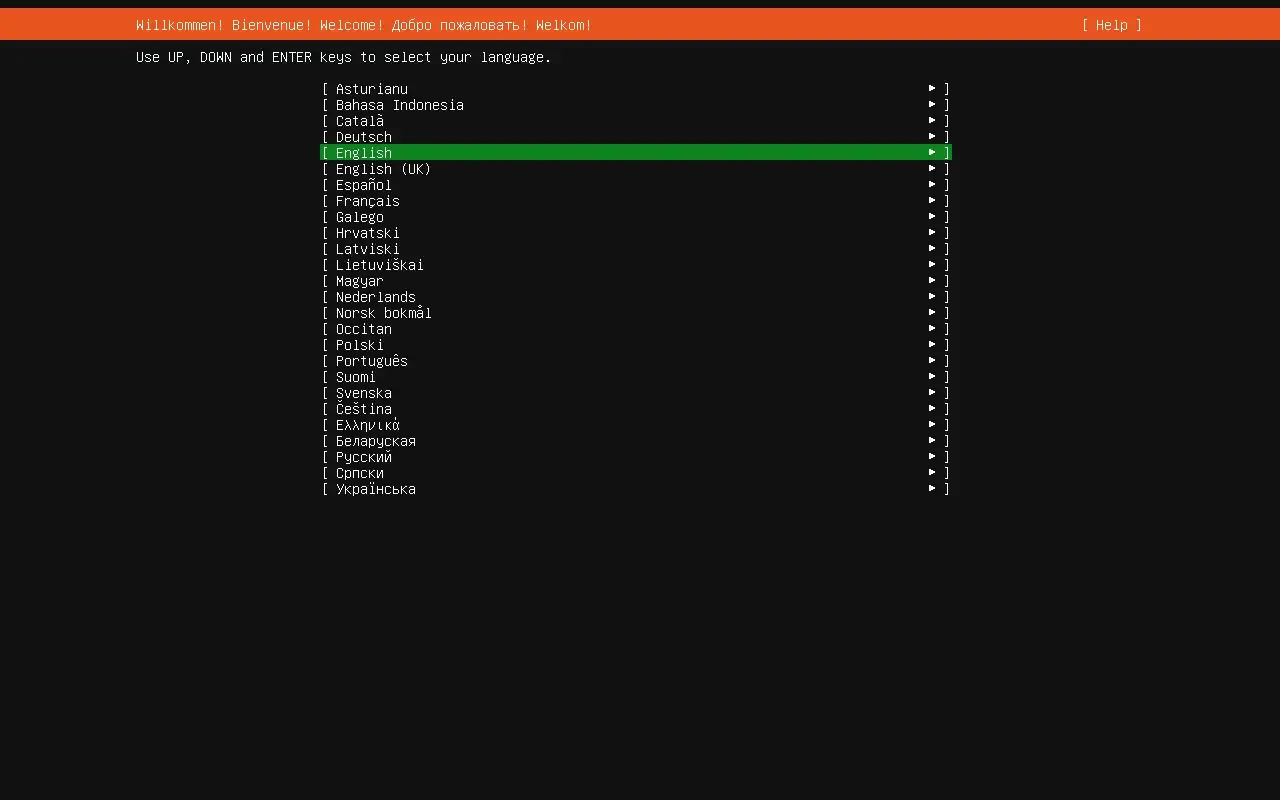
Section intitulée « Démarrer sur Subiquity »Attachez l'ISO à la VM (ou écrivez-la sur une clé USB), démarrez dessus, et après quelques secondes de chargement, Subiquity affiche son premier écran. Subiquity est un installateur en mode texte entièrement piloté au clavier : flèches pour se déplacer, Espace pour cocher, Entrée pour valider, Tab pour atteindre les boutons.
Le premier écran choisit la langue de l'installateur.
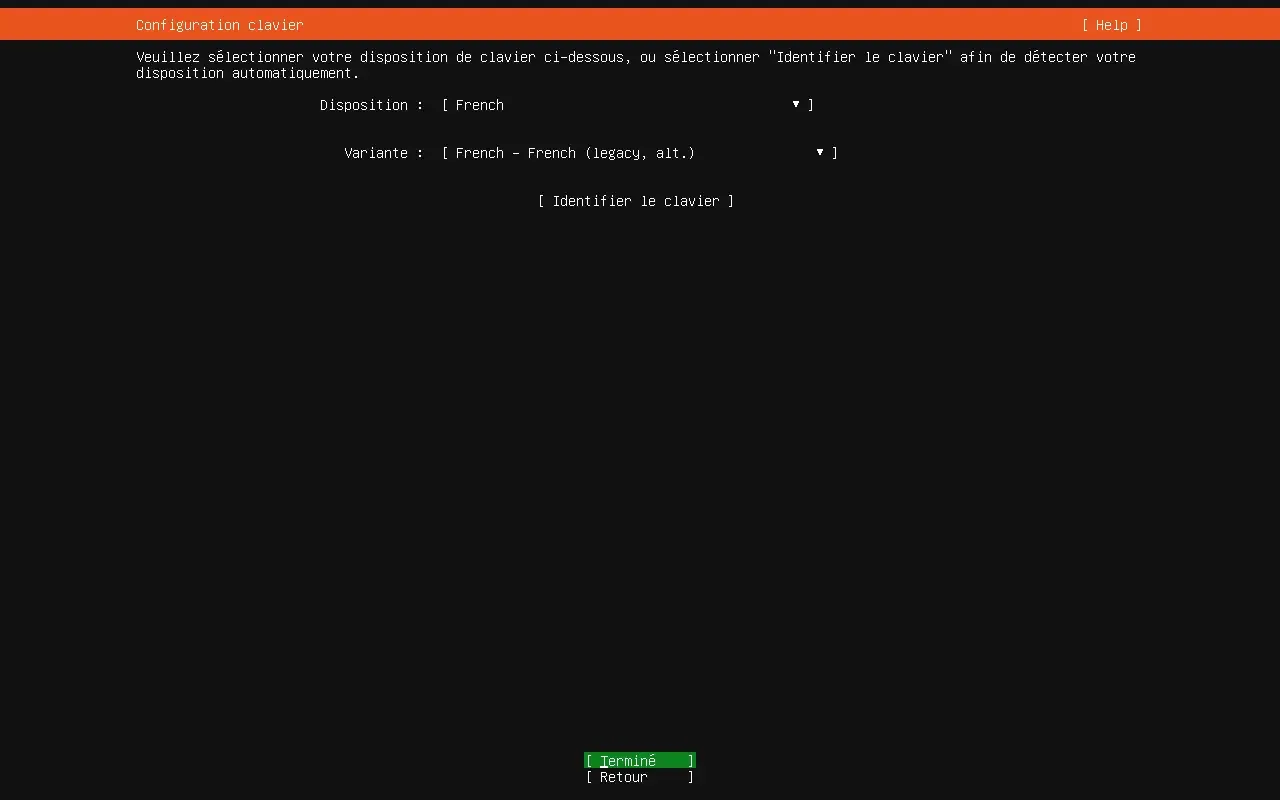
Vient ensuite la disposition du clavier, en général bien détectée. Vérifiez qu'elle correspond à votre matériel : un clavier français est en AZERTY.
Choisir le type d'installation
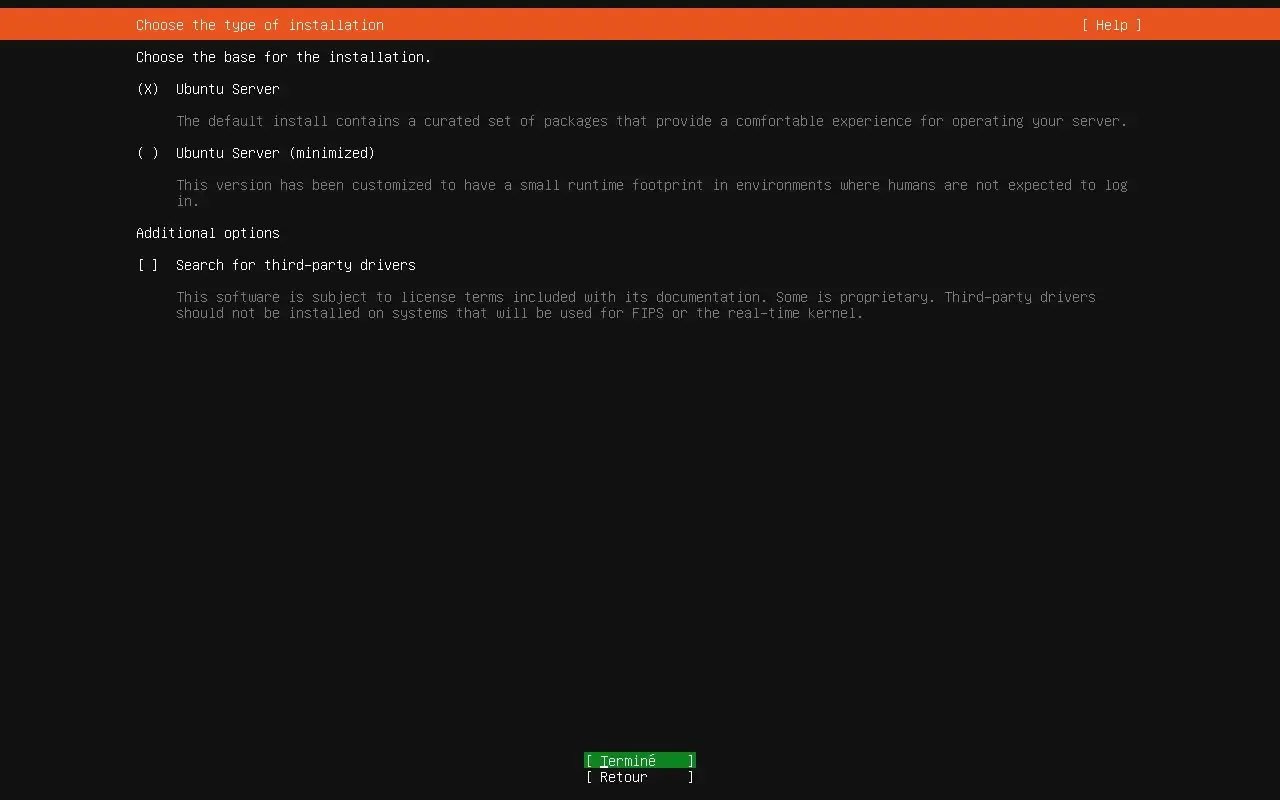
Section intitulée « Choisir le type d'installation »Ubuntu propose deux bases. Ubuntu Server est le choix par défaut : un ensemble de paquets confortable pour administrer un serveur. Ubuntu Server (minimized) vise les environnements automatisés où personne ne se connecte à la main. Pour un serveur classique, gardez Ubuntu Server et laissez les pilotes tiers décochés.
Réseau et proxy
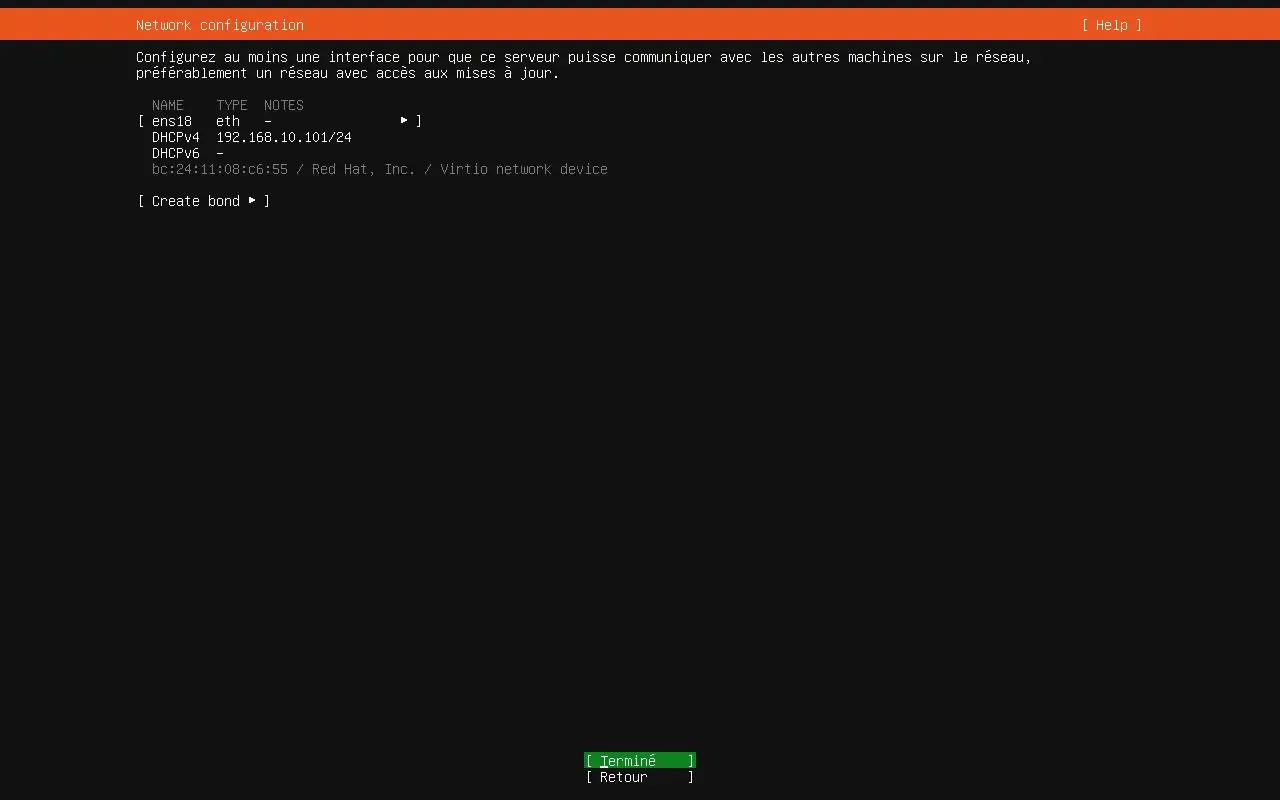
Section intitulée « Réseau et proxy »Subiquity configure le réseau automatiquement en DHCP. L'écran affiche l'interface détectée et l'adresse IP obtenue : notez-la, elle servira pour la connexion SSH.
L'écran proxy suivant se laisse vide dans la quasi-totalité des cas. L'écran miroir propose déjà le dépôt le plus proche : conservez-le.
Partitionner le disque avec LVM
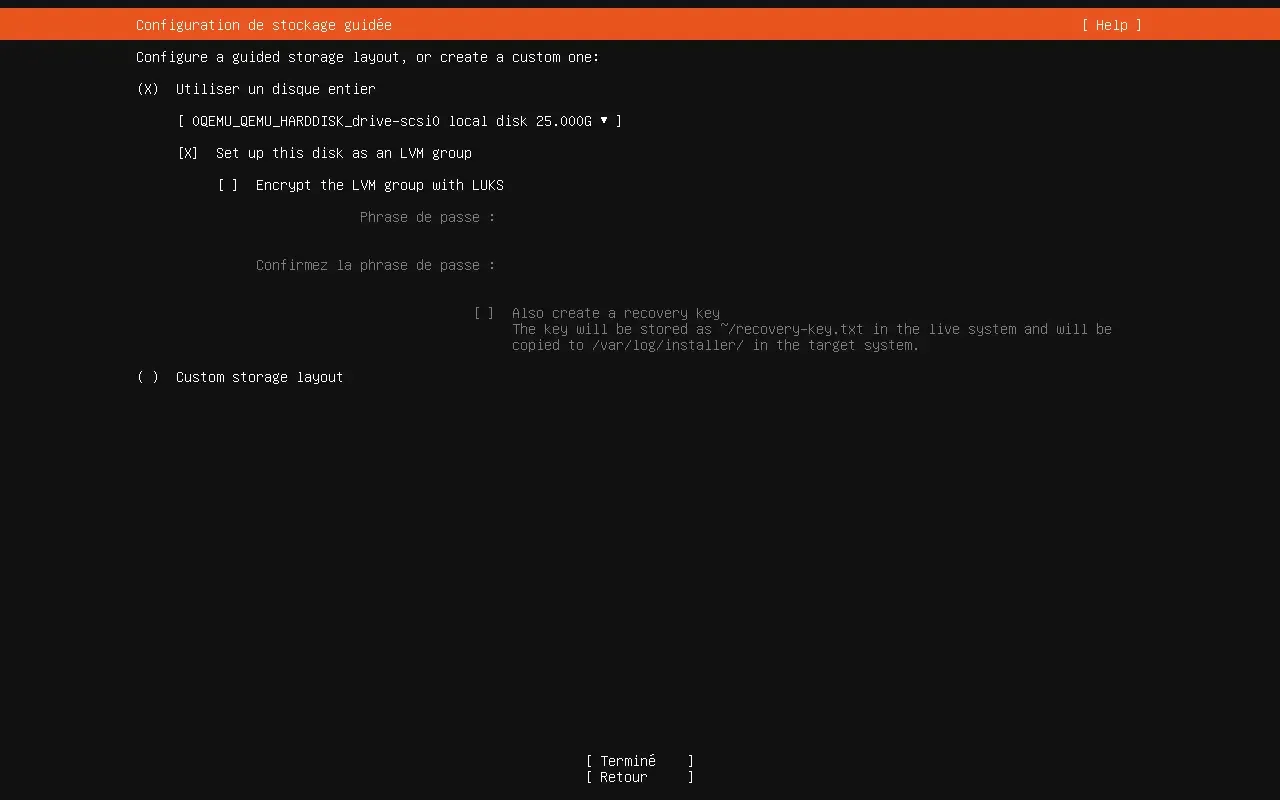
Section intitulée « Partitionner le disque avec LVM »Ubuntu propose un partitionnement guidé et, contrairement à Debian, coche le LVM par défaut. Gardez « Utiliser un disque entier » avec l'option LVM activée. Le chiffrement LUKS reste optionnel (utile sur un poste ou un serveur exposé au vol physique).
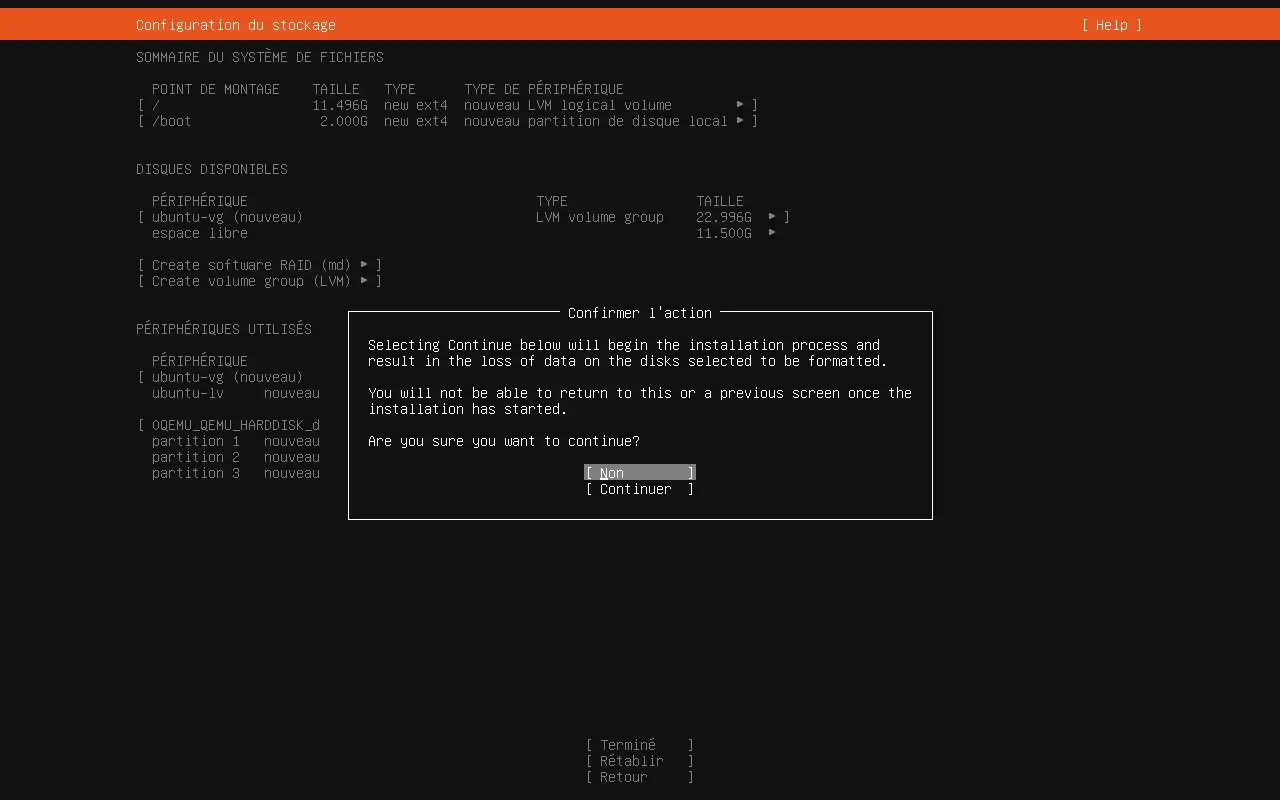
Le récapitulatif montre la structure créée : un /boot séparé, et un volume logique pour la racine / dans le groupe LVM. Détail à connaître : Ubuntu n'alloue pas tout l'espace à la racine, il en laisse de libre dans le groupe de volumes pour vous permettre d'étendre plus tard.
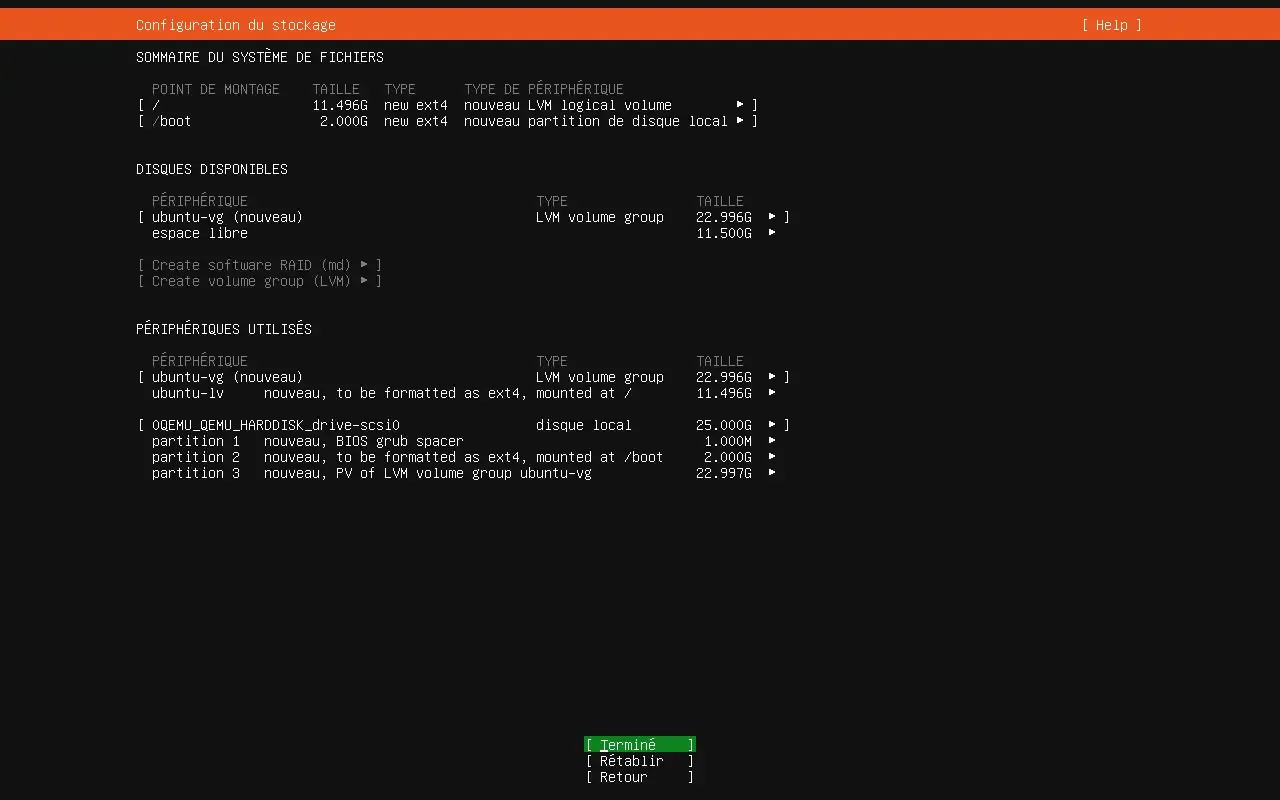
Valider déclenche une confirmation destructive : c'est le point de non-retour. La réponse par défaut est « Non » ; basculez sur « Continuer » pour lancer l'installation, qui démarre alors en tâche de fond pendant que vous répondez aux écrans suivants.
Créer le compte administrateur
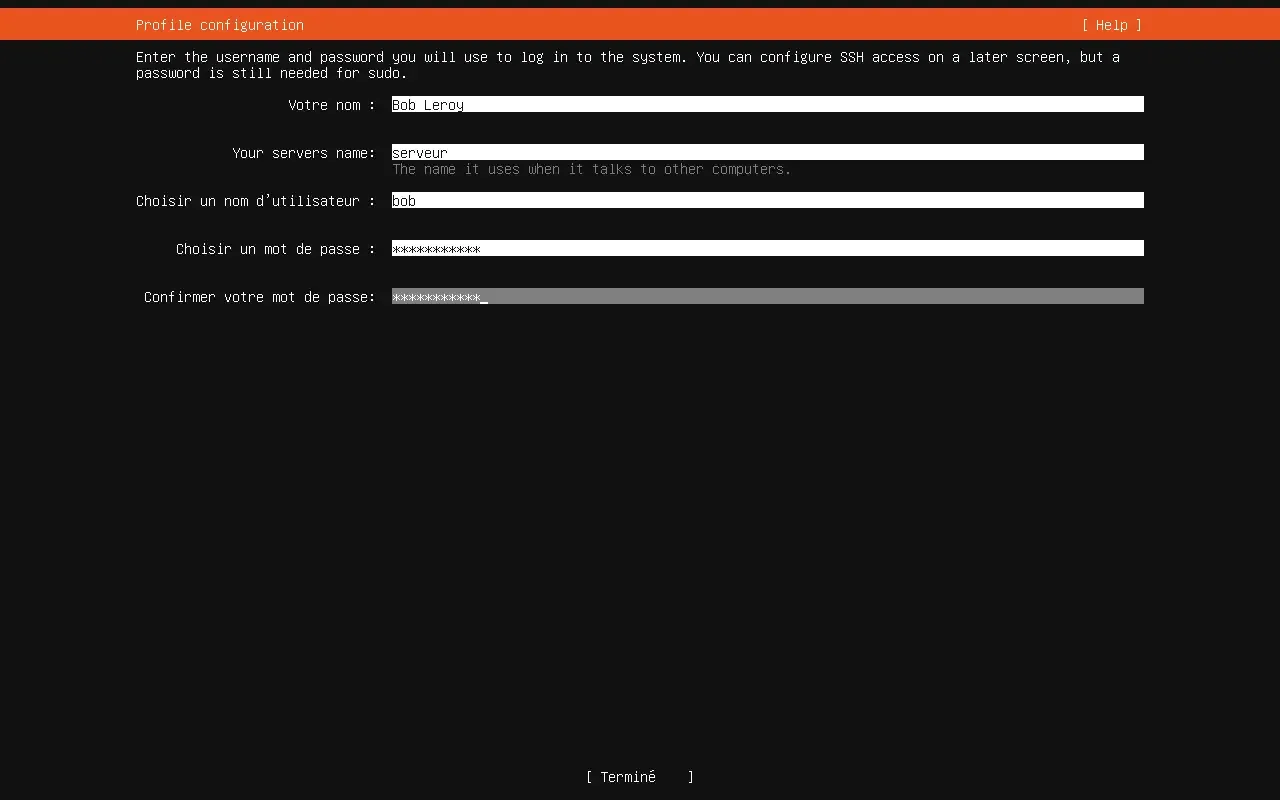
Section intitulée « Créer le compte administrateur »Ubuntu ne demande pas de mot de passe root : il crée directement un utilisateur qui reçoit les droits sudo. Renseignez votre nom, le nom du serveur (le hostname), un identifiant de connexion et un mot de passe solide.
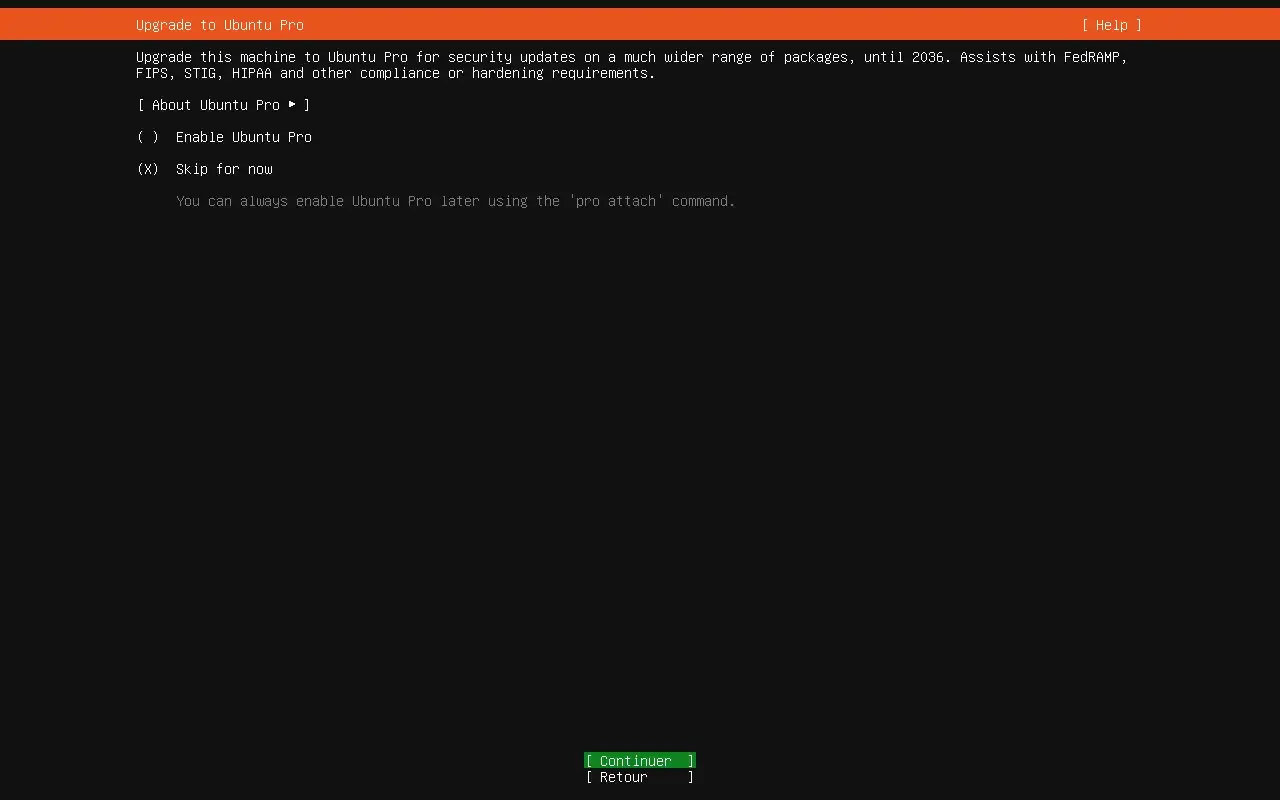
L'écran suivant propose de passer à Ubuntu Pro, l'abonnement de Canonical qui étend les correctifs de sécurité à davantage de paquets et sur une durée plus longue. Il est gratuit pour un usage personnel (jusqu'à cinq machines), mais vous pouvez très bien choisir « Skip for now » et l'activer plus tard avec pro attach.
Installer le serveur SSH
Section intitulée « Installer le serveur SSH »Voici l'écran décisif pour un serveur, et Ubuntu le rend limpide : une simple case « Installer le serveur OpenSSH ». Cochez-la avec la barre d'espace. C'est bien plus clair que la sélection de tâches de Debian, où l'on peut oublier SSH sans s'en rendre compte.
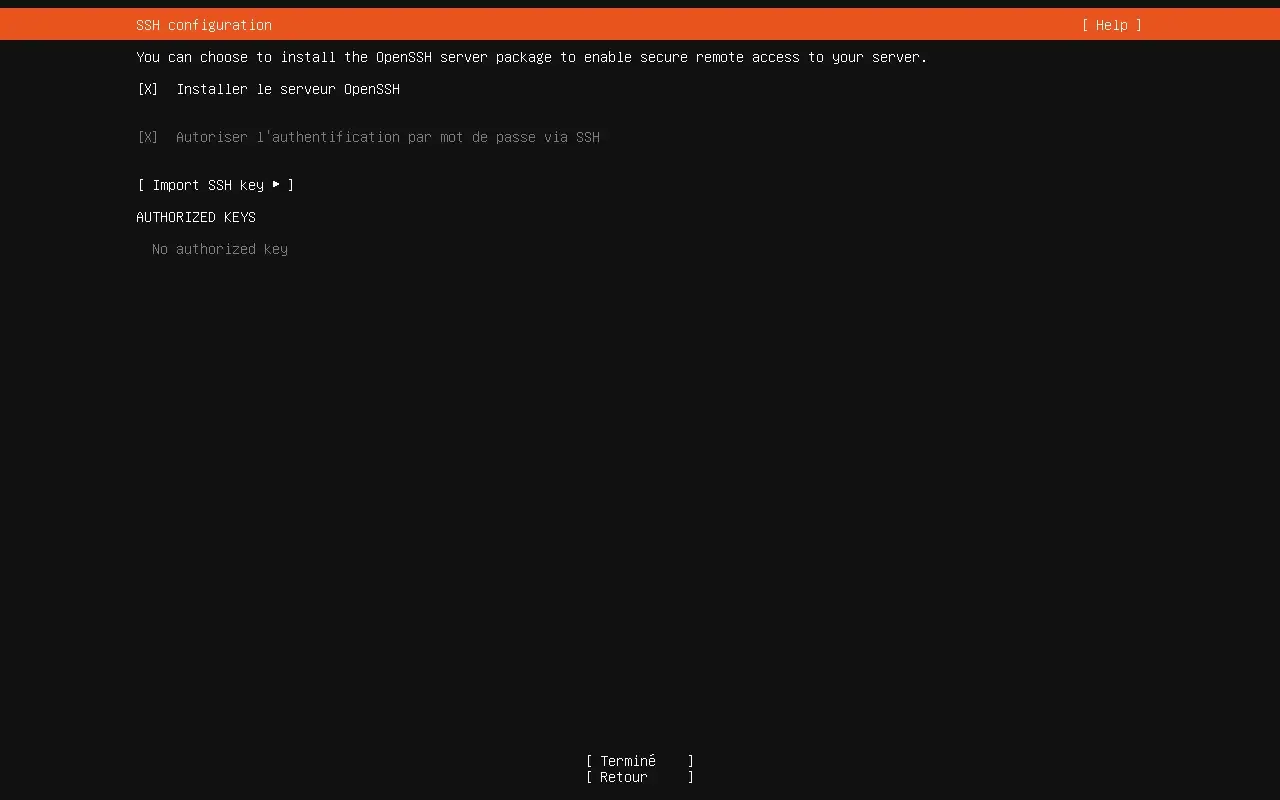
La case « Autoriser l'authentification par mot de passe » est active par défaut. Elle est pratique pour démarrer, mais sur un serveur exposé, importez plutôt une clé SSH (champ « Import SSH key ») et désactivez le mot de passe une fois connecté.
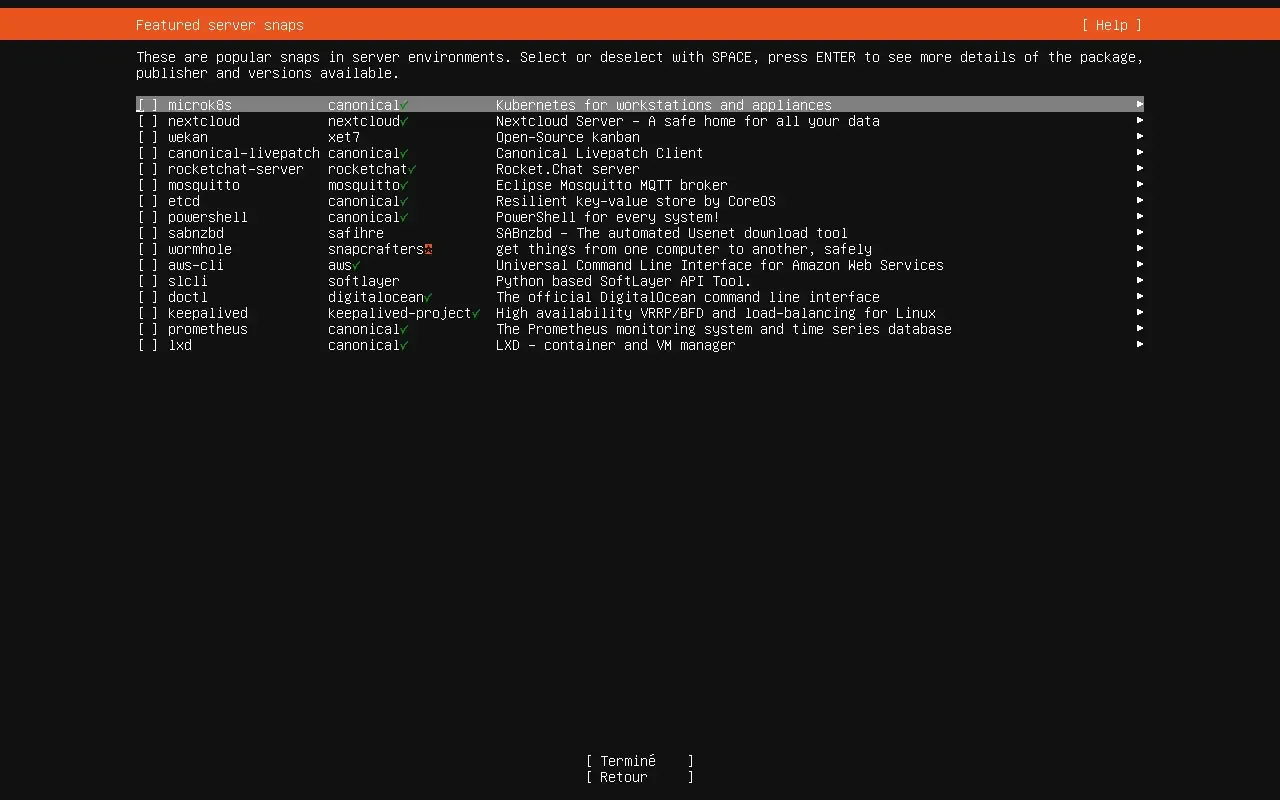
L'écran suivant propose des snaps applicatifs populaires (Docker, Nextcloud, microk8s). Pour un serveur minimal, n'en cochez aucun : vous les installerez au besoin.
Installation et redémarrage
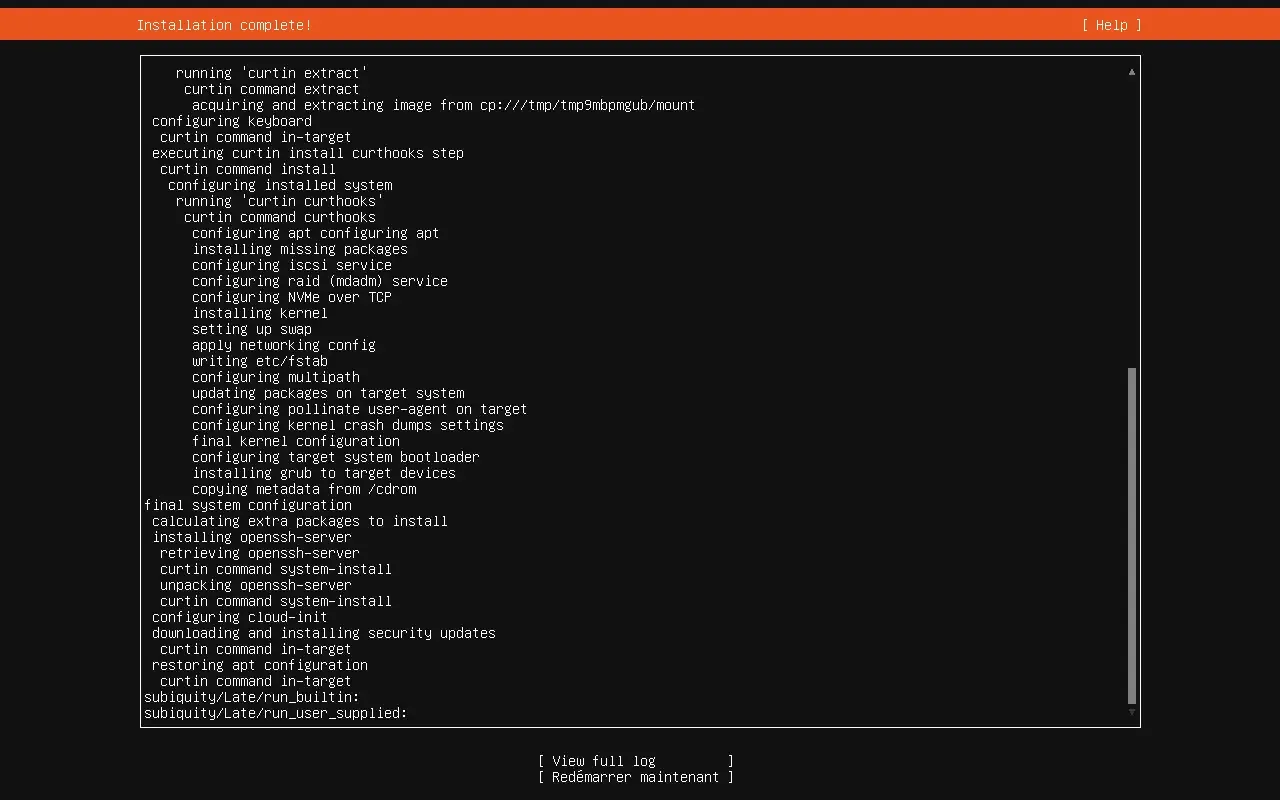
Section intitulée « Installation et redémarrage »L'installation se termine en arrière-plan. Le journal défile et vous voyez passer les étapes clés, dont installing openssh-server et le téléchargement des mises à jour de sécurité.
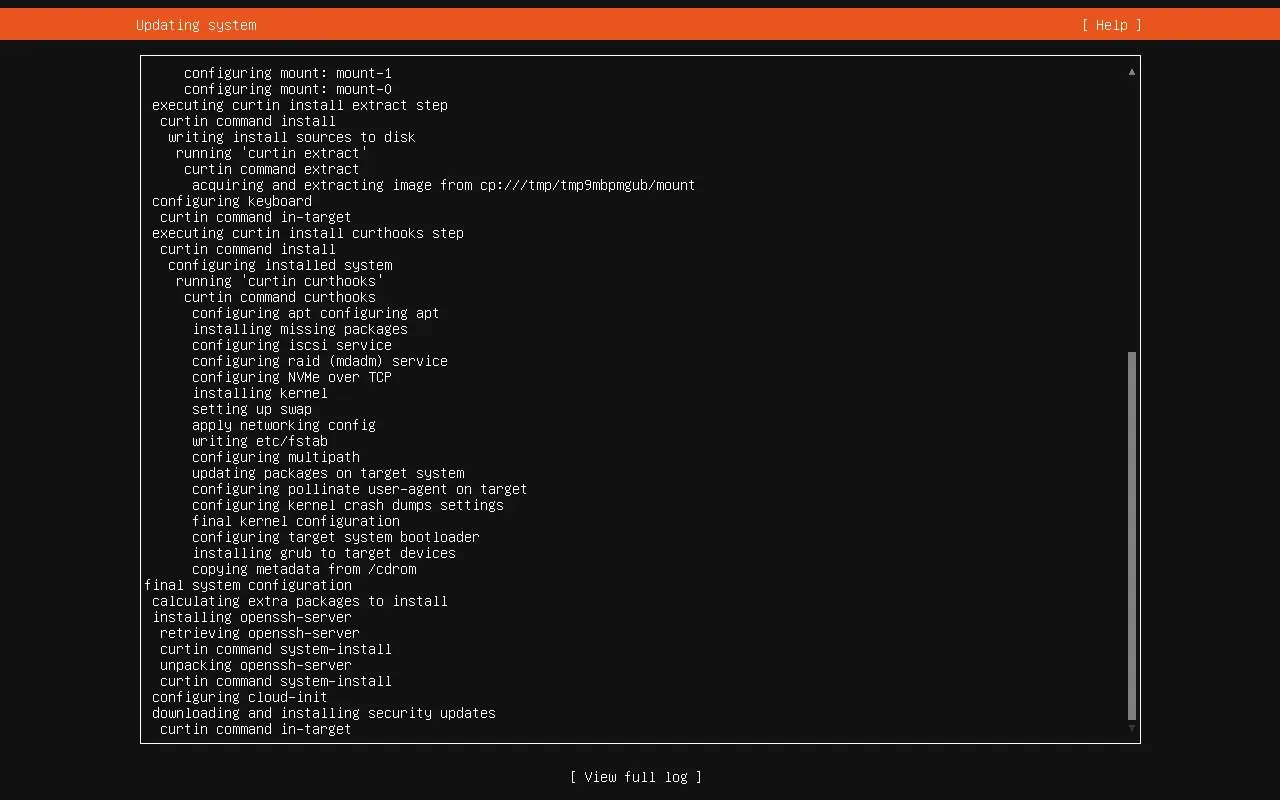
Quand l'en-tête affiche « Installation complete! », retirez le support d'installation (éjectez l'ISO) et choisissez « Redémarrer maintenant ».
Première connexion et vérifications
Section intitulée « Première connexion et vérifications »La machine redémarre sur une console en mode texte. Au premier démarrage, cloud-init génère les clés d'hôte SSH, puis affiche l'invite de connexion. Connectez-vous avec l'identifiant et le mot de passe créés.
Trois commandes confirment que tout est en ordre :
# La version : on doit voir Ubuntu 26.04 et le noyau 7.0uname -a
# Les groupes de l'utilisateur : "sudo" doit apparaîtreid
# Le démon SSH doit être présentpgrep -l sshd 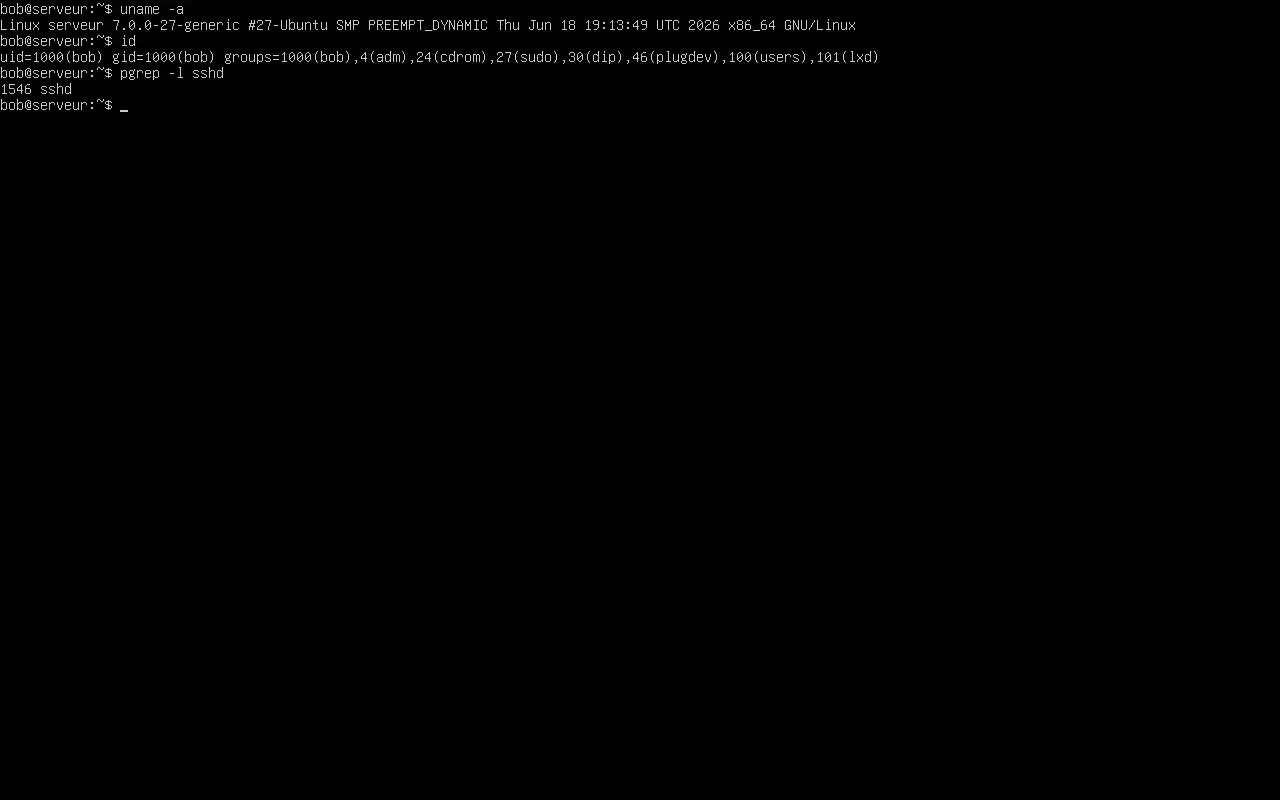
La sortie de uname -a confirme Ubuntu 26.04 avec le noyau 7.0. Celle de id contient le groupe sudo : le compte peut administrer la machine. Enfin, pgrep -l sshd renvoie le PID du démon SSH, qui écoute en continu (Ubuntu active le service ssh de façon persistante).
Depuis un autre poste, connectez-vous avec l'IP relevée à l'écran réseau :
ssh votre_utilisateur@adresse_ip_du_serveurSécurité et points de vigilance
Section intitulée « Sécurité et points de vigilance »- Passez à l'authentification par clé SSH et désactivez le mot de passe : c'est la mesure qui bloque l'essentiel des attaques automatisées. Voir créer et gérer des clés SSH.
- Mettez à jour dès la première connexion :
sudo apt update && sudo apt upgrade. - Activez le pare-feu simplement avec
ufw:sudo ufw allow OpenSSHpuissudo ufw enable. - N'installez que le nécessaire : chaque snap ou paquet en plus est une surface d'attaque en plus.
Dépannage
Section intitulée « Dépannage »| Symptôme | Cause probable | Solution |
|---|---|---|
| Kernel panic au 1er redémarrage | Redémarrage par kexec de l'installateur | Faire un power-cycle complet de la VM |
| La machine redémarre sur l'installateur | Support d'installation non retiré | Éjecter l'ISO, ou corriger l'ordre de démarrage |
| Pas d'accès SSH | Case « serveur OpenSSH » non cochée | sudo apt install openssh-server |
sudo refusé | Compte hors du groupe sudo (rare) | sudo usermod -aG sudo <user> depuis un compte admin |
| Pas d'adresse IP | Réseau non configuré en DHCP | Vérifier la config Netplan /etc/netplan/ |
| Installateur figé sur le miroir | Test du miroir réseau lent | Attendre, ou corriger le proxy/DNS |
À retenir
Section intitulée « À retenir »- Prenez l'ISO live-server (interactive), pas la cloud image (automatisée).
- Subiquity se pilote au clavier : flèches, Espace pour cocher, Tab pour les boutons.
- Ubuntu coche le LVM par défaut et laisse de l'espace libre dans le groupe de volumes : un bon réflexe pour étendre plus tard.
- Le serveur SSH s'installe en une case à cocher : ne l'oubliez pas.
- Ubuntu crée un utilisateur avec
sudod'emblée, sans mot de passe root. - En cas de kernel panic au premier redémarrage, faites un power-cycle : c'est le kexec de l'installateur, pas l'installation.