


Installer Debian 13 « Trixie » sur un serveur prend une quinzaine de minutes, et l'installateur ne pose qu'une poignée de choix qui comptent vraiment. Ce guide les déroule tous en images, sur une installation réelle : téléchargement de l'image netinst, langue et clavier, création d'un compte administrateur avec sudo, partitionnement du disque, installation d'un serveur SSH sans environnement de bureau, puis vérification que la machine démarre et répond. Public visé : débutants qui montent leur premier serveur Linux et administrateurs qui veulent une base propre et reproductible.
Ce que vous allez apprendre
Section intitulée « Ce que vous allez apprendre »- Télécharger la bonne image d'installation de Debian 13 (netinst).
- Démarrer sur l'installateur et le piloter écran par écran.
- Créer un compte utilisateur avec les droits d'administration (
sudo). - Partitionner le disque avec le schéma adapté à un serveur.
- Installer un serveur SSH en évitant l'environnement de bureau.
- Vérifier l'installation : démarrage, compte, accès distant.
Prérequis
Section intitulée « Prérequis »Vous avez besoin de peu de choses pour suivre ce guide :
- Une machine cible : un serveur physique, ou une machine virtuelle (VirtualBox, VMware, Proxmox, KVM). Pour vous entraîner sans risque, la VM est idéale ; voir installer Linux dans une VM.
- 20 Go de disque minimum et 2 Go de RAM suffisent largement pour un serveur de test.
- Une connexion Internet : l'image netinst télécharge les paquets pendant l'installation.
- De quoi écrire l'ISO sur une clé USB si vous installez sur du matériel physique (avec
ddsous Linux, ou Rufus/balenaEtcher ailleurs).
Télécharger l'image ISO de Debian 13
Section intitulée « Télécharger l'image ISO de Debian 13 »Rendez-vous sur le site officiel, debian.org/download, et récupérez l'image netinst pour l'architecture amd64. Cette image d'environ 800 Mo contient juste le nécessaire pour démarrer l'installation ; tout le reste est téléchargé depuis les miroirs Debian pendant le processus, ce qui garantit des paquets à jour dès la première installation.
debian-13.x.x-amd64-netinst.isoPour vérifier l'intégrité du téléchargement, comparez la somme de contrôle publiée sur le miroir avec celle de votre fichier :
sha256sum debian-13.x.x-amd64-netinst.isoLa valeur affichée doit correspondre exactement à celle du fichier SHA256SUMS du répertoire de téléchargement. Une différence signale un fichier corrompu ou altéré : recommencez le téléchargement.
Démarrer sur l'installateur
Section intitulée « Démarrer sur l'installateur »Insérez la clé USB (ou attachez l'ISO à la VM), démarrez la machine dessus, et vous arrivez sur le menu de démarrage de l'installateur.
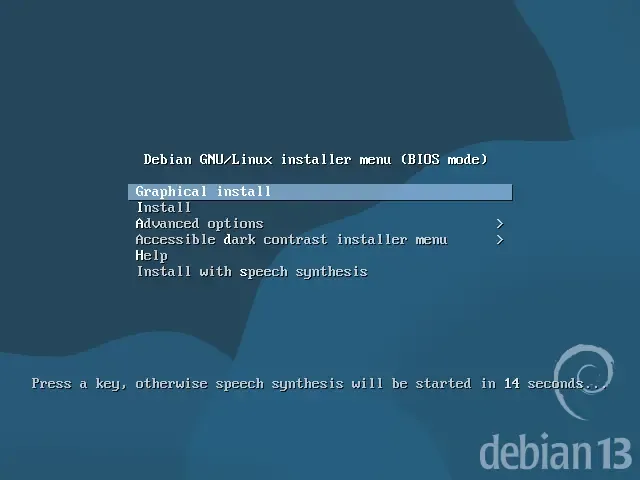
Deux entrées principales s'offrent à vous. Graphical install ouvre l'installateur graphique, piloté à la souris et au clavier ; Install lance la version texte, identique dans son déroulé. Ce guide utilise l'installateur graphique, plus lisible pour débuter. Sélectionnez Graphical install et validez avec Entrée.
Langue, pays et clavier
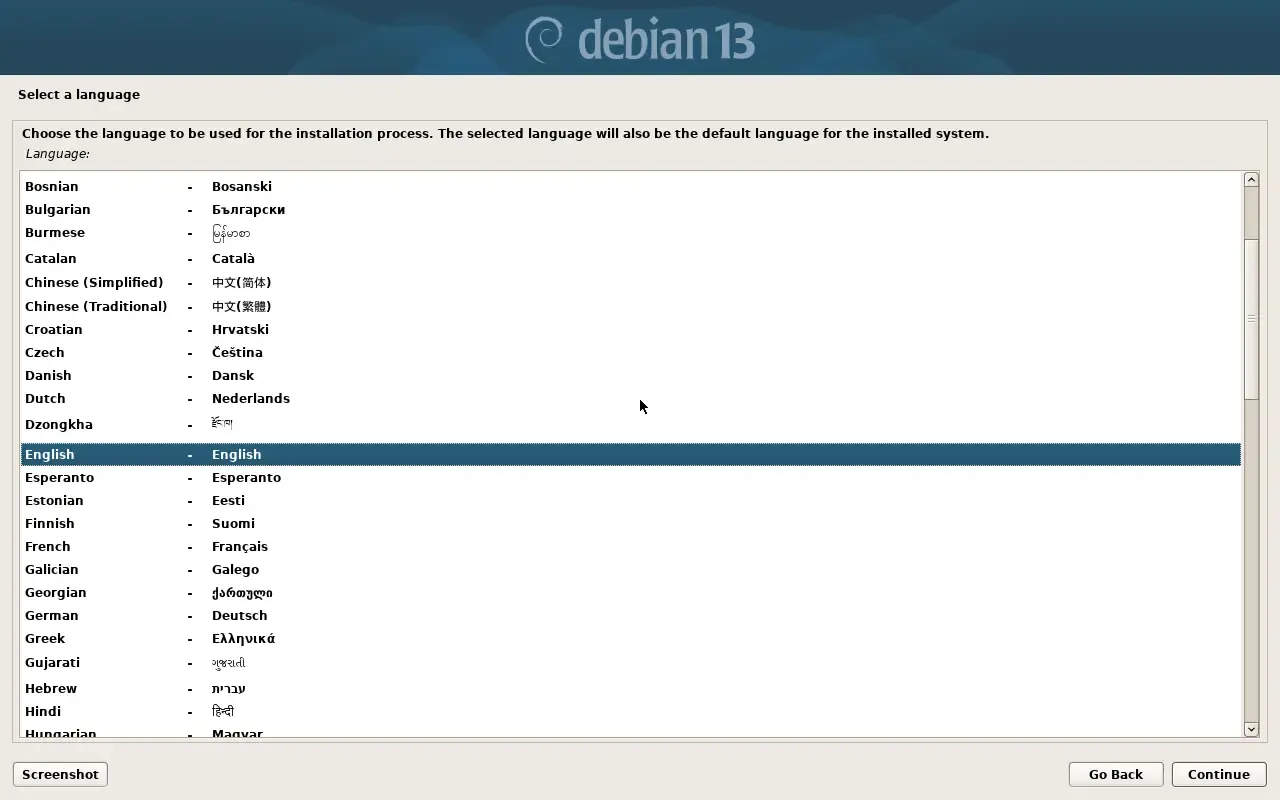
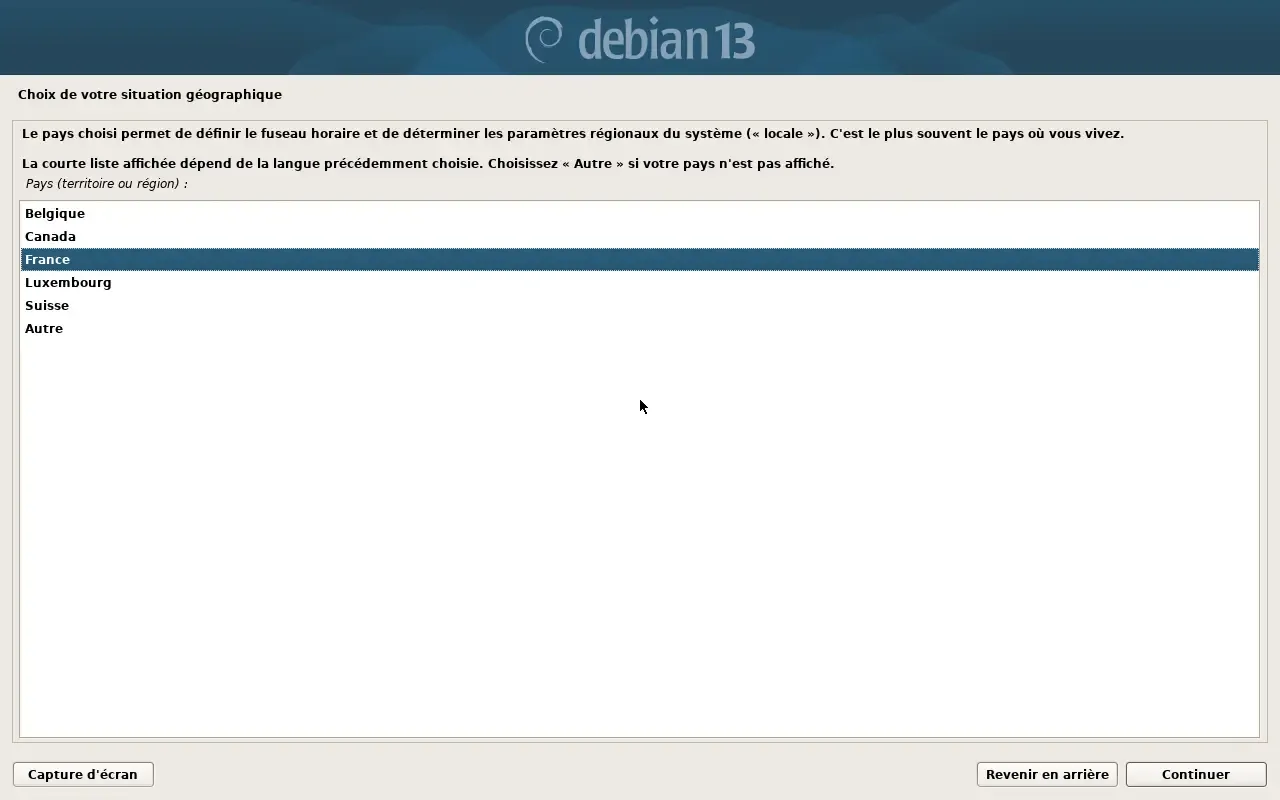
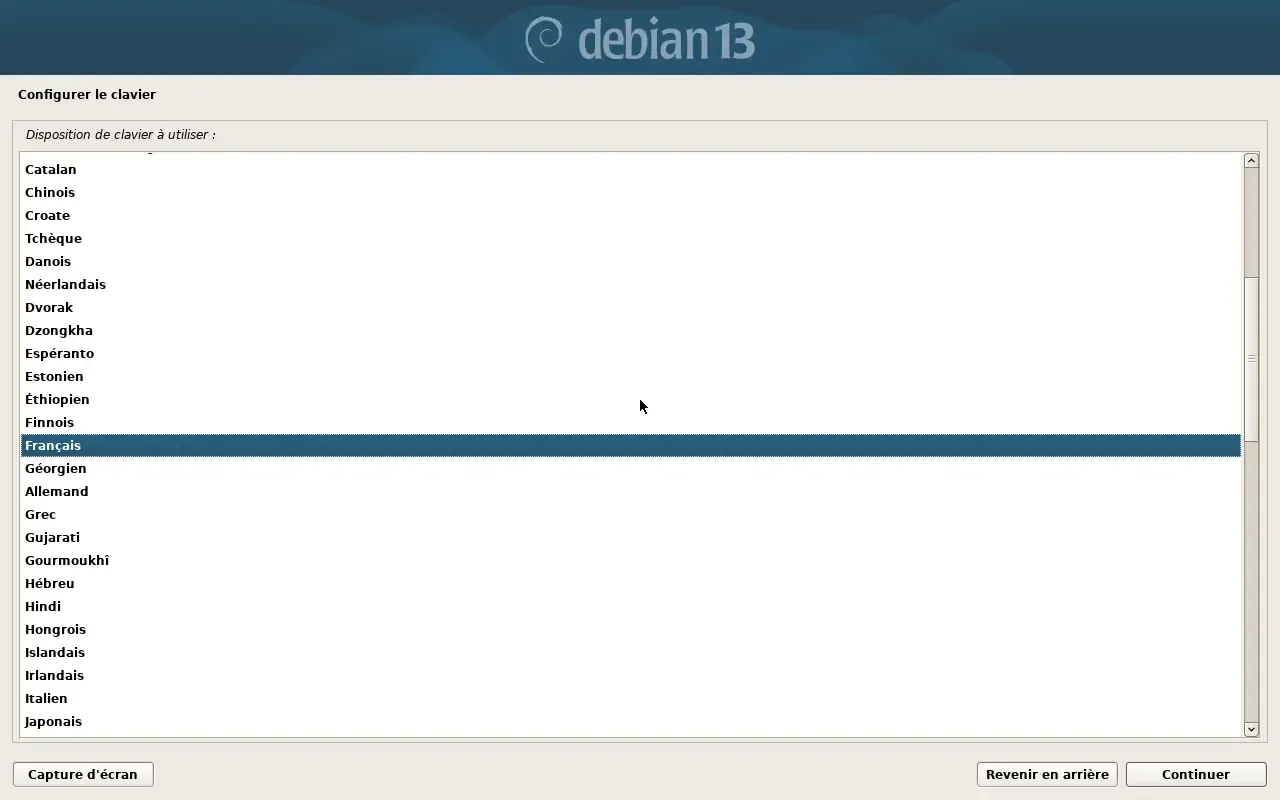
Section intitulée « Langue, pays et clavier »Les trois premiers écrans définissent la langue du système, votre pays et la disposition du clavier. Ces choix conditionnent la langue par défaut, le fuseau horaire et les paramètres régionaux.
Choisissez d'abord la langue de l'installation, qui sera aussi celle du système installé.
Indiquez ensuite votre pays. Ce choix sert à sélectionner le miroir de téléchargement le plus proche et à régler le fuseau horaire.
Sélectionnez enfin la disposition du clavier. Attention, c'est un point qui piège les débutants : un clavier français est en AZERTY, un clavier anglais en QWERTY. Choisissez celle qui correspond à votre matériel, sinon vous taperez vos mots de passe de travers sans le voir.
Nom de la machine
Section intitulée « Nom de la machine »L'installateur configure le réseau automatiquement en DHCP, puis demande le nom de la machine (le hostname). C'est le nom qui identifie votre serveur sur le réseau et qui apparaîtra dans votre invite de commande.
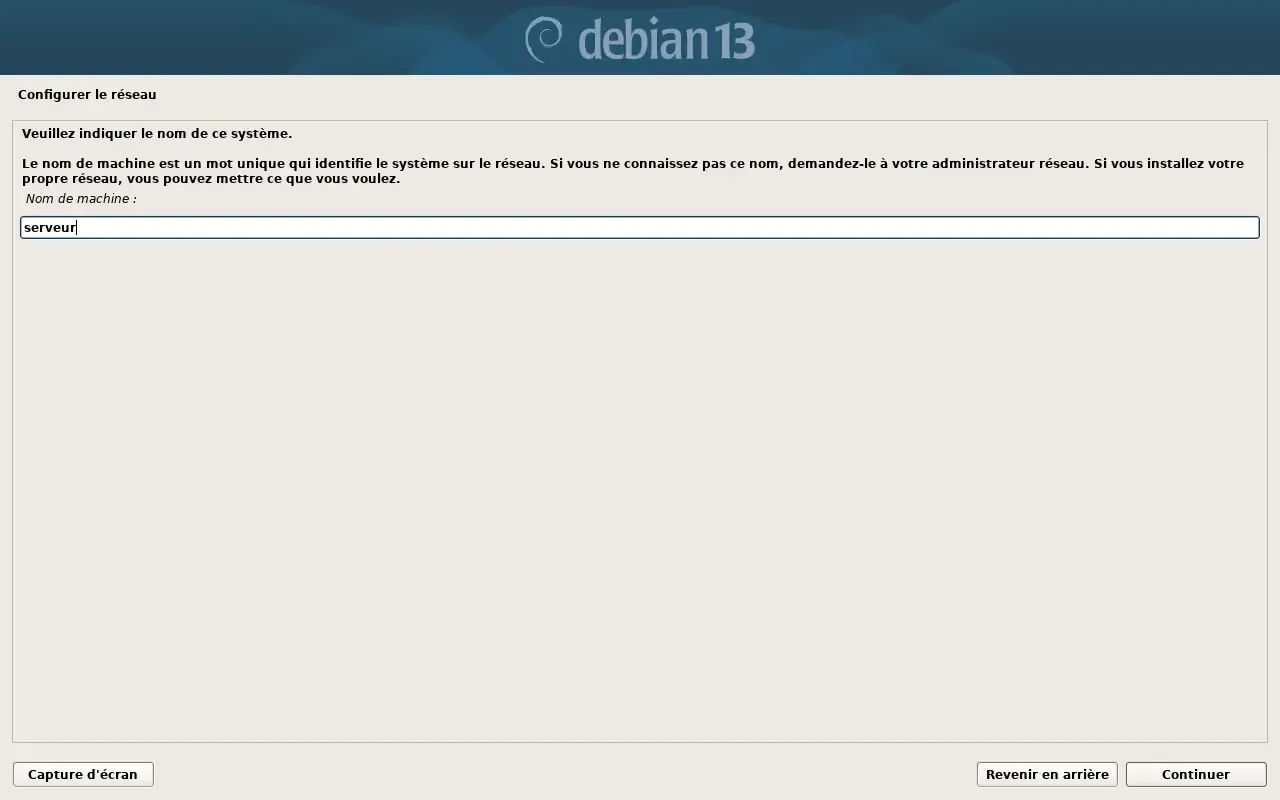
Choisissez un nom court et parlant : serveur, web1, srv-mail. L'écran suivant demande un nom de domaine : laissez-le vide si vous n'en avez pas, c'est sans conséquence pour un serveur de test.
Mots de passe : root et utilisateur
Section intitulée « Mots de passe : root et utilisateur »C'est l'étape la plus importante pour la sécurité, et Debian 13 y propose un choix moderne qu'il faut comprendre.
Laisser le mot de passe root vide
Section intitulée « Laisser le mot de passe root vide »Le premier écran demande le mot de passe du superutilisateur (root). L'installateur explique lui-même la meilleure option : si vous laissez ce champ vide, le compte root est verrouillé, et le premier utilisateur créé juste après reçoit les droits d'administration via le groupe sudo.
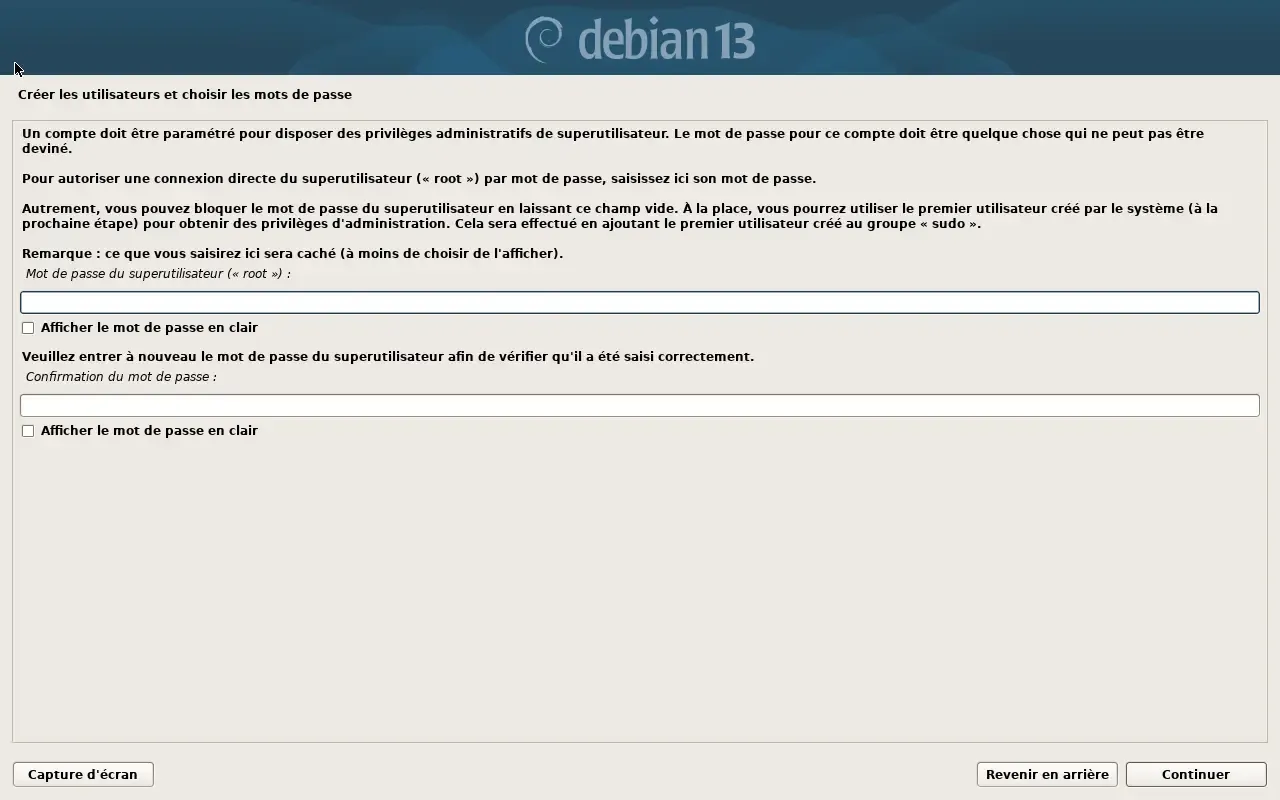
C'est l'approche recommandée, la même que celle d'Ubuntu. Elle évite d'exposer un compte root avec mot de passe, réduit la surface d'attaque et vous fait passer par sudo, ce qui trace les commandes d'administration. Laissez donc les deux champs vides et continuez.
Créer l'utilisateur administrateur
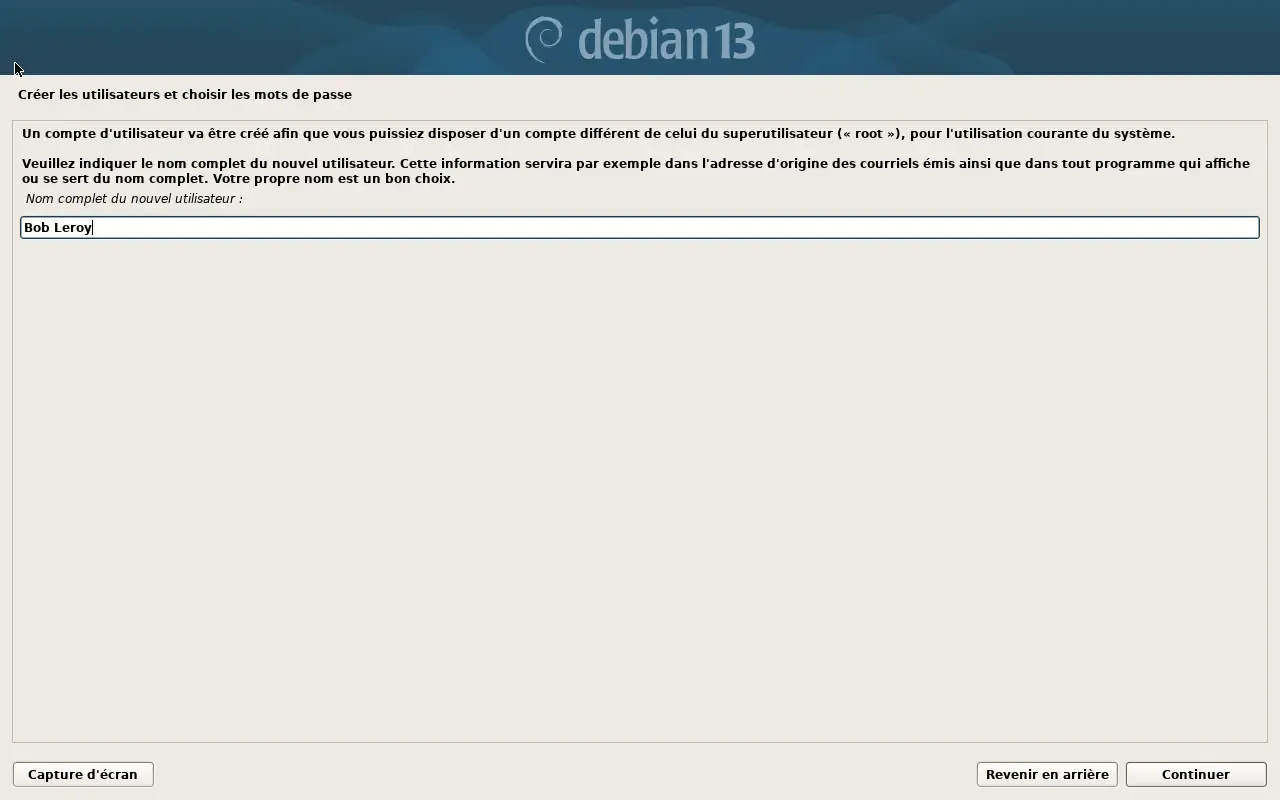
Section intitulée « Créer l'utilisateur administrateur »Comme le mot de passe root est vide, l'installateur vous fait créer un utilisateur qui héritera de sudo. Saisissez d'abord son nom complet (à titre indicatif).
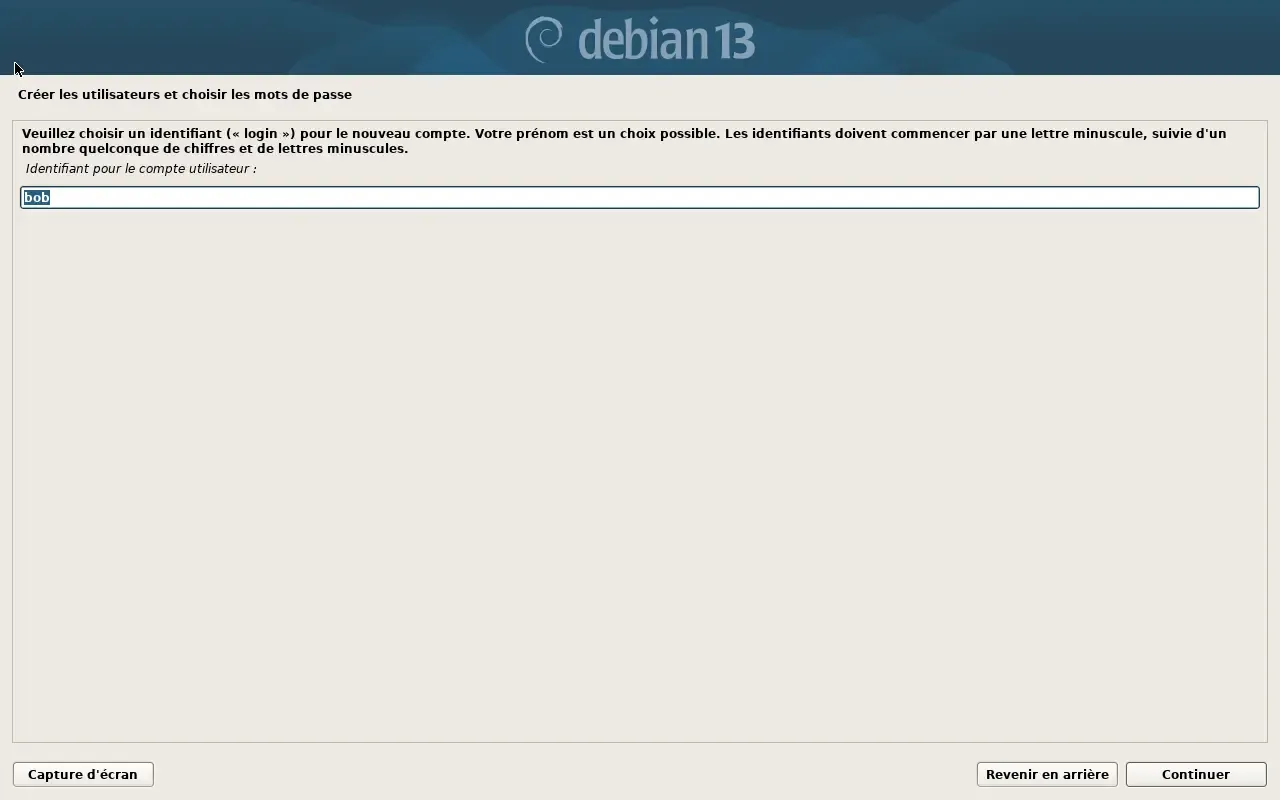
Puis son identifiant de connexion (le login), en minuscules, sans espace. L'installateur en propose un dérivé du nom complet.
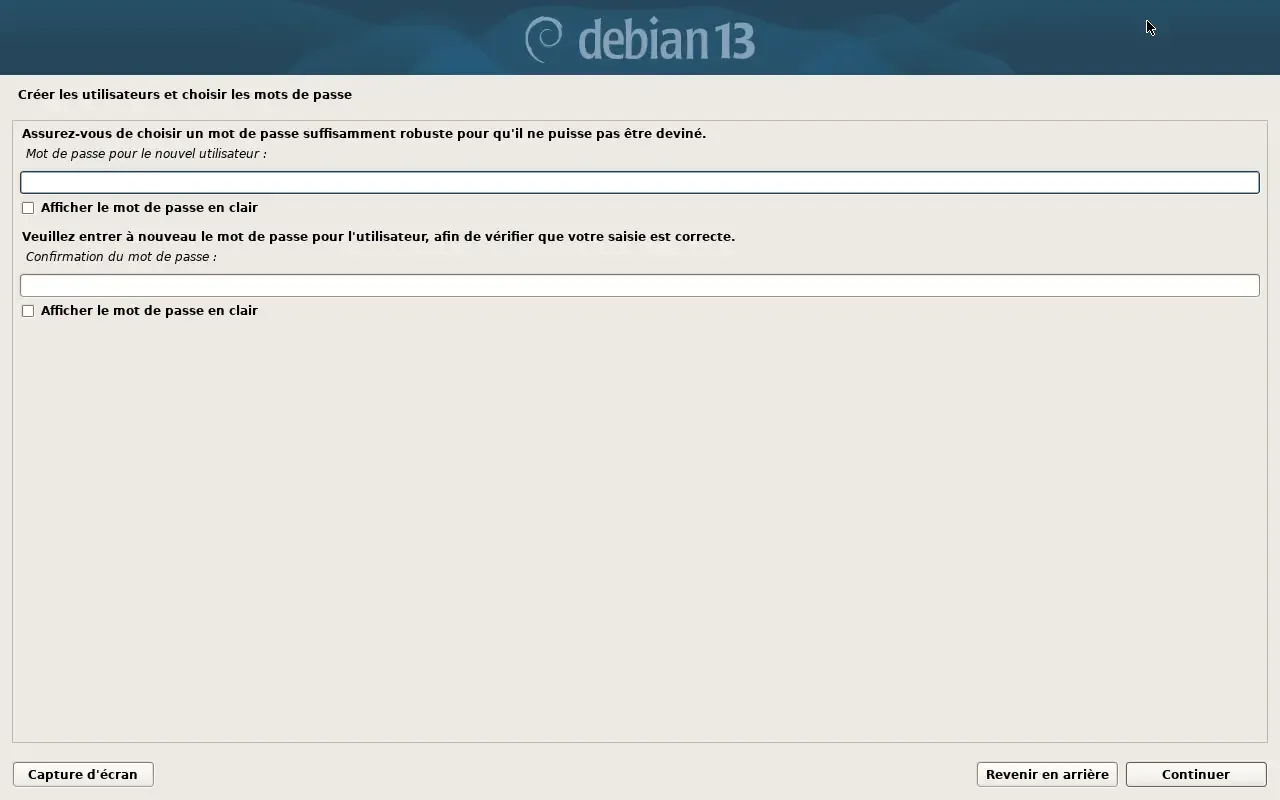
Enfin, choisissez un mot de passe solide pour ce compte, et confirmez-le. C'est ce couple identifiant + mot de passe qui vous servira à vous connecter et à administrer la machine.
Partitionner le disque
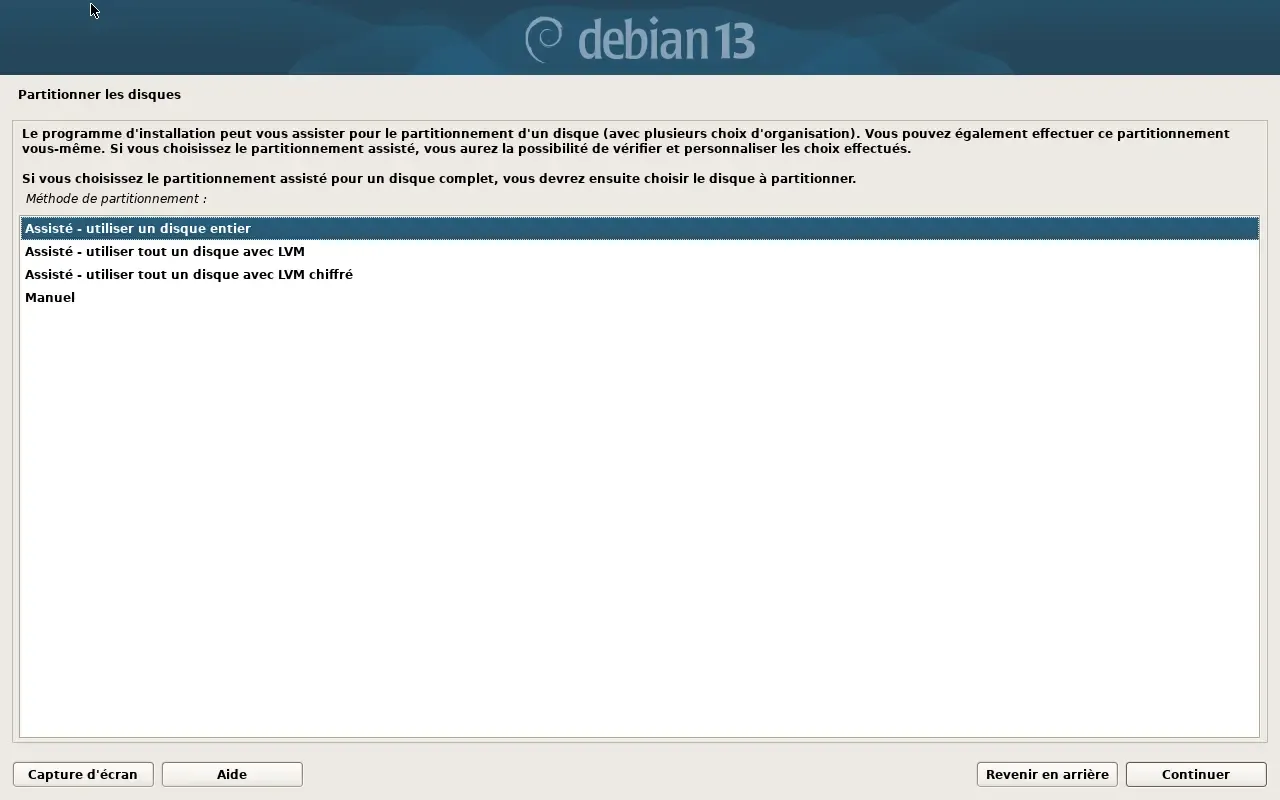
Section intitulée « Partitionner le disque »Le partitionnement découpe le disque en zones. L'installateur propose un mode assisté qui fait tout le travail. Choisissez « Assisté - utiliser un disque entier » : c'est le plus simple, et il convient à la grande majorité des serveurs.
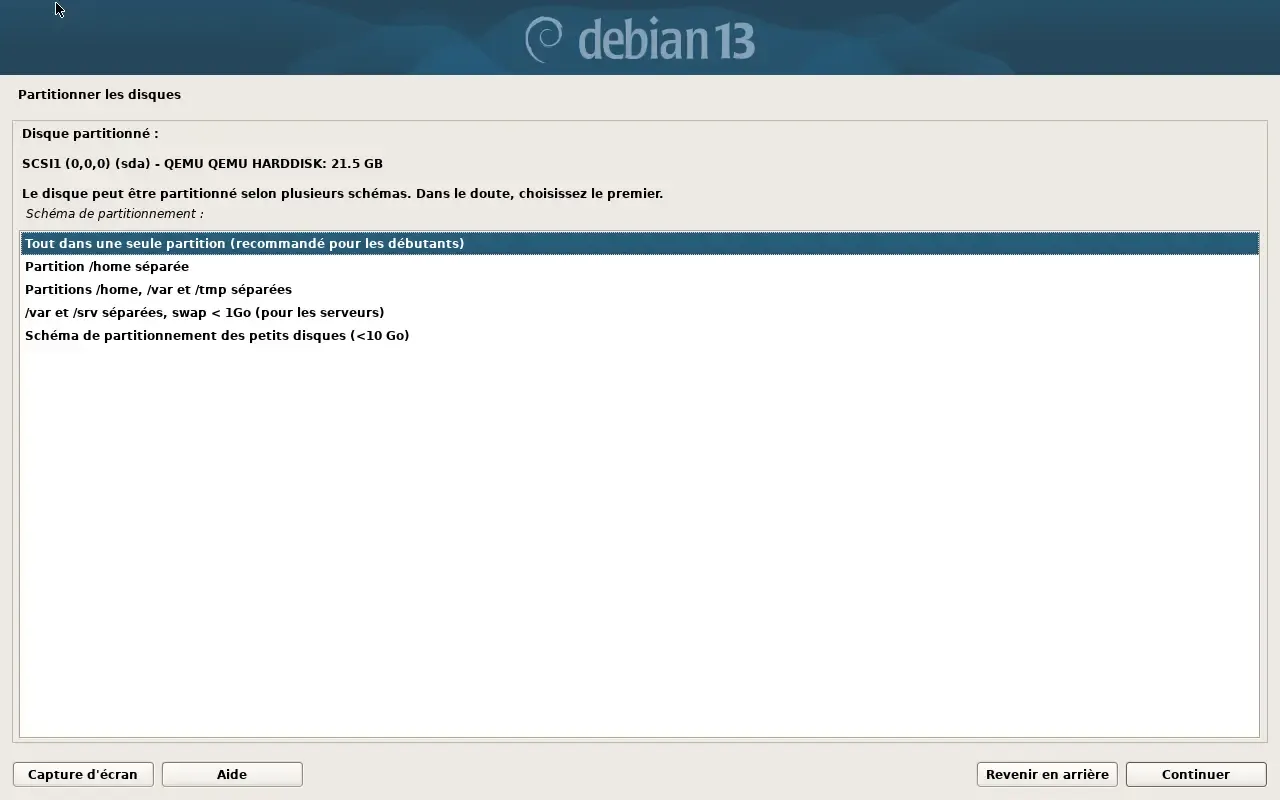
Après avoir sélectionné le disque cible, l'installateur demande le schéma de partitionnement. Prenez « Tout dans une seule partition », l'option recommandée pour les débutants : un seul espace pour le système, plus une petite partition d'échange (swap).
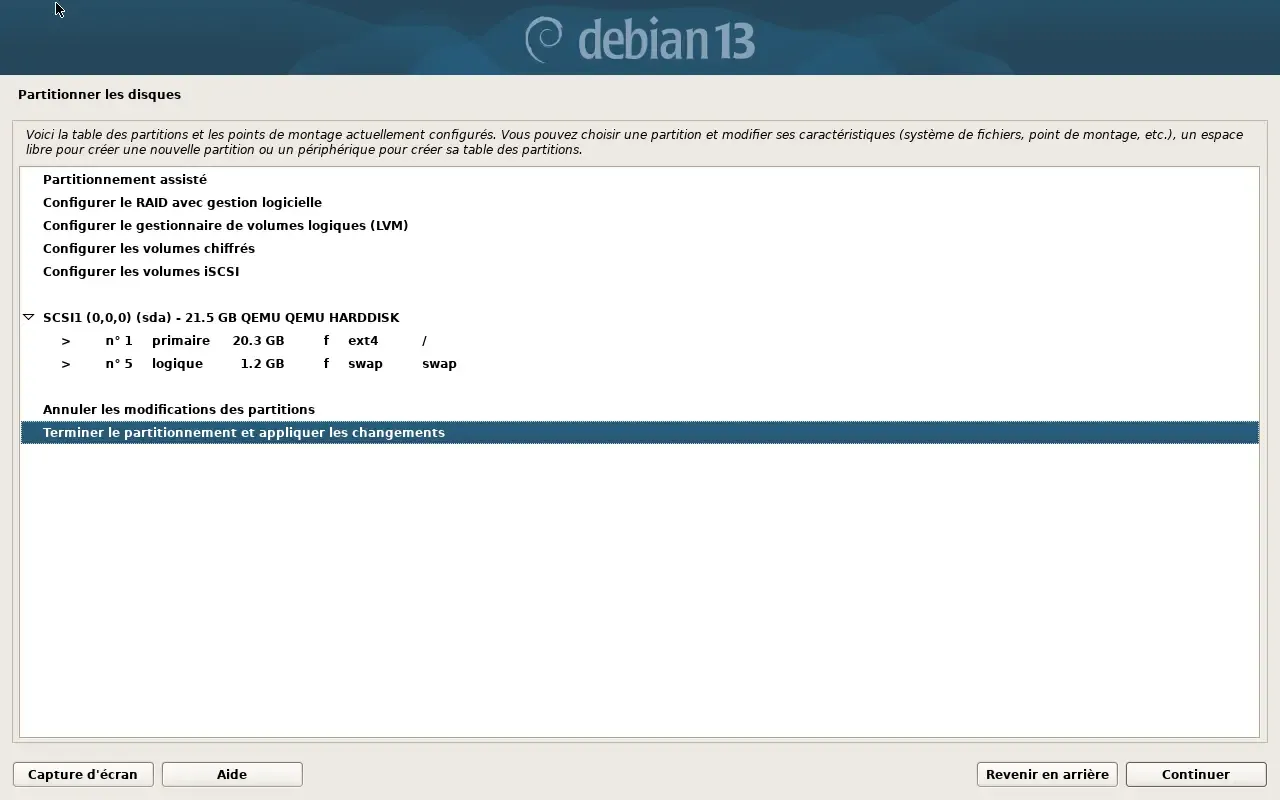
L'installateur affiche un récapitulatif des partitions qu'il va créer. Vérifiez la partition / en ext4 et la partition de swap, puis choisissez « Terminer le partitionnement et appliquer les changements ».
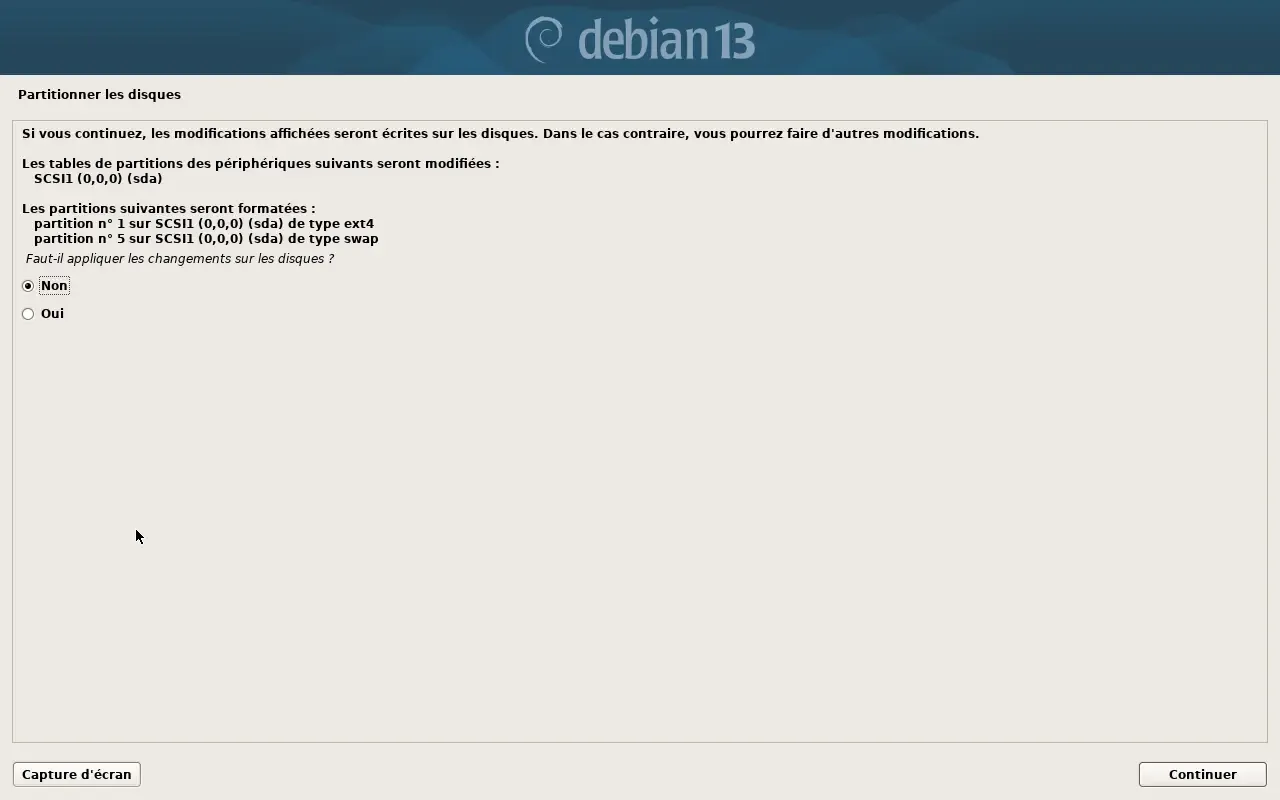
Un dernier écran demande confirmation avant d'écrire sur le disque. C'est le point de non-retour : à partir de là, le disque est formaté. La réponse par défaut est « Non » pour vous protéger d'une fausse manœuvre. Basculez sur « Oui » et continuez.
Choisir les logiciels : un serveur, pas un bureau
Section intitulée « Choisir les logiciels : un serveur, pas un bureau »Après l'installation du système de base et la configuration du miroir réseau (gardez deb.debian.org, qui vous route vers le miroir le plus proche), vous arrivez à l'écran décisif pour un serveur : la sélection des logiciels.
Par défaut, Debian coche l'environnement de bureau GNOME. Sur un serveur, c'est exactement ce qu'il ne faut pas installer : des gigaoctets de logiciels graphiques inutiles, qui alourdissent la machine et agrandissent la surface d'attaque.
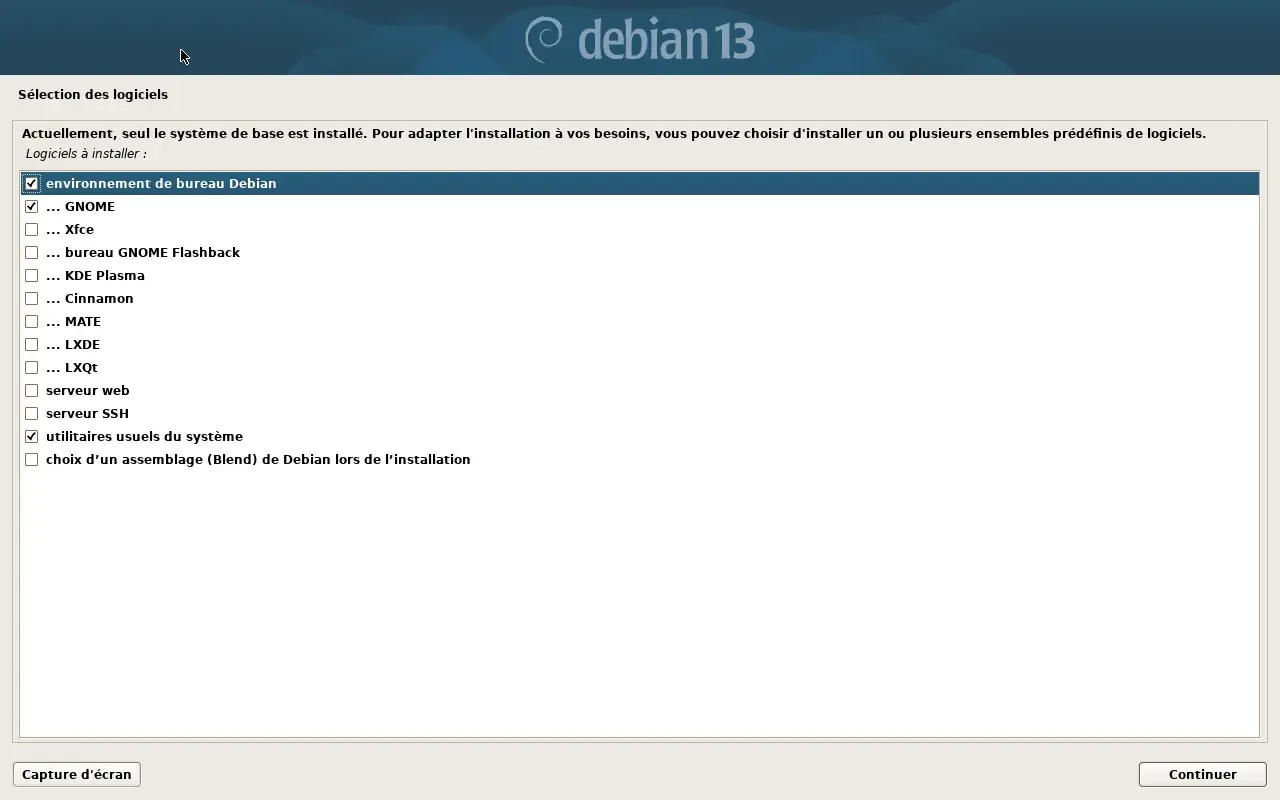
Reconfigurez cette liste pour un serveur :
-
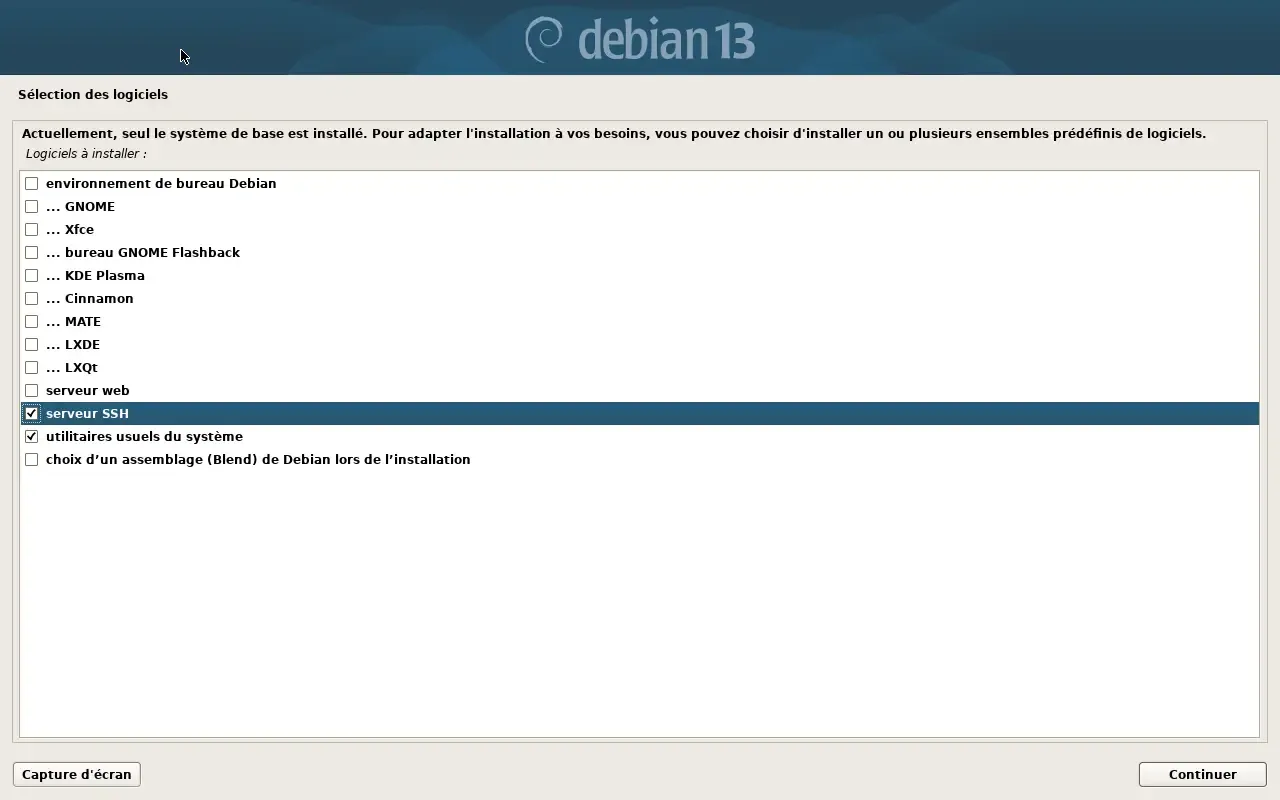
Décochez « environnement de bureau Debian » et « GNOME » (barre d'espace sur chaque ligne).
-
Cochez « serveur SSH » : c'est lui qui installe OpenSSH et vous permettra de vous connecter à distance.
-
Gardez « utilitaires usuels du système », coché par défaut.
Vous devez obtenir cette configuration : bureau décoché, serveur SSH coché.
Si malgré tout vous vous retrouvez sans SSH après l'installation, le rattrapage tient en une ligne une fois connecté :
sudo apt install openssh-serverInstaller GRUB
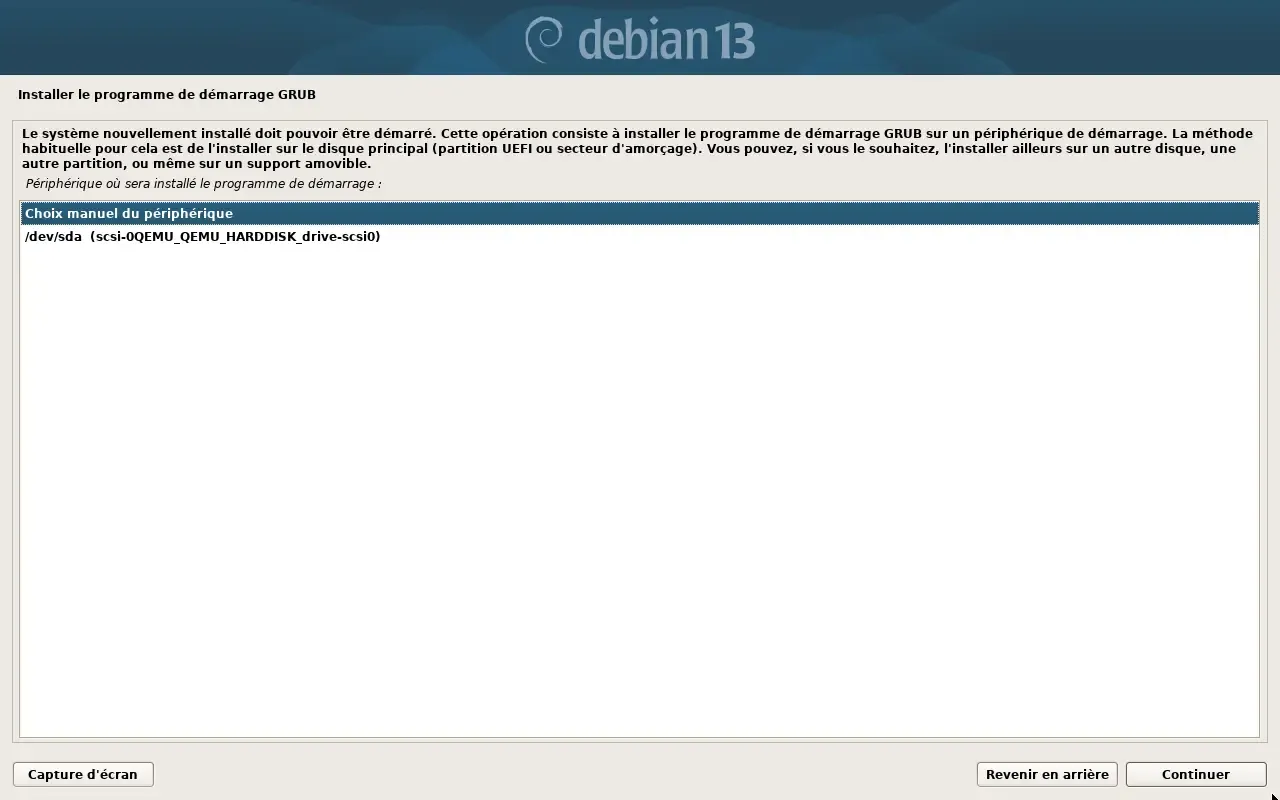
Section intitulée « Installer GRUB »GRUB est le programme de démarrage : c'est lui qui charge le noyau Linux au boot. L'installateur détecte que Debian est le seul système présent et propose de l'installer sur le disque principal. Répondez « Oui ».
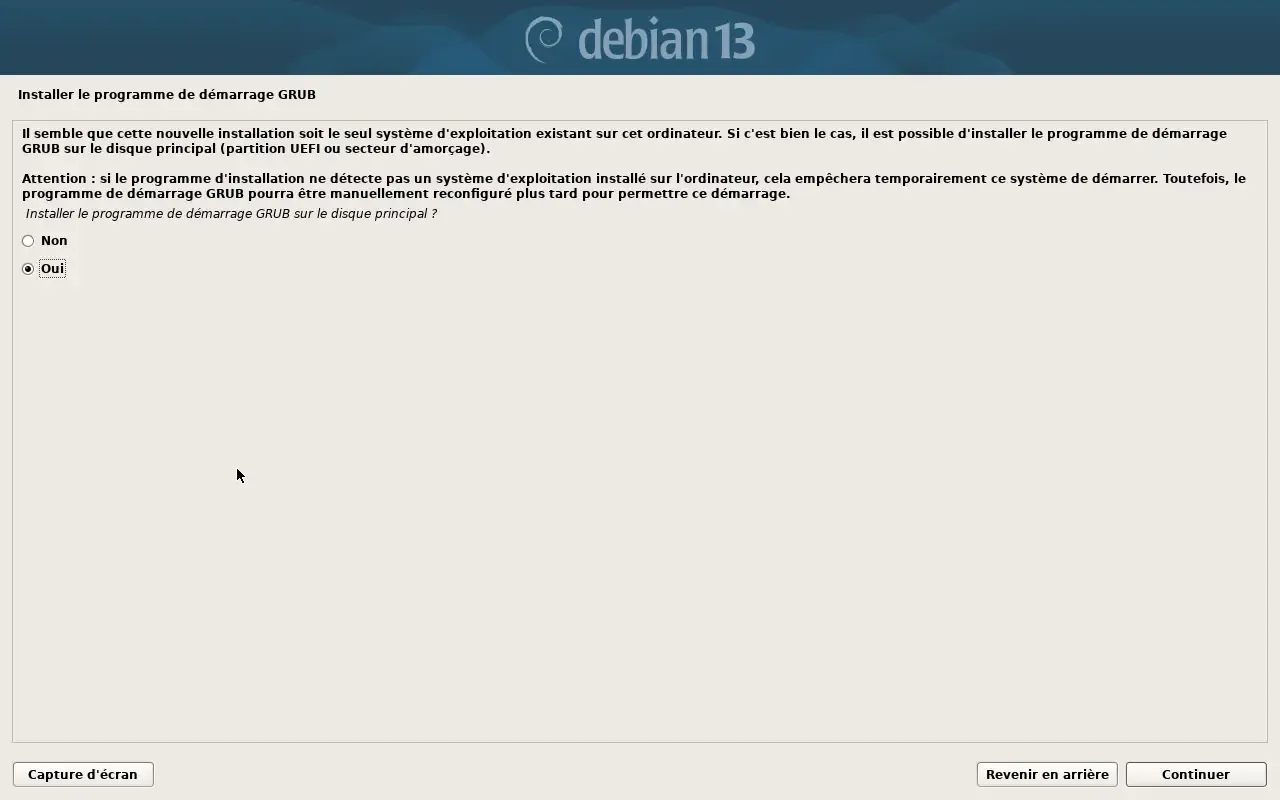
Sélectionnez ensuite le disque sur lequel écrire GRUB, en général /dev/sda (le disque que vous venez de partitionner). Ne choisissez pas « Choix manuel » sauf besoin précis.
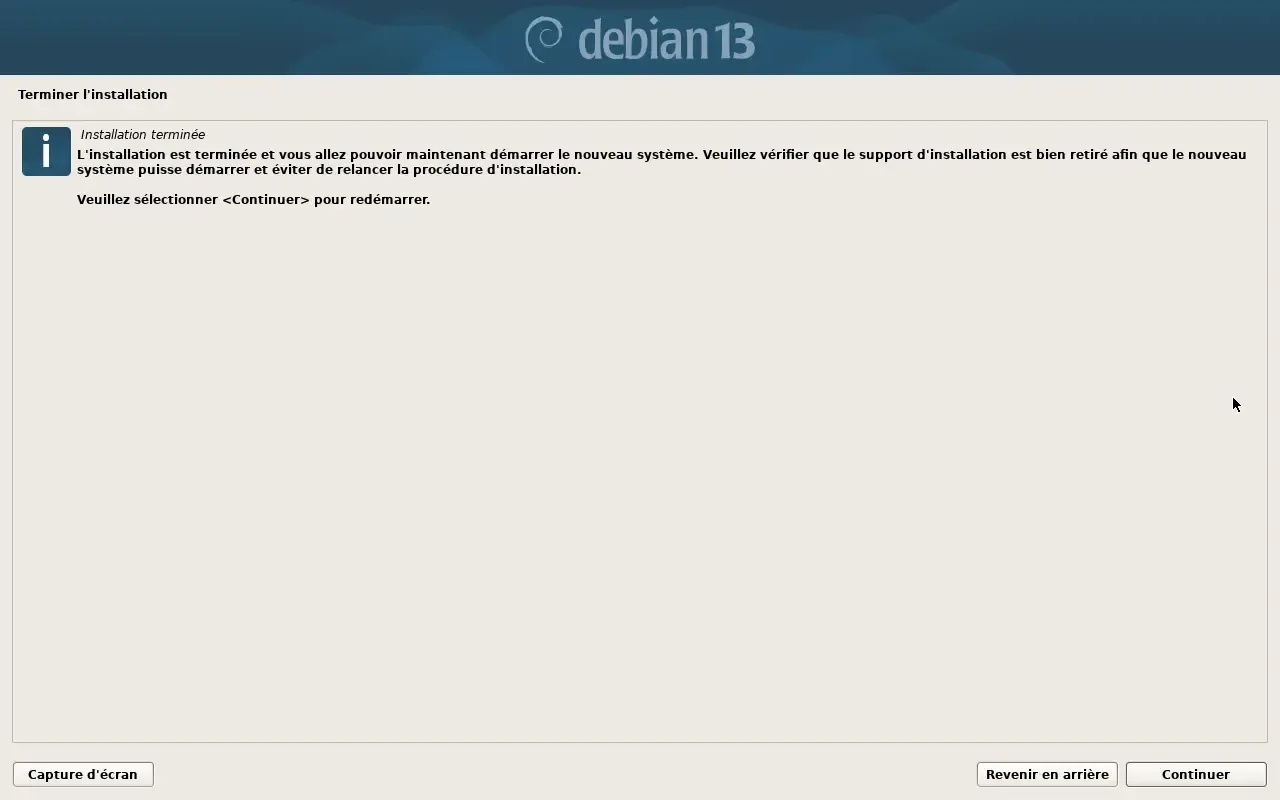
Quelques secondes plus tard, l'écran « Installation terminée » s'affiche. Retirez le support d'installation (éjectez l'ISO ou débranchez la clé) pour ne pas redémarrer sur l'installateur, puis validez pour redémarrer.
Première connexion et vérifications
Section intitulée « Première connexion et vérifications »La machine redémarre sur le système installé et affiche une invite de connexion en mode texte : pas d'interface graphique, c'est le comportement attendu d'un serveur. Connectez-vous avec l'identifiant et le mot de passe créés plus tôt.
Trois commandes confirment que tout est en ordre :
# Le noyau et la version : on doit voir Debian 13, noyau série 6.12uname -a
# Les groupes de l'utilisateur : "sudo" doit apparaîtreid
# Le démon SSH doit être présentpgrep -l sshd 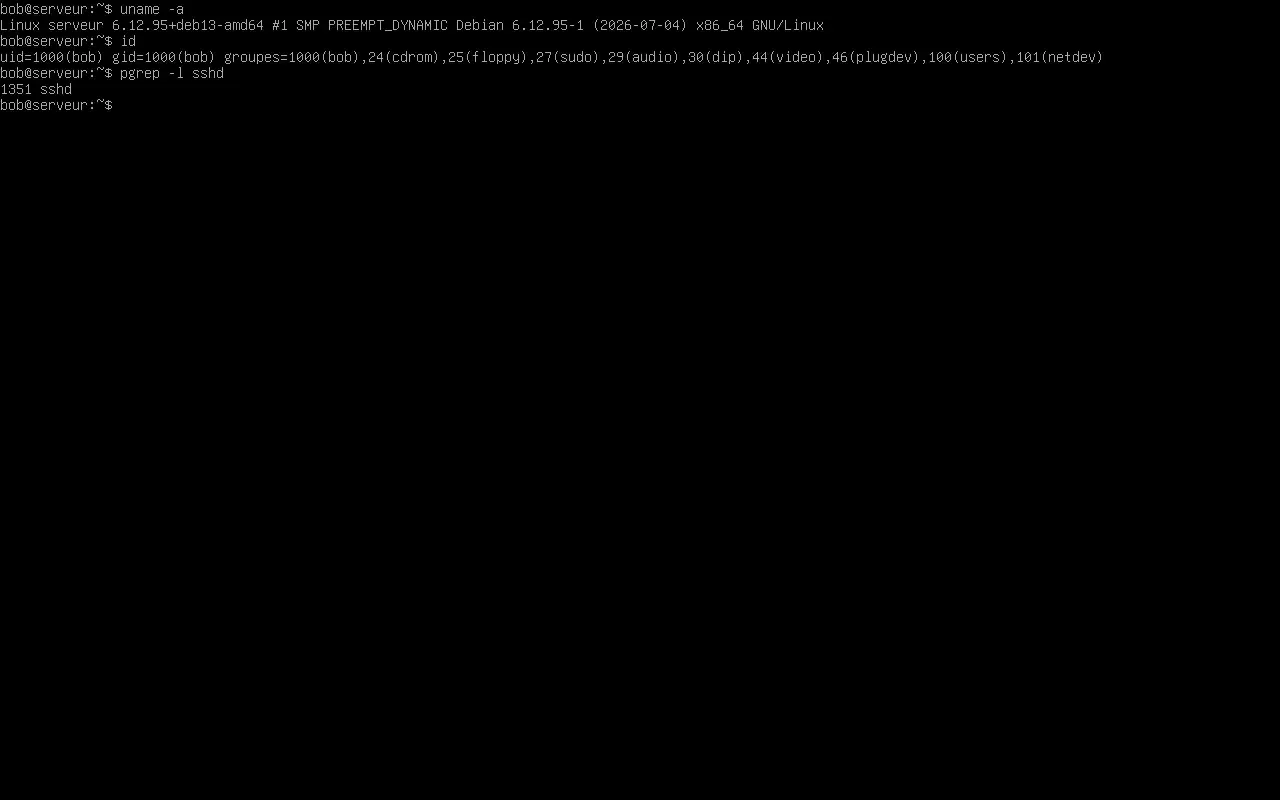
La sortie de uname -a confirme un système Debian 13 avec un noyau 6.12. Celle de id doit contenir le groupe sudo : c'est la preuve que le compte peut administrer la machine, conséquence directe du mot de passe root laissé vide. Enfin, pgrep -l sshd renvoie le PID du démon SSH, qui tourne bien.
Vérifier le serveur SSH
Section intitulée « Vérifier le serveur SSH »Installer la tâche « serveur SSH » active un service sshd persistant : il écoute en continu sur le port 22. Deux vérifications le confirment localement :
# Le démon écoute-t-il sur le port 22 ?ss -tlpn | grep :22
# Le service est-il actif ?systemctl is-active ssh
La première commande doit montrer une ligne LISTEN sur 0.0.0.0:22 (et [::]:22 en IPv6), la seconde répondre active. Depuis un autre poste, la connexion se fait alors classiquement :
ssh votre_utilisateur@adresse_ip_du_serveurVous verrez d'ailleurs la bannière du serveur annoncer OpenSSH 10, la version livrée avec Debian 13.
Sécurité et points de vigilance
Section intitulée « Sécurité et points de vigilance »Une installation par défaut est fonctionnelle, mais un serveur exposé mérite quelques réflexes immédiats :
- Passez à l'authentification par clé SSH et désactivez le mot de passe : c'est la mesure qui bloque l'essentiel des attaques automatisées. Voir créer et gérer des clés SSH.
- Mettez à jour le système dès la première connexion :
sudo apt update && sudo apt upgrade. - N'installez que le nécessaire : chaque paquet en plus est une surface d'attaque en plus. Le choix « serveur SSH + utilitaires » est déjà un bon minimum.
- Ne réactivez pas le compte root avec un mot de passe « pour se simplifier la vie » :
sudoest là pour ça.
Dépannage
Section intitulée « Dépannage »Les problèmes les plus courants après une première installation sont simples à corriger.
| Symptôme | Cause probable | Solution |
|---|---|---|
| La machine redémarre sur l'installateur | Support d'installation non retiré | Éjecter l'ISO / la clé, ou corriger l'ordre de démarrage du BIOS |
| Impossible de se connecter en SSH | Tâche « serveur SSH » non cochée à l'installation | Se connecter en local puis sudo apt install openssh-server |
pgrep sshd ne renvoie rien | Le serveur SSH n'est pas installé | Vérifier avec dpkg -l openssh-server, sinon l'installer |
sudo répond « n'est pas dans le fichier sudoers » | Mot de passe root non laissé vide à l'install | Se connecter en root et ajouter l'utilisateur : usermod -aG sudo <user> |
| Pas d'adresse IP | Réseau non configuré en DHCP | Vérifier /etc/network/interfaces ou le câble/pont réseau |
| Clavier qui tape de travers | Mauvaise disposition choisie | sudo dpkg-reconfigure keyboard-configuration |
À retenir
Section intitulée « À retenir »- L'image netinst de Debian 13 suffit : elle télécharge des paquets à jour et embarque les firmwares.
- Laisser le mot de passe root vide verrouille
rootet donnesudoau premier utilisateur : c'est l'option recommandée. - Pour un serveur, « Tout dans une seule partition » est le schéma le plus sûr pour débuter ; LVM et partitions séparées viennent ensuite.
- À la sélection des logiciels, décochez le bureau et cochez « serveur SSH » ; validez via Tab puis Continuer, jamais Entrée sur une ligne.
- La tâche « serveur SSH » installe un service
sshdpersistant : vérifiez-le avecpgrep -l sshdetss -tlpn(port 22 en écoute). - Après l'installation : clés SSH, mise à jour, minimalisme.