


Quand on doit exécuter une commande sur des centaines de fichiers trouvés par find, traiter une liste depuis un fichier ou éviter l'erreur "argument list too long", xargs est l'outil indispensable. Simple et puissant, xargs transforme l'entrée standard en arguments pour une autre commande, permettant de chaîner les commandes efficacement.
Ce que vous allez apprendre
Section intitulée « Ce que vous allez apprendre »- Transformer stdin en arguments pour une commande
- Limiter le nombre d'arguments avec -n
- Positionner les arguments avec -I
- Gérer les noms de fichiers avec espaces (-0)
- Exécuter des commandes en parallèle avec -P
La commande xargs dans l'écosystème Linux
Section intitulée « La commande xargs dans l'écosystème Linux »xargs fait partie des commandes de pipeline sous Linux. Chaque outil a sa spécialité :
| Commande | Spécialité | Quand l'utiliser |
|---|---|---|
xargs | Transformer stdin en arguments | Exécuter une commande sur une liste |
find | Rechercher des fichiers | Trouver par nom, taille, date |
grep | Filtrer des lignes | Rechercher des patterns |
parallel | Exécution parallèle avancée | Jobs complexes, machines distantes |
tee | Dupliquer un flux | Écrire et afficher simultanément |
xargs -P | Parallélisme simple | Jobs locaux en parallèle |
Quand utiliser xargs vs find -exec ?
| Situation | xargs | find -exec |
|---|---|---|
| Performance (moins de forks) | Oui, find | xargs cmd | Non, Fork par fichier |
| Fichiers avec espaces | Nécessite -print0 | xargs -0 | Géré automatiquement |
| Exécution parallèle | Oui, -P N | Non |
| Syntaxe simple | Oui | Oui |
| Sans pipe | Non | Oui, -exec cmd {} \; |
Combinaisons fréquentes :
# find + xargs : supprimer des fichiers (sécurisé)find . -name "*.tmp" -print0 | xargs -0 rm
# grep + xargs : agir sur les fichiers contenant un motifgrep -rl "TODO" src/ | xargs -I {} echo "À traiter: {}"
# cat + xargs : exécuter sur une liste depuis fichiercat urls.txt | xargs -P 4 -I {} curl -O {}
# ls + xargs : renommer en massels *.bak | xargs -I {} mv {} {}.old
Comprendre la commande xargs en 2 min
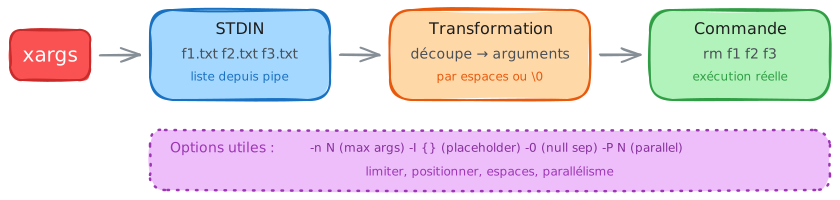
Section intitulée « Comprendre la commande xargs en 2 min »🧠 Modèle mental : Comment fonctionne xargs
xargs = Lire stdin → Découper en arguments → Exécuter la commande avec ces arguments
Points clés
- xargs lit stdin et transforme chaque élément en argument
- Par défaut, xargs utilise espaces et retours à la ligne comme séparateurs
- Sans commande spécifiée, xargs utilise echo par défaut
- -n limite le nombre d'arguments par exécution
- -I {} permet de positionner l'argument où on veut
- -0 avec find -print0 gère les noms de fichiers avec espaces
Règles d'or
Vocabulaire essentiel
- -n N
- Maximum N arguments par commande
- -I {}
- Remplacer {} par chaque argument
- -0
- Séparateur null (avec find -print0)
- -p
- Demander confirmation avant exécution
- -t
- Afficher la commande avant exécution
- -r
- Ne pas exécuter si stdin est vide
📚 Pour aller plus loin : 6 options avancées
- -P N
- Exécuter N commandes en parallèle
- -L N
- Maximum N lignes par commande
- -a fichier
- Lire depuis un fichier au lieu de stdin
- -d delim
- Utiliser delim comme séparateur
- --max-procs
- Alias de -P
- --no-run-if-empty
- Alias de -r
xargs lit stdin, découpe par espaces ou retours à la ligne, puis passe les éléments comme arguments à la commande spécifiée.
Syntaxe minimale
Section intitulée « Syntaxe minimale »Retenez l'ordre de lecture : ce qui est à gauche du pipe produit du texte,
ce qui est à droite de xargs reçoit ce texte sous forme d'arguments.
Toutes les options se placent entre xargs et la commande cible ; une
option écrite après la commande cible lui serait transmise telle quelle, ce qui
provoque des erreurs difficiles à lire.
commande_source | xargs [OPTIONS] commande_cibleLe flux de données
Section intitulée « Le flux de données »Ce tableau sert de grille de diagnostic : quand un enchaînement ne donne pas le résultat attendu, identifiez d'abord à quelle étape ça casse. Neuf fois sur dix le problème se situe à l'étape 3, le découpage de l'entrée, et pas dans la commande cible que l'on accuse spontanément.
| Étape | Description | Exemple |
|---|---|---|
| 1. Source | Génère une liste | find . -name "*.log" |
| 2. Pipe | Transmet à xargs | | |
| 3. xargs | Découpe et regroupe | xargs |
| 4. Cible | Reçoit les arguments | rm → rm f1.log f2.log f3.log |
Comportement par défaut
Section intitulée « Comportement par défaut »Deux comportements par défaut méritent d'être connus avant tout usage sérieux.
D'abord, sans commande cible, xargs appelle echo : c'est ce qui en fait
un outil de prévisualisation immédiat. Ensuite, xargs regroupe le
maximum d'arguments dans un seul appel plutôt que d'appeler la commande une
fois par élément ; c'est ce regroupement qui donne son gain de performance et
qui évite l'erreur Argument list too long.
# Sans commande : xargs utilise echoecho "a b c" | xargs# Sortie : a b c
# Avec commande : passe tous les argumentsecho "f1.txt f2.txt" | xargs rm# Équivalent à : rm f1.txt f2.txt
Les options essentielles
Section intitulée « Les options essentielles »Sept options couvrent la quasi-totalité des usages. Deux sont des filets de
sécurité à réflexe permanent : -0 contre les noms de fichiers exotiques et
-r contre l'exécution à vide. Deux servent au débogage avant d'engager une
action destructrice : -t et -p. Les trois autres pilotent le découpage
et le parallélisme.
| Option | Effet | Exemple |
|---|---|---|
-n N | Maximum N arguments par exécution | xargs -n 2 |
-I {} | Utiliser comme placeholder | xargs -I {} mv {} {}.bak |
-0 | Séparateur null (avec find -print0) | find -print0 | xargs -0 |
-p | Demander confirmation | xargs -p rm |
-t | Afficher la commande (trace) | xargs -t echo |
-r | Ne pas exécuter si vide | xargs -r rm |
-P N | N processus en parallèle | xargs -P 4 |
Limiter les arguments avec -n
Section intitulée « Limiter les arguments avec -n »Par défaut, xargs passe tous les arguments en une fois. -n limite :
# Tous les argumentsecho "1 2 3 4 5 6" | xargs echo# Sortie : 1 2 3 4 5 6
# 2 arguments par exécutionecho "1 2 3 4 5 6" | xargs -n 2 echo# Sortie :# 1 2# 3 4# 5 6
Positionner l'argument avec -I
Section intitulée « Positionner l'argument avec -I »Par défaut, xargs ajoute les arguments à la fin. -I {} permet de les positionner :
# Sans -I : arguments à la finecho "file.txt" | xargs cp /backup/# → cp /backup/ file.txt (ERREUR !)
# Avec -I : contrôle du placementecho "file.txt" | xargs -I {} cp {} /backup/{}# → cp file.txt /backup/file.txt (correct)
Le point que tout le monde rate : -I ne découpe pas sur les espaces mais
sur les retours à la ligne. La page de manuel GNU indique que -I implique
-L 1, soit une ligne d'entrée par exécution, et non -n 1 (un argument
par exécution). La différence est visible immédiatement :
printf "a b\nc d\n" | xargs -I {} echo "[{}]"# [a b]# [c d]      <- 2 exécutions, une par ligne
printf "a b\nc d\n" | xargs -n 1 echo "["# [ a# [ b# [ c# [ d        <- 4 exécutions, une par mot
C'est une bonne nouvelle : -I traite correctement un nom de fichier contenant
un espace tant qu'il occupe une ligne entière. Corollaire à connaître,
-n et -I sont mutuellement exclusifs : les combiner déclenche
l'avertissement options --max-args and --replace/-I/-i are mutually exclusive
et le -n est ignoré.
Gérer les espaces avec -0
Section intitulée « Gérer les espaces avec -0 »Les noms de fichiers avec espaces cassent xargs par défaut :
# INCORRECT : DANGER : "mon fichier.txt" devient 2 argumentsfind . -name "*.txt" | xargs rm# rm essaie de supprimer "mon" et "fichier.txt" séparément !
# CORRECT : SÉCURISÉ : séparateur nullfind . -name "*.txt" -print0 | xargs -0 rm# Gère correctement "mon fichier.txt"
Tester avant d'exécuter
Section intitulée « Tester avant d'exécuter »Règle d'or : toujours tester avec echo ou -p d'abord. xargs alimente
très souvent rm, mv ou chmod, des commandes sans retour arrière. Les
trois lignes ci-dessous forment une progression à respecter dans l'ordre : on
regarde, on confirme, puis on exécute. L'étape 1 est la plus utile car elle
révèle le découpage réel de l'entrée, c'est-à-dire exactement ce que vous ne
voyez pas quand la commande part directement.
# 1. Voir ce qui serait exécutéfind . -name "*.tmp" | xargs echo rm
# 2. Demander confirmationfind . -name "*.tmp" | xargs -p rm
# 3. Exécuter (si ok)find . -name "*.tmp" -print0 | xargs -0 rm
Exécution parallèle avec -P
Section intitulée « Exécution parallèle avec -P »-P N autorise xargs à faire tourner jusqu'à N processus simultanés. Le
gain est réel sur les tâches limitées par les entrées-sorties (téléchargement,
compression) et quasi nul sur une tâche qui sature déjà un cœur. Prenez comme
point de départ le nombre de cœurs retourné par nproc, puis mesurez :
au-delà, la contention disque annule le bénéfice.
Une limite à connaître avant de lancer : xargs -P n'ordonne pas les
sorties. Les lignes des différents processus arrivent entremêlées sur le
terminal, car aucun tampon n'est réservé par processus. Si vous avez besoin
d'une sortie lisible, redirigez chaque exécution vers son propre fichier.
# Télécharger 4 URLs en parallèlecat urls.txt | xargs -P 4 -I {} curl -O {}
# Compresser des fichiers en parallèle (4 processus)find . -name "*.log" -print0 | xargs -0 -P 4 gzip
Erreurs typiques (et solutions)
Section intitulée « Erreurs typiques (et solutions) »Ces cinq symptômes couvrent la majorité des tickets liés à xargs. Lisez la
colonne du milieu avant celle de droite : la cause est presque toujours un
malentendu sur la façon dont xargs a découpé l'entrée, pas un défaut de la
commande cible. Les deux premières lignes sont les seules potentiellement
destructrices.
| Erreur | Cause | Solution |
|---|---|---|
| "No such file" avec espaces | Découpage incorrect | -print0 | xargs -0 |
| Commande exécutée sans argument | stdin vide | Ajouter -r |
| "Argument list too long" | Trop de fichiers | xargs découpe automatiquement (ou -n) |
| non remplacé | Oubli de -I | Ajouter -I {} |
| Résultat mélangé en parallèle | Sorties entremêlées | Rediriger vers fichiers séparés |
Les modèles d'utilisation courants
Section intitulée « Les modèles d'utilisation courants »Maintenant que vous comprenez la logique de xargs, voici quatorze modèles prêts à l'emploi. Chacun donne sa formule générale et un exemple concret.
Transformation basique
Section intitulée « Transformation basique »Passer une liste comme arguments à une commande. C'est le comportement de base : xargs regroupe tout ce qu'il reçoit et appelle la commande une seule fois, avec tous les éléments en arguments.
echo "a b c" | xargs <commande> # formuleecho "file1.txt file2.txt" | xargs rm # exemplecommande: la commande qui reçoit les arguments
Lire depuis un fichier
Section intitulée « Lire depuis un fichier »Traiter une liste de fichiers stockée dans un fichier texte.
cat <liste> | xargs <commande> # formulecat fichiers.txt | xargs rm # exempleliste: fichier texte contenant les éléments à traiter
Limiter les arguments
Section intitulée « Limiter les arguments »Exécuter la commande avec un nombre maximal d'arguments.
xargs -n N <commande> # formuleecho "1 2 3 4 5 6" | xargs -n 2 echo # exemple-n N: au plus N arguments par exécution
Positionner l'argument
Section intitulée « Positionner l'argument »Utiliser l'argument à un emplacement précis de la commande.
xargs -I {} <commande avec {}> # formulels *.txt | xargs -I {} mv {} {}.bak # exemple-I {}: remplace{}par chaque argument (implique-n 1)
Séparateur null (espaces dans les noms)
Section intitulée « Séparateur null (espaces dans les noms) »Gérer sans risque les noms de fichiers contenant des espaces.
find . -print0 | xargs -0 <commande> # formulefind . -name "*.txt" -print0 | xargs -0 rm # exemple-print0:findsépare les résultats par un caractère nul-0:xargslit ce même séparateur nul
Confirmation interactive
Section intitulée « Confirmation interactive »Demander une confirmation avant chaque exécution. Le prompt est lu sur le terminal, pas sur l'entrée standard déjà occupée par le pipe, ce qui explique l'erreur failed to open /dev/tty dans un script non interactif ou une tâche planifiée.
xargs -p <commande> # formuleecho "file1 file2" | xargs -p rm # exemple-p: demandey/navant d'exécuter
Mode verbeux
Section intitulée « Mode verbeux »Afficher chaque commande avant de l'exécuter. La trace part sur stderr, elle ne pollue donc pas une redirection de la sortie standard vers un fichier : vous pouvez garder -t en production sans altérer le résultat collecté.
xargs -t <commande> # formuleecho "1 2 3" | xargs -t -n 1 echo # exemple-t: trace, affiche la commande surstderr
Éviter l'exécution sur entrée vide
Section intitulée « Éviter l'exécution sur entrée vide »Ne rien lancer si l'entrée standard est vide. Sans -r, xargs appelle la commande au moins une fois même sans aucun élément, ce qui donne des erreurs parasites avec rm et peut être franchement dangereux avec une commande qui agit sur le répertoire courant par défaut.
xargs -r <commande> # formulefind . -name "*.xyz" | xargs -r rm # exemple-r: no-run-if-empty
Exécution parallèle
Section intitulée « Exécution parallèle »Lancer plusieurs instances de la commande en même temps.
xargs -P N <commande> # formulecat urls.txt | xargs -P 4 -I {} curl -O {} # exemple-P N: jusqu'à N processus en parallèle
find + xargs + rm
Section intitulée « find + xargs + rm »Supprimer les fichiers trouvés par find. C'est l'enchaînement le plus courant et le plus destructeur du guide : testez-le systématiquement en remplaçant rm par echo rm avant de l'exécuter pour de bon.
find <chemin> -name "<motif>" -print0 | xargs -0 rm # formulefind /tmp -name "*.tmp" -print0 | xargs -0 rm # exemple- Le couple
-print0/-0rend la suppression sûre
find + xargs + grep
Section intitulée « find + xargs + grep »Rechercher du texte dans les fichiers trouvés. L'intérêt par rapport à grep -r est de pouvoir filtrer d'abord sur des critères que grep ne connaît pas : la date, la taille ou le type d'entrée.
find . -name "<motif>" -print0 | xargs -0 grep "<texte>" # formulefind . -name "*.py" -print0 | xargs -0 grep "import" # exemplexargspasse toute la liste àgrepen une seule commande
Renommer en masse
Section intitulée « Renommer en masse »Renommer plusieurs fichiers selon un schéma. C'est le cas typique où -I est indispensable, puisque mv attend l'argument à deux endroits : la source et la destination.
ls <motif> | xargs -I {} mv {} <nouveau_motif> # formulels *.bak | xargs -I {} mv {} {}.old # exemple-I {}permet de réutiliser l'argument deux fois (source et destination)
Créer une archive
Section intitulée « Créer une archive »Archiver les fichiers trouvés par find.
find . -name "<motif>" -print0 | xargs -0 tar -czvf <archive> # formulefind . -name "*.log" -print0 | xargs -0 tar -czvf logs.tar.gz # exemplexargstransmet tous les fichiers àtard'un coup, tant que la liste tient dans un seul lot. Si elle dépasse la taille de la ligne de commande,xargsrelancetarsur le lot suivant et écrase l'archive : seul le dernier lot survit. Sur un gros volume, préféreztar --null --files-from=-, qui lit la liste sur l'entrée standard sans découpage.
Changer les permissions en masse
Section intitulée « Changer les permissions en masse »Appliquer chmod à plusieurs fichiers. Le -type f de find n'est pas un détail : sans lui, chmod +x s'appliquerait aussi aux répertoires, qui ont déjà besoin du bit d'exécution pour être traversés, et vous perdriez la trace de ce que vous avez réellement modifié.
find . -type f -name "<motif>" -print0 | xargs -0 chmod <mode> # formulefind . -type f -name "*.sh" -print0 | xargs -0 chmod +x # exemple-type flimite aux fichiers réguliers
Les pièges à éviter
Section intitulée « Les pièges à éviter »Huit erreurs reviennent constamment avec xargs. Plusieurs sont destructrices : xargs enchaîne souvent vers rm.
Noms de fichiers avec espaces
Section intitulée « Noms de fichiers avec espaces »find . -name "*.txt" | xargs rm # INCORRECT : casse sur "mon fichier.txt"Symptôme : erreur No such file ou fichiers partiellement supprimés. Cause : xargs découpe sur les espaces, mon fichier.txt devient deux arguments.
find . -name "*.txt" -print0 | xargs -0 rm # CORRECT : séparateur nulExécution sur entrée vide
Section intitulée « Exécution sur entrée vide »find . -name "*.xyz" | xargs rm # INCORRECT : exécute "rm" même sans aucun fichierSymptôme : message d'erreur ou comportement inattendu. Cause : xargs lance la commande même quand l'entrée est vide.
find . -name "*.xyz" | xargs -r rm # CORRECT : -r : ne rien faire si videExécuter sans tester
Section intitulée « Exécuter sans tester »cat liste.txt | xargs rm # INCORRECT : suppression immédiate, irréversibleSymptôme : des fichiers supprimés par erreur. Cause : aucune vérification avant l'exécution.
cat liste.txt | xargs echo rm # CORRECT : prévisualiser, puis xargs -p rmDépassement de la limite d'arguments
Section intitulée « Dépassement de la limite d'arguments »find / -type f | xargs ls # INCORRECT : "Argument list too long" possibleSymptôme : erreur Argument list too long. Cause : le système limite la taille totale des arguments.
find / -type f -print0 | xargs -0 -n 1000 ls # CORRECT : xargs découpe en lotsPlaceholder sans -I
Section intitulée « Placeholder sans -I »ls *.txt | xargs mv {} backup/ # INCORRECT : {} pris au sens littéralSymptôme : erreur de syntaxe, {} non remplacé. Cause : le placeholder {} n'est actif que si -I est déclaré.
ls *.txt | xargs -I {} mv {} backup/ # CORRECT : -I active le placeholderSortie mélangée en parallèle
Section intitulée « Sortie mélangée en parallèle »xargs -P 4 commande # INCORRECT : les sorties des 4 processus s'entremêlentSymptôme : les lignes des différents processus sont mélangées. Cause : aucune synchronisation de la sortie entre processus parallèles.
xargs -P 4 -I {} sh -c 'commande {} > {}.out' # CORRECT : une sortie par fichierGuillemets consommés par le shell
Section intitulée « Guillemets consommés par le shell »echo "a b" "c d" | xargs -n 1 # INCORRECT : donne 4 arguments, pas 2Symptôme : le regroupement voulu disparaît, on obtient quatre éléments au lieu de deux. Cause : contrairement à ce qu'on lit souvent, xargs respecte les guillemets présents dans son entrée. Le coupable est le shell, qui supprime les guillemets avant même qu'echo n'écrive quoi que ce soit : xargs reçoit a b c d, sans aucune marque de regroupement. Preuve par l'exemple, si les guillemets atteignent réellement xargs, ils sont honorés :
printf '%s\n' '"a b" "c d"' | xargs -n 1 # affiche 2 lignes : a b, puis c dEn pratique on ne compte pas sur ce mécanisme, parce que -0 et -d
désactivent le traitement des guillemets. Le séparateur explicite reste la
méthode fiable :
printf "a b\0c d" | xargs -0 -n 1 # CORRECT : séparateur nul, aucune ambiguïtéPipe après -I
Section intitulée « Pipe après -I »ls | xargs -I {} echo {} | wc -l # INCORRECT : le pipe sort du périmètre de xargsSymptôme : le pipe s'applique à la sortie de xargs, pas à chaque élément. Cause : -I capture tout ce qui suit comme une seule commande.
ls | xargs -I {} sh -c 'echo {} | wc -c' # CORRECT : sh -c encapsule le pipeTravaux pratiques
Section intitulée « Travaux pratiques »Rien ne remplace la pratique. Créez l'environnement de test ci-dessous, puis déroulez les douze étapes. À la fin, nettoyez avec rm -rf ~/xargs-lab.
Préparer le terrain
Section intitulée « Préparer le terrain »Ce script crée une arborescence dans ~/xargs-lab : des documents (dont certains avec des espaces dans le nom), des images, des logs et des listes à traiter.
# Créer le labmkdir -p ~/xargs-lab/documents ~/xargs-lab/images ~/xargs-lab/logscd ~/xargs-lab
# Fichiers avec noms simplesecho "Contenu fichier 1" > documents/rapport.txtecho "Contenu fichier 2" > documents/notes.txtecho "Contenu fichier 3" > documents/todo.txt
# Fichiers avec espaces dans le nom (cas problématique)echo "Fichier avec espace" > "documents/mon rapport.txt"echo "Autre fichier" > "documents/mes notes importantes.txt"
# Fichiers imagestouch images/photo1.jpg images/photo2.jpg images/photo3.pngtouch "images/vacances été.jpg"
# Fichiers de logfor i in {1..5}; do  echo "Log entry $i - $(date)" > logs/app$i.logdone
# Liste de fichiers à traitercat > fichiers.txt << 'EOF'documents/rapport.txtdocuments/notes.txtdocuments/todo.txtEOF
# Fichier avec URLscat > urls.txt << 'EOF'https://example.com/page1https://example.com/page2https://example.com/page3EOF
echo "Correct : Lab créé dans ~/xargs-lab"ls -laR ~/xargs-lab
Les douze étapes
Section intitulée « Les douze étapes »Déroulez-les dans l'ordre : chaque étape réutilise ce que la précédente a produit. Les quatre premières restent inoffensives, les suivantes touchent à des fichiers réels du lab. Après chaque commande, comparez la sortie obtenue à la phrase d'explication qui la suit ; si elles divergent, c'est presque toujours le découpage de l'entrée qui a changé.
-
Comportement par défaut. Observez ce que fait
xargssans commande.Fenêtre de terminal echo "un deux trois" | xargsSans commande,
xargstransmet les arguments àecho, la sortie estun deux trois. -
Supprimer des fichiers listés (test). Visualisez la suppression des fichiers listés dans
fichiers.txt.Fenêtre de terminal cd ~/xargs-lab && cat fichiers.txt | xargs echo rmechodevantrmmontre la commande qui serait exécutée, sans rien supprimer. -
Limiter les arguments. Affichez les nombres 1 à 6, deux par ligne.
Fenêtre de terminal echo "1 2 3 4 5 6" | xargs -n 2 echo-n 2limite chaque appel d'echoà 2 arguments. -
Positionner l'argument. Créez une copie
.bakde chaque.txtdu dossierdocuments.Fenêtre de terminal ls ~/xargs-lab/documents/*.txt | xargs -I {} cp {} {}.bak-I {}remplace{}par chaque argument, ce qui permet de l'employer deux fois. -
Confirmation interactive. Demandez une confirmation avant chaque suppression.
Fenêtre de terminal echo "test1.tmp test2.tmp" | xargs -p rm-paffiche la commande et attendy/navant de l'exécuter. -
Afficher les commandes exécutées. Tracez chaque commande avant son exécution.
Fenêtre de terminal echo "1 2 3" | xargs -t -n 1 echo "Nombre:"-técrit la commande surstderrjuste avant de la lancer. -
Gérer les espaces avec
find -print0. Listez tous les.txtdedocuments, espaces compris.Fenêtre de terminal find ~/xargs-lab/documents -name "*.txt" -print0 | xargs -0 ls -l-print0et-0utilisent le caractère nul comme séparateur,mon rapport.txtreste un seul argument. -
Ne pas exécuter si vide. Évitez de lancer
rmsi aucun fichier.xyzn'existe.Fenêtre de terminal find ~/xargs-lab -name "*.xyz" | xargs -r rm-rempêche l'exécution lorsque l'entrée est vide. -
Exécution parallèle. Simulez le téléchargement de 3 URLs en parallèle.
Fenêtre de terminal cat ~/xargs-lab/urls.txt | xargs -P 3 -I {} echo "Downloading {}"-P 3lance jusqu'à 3 commandes simultanément. -
Combiner find et xargs pour grep. Cherchez
Contenudans tous les.txt.Fenêtre de terminal find ~/xargs-lab/documents -name "*.txt" -print0 | xargs -0 grep "Contenu"xargspasse toute la liste de fichiers àgrepen une seule invocation. -
Pipeline complexe avec
sh -c. Comptez les lignes de chaque fichier de log.Fenêtre de terminal ls ~/xargs-lab/logs/*.log | xargs -I {} sh -c 'echo -n "{} : "; wc -l < "{}"'sh -cpermet d'utiliser un pipe ou plusieurs commandes pour chaque élément. -
Compresser des fichiers. Créez une archive
tar.gzde tous les.txt.Fenêtre de terminal find ~/xargs-lab -name "*.txt" -print0 | xargs -0 tar -czvf ~/xargs-lab/archive.tar.gzxargstransmet tous les fichiers trouvés àtaren une fois.
Exercices progressifs
Section intitulée « Exercices progressifs »Dix exercices pour valider votre maîtrise. Ils se traitent sur le lab ~/xargs-lab. Cherchez d'abord par vous-même, puis dépliez la solution pour vous corriger.
Niveau fondations
Section intitulée « Niveau fondations »Ces quatre exercices portent sur le découpage et le placement des
arguments, sans risque pour vos fichiers. Ils se traitent en une ligne chacun.
Si vous butez, relancez la commande en ajoutant -t : la trace affichée montre
exactement ce que xargs a construit avant d'exécuter.
Exercice 1, Transformation basique. Affichez fichier1 fichier2 fichier3 sur une seule ligne avec xargs. Indice : echo suivi de xargs sans argument.
Voir la solution
echo "fichier1 fichier2 fichier3" | xargsSans commande, xargs utilise echo et concatène les arguments.
Exercice 2, Limiter les arguments. Affichez les nombres 1 à 6, deux par ligne. Indice : -n limite le nombre d'arguments.
Voir la solution
echo "1 2 3 4 5 6" | xargs -n 2-n 2 exécute echo avec 2 arguments à chaque passage.
Exercice 3, Positionner l'argument. Créez les fichiers backup_1.txt, backup_2.txt, backup_3.txt. Indice : -I {} positionne l'argument.
Voir la solution
printf "1\n2\n3\n" | xargs -I {} touch backup_{}.txt-I {} remplace {} par chaque ligne d'entrée, d'où le printf avec des
retours à la ligne. La variante echo "1 2 3" | xargs -I {} touch backup_{}.txt
échoue : -I découpant sur les sauts de ligne, elle crée un unique fichier
nommé backup_1 2 3.txt. Ajouter -n 1 ne corrige rien, xargs avertit que
-n et -I sont mutuellement exclusifs et ignore le -n.
Exercice 4, Mode verbeux. Affichez chaque commande echo avant son exécution. Indice : -t pour trace.
Voir la solution
echo "a b c" | xargs -t -n 1 echo-t affiche la commande sur stderr avant de l'exécuter.
Niveau composition
Section intitulée « Niveau composition »On passe à l'enchaînement de plusieurs commandes et à la robustesse. Ces quatre exercices reproduisent les situations qui cassent en production : noms de fichiers avec espaces, entrée vide, recherche sur une liste calculée. La bonne réponse tient toujours compte de ce que produit la commande en amont, pas seulement de ce que doit faire la commande en aval.
Exercice 5, Gérer les espaces. Listez les fichiers .txt du lab, même ceux avec des espaces dans le nom. Indice : find -print0 + xargs -0.
Voir la solution
find ~/xargs-lab -name "*.txt" -print0 | xargs -0 ls -l-print0 et -0 utilisent le caractère nul comme séparateur.
Exercice 6, Éviter l'exécution vide. N'exécutez pas rm si aucun fichier .xyz n'existe. Indice : -r pour no-run-if-empty.
Voir la solution
find ~/xargs-lab -name "*.xyz" | xargs -r rm-r empêche l'exécution lorsque l'entrée standard est vide.
Exercice 7, Recherche dans les fichiers trouvés. Cherchez Contenu dans tous les .txt du lab. Indice : find + xargs + grep.
Voir la solution
find ~/xargs-lab -name "*.txt" -print0 | xargs -0 grep "Contenu"xargs passe tous les fichiers .txt trouvés à grep.
Exercice 8, Confirmation interactive. Demandez une confirmation avant de supprimer chaque fichier. Indice : -p pour prompt, -n 1 un fichier à la fois.
Voir la solution
echo "file1 file2" | xargs -p -n 1 rm-p demande confirmation ; -n 1 traite un fichier à la fois.
Niveau industrialisation
Section intitulée « Niveau industrialisation »Les deux derniers exercices sortent du cadre « une commande, une liste ». Ils
mobilisent le parallélisme et l'encapsulation par sh -c, seule façon
d'utiliser un pipe ou une redirection à l'intérieur de chaque exécution.
Chronométrez l'exercice 9 avec time : c'est la démonstration la plus parlante
de ce que -P apporte.
Exercice 9, Exécution parallèle. Simulez 4 traitements en parallèle (un sleep puis un echo). Indice : -P pour le parallélisme.
Voir la solution
printf "1\n2\n3\n4" | xargs -P 4 -I {} sh -c 'sleep 1; echo "Done {}"'-P 4 lance jusqu'à 4 processus simultanément, les 4 se terminent quasi en même temps.
Exercice 10, Pipeline complexe. Pour chaque fichier .log du lab, comptez les lignes contenant Log. Indice : sh -c pour les pipes dans xargs.
Voir la solution
find ~/xargs-lab -name "*.log" -print0 | xargs -0 -I {} sh -c 'echo -n "{} : "; grep -c "Log" "{}"'sh -c autorise les pipes et redirections pour chaque élément traité.
Dépannage
Section intitulée « Dépannage »Quand xargs se comporte mal, le problème vient presque toujours du découpage de l'entrée (espaces, lots, placeholder). Voici comment diagnostiquer.
Méthodes de diagnostic
Section intitulée « Méthodes de diagnostic »Ces quatre commandes se lancent dans cet ordre. Les trois premières rendent
visible ce que xargs fabrique réellement ; la quatrième donne la limite
système à partir de laquelle le noyau refuse la ligne de commande. Sur une
machine récente, getconf ARG_MAX retourne souvent plus de deux millions
d'octets, mais xargs --show-limits donne la valeur qui compte vraiment : la
taille du tampon effectivement utilisé, variables d'environnement déduites.
# Voir ce qui serait exécuté, sans rien exécuterfind . -name "*.tmp" | xargs echo rm
# Afficher chaque commande avant exécutionecho "a b c" | xargs -t -n 1 echo
# Demander confirmation avant chaque exécutioncat liste.txt | xargs -p rm
# Connaître la taille maximale des arguments du systèmegetconf ARG_MAX
# Voir la limite réellement appliquée par xargs sur cette machinexargs --show-limits < /dev/null
Erreurs fréquentes
Section intitulée « Erreurs fréquentes »Trois messages reviennent en boucle. Le point commun : xargs les renvoie
souvent avec le nom de la commande cible en préfixe, ce qui fait croire à un
problème de rm ou de grep. Vérifiez toujours l'entrée avant d'incriminer la
commande, en la rejouant avec xargs echo devant.
| Message d'erreur | Cause probable | Solution |
|---|---|---|
Argument list too long | Trop de fichiers passés en une fois | Limiter les lots avec xargs -n |
No such file or directory | Espaces ou caractères spéciaux dans les noms | Utiliser find -print0 | xargs -0 |
xargs: unmatched single quote | Apostrophe dans un nom de fichier | Utiliser -0 pour ignorer les caractères spéciaux |
Aide-mémoire xargs
Section intitulée « Aide-mémoire xargs »Cette liste étend le tableau des sept options essentielles avec trois entrées
utiles au quotidien : -L découpe par lignes et non par mots, -a évite le
cat inutile en lisant directement un fichier, -d change le séparateur quand
l'entrée est un CSV ou une variable. Attention à -d et -0 : tous deux
désactivent le traitement des guillemets et de l'antislash.
| Option | Rôle | Exemple |
|---|---|---|
-n N | Au plus N arguments par exécution | xargs -n 2 |
-I {} | {} comme placeholder | xargs -I {} mv {} {}.bak |
-0 | Séparateur nul (avec find -print0) | find . -print0 | xargs -0 |
-p | Confirmation avant exécution | xargs -p rm |
-t | Affiche la commande (trace) | xargs -t echo |
-r | Ne rien exécuter si l'entrée est vide | xargs -r rm |
-P N | N processus en parallèle | xargs -P 4 |
-L N | Au plus N lignes par exécution | xargs -L 1 |
-a fichier | Lire depuis un fichier au lieu de stdin | xargs -a liste.txt rm |
-d delim | Définir le séparateur | xargs -d "," |
Enchaînements courants
Section intitulée « Enchaînements courants »Quatre motifs à mémoriser tels quels. Le deuxième, find -print0 | xargs -0,
est celui à écrire par défaut dès qu'il s'agit de fichiers : il coûte six
caractères de plus et supprime toute une classe d'incidents. Le troisième,
sh -c, est le seul moyen d'utiliser un pipe ou une redirection à
l'intérieur de chaque exécution.
| Enchaînement | Rôle | Exemple |
|---|---|---|
cmd | xargs | Transformer stdin en arguments | echo "a b" | xargs echo |
find -print0 | xargs -0 | Pattern sûr pour les fichiers | find . -name "*.txt" -print0 | xargs -0 rm |
xargs -I {} sh -c '…' | Commande complexe avec pipes | xargs -I {} sh -c 'cat {} | wc -l' |
cmd | xargs echo | Tester sans exécuter | cat liste | xargs echo rm |
Checklist de maîtrise
Section intitulée « Checklist de maîtrise »Vous maîtrisez xargs lorsque vous pouvez cocher chacun de ces points :
- Je sais transformer une entrée standard en arguments
- Je sais limiter le nombre d'arguments avec
-n - Je sais positionner l'argument avec
-I {} - Je sais déboguer avec
-tet-p - Je sais gérer les noms avec espaces grâce à
-0 - Je sais éviter l'exécution sur entrée vide avec
-r - Je sais combiner
find,xargsetgrep - Je sais exécuter en parallèle avec
-P - Je sais encapsuler un pipe avec
sh -c
Conclusion
Section intitulée « Conclusion »La commande xargs est le chaînon manquant entre les commandes qui produisent des listes (find, grep -l, cat) et celles qui attendent des arguments (rm, mv, cp). Ses options clés sont -0 (sécurité avec les espaces), -I {} (positionnement), -n (limitation) et -P (parallélisme). Pour des besoins plus avancés (machines distantes, jobs complexes), explorez parallel.
FAQ - Questions Fréquemment Posées
Section intitulée « FAQ - Questions Fréquemment Posées »Les questions ci-dessous reprennent les points qui reviennent le plus souvent
sur xargs : la syntaxe de base, le traitement des noms de fichiers
contenant des espaces, le comportement sur entrée vide, la limite
d'arguments et le parallélisme.
Définition
xargs (eXtended ARGumentS) transforme l'entrée standard (stdin) en arguments de ligne de commande pour exécuter des commandes sur des listes d'items.| Caractéristique | Description |
|---|---|
| Fonction | Convertir stdin → arguments CLI |
| Usage typique | Pipeline avec find, grep, ls |
| Problème résolu | Limite ARG_MAX (taille max arguments) |
| Traitement | Batch processing automatique |
| Sécurité | Gestion noms fichiers spéciaux (-0) |
Concept pipeline
# Sans xargs (impossible)
rm $(find . -name "*.tmp")  # ❌ Échoue si trop de fichiers

# Avec xargs (robuste)
find . -name "*.tmp" | xargs rm  # ✅ Batch automatique
Exemples basiques
# 1. Compter fichiers
find . -name "*.txt" | xargs wc -l

# 2. Copier fichiers
ls *.log | xargs -I {} cp {} /backup/

# 3. Chercher pattern
find . -type f | xargs grep "ERROR"

# 4. Supprimer vieux fichiers
find /tmp -mtime +7 | xargs rm
Cas DevOps
Contexte : Indispensable pour automatiser opérations massives sur fichiers.Problème ARG_MAX
# Limite système arguments
getconf ARG_MAX  # Ex: 2097152 bytes (2 Mo)

# ❌ ÉCHOUE si trop de fichiers
rm *.log  # Erreur: Argument list too long

# ✅ FONCTIONNE avec xargs
find . -name "*.log" | xargs rm
Avantages xargs
| Avantage | Description | Exemple |
|---|---|---|
| Batch processing | Découpe automatiquement en lots | xargs -n 100 |
| Limite ARG_MAX | Contourne limite système | Fichiers illimités |
| Parallélisation | Exécution simultanée (-P) | xargs -P 4 |
| Sécurité noms | Gère espaces/newlines (-0) | xargs -0 |
| Performance | Moins de fork() que boucles | 10-100x plus rapide |
Comparaison boucle vs xargs
# ❌ Boucle shell (lent, 1 fork par fichier)
for file in *.txt; do
  gzip "$file"
done

# ✅ xargs (rapide, batch processing)
ls *.txt | xargs gzip

# ✅ xargs parallèle (très rapide)
ls *.txt | xargs -P 4 gzip  # 4 processus simultanés
Cas pratiques
# CI/CD : nettoyer old Docker images
docker images -q -f "dangling=true" | xargs docker rmi

# Logs : compresser fichiers anciens
find /var/log -name "*.log" -mtime +30 | xargs gzip

# Kubernetes : delete failed pods
kubectl get pods -o name | grep Failed | xargs kubectl delete

# Git : chercher pattern dans tous repos
find ~/projects -name .git -type d | xargs -I {} git -C {} log --grep="bug"
Performance
# Benchmark : 10000 fichiers
time for f in *.txt; do wc -l "$f"; done  # ~45s
time ls *.txt | xargs wc -l                # ~2s
time ls *.txt | xargs -P 4 wc -l           # ~0.5s
Structure syntaxe
# Pattern de base
commande_source | xargs [OPTIONS] commande_destination
      └─stdin        └─args     └─exécutée avec args

# Exemples
echo "file1 file2" | xargs ls -l
find . -name "*.log" | xargs grep ERROR
cat urls.txt | xargs curl -O
Options principales
| Option | Usage | Exemple |
|---|---|---|
-n NUM |
Max arguments par exec | xargs -n 5 |
-I {} |
Placeholder replacement | xargs -I {} mv {} /dest/ |
-0 |
Null-terminated input | find -print0 | xargs -0 |
-P NUM |
Parallel processes | xargs -P 4 |
-t |
Print command before exec | xargs -t rm |
-p |
Prompt before exec | xargs -p rm |
-r |
No run if empty | xargs -r command |
Sources stdin courantes
# find (le plus fréquent)
find /var/log -name "*.log" | xargs grep ERROR

# cat fichier
cat file_list.txt | xargs cp -t /backup/

# echo
echo "file1 file2 file3" | xargs ls -l

# ls
ls *.txt | xargs wc -l

# grep
grep -l "TODO" *.md | xargs vim
Exemples progressifs
# 1. Basique (echo par défaut)
echo "a b c" | xargs
# Sortie: a b c

# 2. Commande simple
echo "file1.txt file2.txt" | xargs cat

# 3. Avec options
echo "1 2 3 4" | xargs -n 2 echo
# Sortie: 1 2
#         3 4

# 4. Placeholder
echo "*.log" | xargs -I {} mv {} /backup/{}

# 5. Parallèle
find . -name "*.jpg" | xargs -P 4 -I {} convert {} {}.png
DevOps patterns
# Docker cleanup
docker ps -a -q -f status=exited | xargs docker rm

# Kubernetes logs
kubectl get pods -o name | xargs -I {} kubectl logs {}

# Git multi-repo
find ~/projects -name .git | xargs -I {} git -C {}/../ pull
source | xargs [options] destination.Option -n (max-args)
# Syntaxe
xargs -n NUMBER command

# Exemple basique
echo "1 2 3 4 5 6" | xargs -n 2 echo
# Exécute:
# echo 1 2
# echo 3 4
# echo 5 6
Comportement
| -n VALUE | Effet | Exécutions |
|---|---|---|
-n 1 |
1 arg par commande | Autant d'execs que d'args |
-n 5 |
5 args par commande | Total args / 5 |
-n 100 |
100 args max | Batch de 100 |
| (défaut) | Tous les args possibles | 1 exec (ou selon ARG_MAX) |
Exemples pratiques
# Traiter fichiers 1 par 1
ls *.txt | xargs -n 1 gzip
# gzip file1.txt
# gzip file2.txt
# gzip file3.txt

# Copier par paires
echo "src1 dest1 src2 dest2" | xargs -n 2 cp
# cp src1 dest1
# cp src2 dest2

# Batch de 50 pour performance
find . -name "*.log" | xargs -n 50 tar -czf logs.tar.gz
Cas DevOps
# Docker : remove images 10 par 10
docker images -q | xargs -n 10 docker rmi

# Kubernetes : restart pods 1 par 1 (rolling)
kubectl get pods -o name | xargs -n 1 kubectl delete

# Monitoring : check URLs 5 simultanées
cat urls.txt | xargs -n 1 -P 5 curl -I

# Backup : archiver par groupes de 100 fichiers
find /data -type f | xargs -n 100 tar -rf backup.tar
Combinaison -n et -P
# 4 processus, 1 fichier chacun
ls *.mp4 | xargs -n 1 -P 4 ffmpeg -i {} {}.webm

# Parallélisme contrôlé
find . -name "*.jpg" | xargs -n 5 -P 2 mogrify -resize 50%
# 2 processus simultanés, 5 images chacun
Debug avec -n 1
# Voir chaque exécution
find . -name "*.tmp" | xargs -n 1 -t rm
# rm ./file1.tmp
# rm ./file2.tmp
# ...
-n 1 = le plus safe (1 arg = 1 exécution), utile pour debug.Option -p (prompt)
# Syntaxe
xargs -p command

# Exemple
find . -name "*.tmp" | xargs -p rm
# rm ./cache.tmp ?...y
# rm ./old.tmp ?...n (skip)
# rm ./test.tmp ?...y
Workflow interactif
# 1. Affiche commande complète
echo "file1 file2" | xargs -p rm
# Prompt: rm file1 file2 ?...

# 2. Attendre réponse utilisateur
# y/Y = yes → exécute
# n/N = no  → skip
# Ctrl+C = abort tout

# 3. Répète pour chaque batch
Cas d'usage sécurité
# Suppression sécurisée
find /var/log -name "*.log" -mtime +90 | xargs -p rm

# Modification base données
cat user_ids.txt | xargs -p -I {} psql -c "DELETE FROM users WHERE id={}"

# Docker cleanup
docker ps -a -q | xargs -p docker rm

# Kubernetes delete
kubectl get pods -o name | grep test | xargs -p kubectl delete
Combinaison -p et -n
# Confirmer fichier par fichier
ls *.bak | xargs -n 1 -p rm
# rm file1.bak ?...y
# rm file2.bak ?...n
# rm file3.bak ?...y
Alternative : -t (verbose)
# -t : affiche sans demander
find . -name "*.tmp" | xargs -t rm
# rm ./cache.tmp ./old.tmp ./test.tmp
# (exécute directement)

# Combinaison -t + dry-run
find . -name "*.log" | xargs -t echo rm
# echo rm file1.log file2.log
# (simulation, pas d'exécution réelle)
Pattern sécurité
# 1. Test avec echo
find . -name "*.old" | xargs echo rm

# 2. Vérification avec -t
find . -name "*.old" | xargs -t rm --dry-run 2>/dev/null || true

# 3. Exécution avec -p
find . -name "*.old" | xargs -p rm

# 4. Exécution finale
find . -name "*.old" | xargs rm
-p ou -t pour commandes destructives (rm, docker rmi, kubectl delete).Option -I (replace-str)
# Syntaxe
xargs -I PLACEHOLDER command PLACEHOLDER [PLACEHOLDER ...]

# Convention : {} comme placeholder
xargs -I {} command arg1 {} arg2 {}
Exemples basiques
# Déplacer fichiers
ls *.txt | xargs -I {} mv {} /backup/{}

# Copier avec renommage
ls *.log | xargs -I {} cp {} {}.backup

# Créer arborescence
cat dirs.txt | xargs -I {} mkdir -p /data/{}

# Multiples occurrences
echo "app" | xargs -I {} docker run -v {}:/app --name {} myimage
Patterns courants
| Pattern | Commande | Résultat |
|---|---|---|
| Backup | xargs -I {} cp {} {}.bak |
file.txt → file.txt.bak |
| Rename | xargs -I {} mv {} new_{} |
file.txt → new_file.txt |
| Directory | xargs -I {} mv {} /dest/{} |
Déplace vers /dest/ |
| Extension | xargs -I {} convert {} {}.png |
.jpg → .jpg.png |
| Multiple | xargs -I {} cp {} /a/{} /b/{} |
Copie vers 2 destinations |
Transformation noms
# Préfixe
ls *.md | xargs -I {} mv {} docs_{}

# Suffixe
ls *.jpg | xargs -I {} convert {} {}_thumb.jpg

# Substitution (avec bash)
ls *.txt | xargs -I {} bash -c 'mv {} $(echo {} | sed s/.txt/.md/)'

# Extension change
find . -name "*.jpeg" | xargs -I {} mv {} {}.jpg
Cas DevOps
# Docker : tag images
docker images -q | xargs -I {} docker tag {} registry.io/{}:latest

# Kubernetes : copy secrets
kubectl get secrets -o name | xargs -I {} kubectl get {} -o yaml > {}.yaml

# Git : clone multiple repos
cat repos.txt | xargs -I {} git clone https://github.com/org/{}

# Backup avec timestamp
find . -name "*.conf" | xargs -I {} cp {} {}.$(date +%Y%m%d)

# AWS S3 : download objects
aws s3 ls s3://bucket/ | awk '{print $4}' | xargs -I {} aws s3 cp s3://bucket/{} ./{}
Placeholder custom
# Utiliser autre symbole que {}
ls *.log | xargs -I FILE mv FILE /backup/FILE
ls *.txt | xargs -I @ echo "Processing @"
Différence avec position args
# Sans -I (args à la fin)
ls *.txt | xargs grep ERROR
# grep ERROR file1.txt file2.txt

# Avec -I (contrôle position)
ls *.txt | xargs -I {} grep ERROR {}
# grep ERROR file1.txt
# grep ERROR file2.txt
-I {} permet réutilisation même argument plusieurs fois dans commande.Problème espaces/newlines
# ❌ ÉCHOUE avec espaces
find . -name "*.txt" | xargs rm
# Fichier: "My Document.txt"
# Interprété comme: rm My Document.txt (2 fichiers !)

# ✅ FONCTIONNE avec -0
find . -name "*.txt" -print0 | xargs -0 rm
# Fichier traité correctement: "My Document.txt"
Séparateurs
| Méthode | Séparateur | Problèmes |
|---|---|---|
| Défaut | Espace/tab/newline | ❌ Casse noms avec espaces |
| -0 | Null byte (\0) | ✅ Sûr pour tous caractères |
find -print0 + xargs -0
# Pattern standard (TOUJOURS utiliser)
find [path] [tests] -print0 | xargs -0 [command]

# Exemples
find . -name "* *.txt" -print0 | xargs -0 rm
find /backup -mtime +30 -print0 | xargs -0 gzip
find . -type f -print0 | xargs -0 grep "ERROR"
Cas problématiques
# Fichiers avec:
# - Espaces: "My File.txt"
# - Newlines: "File\nWith\nBreaks.txt"
# - Tabs: "File\tName.txt"
# - Quotes: "File'With"Quotes.txt"

# ❌ Sans -0
find . -type f | xargs wc -l  # ÉCHOUE

# ✅ Avec -0
find . -type f -print0 | xargs -0 wc -l  # OK
Autres sources null-terminated
# GNU tools supportent -0
grep -lZ "pattern" *.txt | xargs -0 vim
locate -0 "*.conf" | xargs -0 cat
sort -z file.txt | xargs -0 process

# tr pour convertir
cat list.txt | tr '\n' '\0' | xargs -0 rm
DevOps exemples
# Git : fichiers modifiés avec espaces
git ls-files -z -m | xargs -0 git add

# Docker : cleanup avec labels
docker ps -aq --filter "label=env=test" | tr '\n' '\0' | xargs -0 docker rm

# Kubernetes : logs pods avec espaces namespace
kubectl get pods -o name | tr '\n' '\0' | xargs -0 -I {} kubectl logs {}

# Backup fichiers récents
find /data -mtime -1 -print0 | xargs -0 tar -czf backup.tar.gz --files-from=-
Test sécurité
# Créer fichier test avec espace
touch "My Test File.txt"

# ❌ Sans -0 (détecte 3 fichiers!)
find . -name "*.txt" | xargs ls
# ls: My: No such file
# ls: Test: No such file
# ls: File.txt: No such file

# ✅ Avec -0 (OK)
find . -name "*.txt" -print0 | xargs -0 ls
# ./My Test File.txt
-print0 | xargs -0 avec find pour éviter bugs.Option -t (verbose/trace)
# Syntaxe
xargs -t command

# Exemple
echo "file1 file2" | xargs -t rm
# Output stderr: rm file1 file2
# (puis exécute)
Comportement
# Affiche commande complète sur stderr
find . -name "*.tmp" | xargs -t rm
# rm ./cache.tmp ./old.tmp
# rm ./test.tmp

# Chaque batch affiché
echo "1 2 3 4" | xargs -n 2 -t echo
# echo 1 2
# 1 2
# echo 3 4
# 3 4
Cas d'usage debug
# Vérifier arguments passés
find /var/log -name "*.log" | xargs -t wc -l
# Affiche: wc -l /var/log/app.log /var/log/system.log ...

# Tracer exécutions multiples
ls *.txt | xargs -n 1 -t gzip
# gzip file1.txt
# gzip file2.txt
# gzip file3.txt
Logging production
# Rediriger traces vers log
find . -name "*.old" | xargs -t rm 2>> cleanup.log

# Timestamp logs
find /data -mtime +30 | xargs -t -I {} \
  bash -c 'echo "$(date): Deleting {}" >> audit.log && rm {}'

# Monitoring progressif
find . -name "*.jpg" | xargs -t -P 4 -I {} convert {} {}.png 2>&1 | tee progress.log
Dry-run simulation
# Test sans exécution réelle
find . -name "*.bak" | xargs -t echo rm
# echo rm file1.bak file2.bak
# file1.bak file2.bak
# (affiche mais N'exécute PAS rm)

# Alternative dry-run
find . -type f | xargs -t -I {} echo "Would delete: {}"
DevOps patterns
# Docker : voir images supprimées
docker images -q -f dangling=true | xargs -t docker rmi
# docker rmi sha256:abc123 sha256:def456

# Kubernetes : trace deletions
kubectl get pods -o name | grep test | xargs -t kubectl delete
# kubectl delete pod/test-1 pod/test-2

# CI/CD : log deployment steps
cat artifacts.txt | xargs -t -I {} scp {} deploy@server:/app/
# scp app.jar deploy@server:/app/
# scp config.yml deploy@server:/app/

# Git : trace multi-repo pulls
find ~/projects -name .git -type d | xargs -t -I {} git -C {}/../ pull
Combinaison -t et -p
# Afficher ET confirmer
find . -name "*.tmp" | xargs -t -p rm
# rm ./cache.tmp ?...y
# (affiche puis demande confirmation)
Performance monitoring
# Avec time pour chaque commande
ls *.log | xargs -n 1 -t -I {} bash -c 'time gzip {}'

# Parallèle avec traces
find . -name "*.mp4" | xargs -t -P 4 -I {} ffmpeg -i {} {}.webm
-t essentiel pour debugging pipelines complexes find | xargs.Comportement par défaut : echo
# Sans commande → echo implicite
echo "a b c" | xargs
# Sortie: a b c

# Équivalent à
echo "a b c" | xargs echo
# Sortie: a b c
Utilité : test et debug
# 1. Tester pipeline avant exécution
find . -name "*.tmp" | xargs
# Affiche: ./cache.tmp ./old.tmp ./test.tmp
# (au lieu de les supprimer)

# 2. Vérifier arguments
cat files.txt | xargs
# Montre ce qui serait passé en args

# 3. Formatter sortie
ls | xargs
# file1
# file2  →  file1 file2 (sur 1 ligne)
# file3
Cas pratiques
# Concaténer lignes
cat list.txt | xargs
# line1
# line2  →  line1 line2 line3
# line3

# Compter mots après filtre
grep "ERROR" logs.txt | cut -d: -f2 | xargs | wc -w

# Formater pour copier-coller
kubectl get pods -o name | xargs
# pod/app-1 pod/app-2 pod/app-3 (facile à copier)
Test avant destruction
# 1. Test avec xargs (echo)
find . -name "*.bak" | xargs
# ./file1.bak ./file2.bak

# 2. Vérification OK → exécuter
find . -name "*.bak" | xargs rm
Dry-run pattern
# Simuler commande
DRY_RUN=echo  # ou vide pour exécution réelle
find . -name "*.log" | xargs $DRY_RUN rm

# Avec DRY_RUN=echo:
# rm file1.log file2.log (affiché, pas exécuté)

# Avec DRY_RUN="" :
# (exécution réelle)
DevOps examples
# Docker : lister IDs images
docker images -q | xargs
# abc123 def456 ghi789

# Git : liste fichiers modifiés sur 1 ligne
git ls-files -m | xargs
# file1.js file2.py README.md

# AWS : formatter instance IDs
aws ec2 describe-instances --query 'Reservations[].Instances[].InstanceId' \
  --output text | xargs
Option -r (--no-run-if-empty)
# Sans -r (exécute même si vide)
echo "" | xargs rm
# rm (exécute sans args → peut causer erreur)

# Avec -r (skip si vide)
echo "" | xargs -r rm
# (rien exécuté)
Problèmes sans -r
# Commandes qui échouent sans args
find /inexistant -name "*.log" | xargs rm
# rm: missing operand

# Avec -r (robuste)
find /inexistant -name "*.log" | xargs -r rm
# (skip silencieusement)
Scripts robustes
# ❌ Sans -r (peut échouer)
#!/bin/bash
find /backup -mtime +30 | xargs rm
# Si aucun fichier → erreur

# ✅ Avec -r (safe)
#!/bin/bash
find /backup -mtime +30 | xargs -r rm
# Si aucun fichier → continue
Exit codes
# Sans -r : exit code commande exécutée
echo "" | xargs rm; echo $?
# 1 (erreur rm)

# Avec -r : exit code 0 si skip
echo "" | xargs -r rm; echo $?
# 0 (pas d'erreur)
CI/CD patterns
# Docker cleanup (safe)
docker ps -q -f status=exited | xargs -r docker rm
# Si aucun container → OK

# Kubernetes delete pods
kubectl get pods -o name | grep Failed | xargs -r kubectl delete
# Si aucun pod Failed → continue

# Git cleanup branches
git branch --merged | grep -v "main" | xargs -r git branch -d
# Si aucune branch → OK
Pipelines conditionnels
# Nettoyer seulement si fichiers existent
find /tmp -name "*.tmp" -mtime +7 | xargs -r rm

# Backup seulement si fichiers modifiés
find /data -mtime -1 | xargs -r tar -czf backup.tar.gz

# Alert seulement si erreurs
grep ERROR /var/log/app.log | xargs -r -I {} echo "Alert: {}" | mail -s "Errors" admin@
Test existence
# Vérifier avant traiter
RESULT=$(find . -name "*.pdf")
if [ -n "$RESULT" ]; then
  echo "$RESULT" | xargs process
fi

# Ou simplement
find . -name "*.pdf" | xargs -r process
Logging robuste
# Log seulement si fichiers
find /backup -type f | xargs -r -I {} echo "Found: {}" >> backup.log

# Avec count
COUNT=$(find . -name "*.log" | wc -l)
if [ $COUNT -gt 0 ]; then
  echo "Processing $COUNT files"
  find . -name "*.log" | xargs -r gzip
fi
-r dans scripts pour robustesse (pas d'erreur si entrée vide).Pattern cat | xargs
# Fichier liste.txt contient:
# /tmp/file1.log
# /tmp/file2.log
# /var/cache/old.tmp

cat liste.txt | xargs rm
Options robustes
# Avec gestion espaces
cat liste.txt | xargs -d '\n' rm

# Avec confirmation
cat liste.txt | xargs -p rm

# Avec verbose
cat liste.txt | xargs -t rm

# Combinaison safe
cat liste.txt | xargs -r -t -p rm
Formats fichier
# 1. Un fichier par ligne (standard)
/path/to/file1
/path/to/file2

cat list.txt | xargs rm

# 2. Multiples par ligne (séparés espaces)
file1 file2 file3
file4 file5

cat list.txt | xargs rm

# 3. Null-terminated
file1\0file2\0file3

cat list.txt | xargs -0 rm
Génération dynamique
# Créer liste puis traiter
find /var/log -name "*.log" -mtime +30 > old_logs.txt
# Review manually
cat old_logs.txt | xargs rm

# Ou combine
find . -name "*.tmp" | tee to_delete.txt | xargs rm
Cas DevOps
# Docker : remove images from list
cat docker_images_to_remove.txt | xargs docker rmi

# Kubernetes : delete resources
cat k8s_resources.txt | xargs kubectl delete
# resources.txt contient:
# pod/app-1
# pod/app-2
# service/old-svc

# Git : delete branches
cat branches_to_delete.txt | xargs -I {} git branch -D {}

# AWS : terminate instances
cat instance_ids.txt | xargs aws ec2 terminate-instances --instance-ids
Batch operations
# Télécharger URLs
cat urls.txt | xargs -n 1 -P 4 curl -O

# Copier fichiers
cat files_to_backup.txt | xargs -I {} cp {} /backup/

# Changer permissions
cat sensitive_files.txt | xargs chmod 600

# Recherche pattern
cat source_files.txt | xargs grep -l "TODO"
Filtrage avancé
# Ignore commentaires et vides
grep -v '^#' list.txt | grep -v '^$' | xargs rm

# Expansion variables
cat paths.txt | envsubst | xargs rm
# paths.txt: $HOME/tmp/cache

# Avec transformation
cat list.txt | sed 's/^/\/var\/log\//' | xargs rm
CI/CD manifests
# Deploy multiple manifests
cat k8s_manifests.txt | xargs -I {} kubectl apply -f {}
# manifests.txt:
# deployment.yaml
# service.yaml
# configmap.yaml

# Terraform modules
cat terraform_modules.txt | xargs -I {} terraform init {}

# Ansible playbooks
cat playbooks.txt | xargs -I {} ansible-playbook {}
Sécurité review
# 1. Générer liste
find . -name "*.old" > to_delete.txt

# 2. Review manuel
vim to_delete.txt

# 3. Exécuter avec confirmation
cat to_delete.txt | xargs -p rm

# 4. Ou dry-run first
cat to_delete.txt | xargs echo rm
cat list.txt | xargs command = batch processing depuis fichier.Par défaut : séquentiel
# Sans -P : 1 commande à la fois
ls *.mp4 | xargs -I {} ffmpeg -i {} {}.webm
# Traite video1, puis video2, puis video3... (lent)
Option -P (parallel)
# Syntaxe
xargs -P NUM_PROCESSES command

# Exemples
ls *.mp4 | xargs -P 4 -I {} ffmpeg -i {} {}.webm
# 4 conversions simultanées

find . -name "*.jpg" | xargs -P 8 -I {} convert {} {}.png
# 8 conversions en parallèle
Déterminer nombre optimal
# Nombre CPU cores
NUM_CORES=$(nproc)
echo $NUM_CORES  # Ex: 8

# CPU-bound : utiliser tous les cores
find . -name "*.jpg" | xargs -P $(nproc) -I {} convert {} {}.webm

# I/O-bound : 2-4x cores
find . -name "*.log" | xargs -P $(($(nproc) * 2)) gzip

# Network-bound : 10-50 selon bande passante
cat urls.txt | xargs -P 20 -n 1 curl -O
Performance comparison
# Benchmark : compresser 100 fichiers

# Séquentiel
time ls *.log | xargs gzip
# real: 2m30s

# Parallèle -P 4
time ls *.log | xargs -P 4 gzip
# real: 0m40s (3.75x plus rapide)

# Parallèle -P 8
time ls *.log | xargs -P 8 gzip
# real: 0m25s (6x plus rapide)
Cas DevOps
# Docker : build multiple images
cat Dockerfiles.txt | xargs -P 4 -I {} docker build -f {} .

# Kubernetes : check pods health
kubectl get pods -o name | xargs -P 10 -I {} kubectl exec {} -- curl -f localhost:8080/health

# Git : pull multiple repos
find ~/projects -name .git -type d | xargs -P 8 -I {} git -C {}/../ pull

# AWS : download S3 objects
aws s3 ls s3://bucket/ | awk '{print $4}' | xargs -P 16 -I {} aws s3 cp s3://bucket/{} ./

# Backup : compress logs
find /var/log -name "*.log" -mtime +7 | xargs -P $(nproc) gzip
Combinaison -P et -n
# 4 processus, 5 fichiers chacun
ls *.txt | xargs -P 4 -n 5 tar -czf batch.tar.gz

# Pattern efficace
find . -name "*.jpg" | xargs -P 8 -n 1 -I {} mogrify -resize 50% {}
# 8 processus, 1 image chacun
Monitoring progress
# Avec verbose
find . -name "*.mp4" | xargs -P 4 -t -I {} ffmpeg -i {} {}.webm

# Avec compteur
TOTAL=$(ls *.jpg | wc -l)
ls *.jpg | xargs -P 4 -I {} bash -c 'convert {} {}.png && echo "$((++COUNT))/$TOTAL"'

# Avec pv (progress bar)
find . -name "*.log" | pv -l -s $(find . -name "*.log" | wc -l) | xargs -P 8 gzip
Limites ressources
# Limiter CPU (avec nice)
find . -name "*.jpg" | xargs -P 4 -I {} nice -n 10 convert {} {}.png

# Limiter mémoire
find . -name "*.log" | xargs -P 2 -I {} bash -c 'ulimit -v 1000000 && gzip {}'

# Limiter I/O (ionice)
find /backup -type f | xargs -P 4 -I {} ionice -c 3 cp {} /archive/
-P 0 : illimité
# Autant de processus que d'items (DANGEREUX!)
ls *.txt | xargs -P 0 -I {} process {}
# Peut saturer système si trop de fichiers
-P $(nproc) pour CPU-bound, -P $((nproc*2)) pour I/O-bound.Limite système ARG_MAX
# Vérifier limite
getconf ARG_MAX
# Ex: 2097152 (2 Mo sur Linux moderne)

# Anciennes valeurs
# Linux ancien: 131072 (128 Ko)
# macOS: 262144 (256 Ko)
# Solaris: 1048576 (1 Mo)
Problème sans xargs
# ❌ ÉCHOUE si trop de fichiers
rm /var/log/*.log
# bash: /bin/rm: Argument list too long

# Calcul approximatif
# Si 10000 fichiers × 100 chars/nom = 1 Mo > limite
xargs contourne limite
# ✅ xargs découpe automatiquement
find /var/log -name "*.log" | xargs rm
# Exécute plusieurs fois rm avec batches
# rm file1 file2 ... file999
# rm file1000 file1001 ... file1999
# ...
Taille batch xargs
# xargs calcule taille optimale
xargs --show-limits < /dev/null
# Maximum length of command: 2097152
# Maximum parallelism: 1
# Size of command buffer: 2088960

# Forcer taille max args
xargs -s 4096 command  # Max 4096 bytes par exec
Test limite
# Générer beaucoup fichiers
seq 1 100000 | xargs -I {} touch file_{}

# ❌ Échoue sans xargs
ls file_* | wc -l  # OK
rm file_*  # Erreur: Argument list too long

# ✅ OK avec xargs
ls file_* | xargs rm  # Fonctionne
# Ou mieux
find . -name "file_*" -delete
Cas problématiques
# Gros répertoires
ls /var/log/archive/*.gz  # Peut échouer
find /var/log/archive -name "*.gz" | xargs ls -lh  # OK

# Wildcards multiples
grep pattern *.txt *.md *.log  # Risque limite
find . -name "*.txt" -o -name "*.md" | xargs grep pattern  # Sûr
Solutions alternatives
# 1. find -exec (toujours safe)
find . -name "*.tmp" -exec rm {} +

# 2. find -delete (pour rm)
find . -name "*.tmp" -delete

# 3. while read loop (lent mais sûr)
find . -name "*.log" | while read file; do rm "$file"; done

# 4. xargs (rapide et sûr)
find . -name "*.log" | xargs rm
DevOps scale
# Docker : millions images
docker images -q | xargs -n 100 docker rmi
# Batch de 100 pour éviter limite

# Kubernetes : masse pods
kubectl get pods -A -o name | xargs -n 50 kubectl delete

# Logs : des milliers fichiers
find /var/log -type f -mtime +365 | xargs -n 1000 rm

# Git : gros monorepo
git ls-files | xargs -n 500 git add
Calcul sécurité
# Vérifier avant exécution
ARG_MAX=$(getconf ARG_MAX)
FILE_COUNT=$(find . -name "*.log" | wc -l)
AVG_LENGTH=100  # chars moyen nom fichier

TOTAL_SIZE=$((FILE_COUNT * AVG_LENGTH))
if [ $TOTAL_SIZE -gt $ARG_MAX ]; then
  echo "Utiliser xargs obligatoire"
  find . -name "*.log" | xargs rm
else
  rm *.log
fi
Pattern find + xargs + grep
# Syntaxe de base
find [path] [tests] | xargs grep [options] "pattern"

# Exemple simple
find . -name "*.txt" | xargs grep "ERROR"

# Avec numéros lignes
find . -name "*.log" | xargs grep -n "error"

# Insensible casse
find . -type f | xargs grep -i "todo"
Gestion espaces noms
# ❌ Sans -0 (peut échouer)
find . -name "*.txt" | xargs grep "pattern"

# ✅ Avec -0 (robuste)
find . -name "*.txt" -print0 | xargs -0 grep "pattern"
Options grep utiles
# Fichiers contenant pattern
find . -name "*.py" | xargs grep -l "import requests"

# Fichiers NE contenant PAS
find . -name "*.js" | xargs grep -L "use strict"

# Compter occurrences
find . -name "*.log" | xargs grep -c "ERROR" | grep -v :0

# Contexte (lignes avant/après)
find . -name "*.conf" | xargs grep -A 3 -B 3 "database"
Cas DevOps
# Logs : chercher erreurs
find /var/log -name "*.log" -mtime -7 -print0 | \
  xargs -0 grep -h "ERROR\|FATAL" | sort | uniq -c

# Code : dépendances obsolètes
find . -name "package.json" | xargs grep -l "lodash.*3\."

# Configs : mots de passe hardcodés (audit)
find . -name "*.yml" -o -name "*.yaml" | xargs grep -i "password.*="

# Docker : images vulnérables
find . -name "Dockerfile" | xargs grep -l "FROM.*:latest"

# Kubernetes : ressources sans limits
find k8s/ -name "*.yaml" | xargs grep -L "resources.limits"
Multi-patterns
# Plusieurs patterns (OR)
find . -name "*.log" | xargs grep -E "ERROR|WARN|FATAL"

# Exclusion pattern
find . -name "*.txt" | xargs grep "TODO" | grep -v "# TODO (ok)"

# Pattern complexe
find . -type f | xargs grep -P '\b[A-Z0-9._%+-]+@[A-Z0-9.-]+\.[A-Z]{2,}\b' -i
# (emails)
Performance
# Paralléliser recherche
find . -name "*.log" -print0 | xargs -0 -P 4 grep "ERROR"

# Limiter fichiers traités
find . -name "*.txt" -print0 | xargs -0 -n 50 grep "pattern"
Alternatives
# 1. grep récursif (simple)
grep -r "pattern" .

# 2. find -exec (sûr)
find . -name "*.txt" -exec grep "pattern" {} +

# 3. ripgrep (très rapide)
rg "pattern" --type txt

# 4. xargs (flexible)
find . -name "*.txt" | xargs grep "pattern"
Extraction résultats
# Fichiers + lignes
find . -name "*.py" | xargs grep -Hn "def main" > functions.txt

# Seulement noms fichiers
find . -name "*.sh" | xargs grep -l "#!/bin/bash" > bash_scripts.txt

# Statistiques
find . -name "*.log" | xargs grep "ERROR" | \
  awk '{print $1}' | sort | uniq -c | sort -rn
Git integration
# Chercher dans fichiers trackés
git ls-files | xargs grep "FIXME"

# Fichiers modifiés avec pattern
git diff --name-only | xargs grep "console.log"

# Multi-repos
find ~/projects -name .git -type d | \
  xargs -I {} bash -c 'cd {}/../ && git grep "deprecated"'
find | xargs grep = recherche massive sélective et rapide.Erreurs courantes
| Erreur | Problème | Solution |
|---|---|---|
| Espaces noms | find | xargs casse fichiers |
-print0 | xargs -0 |
| Commandes destructives | xargs rm sans test |
-p ou -t ou echo test |
| Entrée vide | Erreur si aucun fichier | xargs -r |
| Quotes/spéciaux | Caractères interprétés | -0 + proper quoting |
| Race conditions | Fichiers changés pendant exec | Snapshots ou locks |
| Ressources | Trop de processus -P |
Limiter selon CPU |
Checklist sécurité
# ✅ 1. Toujours tester avec echo
find . -name "*.tmp" | xargs echo rm
# Vérifier output avant exécuter

# ✅ 2. Utiliser -0 avec find
find . -name "*.log" -print0 | xargs -0 command

# ✅ 3. Confirmation (-p) pour destructif
find . -name "*.bak" | xargs -p rm

# ✅ 4. Verbose (-t) pour audit
find . -type f | xargs -t chmod 644 2>> audit.log

# ✅ 5. No-run-if-empty (-r)
find /inexistant -name "*.log" | xargs -r rm
Commandes dangereuses
# ❌ DANGEREUX
find / | xargs rm  # Peut tout supprimer!
find . | xargs chmod 777  # Permissions ouvertes
find . -name "*.sh" | xargs rm  # Peut casser scripts actifs

# ✅ SÉCURISÉ
find /tmp -name "*.tmp" -mtime +7 | xargs -r -p rm
find . -type f -name "*.txt" | xargs -0 chmod 644
find . -name "*.bak" | xargs -t rm 2>&1 | tee cleanup.log
Gestion erreurs
# Continuer sur erreur
find . -name "*.log" | xargs -r gzip || echo "Some failed"

# Capturer sorties
find . -name "*.txt" | xargs grep "pattern" 2>errors.log 1>results.log

# Exit on error
set -e
find . -name "*.conf" | xargs -r validate_config
Caractères spéciaux
# Fichiers avec quotes, $, etc.
touch "file with 'quotes'.txt"
touch "file_with_$VAR.txt"

# ❌ Échoue
find . -name "*.txt" | xargs cat

# ✅ Fonctionne
find . -name "*.txt" -print0 | xargs -0 cat
Limites ressources
# Limiter mémoire
find . -name "*.log" | xargs -n 100 -P 2 gzip
# Max 100 fichiers par process, 2 processus max

# Limiter CPU
find . -name "*.jpg" | xargs -P 4 -I {} nice -n 10 convert {} {}.png

# Timeout par commande
find . -name "*.mp4" | xargs -I {} timeout 60s ffmpeg -i {} {}.webm
Best practices DevOps
# 1. Dry-run systematique
DRY_RUN=echo  # ou vide
find . -name "*.old" | xargs $DRY_RUN rm

# 2. Logging
find . -name "*.log" | xargs -t gzip 2>&1 | tee -a compress.log

# 3. Monitoring
START=$(date +%s)
find . -name "*.tmp" | xargs -r rm
END=$(date +%s)
echo "Cleanup took $((END-START))s" >> metrics.log

# 4. Alerting
ERRORS=$(find /data -name "*.corrupted" | wc -l)
if [ $ERRORS -gt 0 ]; then
  find /data -name "*.corrupted" | xargs -I {} echo "Corrupted: {}" | \
    mail -s "Data Alert" admin@
fi
Code review checklist
-
-print0 | xargs -0avec find -
-rsi entrée peut être vide -
-pou-tpour commandes destructives - Test avec
echoavant exécution réelle -
-Plimité selon ressources disponibles - Gestion erreurs (exit codes, logs)
- Pas de wildcard direct (
rm *) - Paths absolus quand nécessaire
echo avant exécution destructive.Contrôle de connaissances
Section intitulée « Contrôle de connaissances »Vérifiez que l'essentiel de ce guide est acquis. Les questions portent uniquement sur ce qui vient d'être expliqué ici.
Contrôle de connaissances
Validez vos connaissances avec ce quiz interactif
Informations
- Le chronomètre démarre au clic sur Démarrer
- Questions à choix multiples, vrai/faux et réponses courtes
- Vous pouvez naviguer entre les questions
- Les résultats détaillés sont affichés à la fin
Lance le quiz et démarre le chronomètre
Vérification
(0/0)Profil de compétences
Quoi faire maintenant
Ressources pour progresser
Des indices pour retenter votre chance ?
Nouveau quiz complet avec des questions aléatoires
Retravailler uniquement les questions ratées
Retour à la liste des certifications