



RKE2 (Rancher Kubernetes Engine 2) est la distribution Kubernetes orientée sécurité de Rancher/SUSE, conçue pour faciliter la conformité aux benchmarks CIS. Ce guide vous accompagne dans le déploiement d'un cluster RKE2 reproductible sur KVM, prêt à être renforcé pour la production.
Prérequis : Une machine Linux avec KVM/libvirt, accès SSH avec clé, et kubectl installé sur votre poste.
Ce guide a été validé sur RKE2 v1.36.4+rke2r1 et Ubuntu 24.04.5 : c'est la version dont proviennent les sorties publiées plus bas. RKE2 avance vite, et une version plus récente peut changer un chemin ou un nom de composant packagé ; la page des releases fait foi au moment où vous installez.
Ce que vous allez apprendre
Section intitulée « Ce que vous allez apprendre »- Créer des VMs KVM avec cloud-init pour héberger le cluster
- Installer un nœud server RKE2 (control plane + etcd)
- Joindre des nœuds agent (workers) au cluster
- Récupérer l'accès kubectl et valider le déploiement
- Diagnostiquer les problèmes courants et nettoyer le lab
Pourquoi choisir RKE2 ?
Section intitulée « Pourquoi choisir RKE2 ? »RKE2 se distingue par son orientation sécurité par défaut et ses options facilitant la conformité aux benchmarks CIS Kubernetes.
| Caractéristique | RKE2 |
|---|---|
| Orienté sécurité | Profils et options CIS, SELinux/AppArmor |
| Distribution packagée | Composants intégrés, pas d'assemblage |
| Configuration centralisée | Un fichier /etc/rancher/rke2/config.yaml |
| Intégration Rancher | Compatible avec Rancher Manager |
| Support enterprise | SUSE/Rancher support commercial |
| CNI par défaut | Canal (Flannel + Calico policies) |
| Containerd | Runtime CRI intégré et hardené |
Cinq besoins désignent RKE2 plutôt qu'une autre distribution, et ils se recoupent tous autour de la même idée, la conformité. Vouloir un cluster durci par défaut plutôt qu'à construire. Préférer une distribution packagée à un assemblage de composants qu'il faudra maintenir. Utiliser déjà Rancher Manager, avec lequel l'intégration est native. Avoir besoin d'un support commercial, celui de SUSE. Et devoir démontrer un alignement sur les benchmarks CIS, ce que RKE2 rend vérifiable au lieu de le laisser à votre charge.
RKE2 vs autres solutions
Section intitulée « RKE2 vs autres solutions »Avant de démarrer, comparez RKE2 avec les autres options :
| Critère | RKE2 | kubeadm | k0s | k3s | Kubespray |
|---|---|---|---|---|---|
| Type | Distribution | Bootstrap tool | Distribution | Distribution | Playbooks Ansible |
| Orientation | Enterprise, sécurité | Standard upstream | Edge, prod, CI | Edge, IoT, dev | Prod, multi-cloud |
| Installation | Script | Commandes | k0sctl (YAML) | Script unique | Ansible |
| CNI défaut | Canal | Aucun | kube-router | Flannel | Configurable |
| HA native | ✅ Intégrée | Manuel | ✅ Multi-controller | ✅ Multi-server | ✅ Ansible |
| Profil CIS | ✅ Intégré | Manuel | Manuel | Manuel | Selon config |
| Cas d'usage | Conformité, prod | Bare metal, formation | Edge, CI/CD, prod | Edge, IoT, dev | Prod automatisée |
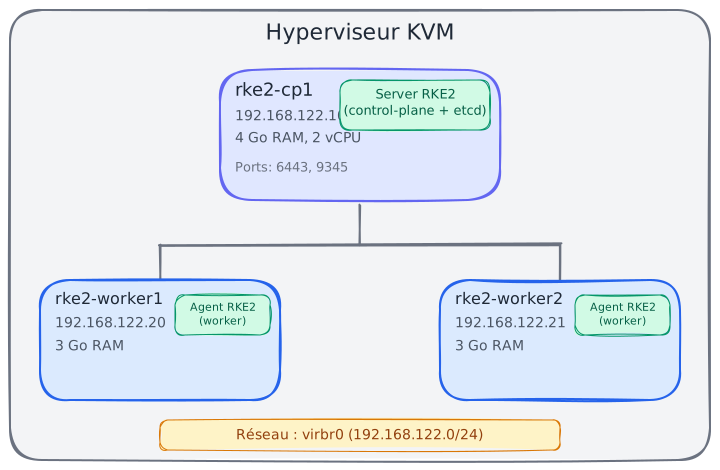
RKE2 est nettement plus gourmand que k0s ou k3s : c'est le prix du packaging complet. Les valeurs utilisées dans ce lab sont 4 Go de RAM et 2 vCPU pour le server, 3 Go et 2 vCPU pour l'agent. Ce sont des minima de lab, pas des recommandations de production : la consommation réelle dépend de vos charges et des composants que vous laissez activés.
Le contrôleur Ingress packagé a changé
Section intitulée « Le contrôleur Ingress packagé a changé »Le projet communautaire ingress-nginx est archivé en lecture seule depuis le
24 mars 2026 : plus aucune release, plus aucun correctif de faille. RKE2
packageait historiquement rke2-ingress-nginx.
C'est désormais Traefik, et cela se constate. Vérifié sur le lab de ce
guide, un cluster v1.36.4+rke2r1 ne contient plus aucune trace
d'ingress-nginx :
kubectl get pods -n kube-system | grep -iE 'ingress|traefik'helm-install-rke2-traefik-crd-q2mjz 0/1 Completed 0 2m6shelm-install-rke2-traefik-tpw55 0/1 Completed 2 2m6srke2-traefik-g22nw 1/1 Running 0 68srke2-traefik-hr2s6 1/1 Running 0 68srke2-traefik-hszw2 1/1 Running 0 53sTrois Pods rke2-traefik, un par nœud : le contrôleur reste déployé en
DaemonSet, comme l'était ingress-nginx. Seule l'implémentation change.
Si vous exploitez un cluster RKE2 plus ancien, la chart rke2-ingress-nginx
qu'il porte encore ne reçoit plus aucune mise à jour. Planifiez la bascule
plutôt que de la subir : les composants packagés d'une distribution changent au
fil des versions, et c'est la note de release de votre version exacte qui
dit ce que vous obtiendrez.
Architecture du lab
Section intitulée « Architecture du lab »Ce lab déploie un cluster RKE2 minimaliste mais fonctionnel :
Ports réseau requis
Section intitulée « Ports réseau requis »Un cluster RKE2 ne démarre pas si ces flux sont bloqués, et le symptôme est trompeur : le service se lance normalement, mais les agents n'apparaissent jamais dans kubectl get nodes. Retenez surtout le 9345, propre à RKE2 et souvent oublié dans les règles de pare-feu, et le 8472 en UDP qu'utilise le réseau overlay Canal entre les nœuds.
| Port | Protocole | Source → Destination | Rôle |
|---|---|---|---|
| 6443 | TCP | Agents, kubectl → Server | API Kubernetes |
| 9345 | TCP | Agents → Server | Registration RKE2 |
| 10250 | TCP | Server → Agents | kubelet API |
| 8472 | UDP | Tous nœuds ↔ Tous nœuds | VXLAN (Canal) |
Les ports du tableau suffisent à ce lab à un seul server. Trois familles s'y ajoutent dès que la configuration se complique : 2379 à 2381 entre servers pour etcd en haute disponibilité, 30000 à 32767 si vous exposez des NodePort, et 9099 ainsi que 51820-51821 selon la configuration du CNI Canal. La documentation des prérequis en donne la liste exacte, qui évolue d'une version à l'autre.
Prérequis
Section intitulée « Prérequis »Vérifiez ces points avant de commencer : un manque à ce stade se manifeste bien plus tard, sous la forme d'une erreur qui ne le désigne pas.
Sur l'hyperviseur (votre machine)
Section intitulée « Sur l'hyperviseur (votre machine) »Trois éléments sont nécessaires côté hôte : la pile KVM/libvirt pour créer les machines virtuelles, l'utilitaire cloud-localds (paquet cloud-image-utils) pour fabriquer les images cloud-init, et le client kubectl pour piloter le cluster une fois debout. Le binaire kubectl se vérifie avec la somme de contrôle publiée à côté de lui, ne l'installez jamais sans ce contrôle.
# Paquets KVM/libvirtsudo apt install qemu-system-x86 libvirt-daemon-system libvirt-clients virtinst cloud-image-utils
# Vérifier que libvirtd est actifsudo systemctl status libvirtd
# Télécharger kubectl et sa somme de contrôle officielleKUBECTL_VERSION="$(curl -Ls https://dl.k8s.io/release/stable.txt)"curl -LO "https://dl.k8s.io/release/${KUBECTL_VERSION}/bin/linux/amd64/kubectl"curl -LO "https://dl.k8s.io/release/${KUBECTL_VERSION}/bin/linux/amd64/kubectl.sha256"
# Vérifier l'empreinte avant installation (doit afficher "kubectl: OK")echo "$(cat kubectl.sha256)  kubectl" | sha256sum --check -
chmod +x kubectl && sudo mv kubectl /usr/local/bin/Image cloud Ubuntu
Section intitulée « Image cloud Ubuntu »Les images cloud sont des disques préinstallés, déjà équipés de cloud-init, qui évitent toute installation manuelle du système. Canonical publie un fichier SHA256SUMS dans le même répertoire : vérifiez l'empreinte avant de fabriquer les disques des trois VMs, sinon vous propagerez une image corrompue sur tout le cluster.
# Télécharger l'image cloud Ubuntu 24.04 et les sommes de contrôlewget https://cloud-images.ubuntu.com/noble/current/noble-server-cloudimg-amd64.imgwget https://cloud-images.ubuntu.com/noble/current/SHA256SUMS
# Vérifier l'empreinte (doit afficher "OK" pour l'image téléchargée)sha256sum --ignore-missing --check SHA256SUMS
# Renommer une fois la vérification réussiemv noble-server-cloudimg-amd64.img ubuntu-24.04-cloudimg.img
Création des VMs KVM
Section intitulée « Création des VMs KVM »Les trois machines virtuelles sont créées à partir de la même image cloud, en copie sur écriture : chaque disque QCOW2 ne stocke que ses différences avec l'image de base, ce qui rend la création quasi instantanée. La configuration (nom d'hôte, clé SSH, adresse IP fixe, désactivation du swap) est injectée par cloud-init au premier démarrage, sans aucune intervention manuelle.
-
Créer les disques QCOW2
Fenêtre de terminal # Créer un disque basé sur l'image cloudfor VM in rke2-cp1 rke2-worker1 rke2-worker2; doqemu-img create -f qcow2 -F qcow2 \-b ubuntu-24.04-cloudimg.img \${VM}.qcow2 20Gdone -
Générer la configuration cloud-init
Créez un fichier
cloud-init-cp1.yamlpour le server :#cloud-confighostname: rke2-cp1manage_etc_hosts: trueusers:- name: kubesudo: ALL=(ALL) NOPASSWD:ALLshell: /bin/bashssh_authorized_keys:- ssh-ed25519 AAAA... votre-clé-publique# Désactiver le swap (requis pour Kubernetes)swap:filename: /swap.imgsize: 0# Configuration réseau statiquewrite_files:- path: /etc/netplan/50-cloud-init.yamlcontent: |network:version: 2ethernets:enp1s0:addresses: [192.168.122.10/24]routes:- to: defaultvia: 192.168.122.1nameservers:addresses: [192.168.122.1]runcmd:- netplan apply- swapoff -a- sed -i '/swap/d' /etc/fstabDeux détails de ce fichier méritent votre attention. Il utilise
routeset nongateway4, déprécié dans les versions récentes de Netplan. Et le nom d'interfaceenp1s0est celui de ce lab : vérifiez le vôtre avant d'appliquer.Deux valeurs sont à remplacer avant d'appliquer ce fichier : la clé publique
ssh-ed25519 AAAA..., par la vôtre, sans quoi vous ne pourrez pas vous connecter, et les adresses IP si votre réseau diffère de celui du lab. -
Créer les ISOs cloud-init
Fenêtre de terminal for VM in rke2-cp1 rke2-worker1 rke2-worker2; docloud-localds ${VM}-cloud-init.iso cloud-init-${VM}.yamldone -
Créer les VMs avec virt-install
Fenêtre de terminal # Server (4 Go RAM)virt-install --name rke2-cp1 \--memory 4096 --vcpus 2 \--disk rke2-cp1.qcow2 \--disk rke2-cp1-cloud-init.iso,device=cdrom \--os-variant ubuntu24.04 \--network network=default \--graphics none --console pty,target_type=serial \--noautoconsole --import# Workers (3 Go RAM chacun)for WORKER in rke2-worker1 rke2-worker2; dovirt-install --name ${WORKER} \--memory 3072 --vcpus 2 \--disk ${WORKER}.qcow2 \--disk ${WORKER}-cloud-init.iso,device=cdrom \--os-variant ubuntu24.04 \--network network=default \--graphics none --console pty,target_type=serial \--noautoconsole --importdoneL'option
--network network=defaultraccorde la VM au réseau NATvirbr0que libvirt installe par défaut. Si vous avez monté un pont, remplacez-la par--network bridge=br0ou son équivalent chez vous. -
Attendre la disponibilité SSH
Fenêtre de terminal for IP in 192.168.122.10 192.168.122.20 192.168.122.21; dountil ssh -o ConnectTimeout=5 -o StrictHostKeyChecking=no kube@${IP} exit 2>/dev/null; doecho "Attente de ${IP}..."sleep 5doneecho "${IP} accessible"done
Installation du server RKE2
Section intitulée « Installation du server RKE2 »Le nœud server héberge le control plane et etcd, c'est lui qui doit démarrer en premier. L'installation se déroule en deux temps : le script dépose le binaire et les unités systemd, mais ne démarre rien. Vous écrivez ensuite /etc/rancher/rke2/config.yaml, puis vous lancez le service. Cet ordre compte : un service démarré avant l'écriture du fichier de configuration générerait des certificats sans les noms alternatifs (tls-san) attendus.
-
Installer RKE2 sur le server
Fenêtre de terminal ssh kube@192.168.122.10 << 'EOF'# Télécharger le script officiel puis l'exécuter (inspectez-le au préalable)curl -sfL https://get.rke2.io -o rke2-install.shsudo INSTALL_RKE2_VERSION="v1.36.4+rke2r1" sh rke2-install.shEOFÉpinglez la version, ne comptez pas sur le canal. Sans
INSTALL_RKE2_VERSION, le script demande au serveur de canaux quelle version correspond à « stable ». Ce service est actuellement hors d'usage et l'installation échoue, comme le montre le relevé donné après ces étapes. Épingler est de toute façon la bonne pratique : c'est ce qui rend une installation rejouable à l'identique.Les méthodes documentées couvrent aussi l'installation par paquets, mieux adaptée à un parc géré.
-
Configurer le server RKE2
Créez
/etc/rancher/rke2/config.yamlsur le server :Fenêtre de terminal ssh kube@192.168.122.10 << 'EOF'sudo mkdir -p /etc/rancher/rke2sudo tee /etc/rancher/rke2/config.yaml << 'CONFIG'# Token stable pour les agents (à conserver !)token: rke2-lab-token-secure-2026# Certificats TLS valides pour ces noms/IPstls-san:- 192.168.122.10- rke2-cp1- rke2-cp1.localCONFIGEOF -
Démarrer le service rke2-server
Fenêtre de terminal ssh kube@192.168.122.10 << 'EOF'sudo systemctl enable rke2-serversudo systemctl start rke2-serverEOF -
Suivre les logs d'initialisation
Fenêtre de terminal ssh kube@192.168.122.10 "sudo journalctl -u rke2-server -f"Attendez le message
rke2 is up and running(environ 1-2 minutes).
Le canal stable ne se résout plus, épinglez la version
Section intitulée « Le canal stable ne se résout plus, épinglez la version »Voici ce que rend le script sans INSTALL_RKE2_VERSION, relevé sur le lab de
ce guide :
[INFO] finding release for channel stable[INFO] using stable as release[INFO] downloading checksums at https://github.com/rancher/rke2/releases/download/stable/sha256sum-amd64.txtcurl: (22) The requested URL returned error: 404Lisez la deuxième ligne, c'est elle qui trahit le problème : using stable as release. Le script n'a pas résolu le canal, il a pris le mot « stable »
pour un nom de version, puis a cherché un tag stable qui n'existe pas sur
GitHub. La cause est en amont : l'endpoint que l'installeur interroge,
https://update.rke2.io/v1-release/channels, répond 404.
Ce n'est pas un problème de réseau chez vous. Le domaine résout correctement, et
le même endpoint côté k3s, https://update.k3s.io/v1-release/channels,
répond 200 depuis la même machine. Seul le service RKE2 est concerné.
La parade tient en une variable, et elle vaut au-delà de cette panne : une version épinglée se rejoue à l'identique dans six mois, un canal non.
Jonction des agents
Section intitulée « Jonction des agents »Une fois le server opérationnel, installez RKE2 en mode agent sur les workers :
-
Installer RKE2 (mode agent) sur chaque worker
Fenêtre de terminal for WORKER_IP in 192.168.122.20 192.168.122.21; dossh kube@${WORKER_IP} << 'EOF'curl -sfL https://get.rke2.io -o rke2-install.shsudo INSTALL_RKE2_TYPE="agent" INSTALL_RKE2_VERSION="v1.36.4+rke2r1" sh rke2-install.shEOFdoneLa même règle vaut pour les agents : épinglez la même version que le server. Un agent installé depuis le canal, lui, échouerait exactement comme le server.
-
Configurer les agents
Fenêtre de terminal for WORKER_IP in 192.168.122.20 192.168.122.21; dossh kube@${WORKER_IP} << 'EOF'sudo mkdir -p /etc/rancher/rke2sudo tee /etc/rancher/rke2/config.yaml << 'CONFIG'# Adresse du server RKE2server: https://192.168.122.10:9345# Token identique au servertoken: rke2-lab-token-secure-2026CONFIGEOFdoneL'URL du server porte le port 9345, et non 6443 comme on s'y attendrait. Les deux coexistent et ne servent pas à la même chose : 6443 est l'API Kubernetes, 9345 est le port de supervision et d'enregistrement propre à RKE2, celui par lequel un agent demande à rejoindre. Se tromper de port est l'erreur de jointure la plus fréquente.
-
Démarrer les agents
Fenêtre de terminal for WORKER_IP in 192.168.122.20 192.168.122.21; dossh kube@${WORKER_IP} << 'EOF'sudo systemctl enable rke2-agentsudo systemctl start rke2-agentEOFdone -
Vérifier le statut des agents
Fenêtre de terminal for WORKER_IP in 192.168.122.20 192.168.122.21; dossh kube@${WORKER_IP} "sudo systemctl status rke2-agent --no-pager | head -5"done
Récupération de l'accès kubectl
Section intitulée « Récupération de l'accès kubectl »RKE2 génère un kubeconfig complet dans /etc/rancher/rke2/rke2.yaml, avec les certificats et le compte administrateur du cluster. Ce fichier pointe vers 127.0.0.1 puisqu'il est prévu pour un usage local sur le server : pour l'utiliser depuis votre poste, il faut remplacer cette adresse par l'IP du nœud. Traitez ce fichier comme un secret, il donne un accès complet au cluster.
-
Récupérer le kubeconfig depuis le server
Fenêtre de terminal # Copier le kubeconfigssh kube@192.168.122.10 "sudo cat /etc/rancher/rke2/rke2.yaml" > kubeconfig# Adapter l'adresse du serversed -i 's/127.0.0.1/192.168.122.10/g' kubeconfigRKE2 installe bien
kubectl, mais dans/var/lib/rancher/rke2/bin/, un chemin absent du PATH par défaut. Sur le server, deux exports suffisent à le rendre utilisable, et gagnent à être ajoutés au profil de l'utilisateur :Fenêtre de terminal export PATH=$PATH:/var/lib/rancher/rke2/binexport KUBECONFIG=/etc/rancher/rke2/rke2.yaml -
Tester l'accès au cluster
Fenêtre de terminal export KUBECONFIG=$PWD/kubeconfigkubectl cluster-infokubectl get nodesRésultat attendu :
NAME STATUS ROLES AGE VERSIONrke2-cp1 Ready control-plane,etcd 10m v1.34.5+rke2r1rke2-worker1 Ready <none> 5m v1.34.5+rke2r1rke2-worker2 Ready <none> 5m v1.34.5+rke2r1
Vérification du cluster
Section intitulée « Vérification du cluster »Trois nœuds Ready ne signifient pas que le cluster est utilisable. Il reste à confirmer que les composants système tournent, que le planificateur répartit bien les charges sur les workers, et que la résolution DNS interne fonctionne. Ces trois vérifications prennent deux minutes et évitent des heures de diagnostic sur la première application déployée.
Pods système
Section intitulée « Pods système »Tous les composants de RKE2 tournent dans le namespace kube-system. Les processus du control plane y apparaissent sous forme de static pods, gérés directement par le kubelet à partir de manifestes sur disque, et non par l'API server.
kubectl get pods -n kube-systemVous devriez retrouver les static pods du control plane et les composants packagés activés :
| Catégorie | Pods |
|---|---|
| Control plane | etcd-*, kube-apiserver-*, kube-controller-manager-*, kube-scheduler-* |
| CNI | rke2-canal-* (un par nœud) |
| DNS | rke2-coredns-* |
| Composants optionnels | rke2-ingress-nginx-*, rke2-metrics-server-* (selon config) |
Les composants embarqués, rke2-coredns, rke2-ingress-nginx et
rke2-metrics-server, ne sont pas imposés : le paramètre disable du
config.yaml permet d'en écarter un pour le remplacer par le vôtre. C'est
le geste à connaître si vous préférez votre propre contrôleur d'entrée, et
la liste exacte dépend de votre version.
Test de déploiement
Section intitulée « Test de déploiement »Ce déploiement à deux réplicas valide toute la chaîne : téléchargement de l'image par containerd, planification, puis démarrage effectif des conteneurs. L'option -o wide ajoute la colonne NODE, indispensable ici puisque c'est la répartition qui nous intéresse.
# Créer un déploiement nginxkubectl create deployment nginx --image=nginx:1.30@sha256:d5792f71a9496b833bc08ea834a758c46e2b6a6306c10f4be926f38a656cdc1c --replicas=2
# Vérifier le schedulingkubectl get pods -o wide
Les pods doivent être répartis sur les workers (rke2-worker1 et rke2-worker2).
Test DNS
Section intitulée « Test DNS »Sans DNS interne, aucune application ne peut joindre un Service par son nom, et les symptômes ressemblent à s'y méprendre à un problème réseau. Le Pod de test est éphémère grâce à --rm : il disparaît dès la fin de la résolution.
kubectl run test-dns --rm -it --restart=Never --image=busybox:1.37@sha256:9db7b59979c38555a39def84a31fb98b5296952f9e3afd4f6f11f05b07adfab0 \ -- nslookup kubernetes.default.svc.cluster.localRésultat attendu :
Server:    10.43.0.10Address:   10.43.0.10:53
Name:      kubernetes.default.svc.cluster.localAddress:   10.43.0.1
Nettoyage du test
Section intitulée « Nettoyage du test »Supprimez le déploiement de validation avant de poursuivre : ses Pods continueraient à consommer de la mémoire sur des workers déjà justes en ressources.
kubectl delete deployment nginxPremiers réflexes d'exploitation
Section intitulée « Premiers réflexes d'exploitation »RKE2 range tout au même endroit, ce qui simplifie beaucoup le diagnostic : la configuration dans /etc/rancher/rke2/, les données et les binaires dans /var/lib/rancher/rke2/. Les deux réflexes à acquérir sont la lecture des journaux du service avec journalctl et l'inspection des conteneurs avec crictl, puisque aucune commande docker n'existe sur ces nœuds.
Où trouver les fichiers
Section intitulée « Où trouver les fichiers »Ce tableau vous évitera de chercher : il donne la configuration à modifier, les données etcd à sauvegarder et les journaux à consulter en cas d'incident.
| Chemin | Contenu |
|---|---|
/etc/rancher/rke2/config.yaml | Configuration du nœud |
/etc/rancher/rke2/rke2.yaml | Kubeconfig local (server) |
/var/lib/rancher/rke2/ | Données du cluster |
/var/lib/rancher/rke2/server/db/ | Données etcd |
/var/lib/rancher/rke2/agent/logs/ | Logs conteneurs |
/usr/local/bin/rke2 | Binaire RKE2 |
/var/lib/rancher/rke2/bin/ | Toute la pile d'exécution embarquée par RKE2 |
Commandes utiles
Section intitulée « Commandes utiles »Ce répertoire mérite un coup d'œil, parce qu'il dit ce que RKE2 embarque réellement. Relevé sur le lab de ce guide :
ls /var/lib/rancher/rke2/bin/containerd containerd-shim-runc-v2 crictl ctr kubectl kubelet runcCe ne sont pas seulement des outils en ligne de commande : le runtime complet
est là, containerd, runc et le kubelet compris. C'est ce qui permet à RKE2 de
ne rien exiger de préinstallé sur la machine, contrairement à kubeadm qui
suppose containerd déjà en place. Attention toutefois, ce répertoire n'est pas
dans le PATH : appelez ces binaires par leur chemin complet, ou ajoutez le
répertoire à votre session comme indiqué plus haut. Le binaire rke2 lui-même,
lui, est bien dans le PATH, à /usr/local/bin/rke2.
# Logs du servicesudo journalctl -u rke2-server -fsudo journalctl -u rke2-agent -f
# Status du servicesudo systemctl status rke2-serversudo systemctl status rke2-agent
# kubectl depuis le serversudo /var/lib/rancher/rke2/bin/kubectl \  --kubeconfig /etc/rancher/rke2/rke2.yaml \  get nodes
# crictl pour inspecter les conteneurs# Identifiez d'abord le socket containerd sur votre nœud :ls /run/containerd/ /run/k3s/containerd/ 2>/dev/null
# Puis utilisez crictl avec le socket trouvésudo /var/lib/rancher/rke2/bin/crictl \  --runtime-endpoint unix:///run/k3s/containerd/containerd.sock \  ps
Un avertissement avant d'automatiser quoi que ce soit autour de ce socket : son chemin varie selon la version de RKE2 et la méthode d'installation. Un script qui le code en dur se cassera silencieusement à la première mise à jour. Vérifiez-le à l'exécution plutôt que de le supposer.
Erreurs fréquentes
Section intitulée « Erreurs fréquentes »Les cinq incidents ci-dessous couvrent l'essentiel de ce qui bloque un premier déploiement RKE2. Trois d'entre eux se ramènent à deux causes : une VM sous-dimensionnée en mémoire, ou une erreur de jonction entre agent et server (token, port ou connectivité). Chaque cas donne le symptôme observé, la cause et la correction.
Le scheduler ou controller-manager échoue
Section intitulée « Le scheduler ou controller-manager échoue »Symptôme :
UnexpectedAdmissionError: preemption: error finding a set of pods to preempt:no set of running pods found to reclaim resources: memoryCause : Mémoire insuffisante.
Solution : Augmentez la RAM de la VM à 4 Go minimum pour le server.
L'agent ne rejoint pas le cluster
Section intitulée « L'agent ne rejoint pas le cluster »Symptôme : Nœud jamais visible dans kubectl get nodes
Vérifications :
- Token identique au server ? (
/etc/rancher/rke2/config.yaml) - URL du server correcte ? (
https://IP:9345, pas 6443) - Connectivité réseau ?
curl -k https://192.168.122.10:9345 - Service démarré ?
systemctl status rke2-agent
Kubeconfig : "certificate signed by unknown authority"
Section intitulée « Kubeconfig : "certificate signed by unknown authority" »Cause : Le kubeconfig local contient un ancien certificat.
Solution :
# Récupérer un kubeconfig fraisssh kube@192.168.122.10 "sudo cat /etc/rancher/rke2/rke2.yaml" > kubeconfigsed -i 's/127.0.0.1/192.168.122.10/g' kubeconfigPods en Pending (scheduler inactif)
Section intitulée « Pods en Pending (scheduler inactif) »Symptôme : Tous les pods Helm helm-install-* restent en Pending.
Cause possible : Le kube-scheduler n'a pas démarré (voir erreur mémoire).
Vérification :
kubectl get pods -n kube-system | grep schedulerNetworkManager interfère avec le CNI
Section intitulée « NetworkManager interfère avec le CNI »Symptôme : Problèmes réseau après redémarrage.
Solution : Voir la section "Prérequis" pour la configuration de NetworkManager.
Nettoyage du lab
Section intitulée « Nettoyage du lab »Le nettoyage suit cet ordre : désinstaller RKE2 sur les nœuds, puis détruire les machines virtuelles. Si vous supprimez de toute façon les VM, la première étape est facultative. Elle devient indispensable pour réinstaller RKE2 sur des machines que vous conservez : des données résiduelles empêchent une nouvelle initialisation.
Désinstallation propre de RKE2
Section intitulée « Désinstallation propre de RKE2 »Sur chaque nœud, utilisez le script de désinstallation installé par votre méthode d'installation :
# Le chemin dépend de la méthode d'installation# Vérifiez lequel existe sur votre nœud :ls -la /usr/local/bin/rke2-uninstall.sh \      /opt/rke2/bin/rke2-uninstall.sh \      /usr/bin/rke2-uninstall.sh 2>/dev/null
# Exécutez le script trouvé (exemple avec /usr/local/bin)sudo /usr/local/bin/rke2-uninstall.sh
Ce script supprime le binaire RKE2, les données et les configurations. Consultez la documentation Uninstall pour les détails.
Suppression des VMs KVM
Section intitulée « Suppression des VMs KVM »Désinstaller RKE2 ne suffit pas à libérer les ressources : les machines virtuelles, elles, continuent d'exister et de consommer mémoire et disque. Les deux commandes ci-dessous les détruisent avec leur stockage, ce qui est définitif.
Depuis l'hyperviseur :
# Arrêter et supprimer les VMsfor VM in rke2-cp1 rke2-worker1 rke2-worker2; do  virsh destroy ${VM} 2>/dev/null  virsh undefine ${VM} --remove-all-storagedone
# Supprimer les ISOs cloud-initrm -f rke2-*-cloud-init.iso
Évolutions possibles
Section intitulée « Évolutions possibles »Le cluster obtenu est fonctionnel mais reste un lab : un seul server, donc un point de défaillance unique sur etcd et l'API. Trois axes le rapprochent d'une architecture de production, dans cet ordre de priorité : la haute disponibilité du control plane, l'activation du profil CIS, puis l'intégration à Rancher Manager pour la gestion multi-clusters.
Haute disponibilité (HA)
Section intitulée « Haute disponibilité (HA) »Pour un cluster HA, déployez 3 servers minimum (nombre impair) :
- Quorum etcd : etcd nécessite une majorité de nœuds disponibles (2 sur 3, 3 sur 5). Avec un nombre impair, vous tolérez la perte d'un server.
- Adresse de registration fixe : les agents et servers additionnels doivent pointer vers une adresse stable (load balancer ou VIP)
- Load balancer : HAProxy, keepalived, ou cloud LB devant les servers sur le port 9345/6443
# config.yaml sur chaque server HAserver: https://rke2-lb.example.com:9345token: votre-token-stabletls-san: - rke2-lb.example.com - 192.168.122.100 # VIP du load balancerLa documentation officielle détaille cette architecture : RKE2 HA
Profil CIS Hardening
Section intitulée « Profil CIS Hardening »RKE2 propose des options et profils facilitant la conformité CIS :
profile: cisCela active des restrictions de sécurité supplémentaires. Attention : l'installation seule ne garantit pas la conformité, elle facilite l'atteinte des benchmarks.
Intégration Rancher Manager
Section intitulée « Intégration Rancher Manager »Le principal atout de RKE2 face aux autres distributions apparaît dès qu'il y a plusieurs clusters : Rancher Manager les pilote depuis une seule interface, avec une gestion centralisée des utilisateurs, des politiques et des mises à jour. C'est la raison pour laquelle beaucoup d'entreprises retiennent RKE2, bien avant ses arguments techniques.
RKE2 s'intègre nativement avec Rancher Manager pour :
- Gestion centralisée multi-clusters
- RBAC visuel
- Monitoring intégré
- Catalogue d'applications
À retenir
Section intitulée « À retenir »- Distribution orientée sécurité : RKE2 facilite la conformité CIS avec des profils et options intégrés, mais l'installation seule ne garantit pas la conformité.
- Configuration via YAML : Privilégiez
/etc/rancher/rke2/config.yamlpour une configuration reproductible et versionnable. - Token stable : Définissez un token explicite et conservez-le : il sert au chiffrement, à la restauration et à l'ajout de nœuds.
- Ports 6443 et 9345 : 6443 pour l'API Kubernetes, 9345 pour l'enregistrement et la supervision RKE2.
Ressources officielles
Section intitulée « Ressources officielles »RKE2 évolue vite, et les composants qu'il embarque changent d'une version à l'autre. Prenez l'habitude de vérifier les notes de version de votre version exacte avant toute installation ou mise à jour : c'est là que sont annoncés les remplacements de composants packagés, comme celui du contrôleur Ingress.
- Introduction RKE2
- Quick Start Linux
- Requirements
- Configuration Options
- Server Config Reference
- Cluster Access
- High Availability
- Uninstall
Contrôle de connaissances
Section intitulée « Contrôle de connaissances »Sept questions sur ce qui distingue vraiment RKE2 et sur les erreurs qui bloquent une installation : le port de jointure, l'emplacement des binaires, et le fichier qui porte toute la configuration.
Contrôle de connaissances
Validez vos connaissances avec ce quiz interactif
Informations
- Le chronomètre démarre au clic sur Démarrer
- Questions à choix multiples, vrai/faux et réponses courtes
- Vous pouvez naviguer entre les questions
- Les résultats détaillés sont affichés à la fin
Lance le quiz et démarre le chronomètre
Vérification
(0/0)Profil de compétences
Quoi faire maintenant
Ressources pour progresser
Des indices pour retenter votre chance ?
Nouveau quiz complet avec des questions aléatoires
Retravailler uniquement les questions ratées
Retour à la liste des certifications
Pour aller plus loin
Section intitulée « Pour aller plus loin »- Backup et Restore : La sauvegarde de l'etcd embarqué et la restauration d'un cluster RKE2.
- Troubleshooting cluster : Le diagnostic à mener quand un agent ne rejoint pas le serveur.