


Un secret est toute donnée sensible que vous ne voulez pas exposer : mot de passe de base de données, clé API, certificat TLS, token d'authentification. Lorsque vous travaillez avec Docker, il est tentant de passer ces secrets via des variables d'environnement ou de les copier directement dans l'image. Erreur fatale ! Une fois dans l'image, ces secrets sont accessibles à quiconque la télécharge. Ce guide vous montre comment gérer vos secrets proprement, au build comme au runtime.
Ce que vous allez apprendre
Section intitulée « Ce que vous allez apprendre »- Pourquoi c'est critique : où vos secrets peuvent fuiter (images, logs, historique)
- BuildKit secrets : injection sécurisée au moment du build avec
--mount=type=secret - Docker Compose secrets : gestion déclarative des secrets au runtime
- Injection au runtime : bind mounts, tmpfs et variables d'environnement
- CI/CD : intégration avec GitLab CI, GitHub Actions
- Bonnes pratiques : chiffrement avec SOPS, audit des images
Prérequis
Section intitulée « Prérequis »- Connaissance de base des Dockerfile et de la CLI Docker
- Accès à un environnement Docker fonctionnel
Pourquoi protéger ses secrets est critique
Section intitulée « Pourquoi protéger ses secrets est critique »Ce que vous risquez concrètement
Section intitulée « Ce que vous risquez concrètement »Selon une étude GitGuardian, des milliers d'images sur Docker Hub contiennent encore des clés AWS valides, tokens d'API et identifiants de production.
| Risque | Conséquence | Exemple réel |
|---|---|---|
| Piratage cloud | Machines supprimées ou utilisées pour miner des cryptos | Clé AWS exposée → facture de 50 000€ |
| Fuite de données | Accès non autorisé à vos bases de données | Token PostgreSQL → dump de la BDD clients |
| Compromission CI/CD | Accès à tous vos pipelines et artefacts | Secret GitLab → push de code malveillant |
| Attaque supply chain | Infection de toutes les images dérivées | Token NPM → package malveillant publié |
Où vos secrets peuvent fuiter
Section intitulée « Où vos secrets peuvent fuiter »Les 5 vecteurs de fuite les plus courants
Section intitulée « Les 5 vecteurs de fuite les plus courants »Comprendre où les secrets peuvent fuiter est la première étape pour les protéger.
| Vecteur | Exemple | Pourquoi c'est dangereux |
|---|---|---|
| Dockerfile | ENV API_KEY=abc123 | Visible dans l'historique et l'image |
| Image finale | COPY .env /app/ | Accessible à quiconque pull l'image |
| Logs CI/CD | echo $SECRET dans un script | Logs souvent accessibles à toute l'équipe |
| Conteneur runtime | docker exec env | Variables d'environnement visibles |
| Git history | Commit d'un .env puis suppression | git log révèle tout |
Dans le Dockerfile : les pièges classiques
Section intitulée « Dans le Dockerfile : les pièges classiques »# ❌ INTERDIT : Le secret reste dans l'historique de l'imageENV DATABASE_PASSWORD=supersecret
# ❌ INTERDIT : Le fichier est copié dans une couche permanenteCOPY config.env /app/config.env
# ❌ INTERDIT : ARG est visible dans docker historyARG NPM_TOKENRUN npm install --registry=https://:${NPM_TOKEN}@npm.pkg.github.comVérification : Vous pouvez voir ces secrets avec docker history :
docker history mon_image --no-trunc# Affiche toutes les instructions, y compris les ARG et ENVDans les logs de build et de pipeline
Section intitulée « Dans les logs de build et de pipeline »Même sans être dans l'image finale, un secret peut fuiter dans les logs :
# ❌ DANGEREUX : Le secret apparaît dans les logsecho "Connexion avec le token: $API_TOKEN"
# ✅ SÉCURISÉ : Ne jamais afficher de secretecho "Connexion au service..."BuildKit : secrets au moment du build
Section intitulée « BuildKit : secrets au moment du build »BuildKit est le moteur de build moderne de Docker, activé par défaut depuis Docker 23.0. Sa fonctionnalité phare pour la sécurité : le montage temporaire de secrets avec --mount=type=secret.
Principe de fonctionnement
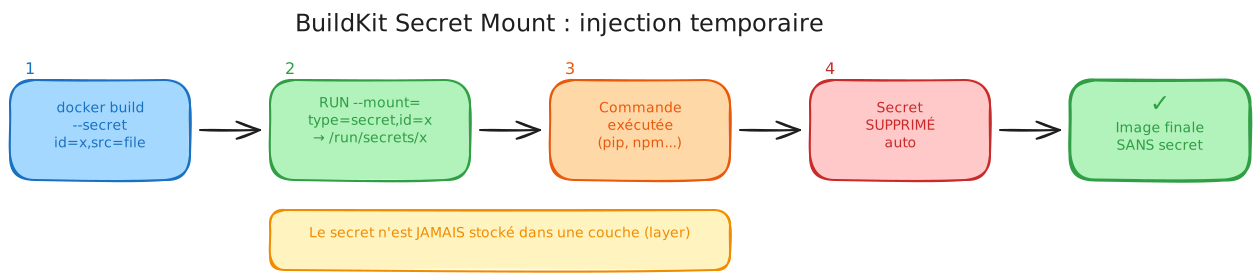
Section intitulée « Principe de fonctionnement »Le secret est monté uniquement pendant l'exécution d'une instruction RUN, puis disparaît. Il n'est jamais stocké dans une couche de l'image.
Syntaxe de base
Section intitulée « Syntaxe de base »Deux morceaux sont nécessaires et ils vivent à des endroits différents : la directive --mount=type=secret dans le Dockerfile, et le drapeau --secret sur la ligne de commande docker build. L'identifiant id fait le lien entre les deux et doit être rigoureusement identique des deux côtés. L'onglet Commande build montre les deux sources possibles : un fichier désigné par src=, ou une variable d'environnement portant le même nom que l'id lorsque src= est omis.
# syntax=docker/dockerfile:1FROM python:3.12-slim@sha256:57cd7c3a7a273101a6485ba99423ee568157882804b1124b4dd04266317710de
WORKDIR /app
# target= remplace le chemin par défaut : le secret est ici monté# sur /etc/pip.conf, et non sur /run/secrets/pip_confRUN --mount=type=secret,id=pip_conf,target=/etc/pip.conf \    pip install --no-cache-dir -r requirements.txt
COPY . .CMD ["python", "app.py"]# Passer le secret depuis un fichierdocker build --secret id=pip_conf,src=./pip.conf -t mon_image .
# Passer le secret depuis une variable d'environnementexport NPM_TOKEN="mon_token_secret"docker build --secret id=NPM_TOKEN -t mon_image .Exemple complet : accès à un registre NPM privé
Section intitulée « Exemple complet : accès à un registre NPM privé »Le registre npm privé est le cas d'école : npm ci a besoin du token pendant l'installation des dépendances, et plus jamais ensuite. Les quatre étapes ci-dessous construisent l'image, puis prouvent que le token n'y a laissé aucune trace. C'est ce contrôle final qui est le plus souvent omis, alors qu'il transforme une intention en garantie vérifiable.
-
Créer le fichier
.npmrclocal (ne pas le commiter !)Fenêtre de terminal echo "//npm.pkg.github.com/:_authToken=${NPM_TOKEN}" > .npmrcecho ".npmrc" >> .gitignore -
Écrire le Dockerfile avec mount secret
# syntax=docker/dockerfile:1FROM node:20-alpine@sha256:fb4cd12c85ee03686f6af5362a0b0d56d50c58a04632e6c0fb8363f609372293WORKDIR /appCOPY package*.json ./# Le .npmrc est monté temporairement pour npm installRUN --mount=type=secret,id=npmrc,target=/root/.npmrc \npm ci --omit=devCOPY . .CMD ["node", "server.js"] -
Builder l'image avec le secret
Fenêtre de terminal docker build --secret id=npmrc,src=.npmrc -t mon-app . -
Vérifier que le secret n'est pas dans l'image
Fenêtre de terminal # Le fichier ne doit pas existerdocker run --rm mon-app cat /root/.npmrc# cat: /root/.npmrc: No such file or directory# L'historique ne doit pas contenir le tokendocker history mon-app --no-trunc | grep -i token# (aucun résultat)
Options avancées du mount secret
Section intitulée « Options avancées du mount secret »Toutes ces options ont une valeur par défaut exploitable : la référence Dockerfile fixe mode à 0400, uid et gid à 0, et le point de montage à /run/secrets/<id> quand target est absent. Deux d'entre elles changent réellement le comportement. required=true transforme un secret oublié en échec de build immédiat, au lieu d'un fichier vide monté en silence. Le couple uid/gid devient indispensable dès que l'instruction RUN s'exécute sous un utilisateur non root, qui ne pourrait pas lire un fichier appartenant à root en 0400.
| Option | Description | Exemple |
|---|---|---|
id | Identifiant du secret (obligatoire) | id=my_secret |
target | Chemin de montage dans le conteneur | target=/etc/config.json |
required | Échoue si le secret n'est pas fourni | required=true |
mode | Permissions du fichier (octal) | mode=0400 |
uid, gid | Propriétaire du fichier | uid=1000,gid=1000 |
# Exemple avec toutes les optionsRUN --mount=type=secret,id=db_password,target=/run/secrets/db,required=true,mode=0400,uid=1000 \ /app/init-db.shMonter un secret comme variable d'environnement
Section intitulée « Monter un secret comme variable d'environnement »Depuis la syntaxe Dockerfile 1.10, l'option env= injecte le secret directement dans une variable d'environnement du RUN, sans passer par un fichier :
RUN --mount=type=secret,id=api_key,env=API_KEY \ curl -H "Authorization: Bearer $API_KEY" https://api.example.com/dataDocker Compose : secrets au runtime
Section intitulée « Docker Compose : secrets au runtime »Docker Compose propose un mécanisme déclaratif pour injecter des secrets dans les conteneurs au moment de l'exécution. Les secrets sont montés en tant que fichiers dans /run/secrets/.
Principe
Section intitulée « Principe »La déclaration se fait à deux endroits, et c'est ce qui déroute au premier essai. Un bloc secrets: à la racine du fichier indique d'où vient chaque valeur. Une clé secrets: dans le service liste ceux auxquels ce service a droit. Un conteneur ne voit que ce qu'il a explicitement demandé : c'est ce qui permet de confier le mot de passe root à la base de données sans jamais l'exposer au conteneur applicatif.
services:  app:    image: mon-app:1.0.0    secrets:      - db_password  # Monté dans /run/secrets/db_password
secrets:  db_password:    file: ./secrets/db_password.txt  # Source du secret
Exemple complet : WordPress avec MySQL
Section intitulée « Exemple complet : WordPress avec MySQL »Cette pile illustre le partage sélectif : db_root_password n'est déclaré que dans le service db, alors que db_password est listé dans les deux services parce que WordPress et MySQL doivent tous deux le connaître. Notez qu'aucune variable ne contient de mot de passe, seulement des chemins vers /run/secrets/, grâce aux variables suffixées _FILE.
services:  db:    image: mysql:8.0@sha256:7dcddc01f13bab2f15cde676d44d01f61fc9f99fe7785e86196dfc07d358ae2b    environment:      MYSQL_ROOT_PASSWORD_FILE: /run/secrets/db_root_password      MYSQL_DATABASE: wordpress      MYSQL_USER: wordpress      MYSQL_PASSWORD_FILE: /run/secrets/db_password    secrets:      - db_root_password      - db_password    volumes:      - db_data:/var/lib/mysql
  wordpress:    image: wordpress:7.0.2@sha256:9fac4d47b61186131ffefb5d966f0045d0eea94bfd7bd40cafae29b78a709d1b    depends_on:      - db    ports:      - "8080:80"    environment:      WORDPRESS_DB_HOST: db:3306      WORDPRESS_DB_USER: wordpress      WORDPRESS_DB_PASSWORD_FILE: /run/secrets/db_password    secrets:      - db_password
secrets:  db_password:    file: ./secrets/db_password.txt  db_root_password:    file: ./secrets/db_root_password.txt
volumes: db_data:Sources de secrets dans Compose
Section intitulée « Sources de secrets dans Compose »Le bloc racine accepte trois provenances, et le choix se fait sur une seule question : qui détient la valeur au moment du docker compose up ? En développement, un fichier local ignoré par Git suffit. En CI/CD, la plateforme injecte déjà la valeur dans l'environnement du runner, la clé environment: évite alors d'écrire un fichier intermédiaire. En Docker Swarm, external: true désigne un secret créé au préalable par docker secret create et chiffré dans le magasin Raft du cluster.
| Source | Syntaxe | Cas d'usage |
|---|---|---|
| Fichier local | file: ./secret.txt | Développement, fichiers chiffrés avec SOPS |
| Variable d'environnement | environment: MY_VAR | CI/CD, secrets injectés par la plateforme |
| Secret externe | external: true | Docker Swarm, secrets pré-créés |
secrets:  # Depuis un fichier  from_file:    file: ./secrets/api_key.txt
  # Depuis une variable d'environnement  from_env:    environment: API_KEY
  # Secret externe (Docker Swarm)  from_swarm:    external: true
Build secrets avec Compose
Section intitulée « Build secrets avec Compose »Docker Compose permet aussi de passer des secrets au moment du build :
services:  app:    build:      context: .      secrets:        - npm_token
secrets:  npm_token:    environment: NPM_TOKEN
Injection au runtime : autres méthodes
Section intitulée « Injection au runtime : autres méthodes »En dehors de Docker Compose, plusieurs méthodes permettent d'injecter des secrets au lancement d'un conteneur.
Tableau comparatif des méthodes
Section intitulée « Tableau comparatif des méthodes »La colonne à lire en premier est Persistance : elle dit où la valeur du secret se trouve physiquement pendant que le conteneur tourne, et tout le reste en découle. Une variable d'environnement ressort avec docker inspect et reste lisible dans /proc/<pid>/environ. Un bind mount laisse le fichier en clair sur le disque de l'hôte, exposé à toute sauvegarde ou instantané de volume. Un montage tmpfs ne touche jamais le stockage, au prix d'un secret perdu au redémarrage du conteneur.
| Méthode | Sécurité | Persistance | Cas d'usage |
|---|---|---|---|
| Variables d'environnement | ⚠️ Faible | Pendant la vie du conteneur | Debug, développement local |
| Bind mount (readonly) | ✅ Moyenne | Fichier sur l'hôte | Production simple |
| tmpfs | dépend de l'injection | RAM uniquement | Fichiers écrits par l'application |
| Docker Swarm secrets | ✅✅ Élevée | Chiffré at-rest | Clusters Swarm |
| Vault/External | ✅✅✅ Très élevée | Externe | Enterprise, compliance |
Variables d'environnement (à éviter en production)
Section intitulée « Variables d'environnement (à éviter en production) »# ⚠️ Le secret est visible avec docker inspectdocker run -e DATABASE_PASSWORD=secret mon-app
# ⚠️ Aussi visible avec docker execdocker exec mon-container env | grep PASSWORDQuand c'est acceptable : développement local, tests, conteneurs éphémères jetables.
Bind mount en lecture seule
Section intitulée « Bind mount en lecture seule »docker run \ --mount type=bind,source="$(pwd)/secrets/config.json",target=/run/secrets/config.json,readonly \ mon-appAvantages : Simple, le fichier reste sur l'hôte (pas dans l'image). Inconvénients : Le fichier existe en clair sur le disque de l'hôte.
tmpfs : une propriété de stockage, pas un mécanisme d'injection
Section intitulée « tmpfs : une propriété de stockage, pas un mécanisme d'injection »Un montage tmpfs garde en RAM ce que le conteneur y écrit. C'est utile, et c'est souvent mal compris : le tmpfs décide où le secret vit une fois dedans, il ne dit rien de la façon dont il est entré.
La règle qui en découle. Un secret ne transite jamais par l'environnement Docker. Il entre par un fichier que le conteneur lit, et le tmpfs sert à ce que l'application écrit ensuite, jamais à recevoir l'injection.
# Le secret entre par un fichier monté en lecture seule, hors de l'environnementdocker run \ --mount type=bind,source=/etc/mon-app/token.json,target=/run/secrets/token.json,readonly \ --mount type=tmpfs,destination=/run/travail,tmpfs-size=1m,tmpfs-mode=0700 \ mon-appLa hiérarchie à retenir, du plus sûr au moins sûr :
| Besoin | Mécanisme |
|---|---|
| Secret au build | RUN --mount=type=secret de BuildKit, jamais ARG |
| Secret au runtime, pile Compose | secrets Compose, montés comme fichiers |
| Secret au runtime, orchestrateur | le gestionnaire externe de la plateforme |
| Fichier éphémère écrit par l'application | tmpfs, pour qu'il ne touche pas le disque |
Intégration CI/CD
Section intitulée « Intégration CI/CD »GitLab CI
Section intitulée « GitLab CI »GitLab permet de définir des variables masquées et de type fichier.
-
Configurer la variable dans GitLab
- Aller dans Settings > CI/CD > Variables
- Ajouter une variable
NPM_TOKEN - Cocher Mask variable et Protect variable
-
Utiliser dans
.gitlab-ci.ymlbuild:stage: buildimage: docker:29.6.2@sha256:bfec1f5159c63a81ca6fdedbd81404d2c0e16378ed0feec3bb3fbf3998847659services:- docker:29.6.2-dind@sha256:bfec1f5159c63a81ca6fdedbd81404d2c0e16378ed0feec3bb3fbf3998847659variables:DOCKER_BUILDKIT: "1"script:# Créer le fichier temporaire- echo "$NPM_TOKEN" > .npmrc# Builder avec le secret- docker build --secret id=npmrc,src=.npmrc -t $CI_REGISTRY_IMAGE:$CI_COMMIT_SHA .# Nettoyer- rm -f .npmrc# Pousser l'image- docker push $CI_REGISTRY_IMAGE:$CI_COMMIT_SHA
GitHub Actions
Section intitulée « GitHub Actions »L'action docker/build-push-action accepte une clé secrets: dont chaque ligne reprend la syntaxe id=valeur attendue par BuildKit : le npm_token déclaré ici est exactement l'id que le Dockerfile consomme. Trois précautions rendent ce workflow acceptable en production. Les actions sont épinglées par SHA de commit, un tag comme v5 pouvant être redéplacé par son auteur sur un autre commit. Le workflow part de permissions: {} et le job ne récupère que packages: write, strict nécessaire pour pousser sur GHCR. Enfin persist-credentials: false empêche le checkout d'écrire le GITHUB_TOKEN dans .git/config, où n'importe quelle étape suivante pourrait le relire.
name: Build and Push
on:  push:    branches: [main]
permissions: {}
jobs:  build:    runs-on: ubuntu-latest    permissions:      contents: read      packages: write    steps:      - uses: actions/checkout@3d3c42e5aac5ba805825da76410c181273ba90b1  # v7.0.1        with:          persist-credentials: false
      - name: Set up Docker Buildx        uses: docker/setup-buildx-action@bb05f3f5519dd87d3ba754cc423b652a5edd6d2c  # v4.2.0
      - name: Connexion à GHCR        uses: docker/login-action@06fb636fac595d6fb4b28a5dfcb21a6f5091859c  # v4.5.0        with:          registry: ghcr.io          username: ${{ github.actor }}          password: ${{ secrets.GITHUB_TOKEN }}
      - name: Build with secrets        uses: docker/build-push-action@53b7df96c91f9c12dcc8a07bcb9ccacbed38856a  # v7.3.0        with:          context: .          push: true          tags: ghcr.io/${{ github.repository }}:${{ github.sha }}          secrets: |            "npm_token=${{ secrets.NPM_TOKEN }}"
Chiffrer ses secrets avec SOPS
Section intitulée « Chiffrer ses secrets avec SOPS »Même avec --secret, les fichiers de secrets doivent être protégés avant le build. SOPS (Secrets OPerationS) permet de chiffrer des fichiers YAML, JSON ou ENV tout en gardant les clés lisibles.
Workflow avec SOPS
Section intitulée « Workflow avec SOPS »Le point qui rend ce cycle sûr : le fichier chiffré est versionné dans Git, le fichier déchiffré ne l'est jamais et disparaît avant la fin du job. SOPS ne chiffre que les valeurs et laisse les clés lisibles, ce qui permet de relire un diff et de voir quelle entrée a changé sans en exposer le contenu. Ajoutez le nom du fichier déchiffré au .gitignore avant la première exécution : un rm oublié en fin de script suffit sinon à faire fuiter le secret dans un commit.
-
Chiffrer le fichier de secrets
Fenêtre de terminal # Avec une clé GPGsops -e -i secrets.json# Avec AWS KMSsops --kms arn:aws:kms:eu-west-1:123:key/abc -e -i secrets.json -
Commiter le fichier chiffré (les valeurs sont illisibles)
{"api_key": "ENC[AES256_GCM,data:abc123...,type:str]","db_password": "ENC[AES256_GCM,data:def456...,type:str]"} -
Déchiffrer dans le pipeline CI
Fenêtre de terminal # Le runner a accès à la clé de déchiffrementsops -d secrets.json > decrypted.jsondocker build --secret id=config,src=decrypted.json -t mon-app .rm -f decrypted.json
Bonnes pratiques et checklist
Section intitulée « Bonnes pratiques et checklist »Les règles d'or
Section intitulée « Les règles d'or »Chaque interdit de la colonne de gauche renvoie à un mécanisme détaillé plus haut dans la page. S'il ne fallait en retenir qu'une seule ligne, ce serait la première, parce que c'est la seule dont la conséquence est irréversible : une image publiée avec un ENV sensible oblige à révoquer le secret chez son émetteur, pas seulement à reconstruire l'image. BuildKit vous prévient d'ailleurs de lui-même avec l'avertissement SecretsUsedInArgOrEnv dès qu'un ARG ou un ENV porte un nom évoquant un mot de passe.
| ❌ Ne jamais faire | ✅ Toujours faire |
|---|---|
ENV SECRET=xxx dans Dockerfile | --mount=type=secret avec BuildKit |
COPY .env /app/ | Monter le secret au runtime |
ARG pour les secrets | Secrets Compose ou tmpfs |
| Commiter des secrets en clair | Chiffrer avec SOPS |
echo $SECRET dans les logs | Masquer et ne jamais afficher |
Commandes de vérification
Section intitulée « Commandes de vérification »Ces quatre commandes se lancent après le build et avant le docker push. Les deux premières inspectent l'image sans la démarrer, les deux suivantes font appel à des scanners spécialisés. Une sortie vide ne constitue jamais une preuve absolue : ces outils travaillent sur des motifs connus et passent à côté d'un secret au format inhabituel. Ils attrapent en revanche la grande majorité des fuites accidentelles, ce qui justifie de les câbler en CI.
# Vérifier qu'aucun secret n'est dans l'historiquedocker history mon-image --no-trunc | grep -iE 'password|secret|token|key'
# Vérifier le contenu de l'imagedocker run --rm mon-image find / -name "*.env" -o -name "*secret*" 2>/dev/null
# Scanner avec Trivytrivy image mon-image --scanners secret
# Scanner avec trufflehog : le préfixe docker:// désigne une image# du démon local, sans lui le scanner tenterait un pull sur un registretrufflehog docker --image docker://mon-image --results=verified
Outils de détection de secrets
Section intitulée « Outils de détection de secrets »Ces outils ne se substituent pas les uns aux autres, ils couvrent des surfaces différentes. Gitleaks intervient avant le commit, en crochet pre-commit. trufflehog relit l'historique Git déjà écrit ainsi que les couches d'une image. Trivy et Dockle travaillent sur l'image construite. Placer au minimum un contrôle avant le commit et un avant le push évite d'avoir à réécrire un historique public, opération toujours douloureuse sur un dépôt partagé.
| Outil | Usage | Lien |
|---|---|---|
| Trivy | Scan d'images Docker | Guide Trivy |
| trufflehog | Détection dans Git et images | Guide trufflehog |
| Gitleaks | Pre-commit hook | gitleaks.io |
| Dockle | Audit de bonnes pratiques Docker | goodwithtech/dockle |
Dépannage
Section intitulée « Dépannage »Problèmes courants
Section intitulée « Problèmes courants »Le symptôme le plus déroutant est le secret vide. BuildKit ne signale rien quand la source est absente : il monte un fichier de taille nulle et le RUN échoue plus loin, avec un message d'erreur qui ne mentionne jamais les secrets. Ajouter required=true déplace l'échec au bon endroit. Le second piège classique est le permission denied, qui survient dès que l'instruction RUN tourne sous un utilisateur non root : le mode par défaut 0400 appartient à root, il faut donc passer uid et gid.
| Symptôme | Cause probable | Solution |
|---|---|---|
secret not found | Secret non passé au build | Vérifier --secret id=xxx,src=fichier |
Secret visible dans docker history | Utilisation de ARG/ENV | Migrer vers --mount=type=secret |
Permission denied sur /run/secrets | Mode trop restrictif | Ajuster mode=0400 ou uid/gid |
| Secret vide dans le conteneur | Fichier source inexistant | Vérifier le chemin du src |
_FILE ne fonctionne pas | Image ne supporte pas la convention | Lire le fichier dans un entrypoint custom |
Vérifier que BuildKit est actif
Section intitulée « Vérifier que BuildKit est actif »Depuis Docker Engine 23.0, les notes de version indiquent que Buildx et BuildKit sont le constructeur par défaut sous Linux et que docker build est un alias de docker buildx build : il n'y a donc plus rien à activer. La commande docker info | grep -i buildkit, encore souvent recopiée, ne renvoie plus rien sur les versions récentes et ne prouve donc pas l'absence de BuildKit. Deux contrôles restent fiables : la colonne BUILDKIT de docker buildx ls, qui donne la version du moteur, et la première ligne de l'aide de docker build.
# La colonne BUILDKIT affiche la version du moteur pour chaque constructeurdocker buildx ls
# Doit afficher : Usage:  docker buildx build [OPTIONS] PATH | URL | -docker build --help | head -1
Si vous héritez d'une machine où le constructeur historique a été rétabli, la variable DOCKER_BUILDKIT=0 en est la cause. Le supprimer suffit à retrouver BuildKit, et le constructeur historique affiche de lui-même un avertissement de dépréciation à chaque build.
À retenir
Section intitulée « À retenir »-
Ne jamais utiliser ARG, ENV ou COPY pour les secrets dans un Dockerfile, ils persistent dans l'image.
-
BuildKit
--mount=type=secretest la méthode recommandée pour les secrets au build, le secret est temporaire et n'est jamais stocké. -
Docker Compose secrets offre une gestion déclarative au runtime, les secrets sont montés dans
/run/secrets/. -
Préférer les fichiers aux variables d'environnement, les env vars fuient facilement via logs, proc, inspect.
-
tmpfs pour les secrets ultra-sensibles, aucune trace sur le disque, uniquement en RAM.
-
Chiffrer les fichiers de secrets avec SOPS avant de les commiter, permet de versionner sans exposer.
-
Scanner régulièrement vos images avec Trivy ou trufflehog, la détection automatique complète la prévention.
Contrôle de connaissances
Section intitulée « Contrôle de connaissances »Dix questions tirées de la banque conteneurs reprennent les points sur lesquels les erreurs sont les plus fréquentes : différence entre ARG et --mount=type=secret, chemin de montage par défaut, comportement de la convention _FILE. Comptez huit minutes, le seuil de réussite est fixé à 70 %.
Contrôle de connaissances
Validez vos connaissances avec ce quiz interactif
Informations
- Le chronomètre démarre au clic sur Démarrer
- Questions à choix multiples, vrai/faux et réponses courtes
- Vous pouvez naviguer entre les questions
- Les résultats détaillés sont affichés à la fin
Lance le quiz et démarre le chronomètre
Vérification
(0/0)Profil de compétences
Quoi faire maintenant
Ressources pour progresser
Des indices pour retenter votre chance ?
Nouveau quiz complet avec des questions aléatoires
Retravailler uniquement les questions ratées
Retour à la liste des certifications
Pour aller plus loin
Section intitulée « Pour aller plus loin »- Ce qui se passe sous le capot : Comment un secret monté en
tmpfsreste hors du disque, vu du noyau.