
Vous avez compris l'architecture globale de Kubernetes : un Control Plane qui décide, et des Worker Nodes qui exécutent. Mais comment le Control Plane fonctionne-t-il en interne ? Quels composants le constituent, et surtout, comment communiquent-ils entre eux ?
Ce guide détaille le fonctionnement du Control Plane, l'ensemble des processus qui décident de l'état du cluster sans jamais exécuter vos applications. Vous comprendrez pourquoi vos applications restent disponibles quand un Pod crashe, et par quel mécanisme Kubernetes détermine où déployer vos conteneurs.
Ce que vous allez apprendre
Section intitulée « Ce que vous allez apprendre »- Identifier les 4 composants essentiels du Control Plane et leur rôle précis
- Comprendre la règle d'or : seul l'API Server accède à etcd
- Expliquer la boucle de contrôle (watch → compare → act) du Controller Manager
- Savoir comment le Scheduler et les Kubelets communiquent avec l'API Server
Prérequis : avoir lu Architecture Kubernetes. Si vous ne savez pas ce qu'est un Pod ou un Node, commencez par là !
Vue d'ensemble du Control Plane
Section intitulée « Vue d'ensemble du Control Plane »Le Control Plane regroupe les processus qui décident de l'état du cluster. Son travail est d'orchestrer : enregistrer ce que vous demandez, décider où le placer et corriger les écarts. En pratique, vos applications ne s'y déploient pas, une marque posée sur ce nœud en écartant les Pods ordinaires. C'est une protection, pas une impossibilité technique : un Pod explicitement autorisé à passer outre peut y tourner, et c'est ainsi que les composants de Kubernetes eux-mêmes y sont placés.
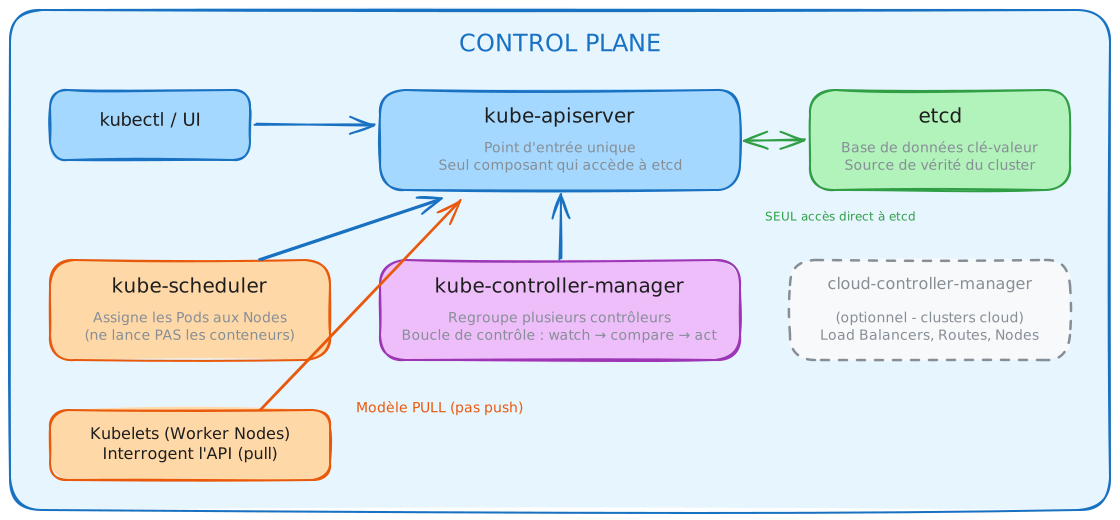
Le Control Plane repose sur 4 composants essentiels qui travaillent ensemble, plus un 5ème optionnel pour les clusters cloud :
| Composant | Rôle en une phrase | Ce qu'il NE fait PAS |
|---|---|---|
| kube-apiserver | Point d'entrée unique, seul à accéder à etcd | Ne lance pas de conteneurs |
| etcd | Base de données clé-valeur, source de vérité | Ne prend aucune décision |
| kube-scheduler | Assigne les Pods aux Nodes | Ne lance PAS les conteneurs |
| kube-controller-manager | Boucle de contrôle, réconcilie état souhaité/actuel | N'accède pas directement à etcd |
| cloud-controller-manager | (optionnel) Intègre les services cloud | N'existe que sur clusters cloud |
Une erreur courante : croire que le Scheduler lance les conteneurs. C'est faux. Le Scheduler ne fait qu'assigner un Pod à un Node (il écrit "ce Pod va sur ce Node" dans etcd via l'API Server). C'est le Kubelet du Node qui lance réellement le conteneur.
L'API Server : le point d'entrée unique
Section intitulée « L'API Server : le point d'entrée unique »Le kube-apiserver est le cœur du Control Plane. C'est lui qui reçoit toutes les requêtes, que ce soit de kubectl, d'une interface web, ou des autres composants internes.
Ce que fait l'API Server
Section intitulée « Ce que fait l'API Server »Son travail tient en trois temps, toujours les mêmes quelle que soit la requête :
- Valider : vérifier le format, l'authentification, les autorisations
- Persister : stocker l'état dans etcd, ce que lui seul fait
- Exposer : permettre de relire cet état via l'API REST
C'est cette validation systématique qui fait de lui le gardien du cluster.
# Toute interaction passe par l'API Serverkubectl get pods # Lecture via API Serverkubectl apply -f deployment.yaml # Écriture via API Serverkubectl delete pod mon-pod # Suppression via API ServerSeul l'API Server accède à etcd
Section intitulée « Seul l'API Server accède à etcd »C'est la règle d'or de l'architecture Kubernetes :
Seul l'API Server communique directement avec etcd. Le Scheduler, le Controller Manager, les Kubelets, tous passent par l'API Server pour lire ou écrire des données. Cette centralisation garantit :
- Cohérence : un seul point de vérité
- Sécurité : un seul composant à sécuriser pour protéger etcd
- Simplicité : les autres composants n'ont pas besoin de connaître etcd
Vérifier l'état de l'API Server
Section intitulée « Vérifier l'état de l'API Server »Ces deux commandes ne répondent pas à la même question. La première cherche le Pod qui héberge l'API Server, la seconde interroge l'endpoint de santé exposé par l'API elle-même. Sur un cluster de découverte, seule la seconde est fiable : /healthz renvoie la chaîne ok dès que l'API répond, quelle que soit la distribution.
# Voir le pod de l'API Server (clusters kubeadm)kubectl get pod -n kube-system -l component=kube-apiserver
# Vérifier la santé de l'APIkubectl get --raw='/healthz'# Résultat attendu : ok
La première commande ne fonctionne que si vous administrez le control plane. C'est le cas avec Kind ou kubeadm, où chaque composant tourne dans son propre Pod statique. Sur un cluster managé (EKS, GKE, AKS), le fournisseur exploite le control plane pour vous et ne l'expose pas : la commande renvoie No resources found, et ce n'est pas une panne.
C'est pourquoi le contrôle de santé se fait sur /healthz, /readyz ou /livez : ils répondent ok partout, quelle que soit la façon dont le cluster a été installé.
etcd : la source de vérité du cluster
Section intitulée « etcd : la source de vérité du cluster »etcd est une base de données clé-valeur distribuée qui stocke tout l'état du cluster. C'est la "source de vérité" de Kubernetes.
Ce que stocke etcd
Section intitulée « Ce que stocke etcd »Tout ce que vous pouvez lister avec kubectl get se trouve dans etcd, et rien d'autre : ni les logs de vos conteneurs, ni les métriques, ni les images. La ligne à retenir est la troisième, parce qu'elle est contre-intuitive. Par défaut, les Secrets ne sont pas chiffrés dans etcd, ils y sont seulement encodés en base64, ce qui n'est pas une protection. La documentation Kubernetes l'écrit noir sur blanc : « Kubernetes Secrets are, by default, stored unencrypted in the API server's underlying data store (etcd) ». Le chiffrement au repos s'active explicitement, via une EncryptionConfiguration passée à l'API Server.
| Type de données | Exemples |
|---|---|
| Configuration du cluster | Nodes, namespaces, RBAC |
| État des ressources | Pods, Deployments, Services, ConfigMaps |
| Données sensibles | Secrets (non chiffrés par défaut, simplement encodés en base64) |
| Métadonnées | Labels, annotations |
Pourquoi etcd est critique
Section intitulée « Pourquoi etcd est critique »Si etcd est perdu sans backup, le cluster devient irrécupérable. Vous perdez :
- La liste de tous vos Deployments
- La configuration de tous vos Services
- Tous vos Secrets et ConfigMaps
- L'historique des ReplicaSets
Sauvegardez etcd régulièrement. C'est la seule protection contre la perte du cluster, et c'est aussi ce qui distingue un cluster que vous administrez d'un cluster managé : chez EKS, GKE ou AKS, le fournisseur s'en charge sans que vous ayez à y penser. La procédure, ses certificats et la restauration sont détaillés dans le guide etcd.
Vérifier qu'etcd répond
Section intitulée « Vérifier qu'etcd répond »Sur un cluster que vous administrez, etcd tourne comme un Pod du namespace
kube-system, au même titre que les autres composants :
kubectl get pod -n kube-system -l component=etcdSur un cluster managé, cette commande ne renvoie rien, et ce n'est pas une panne : le fournisseur n'expose pas son control plane.
Le Scheduler : le choix du Node
Section intitulée « Le Scheduler : le choix du Node »Le kube-scheduler décide où déployer chaque Pod. Il analyse les besoins du Pod et les ressources disponibles sur chaque Node.
Comment le Scheduler travaille
Section intitulée « Comment le Scheduler travaille »Le Scheduler suit un processus en deux étapes :
-
Filtrage : éliminer les Nodes impossibles
Le Scheduler écarte d'emblée les nœuds qui ne peuvent pas accueillir le Pod. Trois motifs suffisent à disqualifier un candidat :
- Pas assez de CPU ou de mémoire disponible
- Taints incompatibles avec les tolerations du Pod
- Contraintes d'affinité non respectées
-
Scoring : classer les Nodes restants
Parmi les Nodes possibles, le Scheduler attribue un score selon :
- Répartition de charge (spread)
- Affinités préférées
- Ressources disponibles
Ce que le Scheduler NE fait PAS
Section intitulée « Ce que le Scheduler NE fait PAS »Le Scheduler n'exécute pas les conteneurs. Il écrit simplement dans etcd (via l'API Server) : "ce Pod est assigné à ce Node". C'est tout.
# Le Scheduler ne fait que ça : assigner un nodeNamespec: nodeName: worker-node-1 # ← Écrit par le SchedulerEnsuite, le Kubelet du Node concerné détecte cette assignation et lance le conteneur.
La preuve tient en une commande. Créez un Pod qu'aucun nœud ne peut accueillir, et regardez ce que le Scheduler écrit :
kubectl get pod impossible -o custom-columns='POD:.metadata.name,STATUS:.status.phase,NODE:.spec.nodeName'kubectl get events --field-selector involvedObject.name=impossiblePOD STATUS NODEimpossible Pending <none>
0/2 nodes are available: 1 node(s) didn't match Pod's node affinity/selector,1 node(s) had untolerated taint(s).Le champ nodeName reste vide : le Scheduler n'a rien écrit, donc aucun Kubelet ne se sent concerné, et le Pod attend. Le message dit exactement combien de nœuds ont été écartés et pourquoi, ce qui en fait la première chose à lire devant un Pod Pending.
Communication du Scheduler
Section intitulée « Communication du Scheduler »Le Scheduler communique exclusivement via l'API Server :
- Il observe en continu les Pods sans
nodeName, donc non assignés - Il calcule le meilleur nœud pour chacun
- Il écrit l'association entre le Pod et le nœud dans l'API Server
- L'API Server la persiste dans etcd
Jamais de communication directe avec les Kubelets ou etcd.
Le Controller Manager : la boucle de contrôle
Section intitulée « Le Controller Manager : la boucle de contrôle »Le kube-controller-manager est le composant qui rend Kubernetes auto-correctif : il réconcilie en permanence l'état souhaité avec l'état actuel.
La boucle de contrôle : watch → compare → act
Section intitulée « La boucle de contrôle : watch → compare → act » 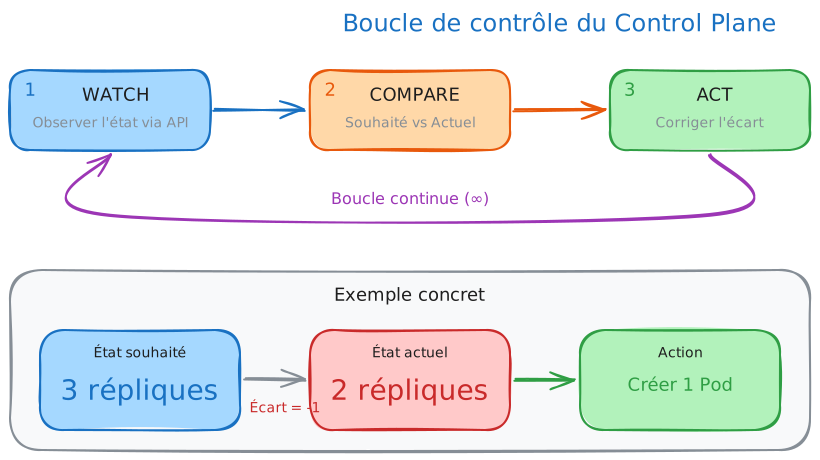
Le Controller Manager exécute une boucle infinie pour chaque type de ressource :
| Étape | Action | Exemple |
|---|---|---|
| WATCH | Observer l'état via l'API Server | "Je vois 2 Pods nginx running" |
| COMPARE | Comparer avec l'état souhaité | "L'utilisateur veut 3 répliques" |
| ACT | Corriger l'écart | "Je crée 1 Pod supplémentaire" |
Cette boucle tourne en continu, sans intervention humaine. C'est ce qui permet à Kubernetes de "se réparer tout seul".
Contrairement à ce qu'on pourrait penser, le kube-controller-manager n'agit pas uniquement quand un utilisateur interagit. Il surveille et corrige les écarts en permanence, même si personne ne touche au cluster. Un Pod qui crashe à 3h du matin sera recréé automatiquement.
Les contrôleurs regroupés
Section intitulée « Les contrôleurs regroupés »Le Controller Manager regroupe plusieurs contrôleurs spécialisés dans un seul processus :
| Contrôleur | Responsabilité |
|---|---|
| Deployment Controller | Gère les rolling updates, rollbacks |
| ReplicaSet Controller | Maintient le nombre de répliques |
| Node Controller | Détecte les Nodes en panne |
| Job Controller | Gère les Jobs et leur complétion |
| Service Account Controller | Crée les comptes de service par défaut |
| Endpoints Controller | Maintient les endpoints des Services |
Le Controller Manager ne touche pas etcd
Section intitulée « Le Controller Manager ne touche pas etcd »Comme les autres composants, le Controller Manager passe par l'API Server pour toute lecture ou écriture. Il ne communique jamais directement avec etcd.
Controller Manager → API Server → etcd ↓ (jamais direct)Le cloud-controller-manager (optionnel)
Section intitulée « Le cloud-controller-manager (optionnel) »Le cloud-controller-manager est un composant optionnel qui n'existe que sur les clusters déployés chez un fournisseur cloud (AWS, GCP, Azure, etc.).
Quand il est présent
Section intitulée « Quand il est présent »La question à se poser est simple : votre cluster a-t-il besoin de créer des ressources chez un fournisseur ? Un load balancer, une route, un disque. Si oui, il lui faut ce composant et les droits IAM associés ; sinon, il est inutile. Le tableau ci-dessous se lit avec cette grille. Sur les offres managées, vous n'avez rien à faire, il est déjà là. Sur un cluster que vous installez vous-même dans le cloud, c'est à vous de le déployer, et son absence est la cause la plus fréquente d'un Service bloqué en Pending.
| Environnement | cloud-controller-manager ? |
|---|---|
| EKS, GKE, AKS | Oui (géré automatiquement) |
| kubeadm sur VMs cloud | Oui (à installer) |
| kubeadm bare-metal | Non |
| Minikube, kind | Non |
Ce qu'il gère
Section intitulée « Ce qu'il gère »Le cloud-controller-manager contient des contrôleurs spécifiques au cloud :
| Contrôleur | Rôle | Exemple concret |
|---|---|---|
| Node Controller | Vérifie si les VMs existent | Si une VM AWS est supprimée, met à jour le cluster |
| Route Controller | Configure les routes réseau | Crée les règles de routage entre sous-réseaux |
| Service Controller | Gère les Load Balancers | Crée un ELB quand vous déclarez type: LoadBalancer |
Communication entre composants : le modèle pull
Section intitulée « Communication entre composants : le modèle pull »Un point essentiel de l'architecture Kubernetes : les Kubelets fonctionnent en mode "pull".
Ce que signifie le modèle pull
Section intitulée « Ce que signifie le modèle pull »Le point qui distingue les deux onglets est le sens de la connexion réseau. Dans un modèle push, c'est le Control Plane qui ouvre une connexion vers chaque Node ; il doit donc pouvoir les joindre en permanence, et chaque Node doit exposer un port. Dans le modèle pull retenu par Kubernetes, ce sont les Kubelets qui appellent l'API Server. Conséquence directe : une panne du Control Plane ne coupe pas les applications déjà lancées, puisque chaque Kubelet continue de faire tourner ce qu'il a reçu.
Attention toutefois à ne pas en conclure que le trafic ne va jamais dans l'autre sens. Le sens Control Plane vers Node existe bel et bien, pour un ensemble de gestes précis : kubectl logs, kubectl exec, kubectl port-forward et le proxy de nœud passent par une connexion que l'API Server ouvre vers le Kubelet, sur le port 10250. C'est pourquoi le manifeste de l'API Server porte un certificat client dédié, apiserver-kubelet-client.crt. Un pare-feu qui bloquerait ce port laisserait le cluster fonctionner, mais rendrait kubectl logs et kubectl exec inopérants.
API Server --push--> Kubelet"Kubelet, lance ce Pod"Problème : si l'API Server est surchargé ou injoignable, les ordres ne passent pas.
Kubelet --interroge--> API Server"Quels Pods dois-je faire tourner ?"Avantage : si l'API Server est temporairement injoignable, le Kubelet continue de faire tourner les Pods existants.
Résumé des flux de communication
Section intitulée « Résumé des flux de communication »| Composant | Communique avec | Via |
|---|---|---|
| kubectl | API Server | Requêtes HTTPS |
| Scheduler | API Server | Watch + Update |
| Controller Manager | API Server | Watch + Update |
| Kubelet | API Server | Watch + Report |
| API Server | etcd | Lecture/Écriture directe |
Tous passent par l'API Server, sauf l'API Server lui-même qui accède à etcd.
Flux complet : du kubectl au conteneur
Section intitulée « Flux complet : du kubectl au conteneur »Voici ce qui se passe quand vous créez un Deployment :
-
Vous envoyez la requête
Fenêtre de terminal kubectl apply -f deployment.yamlkubectlenvoie la requête HTTPS à l'API Server. -
L'API Server valide et persiste
- Authentification : qui êtes-vous ?
- Autorisation : avez-vous le droit ?
- Admission : la requête est-elle valide ?
- Stockage dans etcd
-
Le Deployment Controller réagit
Il détecte le nouveau Deployment et crée un ReplicaSet.
-
Le ReplicaSet Controller crée des Pods
Il voit que le ReplicaSet demande 3 répliques, crée 3 Pods (sans
nodeName). -
Le Scheduler assigne les Pods
Il détecte les Pods sans
nodeName, calcule les meilleurs Nodes, écrit les assignations. -
Les Kubelets lancent les conteneurs
Chaque Kubelet détecte les Pods assignés à son Node et demande au container runtime (containerd) de lancer les conteneurs.
Contrôle de connaissances
Section intitulée « Contrôle de connaissances »Les dix questions portent sur les points où les erreurs sont les plus tenaces : qui accède à etcd, qui lance réellement les conteneurs, et dans quel sens circulent les communications. Le seuil de réussite est de 70 % ; en dessous, relisez la section sur les flux de communication, qui concentre à elle seule la moitié des confusions.
Contrôle de connaissances
Validez vos connaissances avec ce quiz interactif
Informations
- Le chronomètre démarre au clic sur Démarrer
- Questions à choix multiples, vrai/faux et réponses courtes
- Vous pouvez naviguer entre les questions
- Les résultats détaillés sont affichés à la fin
Lance le quiz et démarre le chronomètre
Vérification
(0/0)Profil de compétences
Quoi faire maintenant
Ressources pour progresser
Des indices pour retenter votre chance ?
Nouveau quiz complet avec des questions aléatoires
Retravailler uniquement les questions ratées
Retour à la liste des certifications
À retenir
Section intitulée « À retenir »- Seul l'API Server accède à etcd, tous les autres composants passent par l'API Server
- Le Scheduler assigne, le Kubelet lance, le Scheduler ne lance jamais de conteneurs
- Le Controller Manager tourne en permanence, pas seulement quand un utilisateur agit
- Le modèle pull rend le cluster résilient, les Kubelets interrogent l'API Server, pas l'inverse
- Le Controller Manager regroupe plusieurs contrôleurs, Deployment, ReplicaSet, Node, Job...
- Le cloud-controller-manager est optionnel, uniquement sur clusters cloud
- etcd est critique, sauvegardez-le régulièrement
Pour aller plus loin
Section intitulée « Pour aller plus loin »- etcd : Le fonctionnement interne du magasin clé/valeur dont dépend tout le control plane.
- Haute disponibilité du Control Plane : Le passage de un à trois nœuds de contrôle, et le quorum qui va avec.
- Backup et Restore : La sauvegarde d'etcd, seul filet de sécurité quand le control plane tombe.
- Troubleshooting cluster : Le diagnostic d'un API Server ou d'un Scheduler qui ne répond plus.