



Ce guide vous permet d'installer CAST AI Anywhere sur votre cluster Kubernetes. Vous choisirez parmi trois méthodes selon votre contexte : onboarding console (rapide), Helm manuel (contrôle), ou API (automatisation CI/CD).
Ce que vous apprendrez :
- Vérifier les prérequis (metrics-server, connectivité)
- Choisir la bonne méthode d'installation
- Installer et valider les composants CAST AI
- Diagnostiquer les problèmes courants
Choisir votre méthode d'installation
Section intitulée « Choisir votre méthode d'installation »Les trois méthodes installent exactement les mêmes composants, elles se distinguent par le degré de contrôle et de reproductibilité. La console génère un script prêt à l'emploi contenant déjà vos identifiants, pratique pour un premier essai mais difficile à rejouer à l'identique. Helm et l'API demandent plus de préparation et vous rendent maîtres des versions déployées, ce qui est indispensable dès qu'un cluster de production est concerné.
| Méthode | Usage | Avantage |
|---|---|---|
| Console (recommandé) | Premier déploiement, découverte | Script généré, tout-en-un |
| Helm manuel | Production, Infrastructure as Code | Contrôle des versions et values |
| API | CI/CD, multi-clusters | Automatisation complète |
Prérequis
Section intitulée « Prérequis »Vérifiez ces points avant de commencer : un manque à ce stade se manifeste bien plus tard, sous la forme d'une erreur qui ne le désigne pas.
Outils requis
Section intitulée « Outils requis »Ces trois outils s'exécutent depuis votre poste, pas sur le cluster. helm n'est nécessaire que pour la méthode manuelle, le script de la console embarquant sa propre logique d'installation.
| Outil | Version minimum | Vérification |
|---|---|---|
kubectl | 1.18+ | kubectl version --client |
helm | 3.14.0+ (si Helm manuel) | helm version --short |
curl | - | curl --version |
Accès requis
Section intitulée « Accès requis »L'installation crée des ressources à l'échelle du cluster, notamment des CRD (Custom Resource Definitions) et des webhooks, d'où l'exigence d'un rôle cluster-admin. Le trafic sortant est également indispensable, l'agent ouvrant lui-même la connexion vers l'API.
- Cluster Kubernetes fonctionnel avec accès cluster-admin
- Connectivité réseau vers l'API CAST AI (port 443)
- Compte CAST AI gratuit sur console.cast.ai
Endpoints API CAST AI
Section intitulée « Endpoints API CAST AI »Le choix de l'endpoint détermine où vos données de télémétrie sont stockées. Il se fait à la création du cluster dans la console et doit être repris à l'identique dans tous les composants installés, une incohérence se traduisant par un cluster qui n'apparaît jamais comme connecté.
| Région | URL |
|---|---|
| Global (US) | https://api.cast.ai |
| Europe (EU) | https://api.eu.cast.ai |
Choisissez l'endpoint selon votre région ou vos exigences de résidence des données. Documentation AI Enabler
Vérifier metrics-server
Section intitulée « Vérifier metrics-server »CAST AI collecte les métriques CPU/mémoire via metrics-server. Vérifiez qu'il est installé :
kubectl get deployment metrics-server -n kube-systemVérifier l'accès au cluster
Section intitulée « Vérifier l'accès au cluster »Confirmez que votre contexte kubectl pointe bien sur le cluster à connecter, une erreur de contexte se traduisant par une installation sur le mauvais environnement :
kubectl get nodesTous les nœuds doivent être en état Ready.
Variables d'environnement
Section intitulée « Variables d'environnement »Quelle que soit la méthode, vous aurez besoin de ces informations (générées depuis la console). La clé d'API authentifie l'agent, l'identifiant de cluster lui indique à quelle entrée de votre organisation rattacher les données. Ces deux valeurs sont créées avant l'installation : la console enregistre le cluster dès que vous validez son nom, bien avant qu'un composant ne tourne.
| Variable | Description | Où la trouver |
|---|---|---|
CASTAI_API_KEY | Clé d'authentification API | Console → API Access Keys |
CASTAI_CLUSTER_ID | Identifiant unique du cluster | Console → Cluster → Settings |
CASTAI_API_URL | Endpoint API (US ou EU) | https://api.cast.ai ou https://api.eu.cast.ai |
Méthode 1 : Console (recommandé)
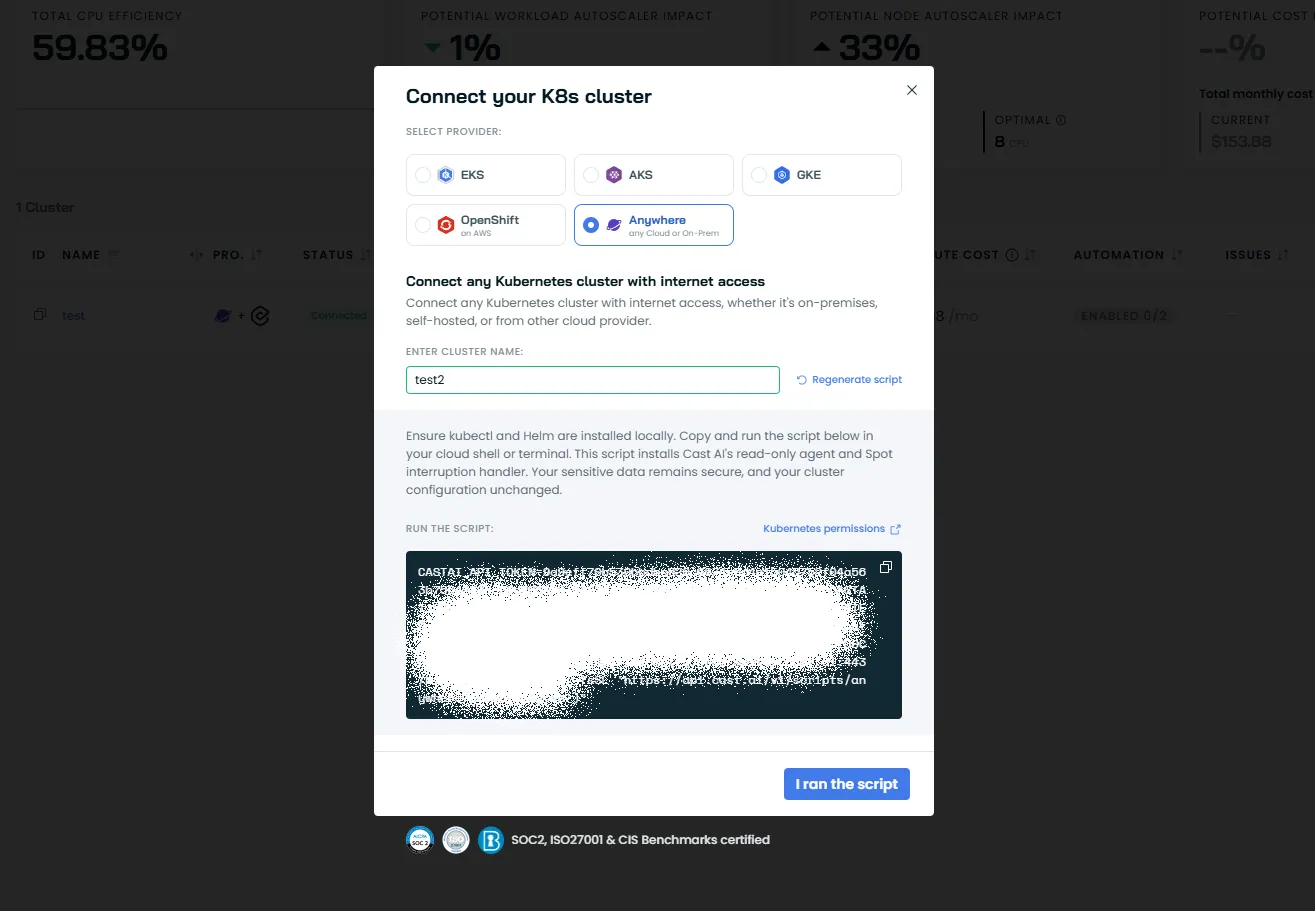
Section intitulée « Méthode 1 : Console (recommandé) »C'est la méthode la plus simple pour un premier déploiement. CAST AI génère un script personnalisé pour votre cluster.
-
Connectez-vous à console.cast.ai
-
Cliquez sur "Connect cluster" en haut à droite
-
Sélectionnez "Anywhere" comme provider
Cette option fonctionne pour tous les clusters non-AWS/GCP/Azure (OKS, OVH, Scaleway, on-prem, bare-metal).
-
Nommez votre cluster (exemple :
production-oks,demo-cluster) -
Cliquez sur "Generate script"
CAST AI génère un script d'onboarding personnalisé contenant :
- Votre
CASTAI_API_KEY - Votre
CASTAI_CLUSTER_ID - Les charts Helm préconfigurés
- Votre
-
Enregistrez le script dans un fichier, relisez-le, puis exécutez-le
La console propose une commande qui télécharge et exécute le script d'un seul tenant. Ne la collez pas telle quelle : coupez l'étape en deux pour garder la possibilité de lire ce qui va s'exécuter avec vos droits
cluster-admin.Fenêtre de terminal curl -fsSL "URL_DU_SCRIPT_GENERE" -o castai-install.shless castai-install.shbash castai-install.sh
Ce que le script installe
Section intitulée « Ce que le script installe »Selon la documentation Anywhere, le script installe ces composants dans le namespace castai-agent :
| Composant | Rôle |
|---|---|
| castai-agent | Collecte les métriques, synchronise avec l'API |
| cluster-controller | Applique les recommandations, gère les CRDs |
| workload-autoscaler | Calcule les recommandations VPA |
| workload-autoscaler-exporter | Expose les métriques Prometheus |
| evictor | Consolidation des pods (optionnel) |
Méthode 2 : Helm manuel
Section intitulée « Méthode 2 : Helm manuel »Pour un contrôle complet des versions et de la configuration, installez chaque composant via Helm. Cette méthode demande quatre étapes : préparer les identifiants, déclarer le dépôt de charts, créer le namespace, puis installer les composants dans l'ordre de leurs dépendances. Elle est aussi la seule qui vous permette de figer la version de chaque chart, condition d'une installation reproductible d'un environnement à l'autre.
Préparer les variables
Section intitulée « Préparer les variables »Ces variables sont reprises dans toutes les commandes qui suivent. Exportez-les dans le shell courant plutôt que de recopier les valeurs, et évitez de les inscrire dans un fichier d'historique en préfixant la commande d'un espace si votre shell l'ignore :
# Récupérez ces valeurs depuis la console CAST AIexport CASTAI_API_KEY="votre-api-key"export CASTAI_CLUSTER_ID="votre-cluster-id"export CASTAI_API_URL="https://api.cast.ai" # ou https://api.eu.cast.aiAjouter le repository Helm
Section intitulée « Ajouter le repository Helm »Le dépôt public de CAST AI héberge tous les charts utilisés ici. La commande helm repo update rafraîchit l'index local, sans quoi les versions publiées après votre dernier ajout resteraient invisibles :
helm repo add castai-helm https://castai.github.io/helm-chartshelm repo update castai-helmListez les versions disponibles d'un chart pour choisir celle que vous allez figer :
helm search repo castai-helm/castai-agent --versionsCréer le namespace
Section intitulée « Créer le namespace »Tous les composants cohabitent dans le namespace castai-agent, ce qui simplifie la supervision et la désinstallation. Créez-le avant les installations, les charts ne le fabriquent pas d'office :
kubectl create namespace castai-agentInstaller les composants
Section intitulée « Installer les composants »Respectez l'ordre des onglets : l'agent enregistre le cluster auprès de l'API, les composants suivants supposent cet enregistrement déjà fait. L'option --wait bloque la commande jusqu'à ce que les pods soient prêts, ce qui évite d'enchaîner sur une installation dont la précédente n'a pas abouti.
L'agent collecte les métriques et synchronise avec l'API CAST AI :
helm upgrade --install castai-agent castai-helm/castai-agent \ --namespace castai-agent \ --set apiKey="$CASTAI_API_KEY" \ --set apiURL="$CASTAI_API_URL" \ --set provider=anywhere \ --wait --timeout 5mVérification :
kubectl get pods -n castai-agent -l app.kubernetes.io/name=castai-agentLe cluster-controller applique les recommandations et gère les CRDs :
helm upgrade --install castai-cluster-controller castai-helm/castai-cluster-controller \ --namespace castai-agent \ --set castai.apiKey="$CASTAI_API_KEY" \ --set castai.apiURL="$CASTAI_API_URL" \ --set castai.clusterID="$CASTAI_CLUSTER_ID" \ --wait --timeout 5mVérification :
kubectl get pods -n castai-agent -l app.kubernetes.io/name=castai-cluster-controllerLe workload-autoscaler génère les recommandations. Installez aussi l'exporter :
# Workload Autoscalerhelm upgrade --install castai-workload-autoscaler castai-helm/castai-workload-autoscaler \  --namespace castai-agent \  --set castai.apiKey="$CASTAI_API_KEY" \  --set castai.apiURL="$CASTAI_API_URL" \  --set castai.clusterID="$CASTAI_CLUSTER_ID" \  --wait --timeout 5m
# Workload Autoscaler Exporter (métriques Prometheus)helm upgrade --install castai-workload-autoscaler-exporter castai-helm/castai-workload-autoscaler-exporter \  --namespace castai-agent \  --set castai.apiKey="$CASTAI_API_KEY" \  --set castai.clusterID="$CASTAI_CLUSTER_ID" \  --wait --timeout 5m
Vérification :
kubectl get pods -n castai-agent -l app.kubernetes.io/name=castai-workload-autoscalerkubectl get pods -n castai-agent -l app.kubernetes.io/name=castai-workload-autoscaler-exporterL'evictor permet la consolidation des pods sur moins de nœuds :
helm upgrade --install castai-evictor castai-helm/castai-evictor \ --namespace castai-agent \ --set castai.apiKey="$CASTAI_API_KEY" \ --set castai.clusterID="$CASTAI_CLUSTER_ID" \ --wait --timeout 5mRécapitulatif des charts
Section intitulée « Récapitulatif des charts »Quatre charts forment le socle minimal, les deux derniers restent facultatifs. L'oubli le plus fréquent porte sur l'exporter du workload-autoscaler : son absence ne provoque aucune erreur visible, elle prive simplement Prometheus des métriques de recommandation.
| Chart | Obligatoire | Description |
|---|---|---|
castai-agent | ✅ | Collecte métriques |
castai-cluster-controller | ✅ | Applique recommandations |
castai-workload-autoscaler | ✅ | Génère recommandations |
castai-workload-autoscaler-exporter | ✅ | Métriques Prometheus |
castai-evictor | ❌ | Consolidation (optionnel) |
castai-pod-mutator | ❌ | Pod Mutations (feature séparée) |
Méthode 3 : API (automatisation)
Section intitulée « Méthode 3 : API (automatisation) »Pour l'automatisation CI/CD ou le déploiement multi-clusters, utilisez l'API CAST AI. Le principe reste celui de la console, à ceci près que le script d'onboarding est récupéré par un appel HTTP authentifié au lieu d'un copier-coller depuis l'interface. C'est la voie à suivre quand des dizaines de clusters doivent être connectés de façon identique.
Récupérer le script d'onboarding via API
Section intitulée « Récupérer le script d'onboarding via API »L'appel authentifie la requête par l'en-tête X-API-Key et écrit le script dans un fichier. Conservez l'étape de relecture même en contexte automatisé, au moins lors de la mise au point du pipeline :
# VariablesCASTAI_API_KEY="votre-api-key"CASTAI_CLUSTER_ID="votre-cluster-id"CASTAI_API_URL="https://api.cast.ai"
# Récupérer le script d'onboardingcurl -s "$CASTAI_API_URL/v1/kubernetes/external-clusters/$CASTAI_CLUSTER_ID/onboarding-script" \  -H "X-API-Key: $CASTAI_API_KEY" \  -o castai-onboarding.sh
# Inspecter avant d'exécuterless castai-onboarding.sh
# Exécuterbash castai-onboarding.sh
Intégration GitOps / Terraform
Section intitulée « Intégration GitOps / Terraform »Pour une approche Infrastructure as Code, CAST AI fournit :
- Terraform provider : terraform-provider-castai
- ArgoCD / Flux : Déployez les charts Helm via GitOps
Validation de l'installation
Section intitulée « Validation de l'installation »Une installation réussie se constate à deux endroits complémentaires : sur le cluster, où les pods doivent tourner sans redémarrage, et dans la console, où le cluster doit passer à l'état connecté. Les deux vérifications sont nécessaires, des pods en bon état n'impliquant pas que la communication vers l'API aboutisse. Ajoutez le contrôle des CRD, qui conditionne la remontée des recommandations.
Vérifier les pods
Section intitulée « Vérifier les pods »La colonne READY compte les conteneurs prêts sur le total du pod : 2/2 sur l'agent est normal, celui-ci embarquant un conteneur secondaire. Une valeur de RESTARTS qui augmente signale un problème d'authentification ou de connectivité.
kubectl get pods -n castai-agentTous les pods doivent être Running :
NAME READY STATUS RESTARTS AGEcastai-agent-xxxxx-xxxxx 2/2 Running 0 5mcastai-cluster-controller-xxxxx-xxxxx 2/2 Running 0 5mcastai-workload-autoscaler-xxxxx-xxxxx 1/1 Running 0 5mcastai-workload-autoscaler-exporter-xxxxx-xxxxx 1/1 Running 0 5mVérifier le CRD Recommendation
Section intitulée « Vérifier le CRD Recommendation »Les recommandations de dimensionnement sont stockées dans le cluster sous forme d'objets Kubernetes, ce qui suppose que leur définition de ressource personnalisée ait bien été créée. Si la commande répond NotFound, le cluster-controller n'a pas terminé son initialisation :
kubectl get crd recommendations.autoscaling.cast.aiVérifier dans la console
Section intitulée « Vérifier dans la console »Ce dernier contrôle prouve que le trafic sortant atteint bien l'API et que les identifiants sont valides. Les workloads n'apparaissent pas immédiatement, l'agent envoyant ses premières données par lots.
- Allez sur console.cast.ai
- Votre cluster doit apparaître avec le statut "Connected" (icône verte)
- Après quelques minutes, les workloads apparaissent dans Workload Optimization
Vérifier les versions
Section intitulée « Vérifier les versions »Relevez les images réellement déployées et notez-les quelque part : c'est cette liste, et non le numéro du chart, qui vous permettra de reproduire l'installation ou de comparer deux clusters en cas de comportement divergent.
# Toutes les images CAST AIkubectl get pods -n castai-agent -o jsonpath='{range .items[*]}{.metadata.name}{"\t"}{.spec.containers[*].image}{"\n"}{end}'Troubleshooting
Section intitulée « Troubleshooting »Presque tous les incidents d'installation se ramènent à trois causes : des identifiants erronés, un blocage réseau vers l'API, ou un webhook injoignable depuis le serveur d'API. Procédez du général au particulier, en partant de la liste de contrôle ci-dessous avant d'ouvrir les journaux d'un composant précis.
Checklist de diagnostic
Section intitulée « Checklist de diagnostic »Avant de chercher une erreur spécifique, vérifiez ces points :
| Vérification | Commande | Attendu |
|---|---|---|
| Pods running | kubectl get pods -n castai-agent | Tous en Running |
| Logs sans erreur | kubectl logs -n castai-agent -l app.kubernetes.io/name=castai-agent --tail=20 | Pas d'erreurs répétées |
| CRD présent | kubectl get crd recommendations.autoscaling.cast.ai | CRD listé |
| Connectivité API | Voir test ci-dessous | Connexion établie |
Test de connectivité vers l'API :
kubectl run test-api --rm --restart=Never --image=curlimages/curl:8.21.0 --attach -- \ curl -s -o /dev/null -w "%{http_code}" --connect-timeout 5 https://api.cast.aiRésultat attendu : 302 (redirect vers la console, confirme que l'API est joignable). Le pod de test s'appuie ici sur une image publique dont le tag n'est pas figé ; sur un cluster de production, utilisez une image de votre propre registre épinglée par digest @sha256:.
Problèmes courants
Section intitulée « Problèmes courants »Chaque onglet part d'un symptôme observable et remonte vers sa cause probable. Ouvrez celui qui correspond à ce que vous constatez, les diagnostics n'ont pas de raison d'être enchaînés.
Symptôme : Pods en CrashLoopBackOff
Diagnostic :
kubectl logs -n castai-agent -l app.kubernetes.io/name=castai-agent --tail=50Causes et solutions :
| Erreur | Cause | Solution |
|---|---|---|
invalid API key | Clé incorrecte ou expirée | Régénérer depuis la console |
connection refused | Pas de connectivité réseau | Vérifier firewall, proxy, DNS |
certificate error | Proxy HTTPS interceptant | Configurer certificat CA |
cluster not found | CLUSTER_ID incorrect | Vérifier l'ID dans la console |
Symptôme : Les pods ne sont pas mutés (pas de nouvelles requests/limits)
Checklist webhook :
-
MutatingWebhookConfiguration présent ?
Fenêtre de terminal kubectl get mutatingwebhookconfigurations | grep castai -
Service du webhook accessible ?
Fenêtre de terminal kubectl get svc -n castai-agent | grep mutatorkubectl get endpoints -n castai-agent | grep mutator -
NetworkPolicies bloquantes ?
Fenêtre de terminal kubectl get networkpolicies -n castai-agent -
Logs du webhook ?
Fenêtre de terminal kubectl logs -n castai-agent -l app.kubernetes.io/name=castai-workload-autoscaler --tail=50
Si le webhook n'est pas accessible depuis l'API server, consultez la documentation réseau de votre CNI (Calico, Cilium, etc.).
Symptôme : Pod castai-agent-cpvpa en erreur
Le Cluster Proportional Vertical Autoscaler ajuste automatiquement les ressources de l'agent selon la taille du cluster. Documentation Hosted components
Diagnostic :
kubectl logs -n castai-agent -l app=castai-agent-cpvpa --tail=20Pour désactiver (si problème persistant) :
Consultez les values du chart castai-agent pour l'option de désactivation :
helm show values castai-helm/castai-agent | grep -i cpvpaOu consultez la documentation troubleshooting composants.
Symptôme : Le cluster n'apparaît pas dans la console
Vérifications :
-
L'agent envoie des données ?
Fenêtre de terminal kubectl logs -n castai-agent -l app.kubernetes.io/name=castai-agent --tail=30 | grep -i "sync\|send\|connect" -
Bon endpoint API ?
Vérifiez que
CASTAI_API_URLcorrespond à votre région (US vs EU). -
Cluster ID correct ?
Fenêtre de terminal kubectl get configmap -n castai-agent castai-agent -o yaml | grep -i cluster
Désinstallation
Section intitulée « Désinstallation »La désinstallation se fait dans l'ordre inverse de l'installation : releases Helm, namespace, puis ressources créées à l'échelle du cluster. Ces dernières survivent à la suppression du namespace et doivent être retirées explicitement, sans quoi une réinstallation ultérieure se heurtera à des webhooks pointant vers des services inexistants. Les 2>/dev/null || true de l'exemple absorbent l'erreur des composants optionnels qui n'auraient jamais été installés.
# Supprimer les releases Helmhelm uninstall castai-agent -n castai-agenthelm uninstall castai-cluster-controller -n castai-agenthelm uninstall castai-workload-autoscaler -n castai-agenthelm uninstall castai-workload-autoscaler-exporter -n castai-agenthelm uninstall castai-evictor -n castai-agent 2>/dev/null || truehelm uninstall castai-pod-mutator -n castai-agent 2>/dev/null || true
# Supprimer le namespacekubectl delete namespace castai-agent
# Supprimer les webhooks orphelinskubectl delete mutatingwebhookconfigurations -l app.kubernetes.io/managed-by=castai 2>/dev/null || trueÀ retenir
Section intitulée « À retenir »- Trois méthodes : Console (simple), Helm (contrôle), API (automatisation)
- Console recommandée pour un premier déploiement : script généré et personnalisé
- Helm manuel : n'oubliez pas le
workload-autoscaler-exporter - metrics-server requis (installé automatiquement par le script console)
- Sécurité : ne pas versionner les clés, inspecter les scripts avant exécution
- Validation : tous les pods
Running+ cluster "Connected" dans la console - 24h+ pour des recommandations fiables (full confidence)
Prochaines étapes
Section intitulée « Prochaines étapes »Ressources
Section intitulée « Ressources »- Getting started with CAST AI Anywhere, Documentation officielle
- Helm charts, Liste des charts disponibles
- Components troubleshooting, Diagnostic des composants
- API Reference, Documentation API