



Ce guide vous apprend à personnaliser vos déploiements Helm sans modifier les charts. Vous allez maîtriser les fichiers values.yaml pour gérer plusieurs environnements, comprendre l'ordre de précédence des surcharges, et éviter les pièges de --set. En 20 minutes, vous saurez configurer n'importe quel chart de façon reproductible.
Ce que vous allez apprendre
Section intitulée « Ce que vous allez apprendre »- Lire les valeurs par défaut d'un chart avec
helm show values - Surcharger une valeur en ligne de commande avec
--set,--set-stringet--set-json - Structurer des fichiers
values-<env>.yamlpour dev, staging et production - Appliquer l'ordre de précédence entre défauts, fichiers
-fet--set - Conserver les values existantes lors d'un
helm upgrade - Vérifier le résultat avec
helm get valuesethelm template
Prérequis
Section intitulée « Prérequis »- Helm installé et un repo configuré (voir module H1-02)
- Un cluster Kubernetes fonctionnel,
kindpour cette formation - Avoir compris
helm install(voir module H1-03)
Comprendre le système de values
Section intitulée « Comprendre le système de values »Les values sont le seul moyen d'adapter un chart sans le modifier, et c'est ce qui rend un chart réutilisable d'une équipe à l'autre. Le mécanisme tient en trois temps : des défauts portés par le chart, vos surcharges, et une fusion dont l'ordre décide de qui gagne. Ce chapitre traite les trois.
Comment fonctionne la personnalisation ?
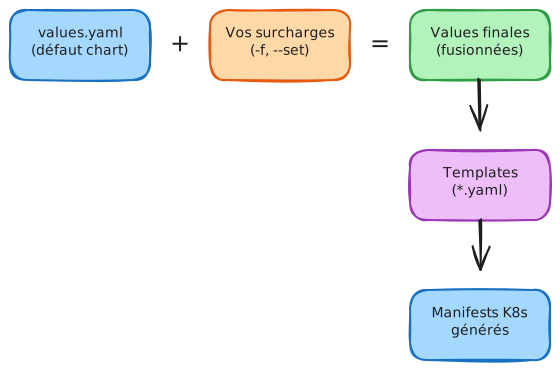
Section intitulée « Comment fonctionne la personnalisation ? »Chaque chart Helm contient un values.yaml porteur de valeurs par défaut. À l'installation, Helm fusionne vos surcharges avec ces défauts, puis injecte le résultat dans les templates pour générer les manifestes Kubernetes.
Voir les values par défaut d'un chart
Section intitulée « Voir les values par défaut d'un chart »Un chart n'expose que les paramètres que son auteur a décidé de rendre configurables. Surcharger une clé absente du values.yaml ne produit aucune erreur : Helm l'ajoute silencieusement à l'arbre de values, et le template l'ignore. C'est la première cause de « ma surcharge ne fait rien ». Commencez donc toujours par lire les valeurs disponibles :
helm show values podinfo/podinfoRésultat (extrait) :
# Default values for podinfo.
replicaCount: 1logLevel: info
image:  repository: ghcr.io/stefanprodan/podinfo  tag: 6.14.1  pullPolicy: IfNotPresent
ui:  color: "#34577c"  message: ""
service:  enabled: true  type: ClusterIP  httpPort: 9898
resources:  limits:  requests:    cpu: 1m    memory: 16Mi
Ce que vous devez repérer :
| Élément | Signification |
|---|---|
| Structure hiérarchique | ui.color signifie ui: → color: |
Valeurs vides ("", {}, []) | À compléter si besoin |
| Valeurs commentées | Options disponibles mais désactivées |
| Types de données | Nombres (1), strings ("info"), booléens (true), objets, listes |
Surcharger avec --set (rapide mais limité)
Section intitulée « Surcharger avec --set (rapide mais limité) »L'option --set modifie une valeur directement en ligne de commande, sans créer de fichier. C'est pratique en exploration, mais la surcharge n'existe alors que dans votre historique de shell : elle n'est ni versionnée, ni relisible par un collègue, et elle disparaît au prochain helm upgrade qui ne la répète pas. Réservez-la aux essais, et basculez vers -f dès que la valeur doit survivre.
helm install demo podinfo/podinfo \ --namespace helm-demo \ --create-namespace \ --set replicaCount=2 \ --set ui.message="Hello DevOps"Résultat :
NAME: demoLAST DEPLOYED: Sun Feb 1 18:10:59 2026NAMESPACE: helm-demoSTATUS: deployedREVISION: 1Vérifier les values utilisées
Section intitulée « Vérifier les values utilisées »Helm stocke les values dans le secret de la release, pas dans un fichier de votre poste : vous pouvez donc les relire depuis une autre machine, à condition d'avoir accès au namespace. Par défaut, helm get values ne montre que les surcharges, ce qui répond à la question « qu'est-ce que quelqu'un a changé ici » :
helm get values demo -n helm-demoRésultat :
USER-SUPPLIED VALUES:replicaCount: 2ui: message: Hello DevOpsPour voir toutes les values (défaut + surcharges fusionnées) :
helm get values demo -n helm-demo --allRésultat (extrait) :
COMPUTED VALUES:image: pullPolicy: IfNotPresent repository: ghcr.io/stefanprodan/podinfo tag: 6.14.1logLevel: inforeplicaCount: 2 # ← Votre surchargeui: color: '#34577c' # ← Valeur par défaut conservée message: Hello DevOps # ← Votre surchargeLecture du résultat :
| Section | Contenu |
|---|---|
USER-SUPPLIED VALUES | Uniquement vos surcharges |
COMPUTED VALUES | Fusion complète (défaut + surcharges) |
Syntaxe --set pour différents types
Section intitulée « Syntaxe --set pour différents types »La syntaxe de --set a sa propre grammaire, qui n'est ni du YAML ni du JSON. Deux caractères y sont significatifs et vous piégeront tôt ou tard : la virgule sépare deux affectations, le point descend d'un niveau. Une valeur qui contient l'un des deux doit être échappée par un antislash, sans quoi Helm la découpe. Les index entre crochets servent à écrire dans une liste.
| Type | Syntaxe | Exemple |
|---|---|---|
| Valeur simple | --set key=value | --set replicaCount=3 |
| Valeur imbriquée | --set parent.child=value | --set ui.color="#ff0000" |
| Liste | --set key[0]=val1,key[1]=val2 | --set backends[0]=http://a:80 |
| Objet dans liste | --set list[0].key=value | --set tolerations[0].key=node |
Exemple avec une liste (tolerations) :
helm template test podinfo/podinfo \ --set "tolerations[0].key=node-role.kubernetes.io/master" \ --set "tolerations[0].effect=NoSchedule"Génère :
tolerations: - effect: NoSchedule key: node-role.kubernetes.io/master--set-string : forcer le type string
Section intitulée « --set-string : forcer le type string »Par défaut, --set interprète les valeurs :
123→ nombretrue→ booléennull→ null
Si vous avez besoin d'une string littérale, utilisez --set-string :
# A EVITER : --set interprète "123" comme un nombrehelm template test podinfo/podinfo --set image.tag=123
# CORRECT : --set-string force la string "123"helm template test podinfo/podinfo --set-string image.tag="123"--set-json : structures complexes
Section intitulée « --set-json : structures complexes »Écrire un bloc resources complet avec --set demande six affectations et autant d'occasions de se tromper de niveau. L'option --set-json accepte une valeur JSON entière, ce qui préserve la structure et les types, listes vides et objets imbriqués compris, que la syntaxe pointée gère mal :
helm template test podinfo/podinfo \ --set-json 'resources={"limits":{"cpu":"500m","memory":"256Mi"},"requests":{"cpu":"100m","memory":"128Mi"}}'Génère :
resources: limits: cpu: 500m memory: 256Mi requests: cpu: 100m memory: 128MiSurcharger avec -f (fichier values)
Section intitulée « Surcharger avec -f (fichier values) »Un fichier de values est un YAML ordinaire dont l'arborescence reproduit celle du values.yaml du chart. Il n'a pas besoin d'être complet : Helm le fusionne avec les défauts, clé par clé, et ne remplace que ce que vous déclarez. C'est cette fusion qui permet de garder des fichiers courts, limités aux écarts.
# Configuration pour environnement de développementreplicaCount: 1
ui:  color: "#17a2b8"  # Bleu cyan pour identifier dev  message: "Environnement DEV"
resources:  limits:    cpu: 100m    memory: 64Mi  requests:    cpu: 10m    memory: 32Mi
logLevel: debug
Utilisez-le avec -f (ou --values) :
helm install demo-dev podinfo/podinfo \ --namespace helm-demo \ --create-namespace \ -f values-dev.yamlVérifier les values appliquées
Section intitulée « Vérifier les values appliquées »Comparez ce que rend helm get values au contenu de votre values-dev.yaml : les deux doivent coïncider clé pour clé. Une différence signale que le fichier n'a pas été pris en compte, le plus souvent parce que le chemin passé à -f était erroné et que Helm a déployé les seuls défauts, sans rien signaler.
helm get values demo-dev -n helm-demoRésultat :
USER-SUPPLIED VALUES:logLevel: debugreplicaCount: 1resources: limits: cpu: 100m memory: 64Mi requests: cpu: 10m memory: 32Miui: color: '#17a2b8' message: "Environnement DEV"Gérer plusieurs environnements
Section intitulée « Gérer plusieurs environnements »Le même chart doit servir la préproduction et la production, sans être dupliqué. C'est là que se joue la maintenabilité d'un déploiement : dès qu'on copie un chart pour changer deux valeurs, les deux copies divergent et plus personne ne sait laquelle fait foi. Les stratégies qui suivent gardent un seul chart et font varier les fichiers de values.
Stratégie de fichiers par environnement
Section intitulée « Stratégie de fichiers par environnement »La stratégie la plus courante isole le commun du variable. Un fichier values-base.yaml porte les réglages identiques partout, image, ports et sondes, et chaque environnement n'écrit que ses différences. On évite ainsi la dérive silencieuse où un réglage de sécurité présent en préproduction manque en production, faute d'avoir édité les deux fichiers ensemble.
Répertoirehelm-config/
- values-base.yaml Configuration commune
- values-dev.yaml Surcharges développement
- values-staging.yaml
- values-prod.yaml Surcharges production
values-base.yaml (configuration commune) :
image:  repository: ghcr.io/stefanprodan/podinfo  pullPolicy: IfNotPresent
service:  type: ClusterIP  httpPort: 9898
probes:  readiness:    initialDelaySeconds: 1  liveness:    initialDelaySeconds: 1
values-prod.yaml (surcharges production) :
replicaCount: 3
ui:  color: "#28a745"  # Vert pour identifier prod  message: "Production"
resources:  limits:    cpu: 500m    memory: 256Mi  requests:    cpu: 100m    memory: 128Mi
logLevel: warn
Combiner plusieurs fichiers -f
Section intitulée « Combiner plusieurs fichiers -f »Vous pouvez passer plusieurs fichiers -f sur la même commande. Helm les fusionne de gauche à droite, et pour une clé présente dans deux fichiers, c'est la valeur du dernier fichier de la ligne qui l'emporte. L'ordre des -f est donc porteur de sens : le fichier de base en premier, l'environnement ensuite, garantit que l'environnement gagne.
helm install myapp-prod podinfo/podinfo \ -n production \ -f values-base.yaml \ -f values-prod.yamlRègle de fusion : les valeurs du dernier fichier gagnent.
# Démonstration de l'ordre de précédence# values-a.yaml contient replicaCount: 2# values-b.yaml contient replicaCount: 5
# Fichier A puis B → replicaCount = 5helm template test podinfo/podinfo -f values-a.yaml -f values-b.yaml
# Fichier B puis A → replicaCount = 2helm template test podinfo/podinfo -f values-b.yaml -f values-a.yaml
Ordre de précédence complet
Section intitulée « Ordre de précédence complet »Helm applique les values dans cet ordre (du moins au plus prioritaire) :
1. values.yaml du chart (défaut) ↓2. Fichiers -f dans l'ordre (le dernier gagne) ↓3. --set / --set-string / --set-json (plus prioritaire)Exemple concret :
# Le chart a replicaCount: 1 par défaut# values-dev.yaml a replicaCount: 2# --set définit replicaCount=5
helm install demo podinfo/podinfo \  -f values-dev.yaml \  --set replicaCount=5
# Résultat : replicaCount = 5 (--set gagne)Comportement lors des upgrades
Section intitulée « Comportement lors des upgrades »Un upgrade ne repart pas de ce que vous aviez fourni la fois précédente, et c'est la cause d'incident la plus fréquente sur les values. Deux drapeaux permettent de choisir explicitement ce qui sert de point de départ ; les comprendre évite de perdre une configuration entière sur une simple mise à jour d'image.
--reuse-values : conserver les values existantes
Section intitulée « --reuse-values : conserver les values existantes »Le comportement par défaut de helm upgrade surprend beaucoup de débutants : sans option ni fichier, un upgrade qui ne passe qu'un seul --set repart des valeurs par défaut du chart et perd toutes les surcharges de l'installation précédente. Le drapeau --reuse-values rétablit l'intuition attendue : il repart des values de la dernière release et n'applique vos --set que par-dessus.
# Installation initiale avec plusieurs valueshelm install demo podinfo/podinfo -n helm-demo \  -f values-dev.yaml
# Upgrade en conservant les anciennes values + ajout d'une nouvellehelm upgrade demo podinfo/podinfo -n helm-demo \  --reuse-values \  --set replicaCount=3
Avant upgrade :
logLevel: debugreplicaCount: 1ui: color: '#17a2b8'Après upgrade avec --reuse-values :
logLevel: debug # ← ConservéreplicaCount: 3 # ← Modifié par --setui: color: '#17a2b8' # ← Conservé--reset-values : repartir de zéro
Section intitulée « --reset-values : repartir de zéro »Pour ignorer les anciennes values et repartir des valeurs par défaut :
helm upgrade demo podinfo/podinfo -n helm-demo \ --reset-values \ --set ui.message="Fresh start"Après upgrade avec --reset-values :
ui: message: Fresh start # ← Seule surcharge, tout le reste = défautLe piège de la surcharge partielle
Section intitulée « Le piège de la surcharge partielle »Sans --reuse-values ni -f, un helm upgrade qui ne passe qu'un --set perd toutes les anciennes values. C'est l'une des causes les plus fréquentes de régression en production, et la plus difficile à relier à sa cause.
# ❌ perd les anciennes valueshelm upgrade demo podinfo/podinfo --set newValue=xyz
# ✅ conserve les anciennes valueshelm upgrade demo podinfo/podinfo --reuse-values --set newValue=xyz
Le plus traître n'est pas la perte, c'est qu'elle ne produit aucune erreur. Une release lancée avec replicaCount: 2, puis mise à jour par un simple --set ui.color=blue, voit ses USER-SUPPLIED VALUES réduites à cette seule couleur : replicaCount retombe à la valeur par défaut du chart, et le Deployment passe de deux répliques à une. Personne n'est prévenu, la commande rend deployed, et la capacité a été divisée par deux.
Le réflexe qui protège tient en une commande, jouée avant et après chaque upgrade :
helm get values demoComparer les deux sorties prend cinq secondes et rend visible exactement ce que l'upgrade a emporté.
Visualiser sans déployer : helm template
Section intitulée « Visualiser sans déployer : helm template »helm template effectue le rendu complet des templates avec vos values et affiche les manifestes obtenus, sans contacter le cluster. C'est l'outil de référence pour vérifier une surcharge avant de la déployer : vous voyez exactement le YAML que Kubernetes recevra. Notez qu'il ne joue aucune vérification côté serveur, schémas d'admission et ressources existantes compris : il ne remplace pas un --dry-run=server.
helm template demo podinfo/podinfo \ --set replicaCount=3 \ --set "ui.message=Test Template"Résultat (extrait) :
---apiVersion: apps/v1kind: Deploymentmetadata: name: demo-podinfospec: replicas: 3 # ← Votre value appliquéeC'est idéal pour :
- Debugger une configuration avant déploiement
- Vérifier ce qui sera créé
- Générer des manifests pour GitOps (ArgoCD, Flux)
Lab A4 : Configuration multi-environnements
Section intitulée « Lab A4 : Configuration multi-environnements »Objectif : Créer et tester une configuration multi-environnements avec fichiers values.
Ce lab enchaîne les six commandes que vous rejouerez sur un vrai projet : créer les fichiers par environnement, déployer, vérifier le nombre de pods, puis démontrer les deux règles de précédence vues plus haut, la conservation par --reuse-values et la priorité de --set sur un fichier. Exécutez-le sur un cluster jetable, les manifestes ne créant que des objets éphémères dans un namespace dédié.
-
Créer le namespace et les fichiers values
Fenêtre de terminal kubectl create namespace helm-labCréez
values-base.yaml:image:repository: ghcr.io/stefanprodan/podinfopullPolicy: IfNotPresentservice:type: ClusterIPhttpPort: 9898Créez
values-dev.yaml:replicaCount: 1ui:color: "#17a2b8"message: "DEV"logLevel: debugresources:limits:cpu: 100mmemory: 64MiCréez
values-prod.yaml:replicaCount: 3ui:color: "#28a745"message: "PROD"logLevel: warnresources:limits:cpu: 500mmemory: 256Mi -
Déployer l'environnement dev
Fenêtre de terminal helm install app-dev podinfo/podinfo -n helm-lab \-f values-base.yaml \-f values-dev.yaml -
Vérifier les values et les pods
Fenêtre de terminal helm get values app-dev -n helm-labkubectl get pods -n helm-labAttendu : 1 pod (replicaCount: 1)
-
Tester un upgrade avec --reuse-values
Fenêtre de terminal helm upgrade app-dev podinfo/podinfo -n helm-lab \--reuse-values \--set ui.message="DEV - Updated"helm get values app-dev -n helm-labVérifiez que
logLevel: debugest toujours présent. -
Tester la précédence fichier vs --set
Fenêtre de terminal helm upgrade app-dev podinfo/podinfo -n helm-lab \-f values-base.yaml \-f values-dev.yaml \--set replicaCount=5kubectl get pods -n helm-labAttendu : 5 pods (--set surcharge le fichier)
-
Nettoyer
Fenêtre de terminal helm uninstall app-dev -n helm-labkubectl delete namespace helm-lab
Résultat attendu : Vous maîtrisez la gestion des values multi-environnements et l'ordre de précédence.
Bonnes pratiques
Section intitulée « Bonnes pratiques »Ces conventions n'ont rien d'obligatoire, et c'est bien le problème : rien ne les impose, mais leur absence se paie six mois plus tard, quand personne ne sait plus quel fichier de values est appliqué en production. Les trois qui suivent sont celles dont l'absence coûte le plus cher.
Structure de fichiers recommandée
Section intitulée « Structure de fichiers recommandée »Rangez les surcharges d'environnement dans un sous-dossier values/ à côté du chart, plutôt qu'en vrac à la racine. Cette convention rend explicite quels fichiers sont des variantes de déploiement, et elle simplifie le .gitignore : un seul motif values.override.yaml exclut les surcharges locales sans risquer d'oublier un fichier d'environnement légitime.
Répertoirecharts/
Répertoiremyapp/
- Chart.yaml
- values.yaml Défauts sensés
Répertoirevalues/ Surcharges par environnement
- dev.yaml
- staging.yaml
- prod.yaml
Conventions de nommage
Section intitulée « Conventions de nommage »Un nom de fichier de values doit dire d'un coup d'œil ce qu'il surcharge et pourquoi. Deux axes suffisent : par environnement pour ce qui change entre dev, préproduction et production, par fonctionnalité pour ce qui active un bloc optionnel. La convention values.override.yaml désigne un fichier local jamais versionné : c'est là que va un réglage propre à votre poste.
| Convention | Exemple | Usage |
|---|---|---|
values-<env>.yaml | values-prod.yaml | Fichier par environnement |
values-<feature>.yaml | values-monitoring.yaml | Fichier par fonctionnalité |
values.override.yaml | Surcharges locales (gitignored) |
Checklist values production
Section intitulée « Checklist values production »Passez cette liste avant tout déploiement en production. Les deux premiers points relèvent de la traçabilité, retrouver qui a changé quoi, les trois derniers de la sûreté d'exécution : un secret laissé en clair dans un fichier de values finit dans l'historique Git, et un déploiement sans limits ni requests expose le cluster à un pod qui monopolise un nœud.
- Fichiers versionnés : toutes les values sont dans Git
- Pas de --set en CI/CD : uniquement des fichiers
-f - Valeurs sensibles : externalisées (Secrets, Vault)
- Resources définies : limits et requests explicites
- Replicas adaptés : >= 2 en prod pour la haute disponibilité
Dépannage
Section intitulée « Dépannage »La majorité des problèmes de values se ramènent à deux questions : la valeur est-elle bien arrivée jusqu'au template, et a-t-elle le bon type ? helm get values --all répond à la première en montrant la fusion réelle, helm template répond à la seconde en montrant le YAML généré. Le tableau associe chaque symptôme au bon réflexe.
| Symptôme | Cause probable | Solution |
|---|---|---|
| Value non appliquée | Typo dans le chemin (ui.Color vs ui.color) | Vérifier avec helm show values |
| Nombre interprété comme string | Mauvais type attendu par le template | Utiliser --set sans quotes ou --set-json |
| Values perdues après upgrade | Pas de --reuse-values ni -f | Toujours utiliser -f ou --reuse-values |
| Erreur de parsing YAML | Indentation incorrecte | Valider avec yamllint |
Error: values don't meet the spec | Schema validation du chart | Vérifier le schéma dans values.schema.json |
Investiguer les values d'une release
Section intitulée « Investiguer les values d'une release »Face à une release qui se comporte mal, ces trois commandes se lisent dans l'ordre : get values sans option montre ce que quelqu'un a surchargé, --all montre le résultat fusionné réellement injecté, et get manifest montre le YAML final envoyé au cluster. Les comparer localise précisément l'endroit où votre intention s'est perdue.
# Values fournies par l'utilisateurhelm get values myrelease -n mynamespace
# Toutes les values (fusionnées)helm get values myrelease -n mynamespace --all
# Manifests généréshelm get manifest myrelease -n mynamespace
À retenir
Section intitulée « À retenir »- values.yaml = valeurs par défaut du chart. Consultez-le avec
helm show values. - -f fichier.yaml = surcharges via fichier. Versionnez-les dans Git.
- --set = surcharges CLI ponctuelles. Le plus prioritaire, mais moins traçable.
- Ordre de précédence : défaut < fichiers
-f(dans l'ordre) <--set. - --reuse-values conserve les anciennes values lors d'un upgrade. Sans lui, elles sont perdues.
- --set-string force une valeur en string (utile pour les tags d'image numériques).
- helm template génère les manifests sans déployer, idéal pour le debug.
Contrôle de connaissances
Section intitulée « Contrôle de connaissances »Six questions sur le piège le plus coûteux de Helm, la perte silencieuse de values lors d'un upgrade, plus l'ordre de précédence et le typage de --set.
Contrôle de connaissances
Validez vos connaissances avec ce quiz interactif
Informations
- Le chronomètre démarre au clic sur Démarrer
- Questions à choix multiples, vrai/faux et réponses courtes
- Vous pouvez naviguer entre les questions
- Les résultats détaillés sont affichés à la fin
Lance le quiz et démarre le chronomètre
Vérification
(0/0)Profil de compétences
Quoi faire maintenant
Ressources pour progresser
Des indices pour retenter votre chance ?
Nouveau quiz complet avec des questions aléatoires
Retravailler uniquement les questions ratées
Retour à la liste des certifications
Pour aller plus loin
Section intitulée « Pour aller plus loin »- Patterns de templates pour la production : Les tournures de template qui rendent des values réellement exploitables.
- Upgrade, rollback et cycle de vie : Ce que devient une value modifiée lors d'un
upgrade. - Qualité, schéma et documentation : Valider les values par un schéma JSON plutôt que par la relecture.