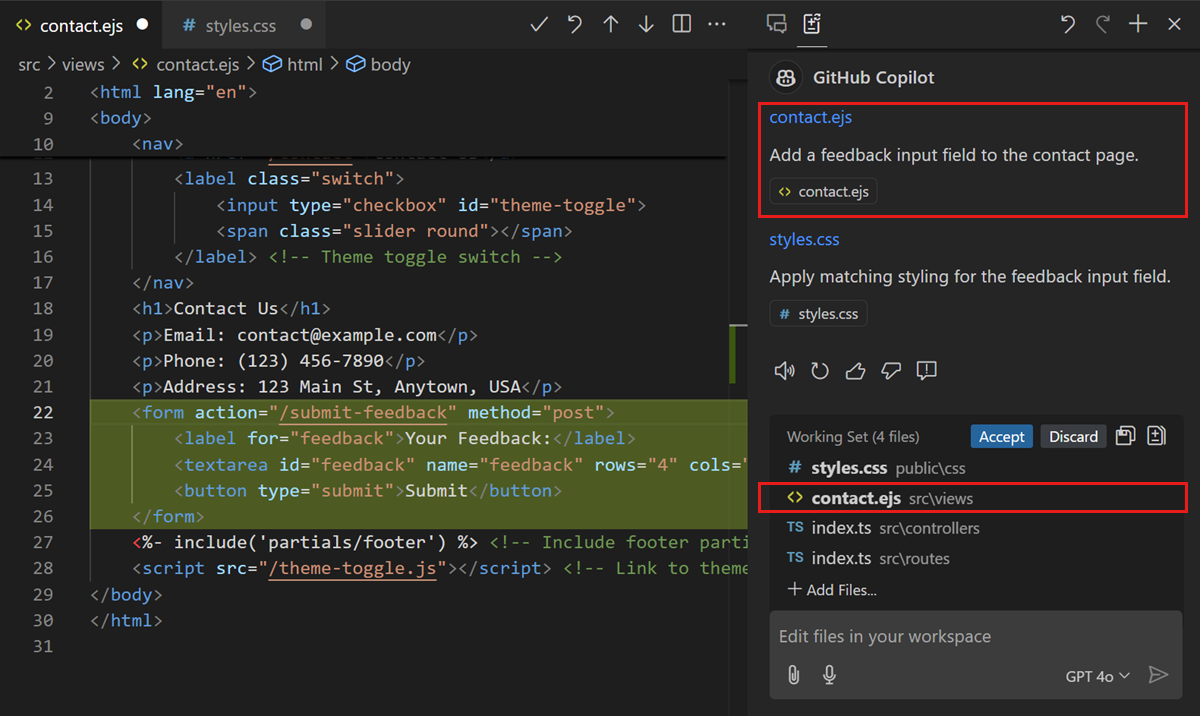
GitHub Copilot est une extension d’intelligence artificielle intégrée à
Visual Studio Code. Elle aide les développeurs à écrire du code plus vite,
générer des scripts shell, documenter des fonctions, ou encore
automatiser des tâches. Alimenté par des modèles comme GPT‑4 et Gemini,
Copilot propose des complétions en temps réel, des explications de code, et des
réponses contextuelles via un chat intégré.
Pourquoi est-ce pertinent pour un admin sys ? Parce que Copilot s’adapte à vos
fichiers de configuration, scripts d’automatisation et outils d’infrastructure
(Terraform, Ansible, Kubernetes…). Plus besoin de jongler entre la doc,
StackOverflow et vos templates : vous tapez, Copilot propose.
Le tout se fait sans quitter votre éditeur préféré : Visual Studio Code.
Vous pouvez aussi personnaliser son comportement à l’aide de prompts
spécifiques à votre environnement.
GitHub Copilot propose un ensemble de fonctionnalités conçues pour améliorer
la productivité dans Visual Studio Code, en fonction du plan souscrit.
Voici un aperçu clair, classé par niveau d’offre.
L'offre se décline en deux versions :
Une offre pour les personnes individuelles
Une offre pour les équipes et les entreprises
Nous allons nous intéresser au niveau d'offre individuel.
Si vous souhaitez utiliser GitHub Copilot, la première étape consiste à
l’installer et le configurer correctement dans votre environnement de
développement. Voici un guide détaillé pour l’activer sur Visual Studio
Code.
Vous pouvez personnaliser le comportement de Copilot en allant dans `Fichier
Préférences > Paramètreset entrezcopilot`
Dans ces paramètres, vous pouvez activer ou désactiver les suggestions,
ajouter des languages de
programmation,
choisir les modèles IA ou encore limiter les suggestions pour éviter le
code public.
Une fois GitHub Copilot installé et configuré, il est temps d'apprendre à
l'utiliser efficacement. Cet outil peut vous aider à accélérer votre
développement, mais il faut savoir comment l’exploiter au maximum tout en
contournant ses limitations.
L’une des fonctionnalités clés de Copilot est sa complétion
intelligente. Elle fonctionne de manière fluide en arrière-plan et propose du
code en fonction de ce que vous tapez.
Commencez à taper du code, par exemple une fonction en Python ou
JavaScript.
Observez les suggestions apparaître en gris clair dans votre éditeur.
Acceptez une suggestion en appuyant sur Tab.
Refusez la suggestion en continuant à taper ou en appuyant sur Échap.
📌 Exemple en Python :
defcalculer_somme(a, b):
Dans cet exemple, Copilot peut proposer automatiquement le code de la
fonction après que vous ayez tapé def calculer_somme(a,b).
Vous pouvez ausi laisser Copilot générer des blocs de code entiers en
fournissant simplement un commentaire descriptif.
Exemple en Python :
# Fonction qui vérifie si un nombre est premier
defest_premier(n):
if n <=1:
returnFalse
for i inrange(2,int(n**0.5)+1):
if n % i ==0:
returnFalse
returnTrue
Dans cet exemple, Copilot a généré toute la fonction après avoir tapé le
commentaire.
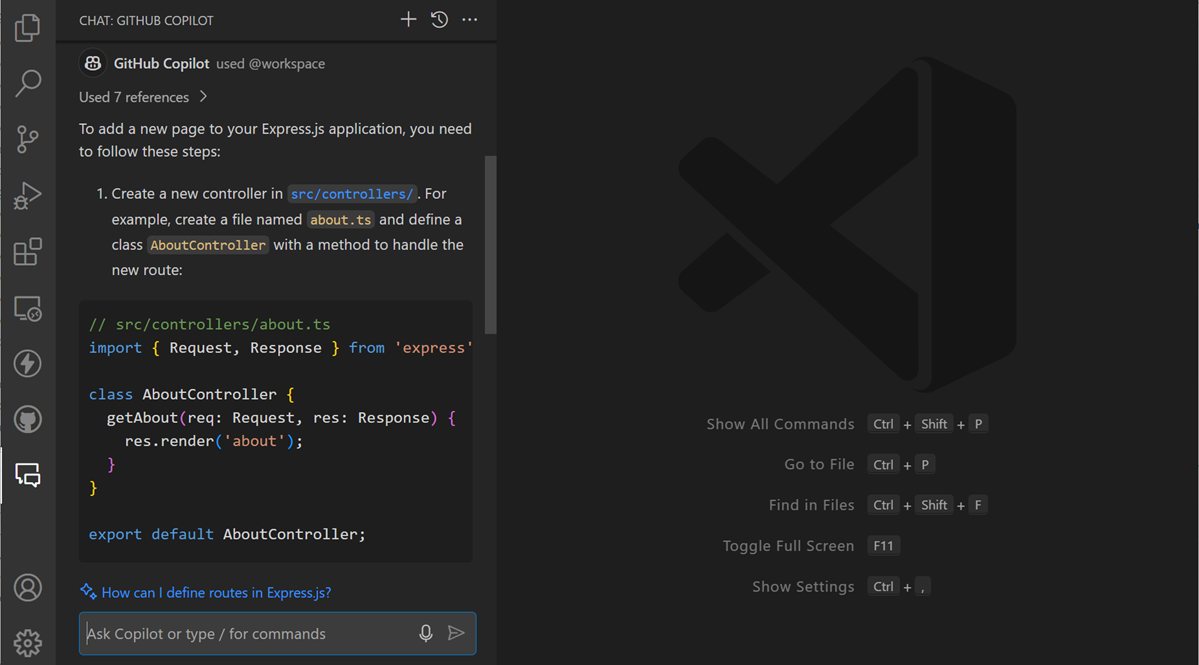
Le chat de Copilot propose plusieurs modes pour s'adapter à vos besoins :
Mode Ask : Pour des questions simples et des demandes d'informations.
Mode Edit : Pour des modifications de code spécifiques dans un fichier.
Mode Agent : Pour des tâches complexes nécessitant une compréhension
approfondie du projet.
Exemple d'utilisation du mode Agent :
Ouvrez la vue Chat via le raccourci Ctrl+Alt+I.
En bas du panneau, choisissez Agent dans le menu déroulant du mode de
chat. Ce mode transforme Copilot en un assistant autonome capable
d'analyser un projet complet et de modifier plusieurs fichiers de façon
coordonnée.
Dans le champ de saisie, entrez la commande suivante :
Crée un script Python de surveillance qui vérifie les ressources système (CPU, mémoire, disque), enregistre les alertes dans un fichier et envoie des notifications par email lorsque les seuils sont dépassés. Inclue la gestion de configuration, la gestion d'erreurs et les tests unitaires.
Le mode Agent va alors :
Créer un fichier system_monitor.py avec la logique de surveillance des
ressources système
Générer un fichier config.yaml pour configurer les seuils d'alerte et
paramètres email
Créer un fichier requirements.txt avec les dépendances Python nécessaires
(psutil, smtplib, logging)
Générer des tests unitaires dans test_system_monitor.py pour valider le
comportement
Une fois les fichiers générés, cliquez sur Conserver pour accepter les
modifications. Vous pouvez ensuite exécuter le script avec python system_monitor.py.
Attention : Le comportement de Copilot peut varier selon le modèle IA
sélectionné (GPT-4, Claude, Gemini…). Vous pouvez changer de modèle à tout
moment depuis la barre supérieure de la vue Chat pour tester différentes
approches.
Nous verrons dans des prochains guides comment améliorer l'utilisation du mode
Agent du chat avec :
les fichiers d'instructions et de prompts qui précisent le contexte et les
attentes.
l'utilisation des Model Context Protocol (MCP) qui est un standard ouvert
permettant aux modèles IA d'utiliser des outils et services externes via une
interface unifiée. Dans VS Code, les serveurs MCP ajoutent des outils pour des
tâches telles que les opérations sur les fichiers, les bases de données ou
l'interaction avec des API externes.
L’utilisation de GitHub Copilot dans Visual Studio Code implique la
transmission de données vers des serveurs d’inférence IA.
Donc si vous travaillez sur du code propriétaire ou sensible, celui-ci peut
être partiellement analysé par les serveurs de GitHub pour générer des
suggestions.
GitHub Copilot représente une révolution dans l'écosystème du développement.
Cet assistant IA transforme radicalement la façon d'écrire du code, de générer
des scripts d'automatisation et de gérer l'infrastructure.
Bénéfices concrets :
Gain de productivité : Réduction significative du temps passé sur les
tâches répétitives
Qualité du code : Suggestions intelligentes et bonnes pratiques intégrées
Apprentissage accéléré : Découverte de nouvelles approches et patterns
Polyvalence technique : Support multi-langages (Python, Bash, YAML,
Terraform, Kubernetes)
Pour maximiser l'efficacité de GitHub Copilot dans vos projets :
Commencez par l'offre gratuite pour évaluer l'impact sur votre workflow
Exploitez les modes avancés (Chat, Agent) pour les tâches complexes
Intégrez-le progressivement dans vos projets existants
Maintenez la vigilance : vérifiez toujours les suggestions avant
validation
GitHub Copilot n'est que le début d'une transformation plus large. Les
professionnels qui maîtrisent ces outils dès aujourd'hui prendront une longueur
d'avance dans le monde professionnel de demain.
L'investissement dans cette technologie, même à petite échelle, vous permettra
de rester compétitif et d'optimiser significativement vos processus de
développement.
Prêt à révolutionner votre façon de coder ? Installez GitHub Copilot et
découvrez comment l'IA peut transformer votre productivité quotidienne.