
Glances affiche en temps réel l’état complet de votre système : CPU, mémoire,
disques, réseau, processus et conteneurs Docker — le tout dans une seule
interface. Contrairement à top ou htop qui se limitent aux processus,
Glances centralise toutes les métriques système et peut les exporter vers
Prometheus ou InfluxDB. Ce guide vous apprend à l’installer, le configurer et
l’utiliser pour surveiller vos serveurs efficacement.
Ce que vous allez apprendre
Section intitulée « Ce que vous allez apprendre »- Installer Glances sur Linux, macOS ou Windows
- Utiliser les 4 modes : local, web, client/serveur et fetch
- Configurer les alertes et personnaliser l’affichage
- Exporter les métriques vers Prometheus ou InfluxDB
- Surveiller vos conteneurs Docker et Podman
Pourquoi Glances plutôt que top ou htop ?
Section intitulée « Pourquoi Glances plutôt que top ou htop ? »Imaginez que vous devez diagnostiquer un serveur lent. Avec top, vous voyez
les processus. Avec htop, vous avez une vue plus jolie des mêmes processus.
Mais pour voir l’état du réseau, vous lancez iftop. Pour les disques, iotop.
Pour les températures, sensors. Glances rassemble tout cela dans une seule
interface.
| Outil | CPU | RAM | Processus | Réseau | Disques | Conteneurs | Alertes |
|---|---|---|---|---|---|---|---|
top | ✅ | ✅ | ✅ | ❌ | ❌ | ❌ | ❌ |
htop | ✅ | ✅ | ✅ | ❌ | ❌ | ❌ | ❌ |
| Glances | ✅ | ✅ | ✅ | ✅ | ✅ | ✅ | ✅ |
Analogie : Si top est un thermomètre, Glances est un tableau de bord
complet de voiture avec compteur de vitesse, jauge d’essence, température
moteur et voyants d’alerte.
Architecture de Glances
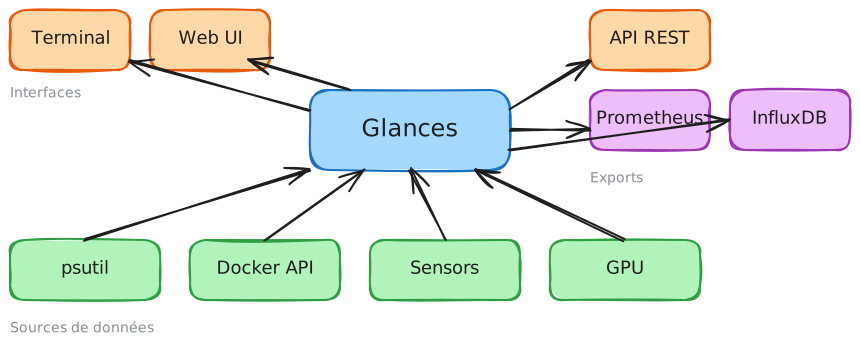
Section intitulée « Architecture de Glances »Glances collecte les données depuis plusieurs sources (psutil, Docker, capteurs matériels) et les expose via différentes interfaces :
Les 4 modes d’utilisation
Section intitulée « Les 4 modes d’utilisation »Glances propose quatre façons de surveiller vos systèmes selon vos besoins :

| Mode | Commande | Usage |
|---|---|---|
| Local | glances | Surveillance rapide en terminal |
| Web | glances -w | Accès navigateur, surveillance à distance |
| Client/Serveur | glances -s / glances -c <ip> | Centraliser plusieurs machines |
| Fetch | glances --fetch | Snapshot instantané style neofetch |
Installation
Section intitulée « Installation »Glances est écrit en Python. La méthode recommandée est d’utiliser pipx ou mise pour l’isoler des dépendances système.
pipx installe les applications Python dans des environnements isolés :
# Installer pipx si nécessairepython3 -m pip install --user pipxpython3 -m pipx ensurepath
# Installer Glances avec toutes les fonctionnalitéspipx install 'glances[all]'
L’option [all] active le support réseau avancé, les capteurs matériels et
les intégrations (Prometheus, InfluxDB, etc.).
mise installe Glances dans un environnement isolé :
mise use -g pipx:glancesInstalled 1 executable: glancesmise ~/.config/mise/config.toml tools: pipx:glances@4.4.1Vérifiez l’installation :
glances --versionGlances version: 4.4.1Glances API version: 4PsUtil version: 7.2.1Log file: /home/bob/.local/share/glances/glances.logbrew install glancesLes versions des dépôts système sont souvent moins récentes :
# Debian/Ubuntusudo apt install glances
# Fedora/RHELsudo dnf install glances
# Arch Linuxsudo pacman -S glances
Mode local : surveillance en terminal
Section intitulée « Mode local : surveillance en terminal »Le mode par défaut affiche une interface TUI (Text User Interface) complète :
glancesL’interface affiche en temps réel :
- En haut : informations système, uptime, charge CPU
- Au centre : mémoire, swap, réseau, disques I/O
- En bas : liste des processus triés par consommation
Raccourcis clavier essentiels
Section intitulée « Raccourcis clavier essentiels »| Touche | Action |
|---|---|
h | Afficher l’aide |
q | Quitter |
c | Trier par CPU |
m | Trier par mémoire |
i | Trier par I/O |
p | Trier par nom |
a | Mode automatique (tri dynamique) |
d | Afficher/masquer les disques |
n | Afficher/masquer le réseau |
s | Afficher/masquer les capteurs |
2 | Désactiver la sidebar gauche |
1 | Afficher CPU par cœur |
/ | Filtrer les processus |
Mode fetch : snapshot instantané
Section intitulée « Mode fetch : snapshot instantané »Le mode --fetch (nouveauté v4.4) affiche un résumé style neofetch, idéal pour
un diagnostic rapide ou l’intégration dans des scripts :
glances --fetch━━━━━━━━━━━━━━━━━━━━━━━━━━━━━━━━━━━━━━━━━━━━━━━━━━━━━━━━━━━━━━━━━━━━━━━━━━━━━━━✨ master1 | Uptime: 3 days, 2:57:34⚙️ Ubuntu 24.04 64bit / Linux 6.8.0-90-generic
💡 LOAD 0.18/min1 | 0.28/min5 | 0.43/min15⚡ CPU ■□□□□□□□□□□□□□□□□□ 6.3% of 16 cores🧠 MEM ■■□□□□□□□□□□□□□□□□ 12.8% (6.01G / 46.8G)💾 DISK ■■■■■■■■■■□□□□□□□□ 56.1% (158G / 295G) for /📡 NET ↓ 16Kb/s ↑ 13Kb/s for enp2s0
🔥 TOP PROCESS by CPU1️⃣ node ⚡ 0.0% CPU 🧠 1.67GB MEM2️⃣ node ⚡ 0.0% CPU 🧠 766MB MEM3️⃣ node ⚡ 0.0% CPU 🧠 400MB MEM━━━━━━━━━━━━━━━━━━━━━━━━━━━━━━━━━━━━━━━━━━━━━━━━━━━━━━━━━━━━━━━━━━━━━━━━━━━━━━━Mode Web : surveillance via navigateur
Section intitulée « Mode Web : surveillance via navigateur »Le mode web lance un serveur HTTP avec une interface accessible depuis n’importe quel navigateur :
glances -wGlances Web Server started on http://0.0.0.0:61208/Ouvrez ensuite http://localhost:61208 dans votre navigateur.
Configurer l’authentification
Section intitulée « Configurer l’authentification »Pour protéger l’accès :
glances -w --username --passwordGlances vous demandera de créer un mot de passe au premier lancement.
Mode client/serveur : centraliser la surveillance
Section intitulée « Mode client/serveur : centraliser la surveillance »Pour surveiller plusieurs machines depuis un poste central :
-
Sur chaque serveur à surveiller, lancez Glances en mode serveur :
Fenêtre de terminal glances -sGlances XML-RPC server is running on 0.0.0.0:61209 -
Depuis votre poste, connectez-vous en mode client :
Fenêtre de terminal glances -c 192.168.1.100L’interface affiche les métriques du serveur distant.
-
Pour découvrir les serveurs automatiquement sur le réseau :
Fenêtre de terminal glances --browserUne liste des instances Glances détectées s’affiche.
Export des métriques
Section intitulée « Export des métriques »Glances peut exporter ses données vers différents backends pour du monitoring long terme.
Export CSV
Section intitulée « Export CSV »Exportez les métriques dans un fichier CSV :
glances --export csv --export-csv-file /tmp/metrics.csv --stop-after 10Le fichier contient toutes les métriques avec un timestamp :
timestamp,cpu.total,cpu.user,cpu.system,mem.percent,mem.used,...2026-01-26 10:01:54,2.0,1.2,0.8,12.8,6437355520,...Export JSON en ligne de commande
Section intitulée « Export JSON en ligne de commande »Pour récupérer des métriques spécifiques :
glances --stdout cpu,mem --stop-after 2cpu: {'total': 3.0, 'user': 4.3, 'system': 0.9, 'idle': 93.9, ...}mem: {'total': 50282524672, 'percent': 12.7, 'used': 6405283840, ...}Format CSV pour un traitement simplifié :
glances --stdout-csv cpu.total,mem.percent --stop-after 3cpu.total,mem.percent2.0,12.81.6,12.8Export vers Prometheus
Section intitulée « Export vers Prometheus »Glances expose un endpoint compatible Prometheus :
-
Créez le fichier de configuration
~/.config/glances/glances.conf:[prometheus]host=0.0.0.0port=9091prefix=glanceslabels=instance:myserver -
Lancez Glances avec l’export Prometheus :
Fenêtre de terminal glances --export prometheus -
Configurez Prometheus pour scraper les métriques :
prometheus.yml scrape_configs:- job_name: 'glances'scrape_interval: 15sstatic_configs:- targets: ['localhost:9091']
Les métriques sont disponibles sur http://localhost:9091/metrics.
Export vers InfluxDB
Section intitulée « Export vers InfluxDB »Glances supporte InfluxDB 1.x, 2.x et 3.x :
[influxdb2]host=localhostport=8086protocol=httporg=myorgbucket=glancestoken=my-tokenglances --export influxdb2Plugins et modules disponibles
Section intitulée « Plugins et modules disponibles »Glances est modulaire. Voici les principaux plugins :
glances --modules-listPlugins list: alert, amps, cloud, connections, containers, core, cpu, diskio,folders, fs, gpu, help, ip, irq, load, mem, memswap, network, now, percpu,ports, processcount, processlist, programlist, psutilversion, quicklook, raid,sensors, smart, system, uptime, version, vms, wifi
Exporters list: cassandra, couchdb, csv, duckdb, elasticsearch, graph, graphite,influxdb, influxdb2, influxdb3, json, kafka, mongodb, mqtt, opentsdb, prometheus,rabbitmq, restful, riemann, statsd, timescaledb, zeromqSurveillance des conteneurs Docker
Section intitulée « Surveillance des conteneurs Docker »Glances détecte automatiquement les conteneurs Docker et Podman :
glances# Appuyez sur 'D' pour afficher/masquer les conteneursPour chaque conteneur, vous voyez :
- Nom et statut
- Utilisation CPU et mémoire
- Ports exposés (nouveauté v4.3)
Surveillance des VMs (KVM/libvirt)
Section intitulée « Surveillance des VMs (KVM/libvirt) »Depuis la version 4.3.2, Glances peut surveiller les machines virtuelles KVM :
glances --enable-plugin vmsConfiguration avancée
Section intitulée « Configuration avancée »Le fichier de configuration permet de personnaliser le comportement de Glances.
Emplacements du fichier
Section intitulée « Emplacements du fichier »- Linux :
~/.config/glances/glances.conf - macOS :
~/Library/Application Support/glances/glances.conf - Windows :
%APPDATA%\glances\glances.conf
Exemple de configuration
Section intitulée « Exemple de configuration »[global]# Rafraîchissement toutes les 3 secondesrefresh=3# Vérifier les mises à jourcheck_update=true
[outputs]# Nombre maximum de processus affichésmax_processes_display=30
[cpu]# Seuils d'alerte CPUuser_warning=70user_critical=90
[mem]# Seuils d'alerte mémoirewarning=70critical=90
[fs]# Masquer certains systèmes de fichiershide=/boot.*,/snap.*
[network]# Masquer certaines interfaceshide=lo,docker.*,veth.*
[containers]# Activer la surveillance des conteneursdisable=falseSystème d’alertes
Section intitulée « Système d’alertes »Glances utilise un code couleur pour signaler les problèmes :
| Couleur | Signification | Action |
|---|---|---|
| 🟢 Vert | Normal | Rien à faire |
| 🟡 Jaune | Attention (warning) | Surveiller |
| 🔴 Rouge | Critique | Investiguer immédiatement |
Les seuils sont configurables dans glances.conf pour chaque métrique.
Dépannage
Section intitulée « Dépannage »Problèmes courants et solutions
Section intitulée « Problèmes courants et solutions »| Symptôme | Cause probable | Solution |
|---|---|---|
ModuleNotFoundError: psutil | Dépendance manquante | Réinstaller avec pipx install glances[all] |
| Interface web inaccessible | Pare-feu | Ouvrir le port 61208 |
| Pas de données conteneurs | Docker socket | Vérifier les permissions sur /var/run/docker.sock |
| Capteurs non détectés | Dépendance manquante | Installer lm-sensors sur Linux |
| Erreur API Prometheus | Configuration | Vérifier [prometheus] dans glances.conf |
Commandes de diagnostic
Section intitulée « Commandes de diagnostic »# Vérifier la version et les dépendancesglances --version
# Mode debug pour voir les erreursglances -d
# Lister les modules disponiblesglances --modules-list
# Tester l'export sans interfaceglances --stdout system --stop-after 1Bonnes pratiques
Section intitulée « Bonnes pratiques »Sécurité
Section intitulée « Sécurité »- Ne pas exposer le serveur web sur Internet sans authentification
- Utiliser un reverse proxy (nginx, Traefik) pour le HTTPS
- Limiter les interfaces avec
--bind-address 127.0.0.1
Performance
Section intitulée « Performance »- Ajuster le refresh : 3-5 secondes suffisent généralement
- Désactiver les plugins inutiles :
--disable-plugin sensors,gpu - Filtrer les interfaces réseau : masquer les veth Docker
Organisation
Section intitulée « Organisation »- Standardiser la configuration sur tous vos serveurs
- Utiliser le mode client/serveur pour centraliser la surveillance
- Exporter vers Prometheus/Grafana pour l’historique et les alertes
À retenir
Section intitulée « À retenir »- Glances centralise CPU, RAM, disques, réseau, processus et conteneurs dans une seule interface
- 4 modes d’utilisation : local (
glances), web (-w), client/serveur (-s/-c), fetch (--fetch) - Mode fetch (v4.4+) : snapshot instantané style neofetch
- Export natif vers Prometheus, InfluxDB, CSV et 15+ autres backends
- Alertes colorées : vert (OK), jaune (warning), rouge (critique)
- Configuration centralisée dans
~/.config/glances/glances.conf - Support conteneurs : Docker et Podman détectés automatiquement
- Installation recommandée : via mise ou pipx pour l’isolation
Outils annexes
Section intitulée « Outils annexes »Ressources
Section intitulée « Ressources »- Site officiel : nicolargo.github.io/glances
- Documentation : glances.readthedocs.io
- GitHub : github.com/nicolargo/glances
- Changelog v4.4 : github.com/nicolargo/glances/releases/tag/v4.4.0