
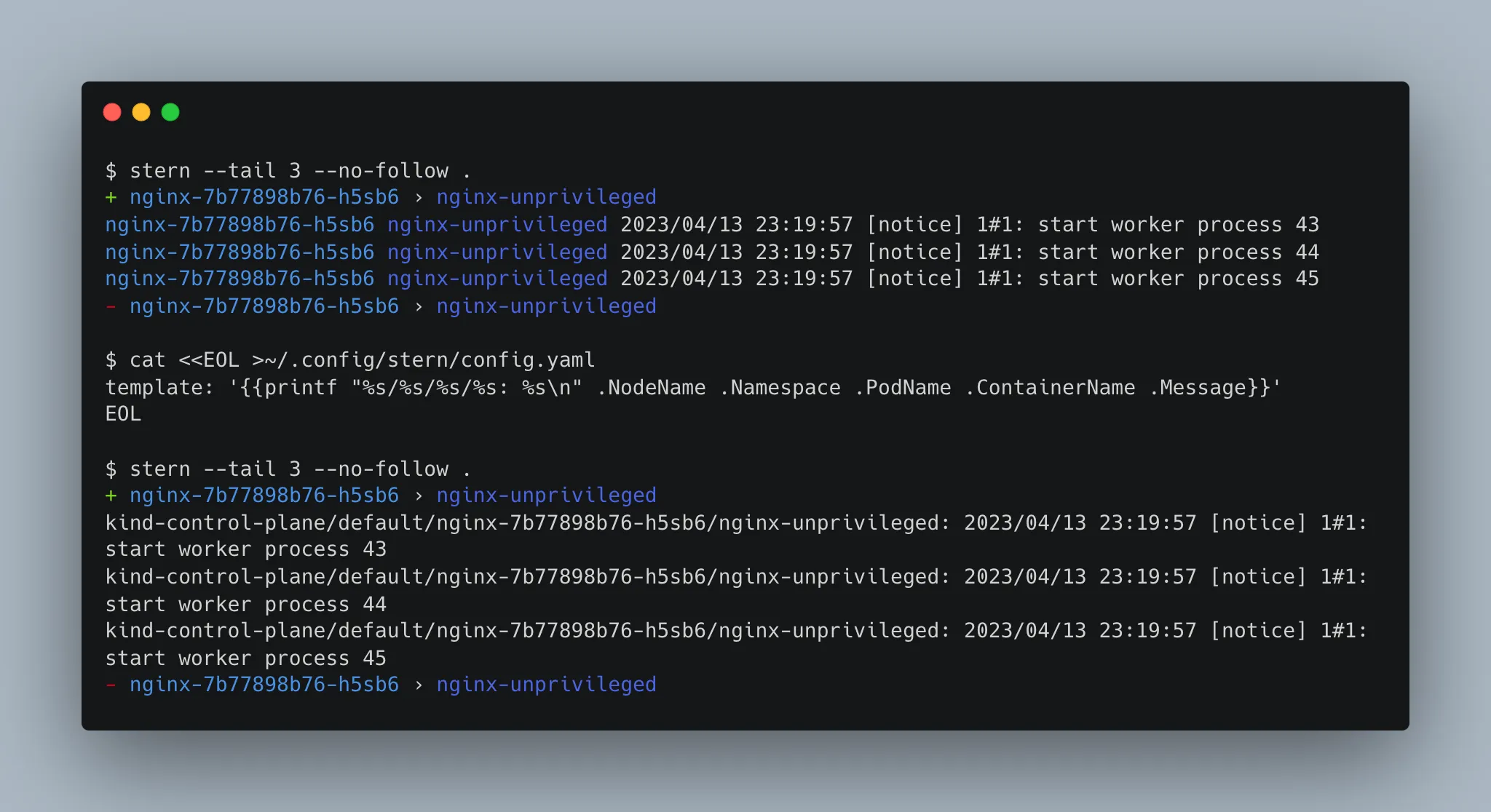
Stern permet de suivre les logs de plusieurs pods Kubernetes simultanément avec une seule commande. Chaque pod est coloré différemment pour faciliter le débogage. Contrairement à kubectl logs qui ne cible qu’un seul pod, Stern utilise des expressions régulières ou des ressources Kubernetes (deployment/nginx) pour aggréger automatiquement les logs de tous les pods correspondants.
Ce que vous allez apprendre
Section intitulée « Ce que vous allez apprendre »- Installer Stern sur Linux, macOS ou Windows
- Cibler des pods avec des regex ou des ressources Kubernetes
- Filtrer les logs par namespace, labels, containers, ou contenu
- Formater la sortie avec des templates Go et des fonctions comme
prettyJSONoulevelColor - Configurer Stern via un fichier de configuration
Le problème avec kubectl logs
Section intitulée « Le problème avec kubectl logs »kubectl logs est limité à un seul pod à la fois. Dans un déploiement réel, vous avez souvent plusieurs réplicas du même service, et suivre leurs logs nécessite d’ouvrir plusieurs terminaux :
# Sans Stern : un terminal par podkubectl logs -f nginx-deployment-7fb96c846b-abc12kubectl logs -f nginx-deployment-7fb96c846b-def34kubectl logs -f nginx-deployment-7fb96c846b-ghi56Avec Stern, une seule commande suffit :
# Avec Stern : tous les pods en une commandestern nginx-deploymentStern détecte automatiquement les nouveaux pods et les ajoute au flux. Si un pod est supprimé, il est retiré. C’est idéal pour suivre un déploiement en cours ou débugger un service avec plusieurs réplicas.
Concepts clés
Section intitulée « Concepts clés »Avant de plonger dans les commandes, comprenez comment Stern identifie les pods à suivre. Ces concepts sont fondamentaux pour utiliser l’outil efficacement.
Le pod-query : comment Stern trouve vos pods
Section intitulée « Le pod-query : comment Stern trouve vos pods »L’argument principal de stern est le pod-query. C’est la façon dont vous dites à Stern “quels pods m’intéressent”. Deux approches sont possibles :
- Une expression régulière :
stern nginxmatche tous les pods contenant “nginx” - Une ressource Kubernetes :
stern deployment/nginxmatche tous les pods du déploiement
| Format | Exemple | Ce qu’il matche |
|---|---|---|
| Regex simple | stern nginx | Tous les pods contenant “nginx” |
| Regex complexe | stern "web-\w+" | web-backend, web-frontend, mais pas web-123 |
| Deployment | stern deployment/nginx | Tous les pods du deployment nginx |
| StatefulSet | stern statefulset/redis | Tous les pods du StatefulSet redis |
| Service | stern service/api | Tous les pods derrière le service api |
| DaemonSet | stern daemonset/fluentd | Tous les pods du DaemonSet |
| Job | stern job/backup | Tous les pods du Job |
| Tout | stern . | Tous les pods (regex . matche tout) |
La coloration automatique : différenciez visuellement vos pods
Section intitulée « La coloration automatique : différenciez visuellement vos pods »Chaque pod reçoit une couleur différente. Si un pod contient plusieurs containers, vous pouvez activer --diff-container pour les différencier visuellement.
# Colorer aussi les containers différemmentstern nginx --diff-containerInstallation
Section intitulée « Installation »Stern est disponible pour Linux, macOS et Windows via plusieurs gestionnaires de paquets.
# Télécharger la dernière versionVERSION="1.33.1"curl -LO "https://github.com/stern/stern/releases/download/v${VERSION}/stern_${VERSION}_linux_amd64.tar.gz"tar xzf stern_${VERSION}_linux_amd64.tar.gzchmod +x sternsudo mv stern /usr/local/bin/
# Vérificationstern --version# version: 1.33.1# commit: 72148a9169efb0cefc43086c1ff05216e88ed829# built at: 2025-11-04T11:17:30Zbrew install sternkubectl krew install stern
# Utilisation comme plugin kubectlkubectl stern nginxgo install github.com/stern/stern@latestasdf plugin add sternasdf install stern latestwinget install stern.sternVérification :
stern --versionCommandes essentielles
Section intitulée « Commandes essentielles »Maintenant que vous comprenez comment Stern cible les pods, voyons les commandes que vous utiliserez au quotidien. Chaque exemple est tiré de scénarios réels de debugging.
Suivre les logs d’un déploiement
Section intitulée « Suivre les logs d’un déploiement »C’est l’usage le plus courant : vous avez déployé une application avec plusieurs réplicas et vous voulez voir tous leurs logs ensemble.
# Tous les pods dont le nom contient "nginx"stern nginx
# Tous les pods d'un déploiement spécifiquestern deployment/nginx
# Résultat :# + nginx-deployment-7fb96c846b-abc12 › nginx# + nginx-deployment-7fb96c846b-def34 › nginx# nginx-deployment-7fb96c846b-abc12 nginx 10.244.0.5 - - [12/Feb/2026:13:00:00 +0000] "GET / HTTP/1.1" 200 612# nginx-deployment-7fb96c846b-def34 nginx 10.244.0.6 - - [12/Feb/2026:13:00:01 +0000] "GET /api HTTP/1.1" 200 42
Le préfixe + indique qu’un pod a été ajouté au suivi. Le préfixe - indique qu’il a été retiré.
Filtrer par namespace
Section intitulée « Filtrer par namespace »Dans un cluster avec plusieurs environnements (dev, staging, production), vous voudrez cibler un namespace précis pour éviter le bruit des autres environnements.
# Namespace spécifiquestern nginx -n production
# Plusieurs namespacesstern nginx -n production -n staging# oustern nginx -n production,staging
# Tous les namespacesstern nginx -A# oustern nginx --all-namespaces
Filtrer par labels
Section intitulée « Filtrer par labels »Les labels sont le mécanisme natif Kubernetes pour organiser les ressources. Les utiliser avec Stern est souvent plus robuste que les regex, car ils correspondent exactement à votre organisation logique.
# Pods avec un label spécifiquestern -l app=nginx
# Plusieurs labels (AND)stern -l app=nginx -l environment=production
# Utiliser le label pour cibler sans regexstern -l component -n kube-system --template '{{.Labels.component}}: {{.Message}}{{"\n"}}'# Résultat :# kube-scheduler: I0211 07:32:50.587032       1 tlsconfig.go:243] "Starting..."# etcd: {"level":"info","ts":"2026-02-12T12:57:53Z",...}
Filtrer par container
Section intitulée « Filtrer par container »Les architectures modernes utilisent souvent des sidecars (Istio, Envoy, agents de logging). Ces containers génèrent beaucoup de logs qui polluent votre debugging. Stern vous permet de les filtrer.
# Suivre un container spécifique (regex)stern nginx -c nginx
# Exclure un container (ex: sidecar istio)stern nginx --exclude-container istio-proxystern nginx -E istio-proxy
# Inclure les init containers (par défaut : inclus)stern nginx --init-containers=true
# Exclure les containers éphémèresstern nginx --ephemeral-containers=false
Limiter l’historique affiché
Section intitulée « Limiter l’historique affiché »Par défaut, Stern affiche tout l’historique disponible, ce qui peut être écrasant. Ces options vous permettent de ne voir que ce qui vous intéresse.
# Dernières N lignes par container (équivalent à tail -n)stern nginx --tail 100
# Logs des dernières X minutes/heuresstern nginx --since 10mstern nginx --since 2hstern nginx -s 30s
# Ne pas suivre en continu (afficher et quitter)stern nginx --no-follow
# Combiner pour un snapshot rapidestern nginx --tail 50 --no-follow
Filtrer par node
Section intitulée « Filtrer par node »# Logs des pods sur un node spécifiquestern nginx --node worker-01
# Avec field-selectorstern nginx --field-selector spec.nodeName=worker-01Filtrer le contenu des logs
Section intitulée « Filtrer le contenu des logs »Les filtres précédents ciblent quels pods suivre. Maintenant, voyons comment filtrer le contenu des logs eux-mêmes. C’est particulièrement utile quand vos applications sont verbeuses.
Inclure des patterns (—include / -i)
Section intitulée « Inclure des patterns (—include / -i) »Utilisez --include quand vous cherchez quelque chose de précis. Seules les lignes matchant votre pattern s’afficheront. C’est l’équivalent de grep.
Afficher uniquement les lignes qui matchent une regex :
# Logs contenant ERROR ou WARNstern nginx -i "ERROR|WARN"
# Logs contenant une IP spécifiquestern nginx -i "192\.168\.1\."
# Plusieurs patterns (OR)stern nginx -i "error" -i "failed" -i "timeout"
Exclure des patterns (—exclude / -e)
Section intitulée « Exclure des patterns (—exclude / -e) »L’inverse de --include : vous voulez tout voir sauf certaines lignes. Utile pour masquer les logs de santé (healthchecks) ou les niveaux DEBUG qui encombrent la sortie.
# Exclure les logs DEBUG et TRACEstern nginx -e "DEBUG|TRACE"
# Exclure les health checksstern nginx -e "GET /healthz|GET /ready"
# Combiner include et excludestern nginx -i "error" -e "timeout"
Mettre en surbrillance (—highlight / -H)
Section intitulée « Mettre en surbrillance (—highlight / -H) »Vous voulez le contexte complet mais repérer rapidement les éléments importants ? --highlight colore les patterns matchés sans filtrer les autres lignes. Idéal pour comprendre ce qui se passait autour d’une erreur.
# Highlight les erreurs sans filtrerstern nginx --highlight "error|Error|ERROR"stern nginx -H "error|Error|ERROR"
# Highlight plusieurs patternsstern nginx -H "error" -H "warn" -H "failed"Formats de sortie et templates
Section intitulée « Formats de sortie et templates »Jusqu’ici, on a laissé Stern formater les logs avec ses couleurs par défaut. Mais quand vous devez intégrer les logs dans des scripts, les analyser avec jq, ou simplement les rendre plus lisibles, vous aurez besoin de contrôler le format de sortie.
Formats prédéfinis (—output / -o)
Section intitulée « Formats prédéfinis (—output / -o) »Stern propose plusieurs formats prédéfinis adaptés à différents cas d’usage :
| Format | Description | Cas d’usage |
|---|---|---|
default | Namespace, pod, container colorés | Débogage visuel |
raw | Message uniquement | Piping vers jq, scripts |
json | JSON structuré | Intégration programmatique |
extjson | JSON étendu coloré | Analyse avec métadonnées |
ppextjson | JSON étendu pretty-print | Lisibilité maximale |
# Format par défaut (coloré)stern nginx
# Format brut (pour jq)stern nginx -o raw | jq .
# Format JSON (pour scripts)stern nginx -o json# {"message":"...","nodeName":"minikube","namespace":"default","podName":"nginx-abc12",...}
Templates personnalisés (—template)
Section intitulée « Templates personnalisés (—template) »Les formats prédéfinis ne couvrent pas tous les besoins. Les templates Go vous donnent un contrôle total sur la sortie. Si vous n’avez jamais utilisé les templates Go, pas de panique : la syntaxe de base est simple.
Un template Go utilise {{}} pour insérer des valeurs. Par exemple, {{.PodName}} insère le nom du pod. Le \n à la fin ajoute un retour à la ligne.
Variables disponibles :
| Variable | Type | Description |
|---|---|---|
.Message | string | Le message de log |
.NodeName | string | Le nom du node |
.Namespace | string | Le namespace |
.PodName | string | Le nom du pod |
.ContainerName | string | Le nom du container |
.Labels | map[string]string | Les labels du pod |
.Annotations | map[string]string | Les annotations du pod |
.PodColor | color.Color | La couleur assignée au pod |
.ContainerColor | color.Color | La couleur assignée au container |
# Template simplestern nginx --template '{{.PodName}}/{{.ContainerName}}: {{.Message}}{{"\n"}}'# nginx-abc12/nginx: GET / HTTP/1.1 200
# Avec couleursstern nginx --template '{{.Message}} ({{.Namespace}}/{{color .PodColor .PodName}}){{"\n"}}'
# Avec labels (v1.33+)stern -l component -n kube-system --template '{{.Labels.component}}: {{.Message}}{{"\n"}}'# etcd: {"level":"info","msg":"storing new hash",...}# kube-scheduler: I0211 07:32:50.587032 "Starting..."
Fonctions de template : manipulez vos logs
Section intitulée « Fonctions de template : manipulez vos logs »Les variables seules ne suffisent pas quand vos logs sont en JSON. Stern fournit des fonctions pour parser, colorier et formater. Pensez-y comme des outils dans une boîte : prenez ceux dont vous avez besoin.
| Fonction | Description | Exemple |
|---|---|---|
parseJSON | Parse JSON (erreur si invalide) | {{.Message | parseJSON}} |
tryParseJSON | Parse JSON (nil si invalide) | {{with $m := .Message | tryParseJSON}} |
prettyJSON | Pretty-print JSON | {{.Message | prettyJSON}} |
levelColor | Colore selon le level (info, warn, error) | {{levelColor $m.level}} |
bunyanLevelColor | Colore les levels Bunyan (10, 20, 30…) | {{bunyanLevelColor $m.level}} |
toTimestamp | Formate un timestamp | {{toTimestamp $m.ts "15:04:05" "Local"}} |
toRFC3339Nano | Formate en RFC3339 | {{toRFC3339Nano $m.ts}} |
extractJSONParts | Extrait des clés JSON | {{extractJSONParts .Message "level" "msg"}} |
colorRed, colorGreen… | Colorent le texte | {{colorRed "ERROR"}} |
Exemple : parser des logs JSON structurés
Voici comment transformer des logs JSON bruts en sortie lisible et colorée :
# Logs JSON d'etcdstern etcd -n kube-system --tail 1 --no-follow --template '{{.Message | prettyJSON}}{{"\n"}}'# {#   "caller": "mvcc/hash.go:157",#   "level": "info",#   "msg": "storing new hash",#   "revision": 214439,#   "ts": "2026-02-12T13:02:53.245388Z"# }
# Extraire et colorier les parties importantesstern backend --template '{{with $m := .Message | tryParseJSON}}[{{levelColor $m.level}}] {{$m.msg}}{{end}}{{"\n"}}'# [info] Application started# [error] Connection failed# [warn] High memory usage
Charger un template depuis un fichier
Section intitulée « Charger un template depuis un fichier »Pour des templates complexes, utilisez un fichier :
# Créer le templatecat > ~/.stern.tpl << 'EOF'{{with $m := .Message | tryParseJSON -}}[{{toTimestamp $m.ts "15:04:05" "Local"}}] {{levelColor $m.level}} {{$m.msg}}{{- else -}}{{.Message}}{{- end}}{{"\n"}}EOF
# Utiliser le fichierstern backend --template-file ~/.stern.tpl
Fonctionnalités avancées
Section intitulée « Fonctionnalités avancées »Vous maîtrisez maintenant les bases. Voyons les fonctionnalités qui font gagner du temps au quotidien : configuration persistante, parsing de fichiers locaux, et options d’expert.
Fichier de configuration : vos préférences par défaut
Section intitulée « Fichier de configuration : vos préférences par défaut »Depuis v1.25, vous pouvez configurer les valeurs par défaut dans ~/.config/stern/config.yaml :
# Valeurs par défauttail: 10since: 1htimestamps: shortmax-log-requests: 100
# Couleurs personnalisées (SGR sequences)# Vert, Jaune, Bleu, Magenta, Cyan, Blancpod-colors: "32,33,34,35,36,37"
# Couleurs avec souligné pour les containerscontainer-colors: "32;4,33;4,34;4,35;4,36;4,37;4"
# Différencier les containers par couleurdiff-container: true
Vous pouvez spécifier un autre fichier avec --config ou la variable STERNCONFIG.
Timestamps avec timezone
Section intitulée « Timestamps avec timezone »# Timestamp par défaut (RFC3339)stern nginx -tstern nginx --timestamps=default# nginx-abc12 nginx 2026-02-12T13:00:00.123456789Z GET / HTTP/1.1 200
# Timestamp court (MM-DD HH:MM:SS)stern nginx -t=short# nginx-abc12 nginx 02-12 13:00:00 GET / HTTP/1.1 200
# Timezone spécifiquestern nginx -t=short --timezone Europe/Parisstern nginx -t=short --timezone Asia/TokyoParser des logs locaux (—stdin)
Section intitulée « Parser des logs locaux (—stdin) »Stern n’est pas limité aux clusters Kubernetes ! Vous pouvez l’utiliser comme un parser de logs local grâce à --stdin. C’est parfait pour :
- Tester vos templates avant de les utiliser sur le cluster
- Analyser des logs exportés avec la même syntaxe
- Débugger en local pendant le développement
# Parser un fichier de logs JSONstern --stdin < application.log
# Tester un template avant de l'utiliser sur le clusterecho '{"level":"info","msg":"test","ts":"2026-02-12T10:00:00Z"}{"level":"error","msg":"failure","ts":"2026-02-12T10:00:01Z"}' | \stern --stdin --template '{{with $m := .Message | tryParseJSON}}[{{levelColor $m.level}}] {{$m.msg}}{{end}}{{"\n"}}'# [info] test# [error] failure
Filtrer par condition de pod (—condition)
Section intitulée « Filtrer par condition de pod (—condition) »Parfois, vous voulez voir uniquement les logs des pods qui ont un problème. L’option --condition filtre par condition Kubernetes (Ready, ContainersReady, etc.). Particulièrement utile pour diagnostiquer pourquoi certains pods ne démarrent pas.
# Logs des pods qui ne sont pas prêtsstern . -A --condition=ready=false --tail=0
# Affiche les pods en échec (Completed, Error, etc.)# + ingress-nginx-admission-create-kmsbr › create# + lab-cleanup-29515015-sphdj › cleanupOptions kubectl cachées
Section intitulée « Options kubectl cachées »Stern supporte les mêmes options d’authentification que kubectl. Listez-les avec :
stern --show-hidden-options# --as, --as-group, --as-uid# --certificate-authority, --client-certificate, --client-key# --cluster, --context, --user# --insecure-skip-tls-verify# --token# ...Scénarios pratiques
Section intitulée « Scénarios pratiques »Voici des recettes éprouvées pour les situations courantes. Copiez-collez et adaptez à votre contexte.
Debugging d’un déploiement en cours
Section intitulée « Debugging d’un déploiement en cours »Situation : Vous venez de déployer une nouvelle version et voulez vérifier que tout démarre correctement.
# Suivre le déploiement en temps réelstern deployment/api -n production --since 1mAnalyser les erreurs d’authentification
Section intitulée « Analyser les erreurs d’authentification »Situation : Des utilisateurs se plaignent de ne pas pouvoir se connecter. Vous voulez voir toutes les erreurs 401/403.
# Logs auth avec timestamps et highlight des erreursstern auth -n production -t=short --since 15m -H "401|403|unauthorized"Trier les logs par temps
Section intitulée « Trier les logs par temps »Situation : Vous voulez reconstruire la chronologie d’un incident impliquant plusieurs services.
# Snapshot des 5 dernières minutes, trié par timestampstern . -A --since 5m --no-follow --only-log-lines -t | sort -k4Exclure les sidecars Istio
Section intitulée « Exclure les sidecars Istio »Situation : Votre cluster utilise Istio et les logs des proxies envoy polluent votre vue.
# Tous les logs sauf istio-proxy et envoystern . -n default -E istio-proxy -E envoyLogs JSON formatés pour analyse
Section intitulée « Logs JSON formatés pour analyse »Situation : Vos applications loggent en JSON structuré et vous voulez filtrer programmatiquement.
# Extraire uniquement les erreurs avec contextstern backend -o raw | jq 'select(.level == "error")'Exécuter dans un pod Kubernetes
Section intitulée « Exécuter dans un pod Kubernetes »Si vous avez besoin de Stern dans un pod (debugging avancé) :
apiVersion: rbac.authorization.k8s.io/v1kind: ClusterRolemetadata: name: sternrules: - apiGroups: [""] resources: ["pods", "pods/log"] verbs: ["get", "watch", "list"]# Exécuter via Dockerdocker run --rm \ -v "$HOME/.kube:/root/.kube" \ ghcr.io/stern/stern nginxDépannage
Section intitulée « Dépannage »| Symptôme | Cause probable | Solution |
|---|---|---|
no matches found | Aucun pod ne matche la query | Vérifier le nom/regex avec kubectl get pods |
error: You must be logged in | Pas de kubeconfig valide | Configurer KUBECONFIG ou ~/.kube/config |
maximum number of concurrent logs (50) reached | Trop de pods matchés | Utiliser --max-log-requests 100 ou filtrer plus |
| Pas de couleurs | Terminal non-TTY ou --color never | Utiliser --color always |
--no-follow cannot be used with --tail=0 | Combinaison invalide | Utiliser l’un ou l’autre, pas les deux |
| Logs tronqués | Ligne trop longue | Rediriger vers un fichier ou utiliser -o raw |
Augmenter la verbosité
Section intitulée « Augmenter la verbosité »Pour débugger les interactions avec l’API Kubernetes :
stern nginx --verbosity 6Vérifier la configuration
Section intitulée « Vérifier la configuration »# Vérifier le fichier de configcat ~/.config/stern/config.yaml
# Utiliser un autre fichierstern nginx --config /path/to/config.yamlAuto-complétion
Section intitulée « Auto-complétion »Stern supporte l’auto-complétion pour bash, zsh et fish :
# Ajouter à ~/.bashrcsource <(stern --completion=bash)# Ajouter à ~/.zshrcsource <(stern --completion=zsh)# Générer le fichier de completionstern --completion=fish > ~/.config/fish/completions/stern.fishSi installé via Krew :
source <(kubectl stern --completion bash)complete -o default -F __start_stern kubectl sternÀ retenir
Section intitulée « À retenir »- Une commande = tous les pods —
stern nginxsuit tous les pods matchant “nginx” - Regex ou ressource —
stern "web-\w+"oustern deployment/nginx - Coloration automatique — chaque pod a sa couleur,
--diff-containerpour les containers - Filtres puissants — par namespace (
-n), labels (-l), containers (-c), contenu (-i,-e) - Templates Go —
{{.Message | prettyJSON}},{{levelColor $m.level}} - Fichier de config —
~/.config/stern/config.yamlpour les valeurs par défaut - —stdin — parser des logs locaux avec les mêmes templates