Vous dĂ©butez avec Python et souhaitez un environnement pratique pour apprendre Ă coder ? Avec Jupyter Notebook, vous combinez code, texte et visualisations dans un mĂȘme espace interactif. En suivant ce guide pas Ă pas, vous saurez installer Anaconda, ouvrir votre premier notebook, exĂ©cuter du code Python, et mĂȘme crĂ©er vos premiers graphiques.
Qu'est-ce qu'un notebook Jupyter ?
Section intitulĂ©e « Qu'est-ce qu'un notebook Jupyter ? »Un notebook Jupyter est un document interactif qui combine code Python, texte explicatif et rĂ©sultats dans une mĂȘme interface web. Imaginez un cahier numĂ©rique oĂč vous pouvez :
- Ăcrire et exĂ©cuter du code Python par petits blocs
- Documenter votre démarche avec du texte formaté
- Visualiser immédiatement les résultats et graphiques
- Partager facilement votre travail
Cette approche révolutionne l'apprentissage et l'expérimentation en programmation, car vous avancez étape par étape, testez immédiatement vos idées, et gardez une trace de votre raisonnement.
Pourquoi débuter avec Jupyter ? Contrairement aux scripts Python classiques, les notebooks permettent d'expérimenter sans contrainte et de comprendre chaque étape de votre code.
Prérequis pour commencer
Section intitulée « Prérequis pour commencer »Avant de créer votre premier notebook, vérifiez que vous disposez de :
- Ordinateur : Windows, Mac ou Linux (tous compatibles)
- Connexion internet : Pour télécharger Anaconda (~500 Mo)
- Espace disque : 3 Go d'espace libre minimum
- Motivation : Aucune expérience en programmation requise !
Temps estimé : 30 minutes pour l'installation et premiers pas.
Installation d'Anaconda : la solution tout-en-un
Section intitulée « Installation d'Anaconda : la solution tout-en-un »Anaconda est la distribution Python recommandée pour débuter avec Jupyter. Elle inclut Python, Jupyter Notebook, JupyterLab et toutes les bibliothÚques scientifiques essentielles en une seule installation.
Pourquoi choisir Anaconda ?
Section intitulée « Pourquoi choisir Anaconda ? »Anaconda simplifie votre vie de débutant :
- Installation unique : Python + Jupyter + 250 bibliothĂšques
- Gestion automatique : Pas de conflits entre versions
- Interface graphique : Anaconda Navigator pour les non-initiés
- Communauté : Solution utilisée par millions de data scientists
Télécharger et installer Anaconda
Section intitulĂ©e « TĂ©lĂ©charger et installer Anaconda »Ătape 1 : TĂ©lĂ©chargement
Rendez-vous sur anaconda.com/download et téléchargez la version correspondant à votre systÚme :
- Windows :
Anaconda3-2025.06-0-Windows-x86_64.exe - Mac :
Anaconda3-2025.06-0-MacOSX-arm64.pkg - Linux :
Anaconda3-2025.06-0-Linux-x86_64.sh
Ătape 2 : Installation
Lancez l'installateur et suivez l'assistant :
# Sur Linux, depuis le terminal :wget https://repo.anaconda.com/archive/Anaconda3-2025.06-0-Linux-x86_64.shbash Anaconda3-2025.06-0-Linux-x86_64.sh
# Acceptez la licence et l'installation dans le dossier par dĂ©faut# RĂ©pondez 'yes' Ă l'initialisation de conda## Pour le shell bash/zsh, Acceptez d'ajouter conda au PATH, et rechargez votre shell :source ~/.bashrc # ou source ~/.zshrcĂtape 3 : VĂ©rification
Ouvrez un nouveau terminal (important !) et vérifiez l'installation :
# Vérifier la version de condaconda --version# Résultat attendu : conda 25.x.x
# Vérifier Pythonpython --version# Résultat attendu : Python 3.1x.x
# VĂ©rifier Jupyterjupyter --version# RĂ©sultat attendu : jupyter core + notebook + labâ Installation rĂ©ussie ? Vous devriez voir les versions affichĂ©es sans erreur.
Lancer Jupyter : premiĂšre interface
Section intitulée « Lancer Jupyter : premiÚre interface »Maintenant qu'Anaconda est installé, découvrons comment lancer Jupyter. Vous avez deux options principales.
Option 1 : Anaconda Navigator (recommandé débutants)
Section intitulée « Option 1 : Anaconda Navigator (recommandé débutants) »Anaconda Navigator est une interface graphique intuitive :
- Lancez Anaconda Navigator depuis le menu Démarrer/Applications
- Cliquez sur "Launch" sous Jupyter Notebook
- Attendez : Votre navigateur s'ouvre automatiquement
- Explorez : Vous accédez à l'interface Jupyter
Option 2 : Terminal/Ligne de commande
Section intitulée « Option 2 : Terminal/Ligne de commande »Pour les plus aventureux, depuis le terminal :
# Créer un dossier pour vos notebooks (optionnel)mkdir ~/Mes-Notebookscd ~/Mes-Notebooks
# Lancer Jupyter Notebookjupyter notebook
# RĂ©sultat attendu :# [I 10:30:15.123 NotebookApp] Serving notebooks from local directory# [I 10:30:15.123 NotebookApp] Jupyter Notebook is running at:# [I 10:30:15.123 NotebookApp] http://localhost:8888/?token=abc123...đ Interface web : Jupyter s'ouvre dans votre navigateur Ă l'adresse
http://localhost:8888
Comprendre l'interface d'accueil
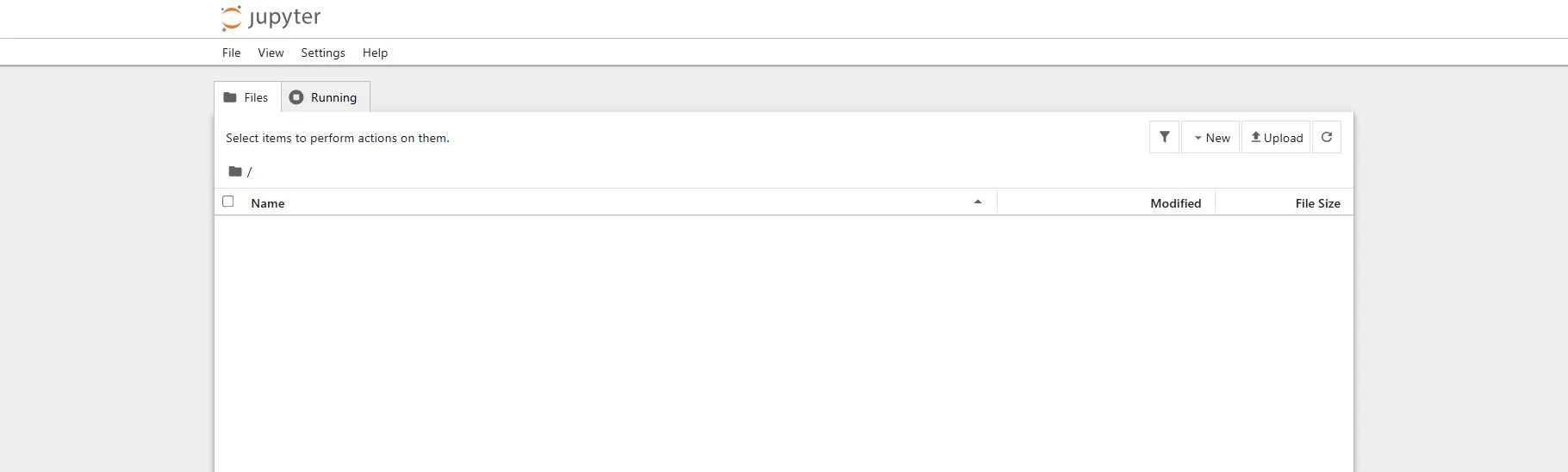
Section intitulée « Comprendre l'interface d'accueil »L'interface Jupyter ressemble à un explorateur de fichiers :
- đïž Files : Vos dossiers et fichiers
- đ Running : Notebooks actuellement ouverts
- đ Clusters : FonctionnalitĂ©s avancĂ©es (ignorez pour l'instant)
- New : Bouton pour créer un nouveau notebook
Navigation : Cliquez sur les dossiers pour explorer, utilisez le bouton "New" pour créer.

Créer votre premier notebook
Section intitulée « Créer votre premier notebook »C'est le moment tant attendu : créer votre premier notebook Jupyter !
Ătape 1 : Nouveau notebook
Section intitulĂ©e « Ătape 1 : Nouveau notebook »Dans l'interface Jupyter :
- Cliquez sur le bouton "New" (en haut Ă droite)
- Sélectionnez "Python 3" dans le menu déroulant
- Attendez : Un nouvel onglet s'ouvre avec votre notebook vierge
đ FĂ©licitations ! Vous venez de crĂ©er votre premier notebook.
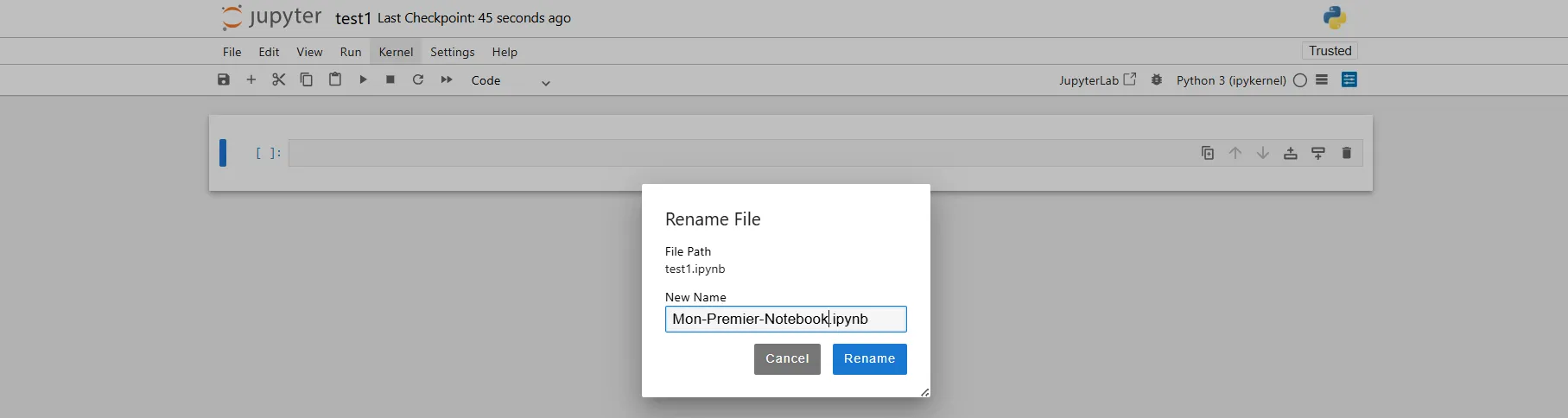
Ătape 2 : Nommer votre notebook
Section intitulĂ©e « Ătape 2 : Nommer votre notebook »Par dĂ©faut, votre notebook s'appelle "Untitled". Changeons cela :
- Cliquez sur "Untitled" en haut de la page
- Tapez : "Mon-Premier-Notebook"
- Validez avec Entrée
đŸ Sauvegarde automatique : Jupyter sauvegarde votre travail toutes les 2 minutes.

Ătape 3 : Comprendre l'interface du notebook
Section intitulĂ©e « Ătape 3 : Comprendre l'interface du notebook »Votre notebook contient plusieurs Ă©lĂ©ments clĂ©s :
- đ Cellule : Zone rectangulaire oĂč vous tapez du code ou du texte
- â¶ïž Bouton Run : Execute la cellule active
- âšïž Mode Ă©dition : Curseur visible, vous pouvez taper
- đŻ Mode commande : Cellule sĂ©lectionnĂ©e (bordure bleue), raccourcis actifs
Concept fondamental : Un notebook = séquence de cellules exécutables.
Vos premiĂšres cellules de code
Section intitulée « Vos premiÚres cellules de code »Passons à la pratique ! Nous allons créer plusieurs cellules de code pour découvrir les bases.
Cellule 1 : Hello World en Python
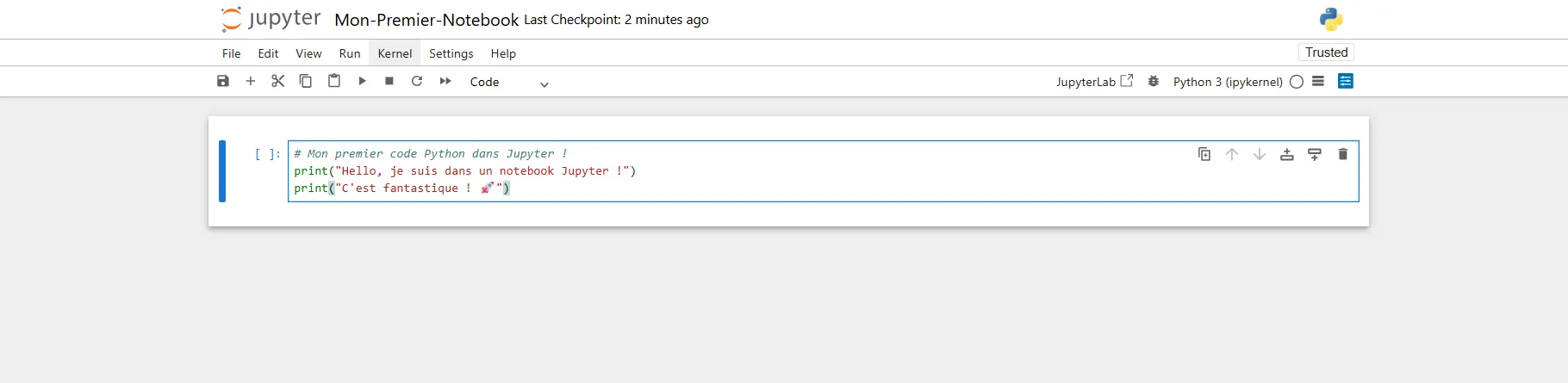
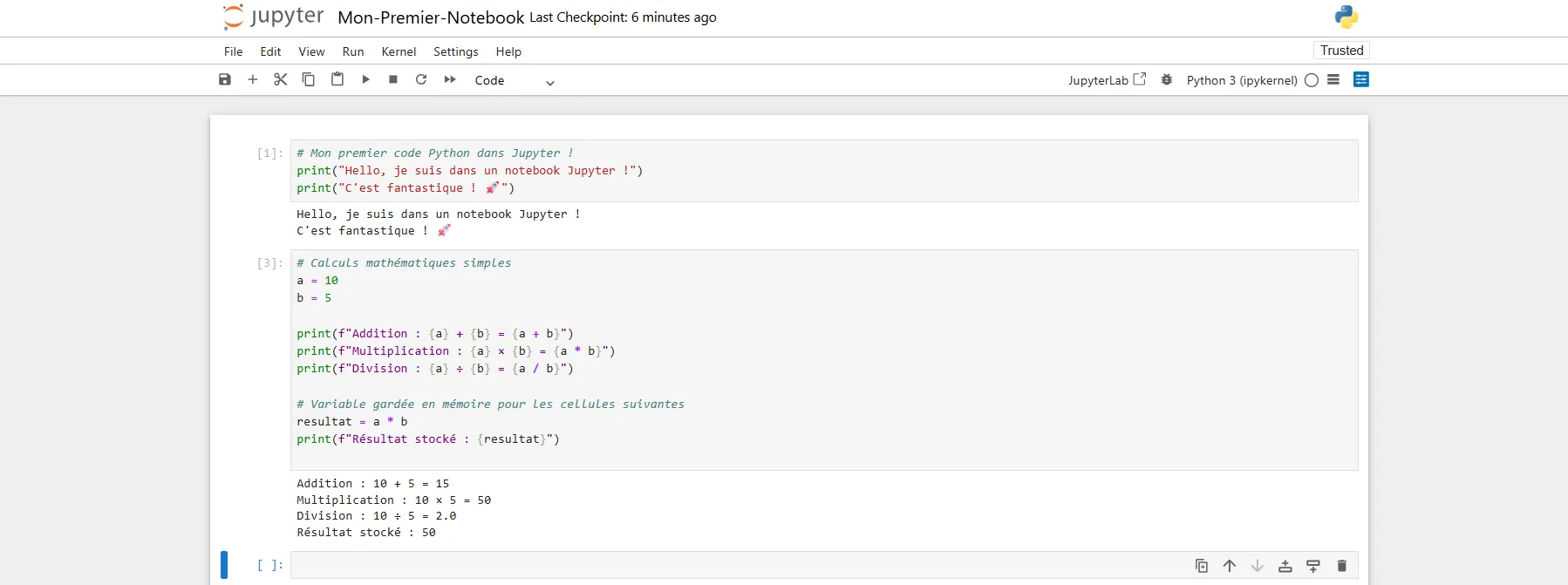
Section intitulée « Cellule 1 : Hello World en Python »Dans la premiÚre cellule (déjà présente), tapez :
# Mon premier code Python dans Jupyter !print("Hello, je suis dans un notebook Jupyter !")print("C'est fantastique ! đ")
Exécution :
- Cliquez sur le bouton "Run"
- Ou utilisez le raccourci Shift + Entrée
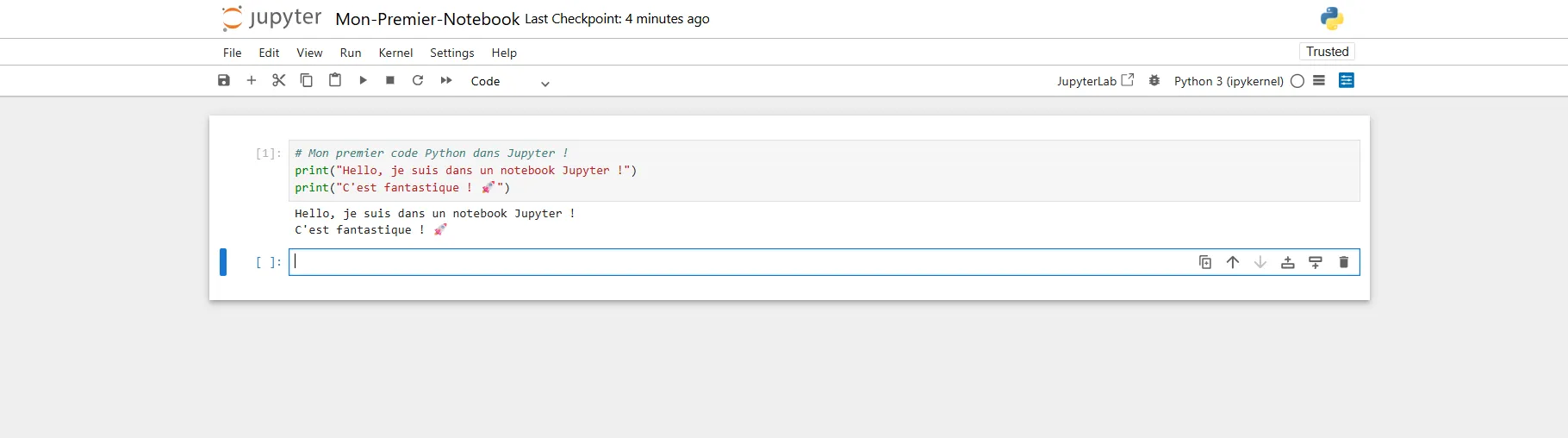
Résultat attendu :
Hello, je suis dans un notebook Jupyter !C'est fantastique ! đâš Magie ! Le code s'exĂ©cute et le rĂ©sultat s'affiche immĂ©diatement en dessous.

Cellule 2 : Calculs mathématiques
Section intitulée « Cellule 2 : Calculs mathématiques »Jupyter excelle pour les calculs interactifs. Créez une nouvelle cellule :
# Calculs mathématiques simplesa = 10b = 5
print(f"Addition : {a} + {b} = {a + b}")print(f"Multiplication : {a} Ă {b} = {a * b}")print(f"Division : {a} Ă· {b} = {a / b}")
# Variable gardée en mémoire pour les cellules suivantesresultat = a * bprint(f"Résultat stocké : {resultat}")Point important : Les variables restent en mémoire entre les cellules !

Cellule 3 : Utiliser la variable précédente
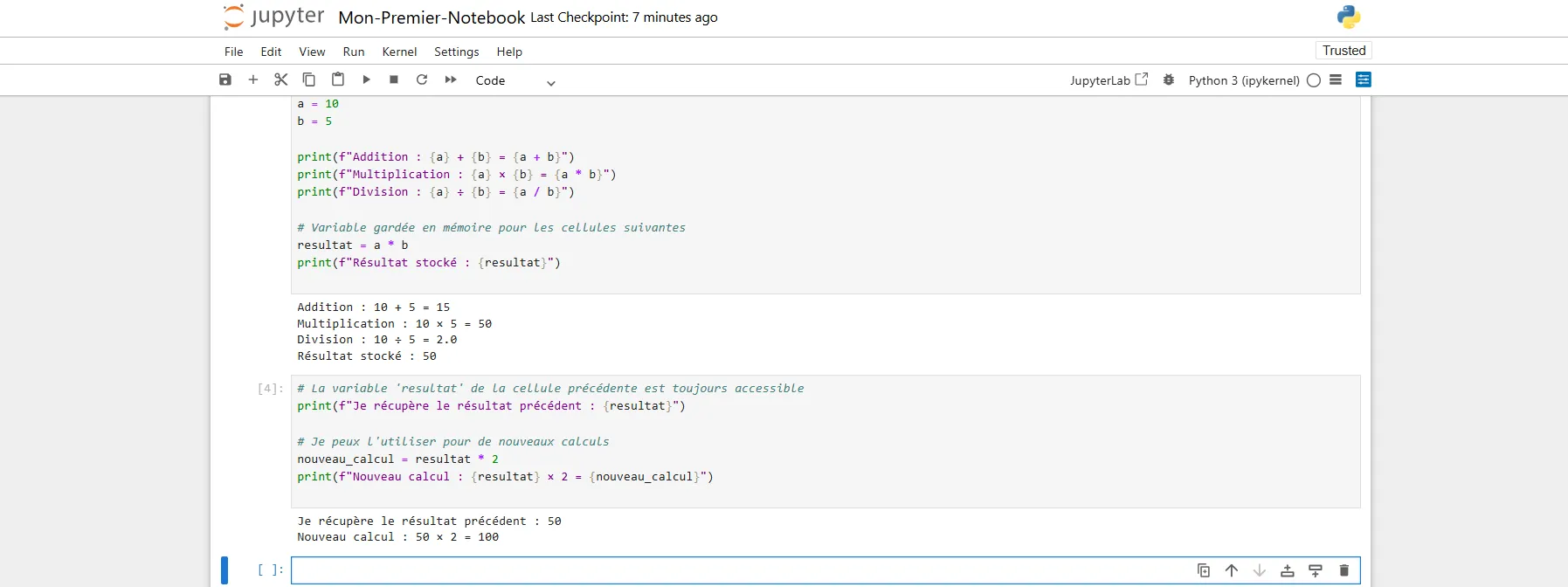
Section intitulée « Cellule 3 : Utiliser la variable précédente »Dans une nouvelle cellule :
# La variable 'resultat' de la cellule précédente est toujours accessibleprint(f"Je récupÚre le résultat précédent : {resultat}")
# Je peux l'utiliser pour de nouveaux calculsnouveau_calcul = resultat * 2print(f"Nouveau calcul : {resultat} Ă 2 = {nouveau_calcul}")đ Persistance : C'est la force de Jupyter, chaque cellule enrichit votre "session" de travail.

Cellule 4 : Créer des graphiques simples
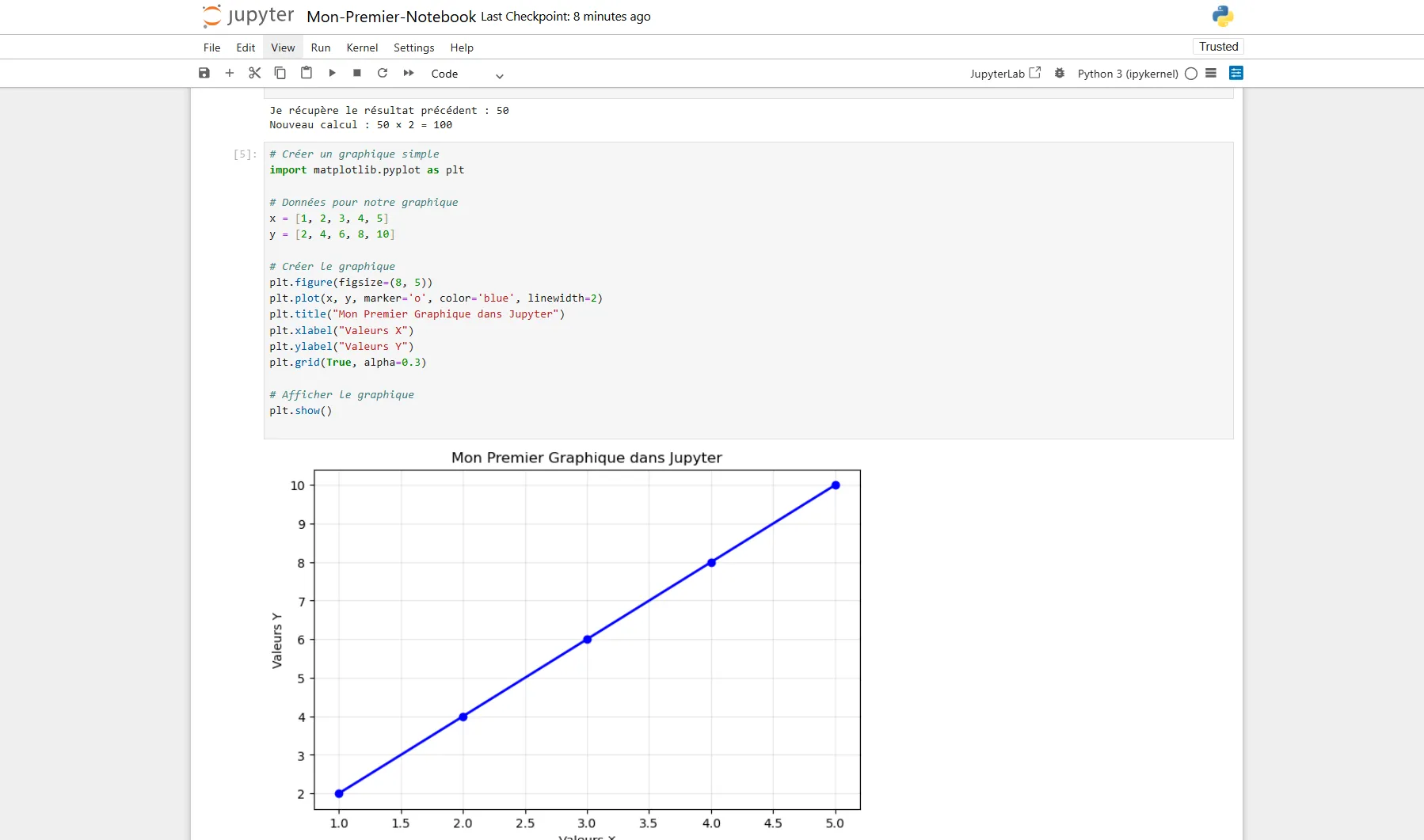
Section intitulée « Cellule 4 : Créer des graphiques simples »Découvrons la visualisation avec Matplotlib (inclus dans Anaconda) :
# Créer un graphique simpleimport matplotlib.pyplot as plt
# Données pour notre graphiquex = [1, 2, 3, 4, 5]y = [2, 4, 6, 8, 10]
# Créer le graphiqueplt.figure(figsize=(8, 5))plt.plot(x, y, marker='o', color='blue', linewidth=2)plt.title("Mon Premier Graphique dans Jupyter")plt.xlabel("Valeurs X")plt.ylabel("Valeurs Y")plt.grid(True, alpha=0.3)
# Afficher le graphiqueplt.show()đš RĂ©sultat : Un beau graphique s'affiche directement dans le notebook !

Ajouter du texte avec Markdown
Section intitulée « Ajouter du texte avec Markdown »Les notebooks ne contiennent pas que du code. Ajoutons des explications avec des cellules Markdown.
Créer une cellule Markdown
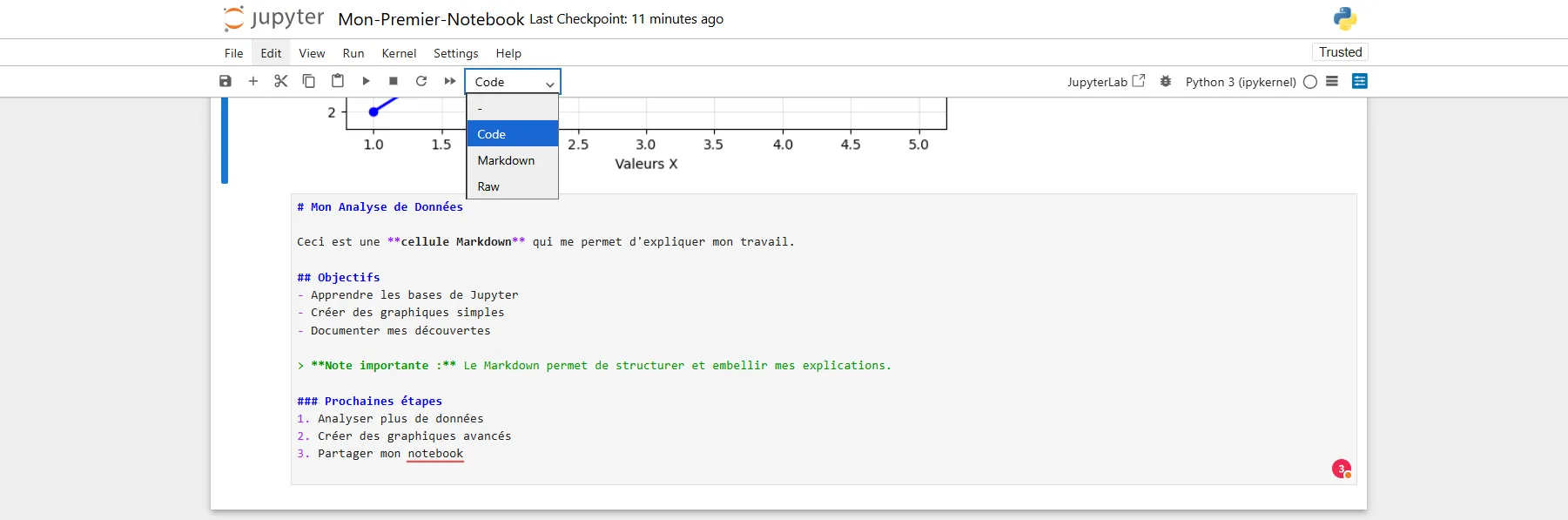
Section intitulée « Créer une cellule Markdown »- Nouvelle cellule : Cliquez sur "+" dans la barre d'outils
- Changer le type : Menu dĂ©roulant "Code" â "Markdown"
- Taper du texte formaté
Exemple de cellule Markdown
Section intitulée « Exemple de cellule Markdown »# Mon Analyse de Données
Ceci est une **cellule Markdown** qui me permet d'expliquer mon travail.
## Objectifs- Apprendre les bases de Jupyter- Créer des graphiques simples- Documenter mes découvertes
> **Note importante :** Le Markdown permet de structurer et embellir mes explications.
### Prochaines étapes1. Analyser plus de données2. Créer des graphiques avancés3. Partager mon notebookExécution : Shift + Entrée transforme le texte brut en texte formaté élégant.

Alternance code/texte
Section intitulée « Alternance code/texte »Workflow recommandé pour vos notebooks :
- Cellule Markdown : Expliquer ce que vous allez faire
- Cellule Code : Implémenter votre solution
- Cellule Markdown : Commenter les résultats obtenus
- Répéter ce cycle pour construire une histoire cohérente
Cette approche rend vos notebooks lisibles et pédagogiques.
Sauvegarder et organiser
Section intitulée « Sauvegarder et organiser »Votre premier notebook prend forme ! Apprenons les bonnes pratiques de sauvegarde et organisation.
Sauvegarde automatique et manuelle
Section intitulée « Sauvegarde automatique et manuelle »Jupyter sauvegarde automatiquement, mais vous pouvez forcer :
- Ctrl + S (Windows/Linux) ou Cmd + S (Mac)
- Menu File â Save and Checkpoint
- IcĂŽne disquette dans la barre d'outils
đŸ Checkpoints : Jupyter crĂ©e des "points de sauvegarde" pour revenir en arriĂšre si nĂ©cessaire.
Format de fichier .ipynb
Section intitulée « Format de fichier .ipynb »Votre notebook est sauvé au format .ipynb (IPython Notebook) :
- Structure JSON : Contient code, texte, résultats et métadonnées
- Portable : Fonctionne sur tous les systĂšmes avec Jupyter
- Versionnable : Compatible avec Git (avec précautions)
Organisation recommandée
Section intitulée « Organisation recommandée »Créez une structure logique pour vos notebooks :
Documents/âââ Mes-Notebooks/ âââ 01-Apprentissage/ â âââ Mon-Premier-Notebook.ipynb â âââ Exercices-Python.ipynb âââ 02-Projets/ â âââ Analyse-Donnees.ipynb âââ 03-Brouillons/ âââ Tests-Divers.ipynbđ Conseil : Utilisez des noms descriptifs et datĂ©s pour retrouver facilement vos travaux.
Raccourcis clavier essentiels
Section intitulée « Raccourcis clavier essentiels »Maßtriser les raccourcis Jupyter accélÚre considérablement votre productivité.
Mode Commande vs Mode Ădition
Section intitulĂ©e « Mode Commande vs Mode Ădition »Jupyter fonctionne avec deux modes :
-
Mode Ădition : Curseur visible, vous tapez dans la cellule
- Entrer : Passer en mode édition
- Shift + Entrée : Exécuter et passer à cellule suivante
- Ctrl + Entrée : Exécuter sans changer de cellule
-
Mode Commande : Cellule sélectionnée (bordure bleue), raccourcis actifs
- Ăchap : Passer en mode commande
- A : Insérer cellule au-dessus (Above)
- B : Insérer cellule en-dessous (Below)
- DD : Supprimer la cellule (Delete Delete)
- M : Convertir en Markdown
- Y : Convertir en Code
Raccourcis de navigation
Section intitulĂ©e « Raccourcis de navigation »- ââ : Naviguer entre les cellules
- Shift + ââ : SĂ©lectionner plusieurs cellules
- Ctrl + A : Sélectionner toutes les cellules
Raccourcis d'exécution
Section intitulée « Raccourcis d'exécution »- Shift + Entrée : Exécuter cellule et passer à la suivante
- Ctrl + Entrée : Exécuter cellule sans bouger
- Alt + Entrée : Exécuter et insérer nouvelle cellule
⥠Productivité : Ces raccourcis deviendront naturels avec la pratique !
Gestion des erreurs courantes
Section intitulĂ©e « Gestion des erreurs courantes »MĂȘme avec votre premier notebook, vous rencontrerez des erreurs. Apprenons Ă les comprendre et rĂ©soudre.
Erreur de syntaxe Python
Section intitulée « Erreur de syntaxe Python »ProblÚme courant :
# Erreur : parenthÚse oubliéeprint("Hello World"Message d'erreur :
File "<ipython-input-1-abc123>", line 2 print("Hello World" ^SyntaxError: unexpected EOF while parsingSolution : Ajoutez la parenthĂšse manquante.
Variable non définie
Section intitulée « Variable non définie »ProblÚme :
# Utiliser une variable non crééeprint(ma_variable)Erreur :
NameError: name 'ma_variable' is not definedSolution : Définissez la variable dans une cellule précédente et exécutez-la.
Valeurs indéfinies
Section intitulĂ©e « Valeurs indĂ©finies »Vous exĂ©cutez une cellule dĂ©pendant dâune variable non encore dĂ©finie. SymptĂŽmes :
NameError: name 'ma_variable' is not definedSolutions :
- Ordre d'exécution : Assurez-vous d'avoir exécuté les cellules dans le bon ordre.
- Redémarrer le kernel : Si vous avez perdu le contexte, redémarrez le kernel (voir ci-dessous).
- Vérifier les dépendances : Assurez-vous que toutes les variables nécessaires sont définies avant utilisation.
Kernel occupé ou planté
Section intitulée « Kernel occupé ou planté »SymptÎmes :
- Cellule avec
[*]qui ne finit jamais - Interface qui ne répond plus
Solutions :
- Kernel â Interrupt : Stopper l'exĂ©cution
- Kernel â Restart : RedĂ©marrer (perd les variables)
- Kernel â Restart & Clear Output : RedĂ©marrage complet
đ§ DĂ©pannage : En cas de doute, redĂ©marrez le kernel !
Bonnes pratiques pour débuter
Section intitulée « Bonnes pratiques pour débuter »Adoptez dÚs maintenant les bonnes habitudes qui feront de vous un utilisateur efficace de Jupyter.
1. Structurez vos notebooks
Section intitulée « 1. Structurez vos notebooks »Organisation claire :
# Titre du Notebook**Description** : Objectif et contexte
## 1. Import des bibliothÚques## 2. Chargement des données## 3. Exploration## 4. Analyse## 5. Conclusions2. Commentez votre code
Section intitulée « 2. Commentez votre code »Code explicite :
# Charger les données de vente du mois dernierimport pandas as pddf = pd.read_csv('ventes_octobre.csv')
# Calculer la moyenne des ventes par jourmoyenne_journaliere = df['ventes'].mean()print(f"Moyenne : {moyenne_journaliere:.2f}âŹ")3. Utilisez des noms de variables clairs
Section intitulĂ©e « 3. Utilisez des noms de variables clairs »â Ăvitez :
a = 10b = 5c = a * bâ PrĂ©fĂ©rez :
prix_unitaire = 10quantite = 5total = prix_unitaire * quantite4. Testez étape par étape
Section intitulée « 4. Testez étape par étape »Approche progressive :
- Une fonction = une cellule
- Vérifiez chaque résultat intermédiaire
- Corrigez immédiatement les erreurs
5. Sauvegardez réguliÚrement
Section intitulée « 5. Sauvegardez réguliÚrement »Habitudes :
- Ctrl+S aprĂšs chaque section importante
- Noms de fichiers descriptifs
- Copies de sauvegarde pour projets importants
Premiers projets pratiques
Section intitulée « Premiers projets pratiques »Maintenant que vous maßtrisez les bases, créons quelques projets simples pour consolider vos acquis.
Projet 1 : Calculatrice personnelle
Section intitulée « Projet 1 : Calculatrice personnelle »Créez un nouveau notebook "Calculatrice-Personnelle.ipynb" :
# Calculatrice personnelle avec historique
# Liste pour stocker l'historiquehistorique = []
def calculer(a, operation, b): """Fonction de calcul avec historique""" if operation == '+': resultat = a + b elif operation == '-': resultat = a - b elif operation == '*': resultat = a * b elif operation == '/': if b != 0: resultat = a / b else: return "Erreur : Division par zéro !"
# Ajouter Ă l'historique calcul = f"{a} {operation} {b} = {resultat}" historique.append(calcul)
return resultat
# Tests de la calculatriceprint("=== Ma Calculatrice Personnelle ===")print(f"10 + 5 = {calculer(10, '+', 5)}")print(f"20 - 8 = {calculer(20, '-', 8)}")print(f"7 Ă 6 = {calculer(7, '*', 6)}")print(f"15 Ă· 3 = {calculer(15, '/', 3)}")
print("\n=== Historique des calculs ===")for calcul in historique: print(calcul)Projet 2 : Analyse de mes dépenses
Section intitulée « Projet 2 : Analyse de mes dépenses »# Analyse simple de budget personnelimport matplotlib.pyplot as plt
# Mes dépenses du mois (exemple)categories = ['Alimentation', 'Transport', 'Loisirs', 'Logement', 'Autres']montants = [350, 120, 200, 800, 150]
# Calculs de basetotal_depenses = sum(montants)print(f"Total des dĂ©penses : {total_depenses}âŹ")
# Pourcentages par catégoriepourcentages = [(montant/total_depenses)*100 for montant in montants]
for i, cat in enumerate(categories): print(f"{cat} : {montants[i]}⏠({pourcentages[i]:.1f}%)")
# Graphique en secteursplt.figure(figsize=(10, 6))plt.pie(montants, labels=categories, autopct='%1.1f%%', startangle=90)plt.title('Répartition de mes dépenses mensuelles')plt.axis('equal')plt.show()Projet 3 : Générateur de mots de passe
Section intitulée « Projet 3 : Générateur de mots de passe »# Générateur de mots de passe sécurisésimport randomimport string
def generer_mot_de_passe(longueur=12, inclure_symboles=True): """GénÚre un mot de passe aléatoire"""
# CaractĂšres disponibles lettres = string.ascii_letters # a-z, A-Z chiffres = string.digits # 0-9 symboles = "!@#$%^&*"
# Construire le jeu de caractĂšres caracteres = lettres + chiffres if inclure_symboles: caracteres += symboles
# Générer le mot de passe mot_de_passe = ''.join(random.choice(caracteres) for _ in range(longueur)) return mot_de_passe
# Génération de plusieurs mots de passeprint("=== Générateur de Mots de Passe ===")for i in range(5): mdp = generer_mot_de_passe(12, True) print(f"Mot de passe {i+1} : {mdp}")
# Versions sans symboles (plus simples)print("\n=== Versions sans symboles ===")for i in range(3): mdp = generer_mot_de_passe(10, False) print(f"Simple {i+1} : {mdp}")đŻ Objectif : Ces projets vous donnent des bases solides pour crĂ©er vos propres notebooks !
Conclusion
Section intitulée « Conclusion »Félicitations ! Vous savez maintenant créer et utiliser votre premier notebook Jupyter. Voici quelques sujets à explorer (en cours de rédaction) pour aller plus loin :
- Pandas : Manipulation de données tabulaires
- NumPy : Calculs numériques avancés
- Matplotlib/Seaborn : Visualisations sophistiquées
- Requests : Récupération de données web
Le plus important : n'ayez pas peur d'expérimenter ! Les notebooks encouragent l'exploration et l'apprentissage par l'essai. Chaque erreur est une opportunité d'apprendre.
Bon apprentissage avec Jupyter ! đâš
Plus d'infos
Section intitulée « Plus d'infos »Documentations officielles :
Communautés :