
Pourquoi peut-on créer 100 serveurs cloud en 30 secondes avec un script, alors qu’il faudrait des heures pour faire la même chose manuellement ? La réponse tient en deux mots : API-first. Ce guide vous explique ce principe fondamental du cloud computing, comment il fonctionne chez Outscale, et pourquoi il change tout pour l’automatisation de votre infrastructure.
Ce que vous allez apprendre
Section intitulée « Ce que vous allez apprendre »- Comprendre le principe API-first et pourquoi c’est la base du cloud moderne
- Comment fonctionne l’authentification (access keys) pour piloter le cloud par code
- Connaître les outils qui exploitent ces API : CLI, SDK, Terraform
- Mesurer les avantages concrets de l’automatisation vs l’approche console
Prérequis : connaître les bases du cloud computing. Si vous débutez, commencez par Qu’est-ce que le cloud ?.
Le cloud, c’est du logiciel qui pilote du matériel
Section intitulée « Le cloud, c’est du logiciel qui pilote du matériel »L’infrastructure traditionnelle : des humains partout
Section intitulée « L’infrastructure traditionnelle : des humains partout »Imaginez que vous devez commander un nouveau serveur dans un datacenter classique :
- Vous remplissez un bon de commande (papier ou ticket)
- Un technicien vérifie le stock de serveurs disponibles
- Il installe physiquement le serveur dans un rack
- Il branche les câbles réseau et électriques
- Un autre technicien configure le système d’exploitation
- Quelqu’un vous envoie un email avec les accès
Délai typique : quelques jours à plusieurs semaines. Et pour créer 10 serveurs identiques ? Multipliez le temps par 10.
Le cloud : des programmes qui font le travail
Section intitulée « Le cloud : des programmes qui font le travail »Dans le cloud, ce processus est entièrement automatisé. Quand vous cliquez sur “Créer une VM” dans Cockpit (la console web d’Outscale), voici ce qui se passe réellement :
- Votre clic envoie une requête HTTP à l’API Outscale
- L’API vérifie vos droits (avez-vous le droit de créer une VM ?)
- L’API orchestre la création : allocation de ressources, configuration réseau, démarrage
- L’API vous renvoie une réponse avec les informations de votre VM
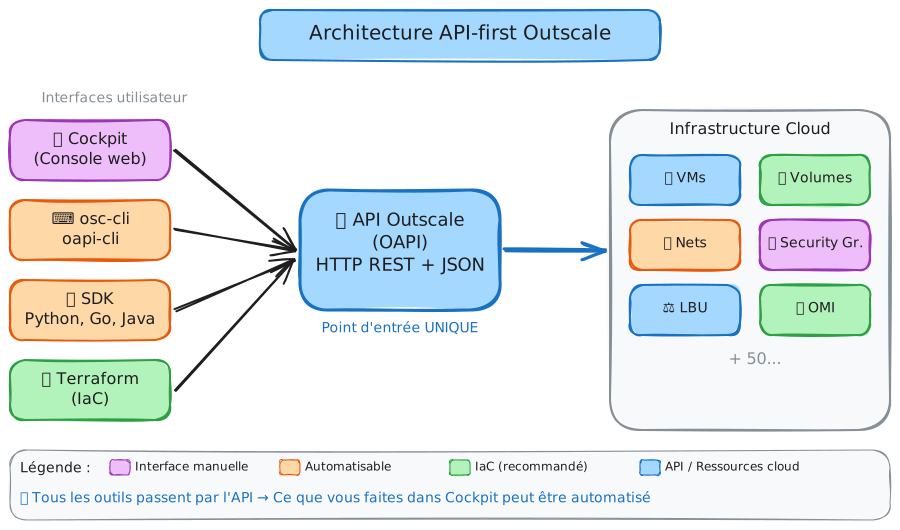
Le point crucial : la console web n’est qu’une interface graphique qui appelle l’API. Vous pourriez faire exactement la même chose avec un script, un outil en ligne de commande, ou du code.
Le principe API-first : tout est pilotable par code
Section intitulée « Le principe API-first : tout est pilotable par code »Qu’est-ce qu’une API ?
Section intitulée « Qu’est-ce qu’une API ? »Une API (Application Programming Interface — Interface de Programmation d’Application) est un contrat entre deux logiciels. Elle définit :
- Quelles actions sont possibles (créer une VM, lister les volumes, supprimer un réseau…)
- Quels paramètres chaque action accepte (taille du disque, région, nom…)
- Quel format utiliser pour communiquer (généralement JSON via HTTP)
- Comment s’authentifier (prouver qu’on a le droit d’agir)
Concrètement, une API cloud vous permet d’écrire un programme qui crée, modifie ou supprime des ressources d’infrastructure — exactement comme si un humain cliquait dans la console.
Pourquoi “API-first” ?
Section intitulée « Pourquoi “API-first” ? »Le terme API-first signifie que l’API n’est pas un ajout tardif, mais la fondation sur laquelle tout le reste est construit :
| Composant | Rôle | Utilise l’API ? |
|---|---|---|
| API | Cœur du système, expose toutes les opérations | C’est l’API elle-même |
| Console web (Cockpit) | Interface graphique pour humains | ✅ Appelle l’API en arrière-plan |
| CLI (osc-cli, oapi-cli) | Ligne de commande pour scripts | ✅ Appelle l’API |
| SDK (Python, Go, Java…) | Bibliothèques pour développeurs | ✅ Appelle l’API |
| Terraform | Infrastructure as Code | ✅ Appelle l’API via le provider |
L’API Outscale en bref
Section intitulée « L’API Outscale en bref »L’API Outscale (OAPI) est une API REST qui expose des actions pour gérer toutes les ressources cloud :
| Catégorie | Exemples d’actions | Ce qu’elles font |
|---|---|---|
| Compute | CreateVms, ReadVms, DeleteVms | Gérer les machines virtuelles |
| Storage | CreateVolume, ReadVolumes, LinkVolume | Gérer les volumes de stockage |
| Network | CreateNet, CreateSubnet, CreateSecurityGroup | Gérer les réseaux virtuels |
| Identity | CreateAccessKey, ReadAccessKeys | Gérer les clés d’accès |
| Images | CreateImage, ReadImages | Gérer les images machine (OMI) |
Chaque action suit un pattern prévisible :
Create*: créer une ressourceRead*: lister ou obtenir des informationsUpdate*: modifier une ressource existanteDelete*: supprimer une ressource
Comment s’authentifier auprès de l’API
Section intitulée « Comment s’authentifier auprès de l’API »Le problème : prouver son identité à une machine
Section intitulée « Le problème : prouver son identité à une machine »Quand vous vous connectez à Cockpit, vous utilisez un email et un mot de passe. Mais un script ne peut pas “taper” un mot de passe — il faut un autre mécanisme.
La solution : les Access Keys
Section intitulée « La solution : les Access Keys »Outscale (comme AWS et d’autres clouds) utilise un système d’Access Keys composé de deux parties :
| Élément | Format | Rôle | Analogie |
|---|---|---|---|
| Access Key ID (AK) | AKIAIOSFODNN7EXAMPLE | Identifie le compte | Votre numéro de carte bancaire |
| Secret Key (SK) | Chaîne longue secrète | Prouve l’identité | Le code PIN de la carte |
Comment ça fonctionne concrètement
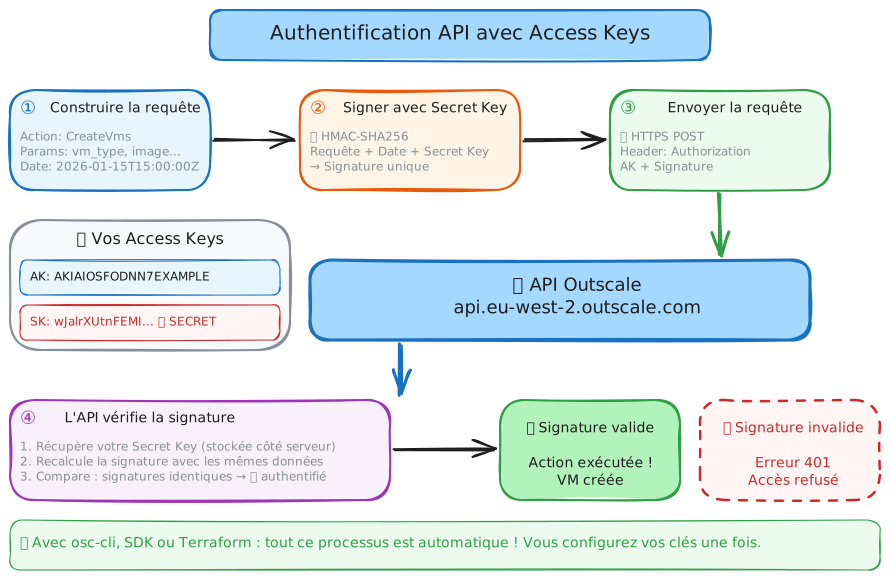
Section intitulée « Comment ça fonctionne concrètement »Quand vous envoyez une requête à l’API Outscale, voici ce qui se passe :
-
Vous construisez la requête
Par exemple : “Je veux créer une VM de type
tinav5.c1r1p2dans la sous-régioneu-west-2a” -
Vous signez la requête avec votre Secret Key
Un algorithme cryptographique (HMAC-SHA256) génère une signature unique à partir de :
- Le contenu de votre requête
- La date et l’heure
- Votre Secret Key
-
Vous envoyez la requête avec la signature
L’en-tête HTTP contient votre Access Key ID + la signature calculée
-
L’API vérifie la signature
Outscale possède une copie de votre Secret Key. Il recalcule la signature et vérifie qu’elle correspond. Si oui, vous êtes authentifié.
Créer et gérer ses Access Keys
Section intitulée « Créer et gérer ses Access Keys »Les Access Keys se gèrent dans Cockpit (la console web Outscale) ou via l’API elle-même :
- Chaque compte peut avoir jusqu’à 10 Access Keys
- Une clé peut être ACTIVE (utilisable) ou INACTIVE (désactivée temporairement)
- Il est recommandé de renouveler ses clés régulièrement (tous les 3-12 mois)
- On peut définir une date d’expiration pour forcer le renouvellement
Les outils qui exploitent l’API
Section intitulée « Les outils qui exploitent l’API »L’API est puissante, mais envoyer des requêtes HTTP signées manuellement serait fastidieux. Heureusement, des outils simplifient l’utilisation.
Cockpit : la console web d’Outscale
Section intitulée « Cockpit : la console web d’Outscale »Cockpit est l’interface graphique d’Outscale. Idéale pour :
- Découvrir les services et explorer son infrastructure
- Effectuer des opérations ponctuelles
- Visualiser l’état de ses ressources
Limitations : impossible d’automatiser, pas de reproductibilité, risque d’erreurs manuelles.
La ligne de commande : osc-cli et oapi-cli
Section intitulée « La ligne de commande : osc-cli et oapi-cli »Outscale propose deux CLI officiels :
| CLI | Statut | Utilisation |
|---|---|---|
| osc-cli | Maintenance (bugs corrigés, pas de nouvelles fonctionnalités) | API Outscale + APIs compatibles AWS |
| oapi-cli | Actif (recommandé) | API Outscale native |
Exemple concret — Lister vos VMs avec osc-cli :
# Configuration préalable dans ~/.osc/config.jsonosc-cli api ReadVmsExemple concret — Créer un volume de 50 Go :
osc-cli api CreateVolume \ --SubregionName eu-west-2a \ --Size 50 \ --VolumeType gp2Les SDK : Python, Go, Java…
Section intitulée « Les SDK : Python, Go, Java… »Pour intégrer Outscale dans vos applications, des SDK (Software Development Kits) sont disponibles :
| Langage | SDK | Cas d’usage |
|---|---|---|
| Python | osc-sdk-python | Scripts d’automatisation, Lambda-like |
| Go | osc-sdk-go | Outils performants, microservices |
| Java | osc-sdk-java | Applications d’entreprise |
Exemple Python — Lister les VMs :
from osc_sdk_python import Gateway
# Configuration des credentialsgw = Gateway(**{    "profile": "default",    "region": "eu-west-2"})
# Appel APIresult = gw.ReadVms()for vm in result.get("Vms", []):    print(f"VM: {vm['VmId']} - État: {vm['State']}")
Terraform : l’Infrastructure as Code
Section intitulée « Terraform : l’Infrastructure as Code »Terraform est l’outil de référence pour déclarer son infrastructure sous forme de code. Outscale fournit un provider Terraform officiel.
Exemple Terraform — Déclarer une VM :
# Configuration du provider Outscaleterraform {  required_providers {    outscale = {      source  = "outscale/outscale"      version = "~> 1.0"    }  }}
provider "outscale" {  region = "eu-west-2"  # Access keys lues depuis les variables d'environnement  # OSC_ACCESS_KEY et OSC_SECRET_KEY}
# Déclaration d'une VMresource "outscale_vm" "web_server" {  image_id     = "ami-12345678"  # OMI Ubuntu  vm_type      = "tinav5.c1r1p2"  subregion_name = "eu-west-2a"
  tags {    key   = "Name"    value = "web-server-prod"  }}
Pour appliquer cette configuration :
terraform init # Télécharge le provider Outscaleterraform plan # Prévisualise les changementsterraform apply # Crée réellement la VMPourquoi l’API-first change tout
Section intitulée « Pourquoi l’API-first change tout »Comparaison : manuel vs automatisé
Section intitulée « Comparaison : manuel vs automatisé »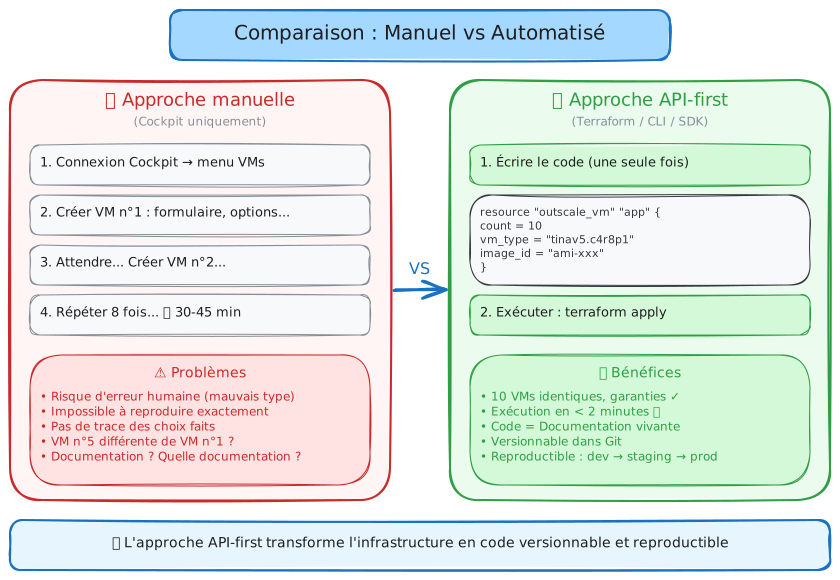
| Critère | Approche console (manuelle) | Approche API (automatisée) |
|---|---|---|
| Créer 1 serveur | 5 minutes de clics | 30 secondes |
| Créer 100 serveurs | ~8 heures (si vous tenez) | 30 secondes |
| Reproduire un environnement | Impossible exactement | Identique à chaque fois |
| Documenter l’infrastructure | Screenshots, wiki obsolète | Le code EST la documentation |
| Revenir en arrière | Impossible ou très risqué | git revert + terraform apply |
| Audit des changements | ”Qui a fait ça ?!” | Historique Git complet |
| Erreurs humaines | Fréquentes (fatigue, distraction) | Éliminées (le code ne se trompe pas) |
Les bénéfices concrets
Section intitulée « Les bénéfices concrets »-
Reproductibilité
Un script ou une configuration Terraform produit toujours le même résultat. Fini le “ça marchait sur mon environnement de test” — dev, staging et prod sont identiques.
-
Scalabilité
Besoin de 50 serveurs pour un pic de charge ? Une boucle dans votre code. Besoin de revenir à 5 serveurs ? Une autre exécution.
-
Versionnement
Votre infrastructure est du code. Elle vit dans Git, avec des commits, des branches, des pull requests, des reviews.
-
Collaboration
Plusieurs personnes peuvent travailler sur l’infrastructure en parallèle, merger leurs changements, et avoir une source de vérité unique.
-
Disaster Recovery
Si tout est détruit, vous
terraform applyet votre infrastructure renaît. Essayez de faire ça avec des screenshots de console.
Le piège de la console
Section intitulée « Le piège de la console »La console est séduisante : visuelle, intuitive, rassurante. Mais elle crée une dette technique invisible :
- Personne ne sait exactement comment l’infrastructure a été configurée
- Les changements ne sont pas tracés
- Impossible de reproduire l’environnement ailleurs
- Les erreurs manuelles s’accumulent
Les pièges courants et comment les éviter
Section intitulée « Les pièges courants et comment les éviter »Piège n°1 : “Je commence par Cockpit, j’automatiserai plus tard”
Section intitulée « Piège n°1 : “Je commence par Cockpit, j’automatiserai plus tard” »Risque : “plus tard” n’arrive jamais, et vous vous retrouvez avec une infrastructure impossible à reproduire.
Solution : commencez par Terraform dès le premier serveur. La courbe d’apprentissage est rapide, et vous construisez de bonnes habitudes dès le départ.
Piège n°2 : “Je stocke mes Access Keys dans le code”
Section intitulée « Piège n°2 : “Je stocke mes Access Keys dans le code” »Risque : vos clés se retrouvent dans Git, sont partagées involontairement, et quelqu’un compromet votre infrastructure.
Solution : utilisez des variables d’environnement (OSC_ACCESS_KEY, OSC_SECRET_KEY) ou un gestionnaire de secrets.
Piège n°3 : “J’ai un seul jeu d’Access Keys pour tout”
Section intitulée « Piège n°3 : “J’ai un seul jeu d’Access Keys pour tout” »Risque : si ces clés sont compromises, l’attaquant a accès à tout.
Solution : créez des Access Keys dédiées par environnement, par outil, voire par pipeline CI/CD. Appliquez le principe du moindre privilège.
Piège n°4 : “L’API, c’est compliqué, je reste sur Cockpit”
Section intitulée « Piège n°4 : “L’API, c’est compliqué, je reste sur Cockpit” »Risque : vous passez à côté de 90% de la puissance du cloud.
Solution : commencez petit. Un osc-cli api ReadVms pour lister vos VMs. Puis un script qui crée une ressource. La montée en compétence est progressive.
Checklist : adopter l’approche API-first
Section intitulée « Checklist : adopter l’approche API-first »Pour démarrer
Section intitulée « Pour démarrer »- Créer une Access Key dédiée à l’automatisation (pas celle de Cockpit)
- Installer osc-cli ou oapi-cli sur votre poste
- Configurer les credentials dans
~/.osc/config.json - Tester une commande simple :
osc-cli api ReadVms
Pour aller plus loin
Section intitulée « Pour aller plus loin »- Installer Terraform et le provider Outscale
- Écrire votre première ressource en Terraform
- Versionner dans Git votre configuration
- Supprimer les ressources créées manuellement et les recréer via code
Pour l’équipe
Section intitulée « Pour l’équipe »- Documenter la convention de nommage des Access Keys
- Mettre en place la rotation automatique des clés (tous les 90 jours)
- Former l’équipe aux bases de Terraform
- Interdire les modifications manuelles en production