
Ce guide vous montre comment naviguer sur ce site. Vous allez découvrir où trouver les contenus, comment utiliser les outils interactifs, et comment adapter votre lecture à votre niveau.
Le but de ce site
Section intitulée « Le but de ce site »Ce site vous aide à passer de “j’ai entendu parler de DevSecOps” à “je sais le faire”. Pas juste des tutoriels : on apprend d’abord pourquoi faire quelque chose, puis comment le faire.
La sécurité n’est pas dans un coin à part. Elle est présente dans chaque guide, dès le début. Vous apprenez à déployer, automatiser et gérer des systèmes en pensant sécurité dès le départ.
Ce que vous allez apprendre :
- Comprendre pourquoi on fait les choses avant de voir comment
- Appliquer des règles de sécurité sans être expert
- Éviter les erreurs que d’autres ont faites avant vous
- Savoir si une solution convient à votre situation
Naviguer avec la sidebar
Section intitulée « Naviguer avec la sidebar »La sidebar (le menu à gauche) est votre point de départ pour trouver n’importe quel contenu. Elle fonctionne comme un classeur avec des tiroirs.
Le menu “Démarrer”
Section intitulée « Le menu “Démarrer” »En haut de la sidebar, le menu Démarrer donne accès aux pages essentielles :
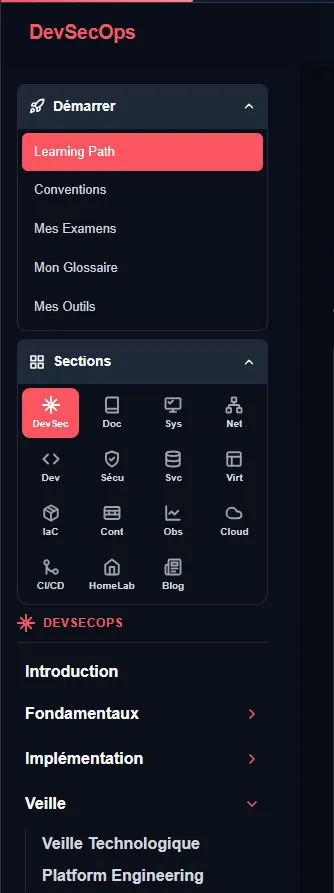
- Learning Path : la page d’accueil avec le parcours complet
- Conventions : ce guide que vous lisez
- Mes Examens : tous les quiz pour tester vos connaissances
- Mon Glossaire : les définitions de tous les termes techniques
- Mes Outils : la liste des outils présentés sur le site
Cliquez sur le menu pour l’ouvrir ou le fermer. Quand il est fermé, vous gagnez de la place sur l’écran.
Le menu “Sections”
Section intitulée « Le menu “Sections” »Sous “Démarrer”, le menu Sections affiche une grille d’icônes. Chaque icône représente une grande thématique du site :
| Icône | Section | Ce que vous y trouvez |
|---|---|---|
| DevSec | DevSecOps | Culture, principes, fondamentaux |
| Doc | Documenter | Écrire de la documentation technique |
| Sys | Systèmes | Administration Linux, serveurs |
| Net | Réseaux | TCP/IP, DNS, routage, firewalls |
| Dev | Développer | Python, scripts, APIs |
| Sécu | Sécurité | Durcissement, analyse, détection |
| Svc | Services | Nginx, HAProxy, bases de données |
| Virt | Virtualisation | VMs, KVM, Proxmox |
| IaC | Infrastructure as Code | Terraform, Ansible, Packer |
| Cont | Conteneurs | Docker, Kubernetes, Podman |
| Obs | Observabilité | Logs, métriques, alertes |
| Cloud | Cloud | AWS, Outscale, providers |
| CI/CD | Pipelines | GitLab CI, GitHub Actions, Jenkins |
| HomeLab | Homelab | Monter son lab personnel |
| Blog | Blog | Articles et actualités |
Comment ça marche : cliquez sur une icône, et la liste des guides de cette section apparaît en dessous. Cliquez sur une autre icône pour changer de section.
Les outils pour apprendre
Section intitulée « Les outils pour apprendre »Le site propose plusieurs outils pour vous aider à comprendre et retenir.
Le glossaire enrichi
Section intitulée « Le glossaire enrichi »Le vocabulaire DevSecOps contient beaucoup de mots techniques. Pour vous aider, les termes du glossaire sont surlignés dans les articles.
Quand vous lisez un guide, certains mots ont un soulignement en pointillés. Passez votre souris dessus : une bulle apparaît avec la définition courte. Cliquez sur le mot pour voir la définition complète dans le glossaire.
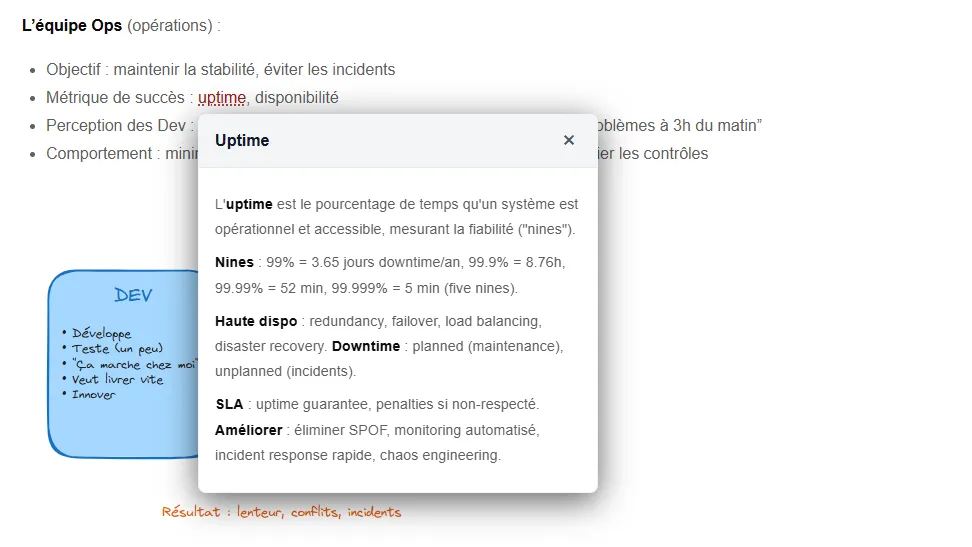
Activer/désactiver les tooltips : dans le header du site, un bouton permet de basculer entre les modes :
- Glossaire activé : les termes sont soulignés en pointillé, les tooltips s’affichent au survol
- Glossaire désactivé : le texte apparaît normalement, sans surcharge visuelle

Les examens et quiz
Section intitulée « Les examens et quiz »Les examens permettent de vérifier ce que vous avez appris. Ce ne sont pas des pièges : ils sont là pour vous aider à trouver ce qu’il faut revoir.
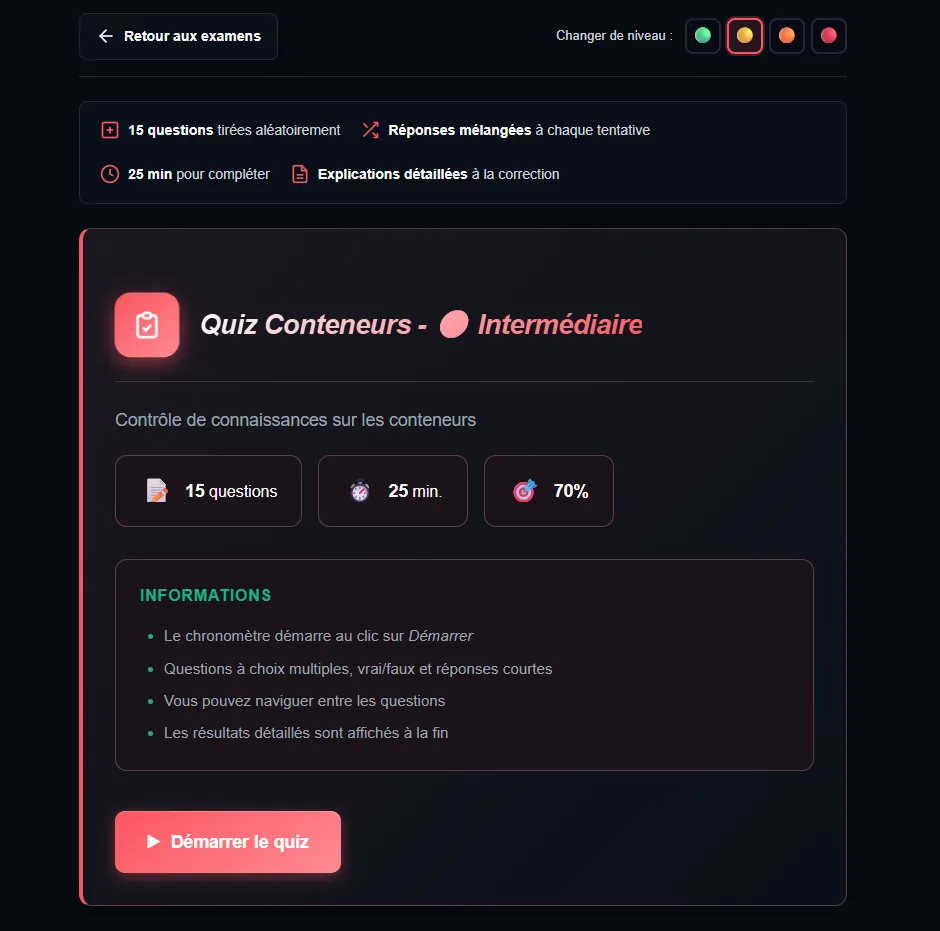
Comment ça marche :
-
Choisissez un niveau avec les boutons de couleur (vert = facile, rouge = difficile)
-
Cliquez sur “Démarrer le quiz” — le chronomètre commence
-
Répondez aux questions — vous pouvez naviguer entre elles
-
Voyez vos résultats — chaque réponse a une explication
Les questions changent à chaque fois : elles sont tirées au hasard. Les réponses aussi sont mélangées. Impossible d’apprendre par cœur !
Types de questions :
- QCM : plusieurs choix, une seule bonne réponse
- Vrai/Faux : c’est vrai ou c’est faux ?
- Mot à trouver : tapez le terme technique demandé
Les roadmaps interactives
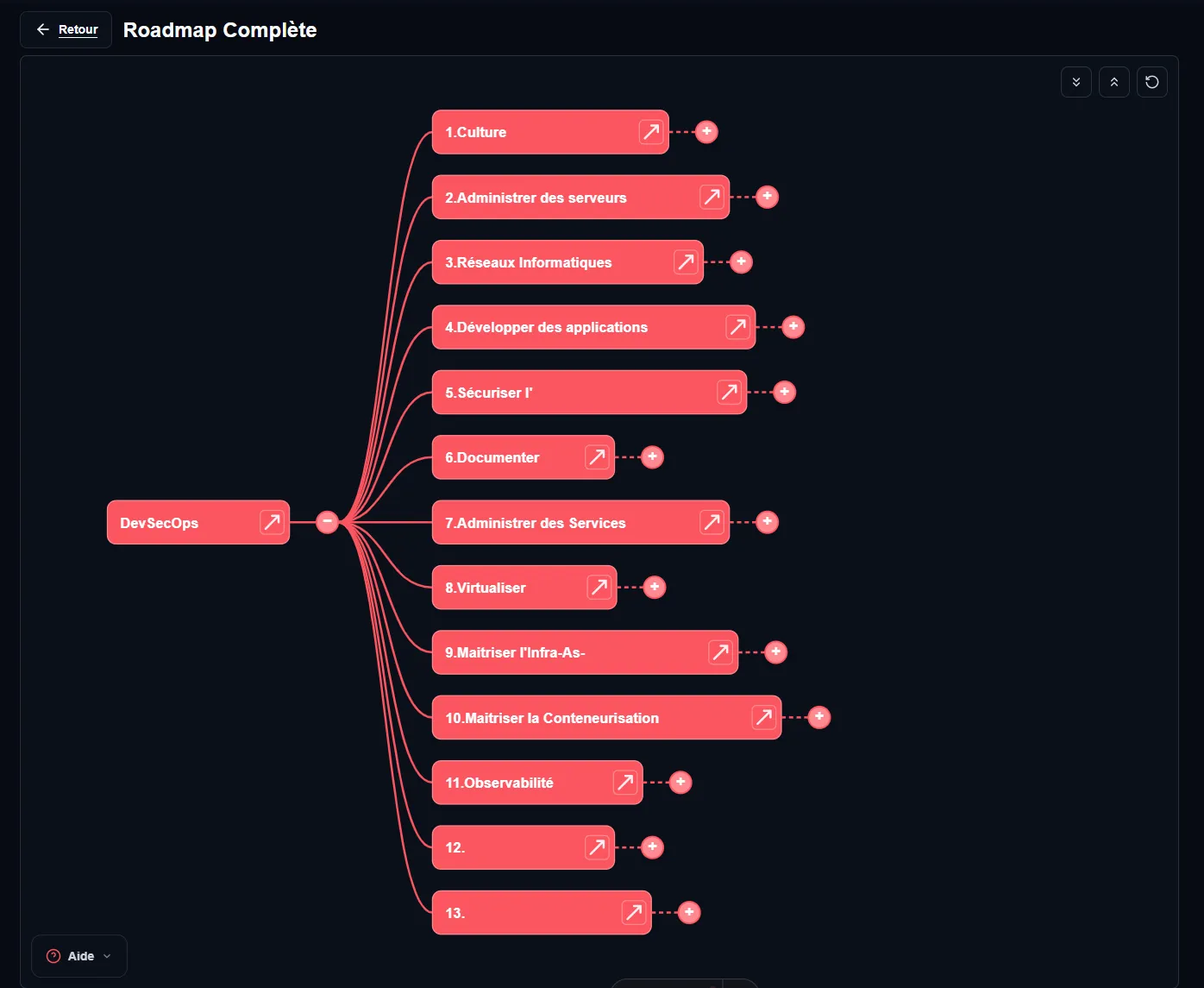
Section intitulée « Les roadmaps interactives »Certaines pages affichent une roadmap — une carte visuelle des sujets à apprendre. C’est comme un arbre généalogique : on voit ce qu’il faut connaître avant d’aborder un sujet.
Le problème : sur un téléphone ou une tablette, la roadmap peut être difficile à lire car elle prend beaucoup de place.
La solution : cliquez sur le bouton “Ouvrir en plein écran” (l’icône avec les flèches qui s’écartent).
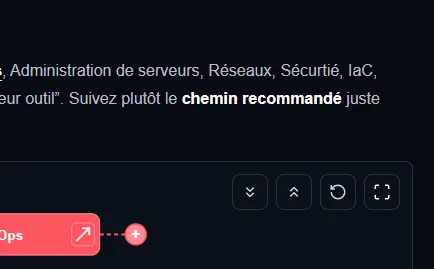
Une nouvelle page s’ouvre avec la roadmap en grand. Vous pouvez :
- Zoomer avec les boutons + et -
- Déplacer la carte en glissant avec le doigt ou la souris
- Cliquer sur un bloc pour voir les détails
- Revenir avec le bouton “Retour” en haut à gauche
Les FAQ intégrées
Section intitulée « Les FAQ intégrées »Certains guides ont une section FAQ (questions fréquentes) en bas de page. On y trouve :
- Les questions que tout le monde pose
- Les cas particuliers pas détaillés dans le guide
- Les erreurs courantes à éviter
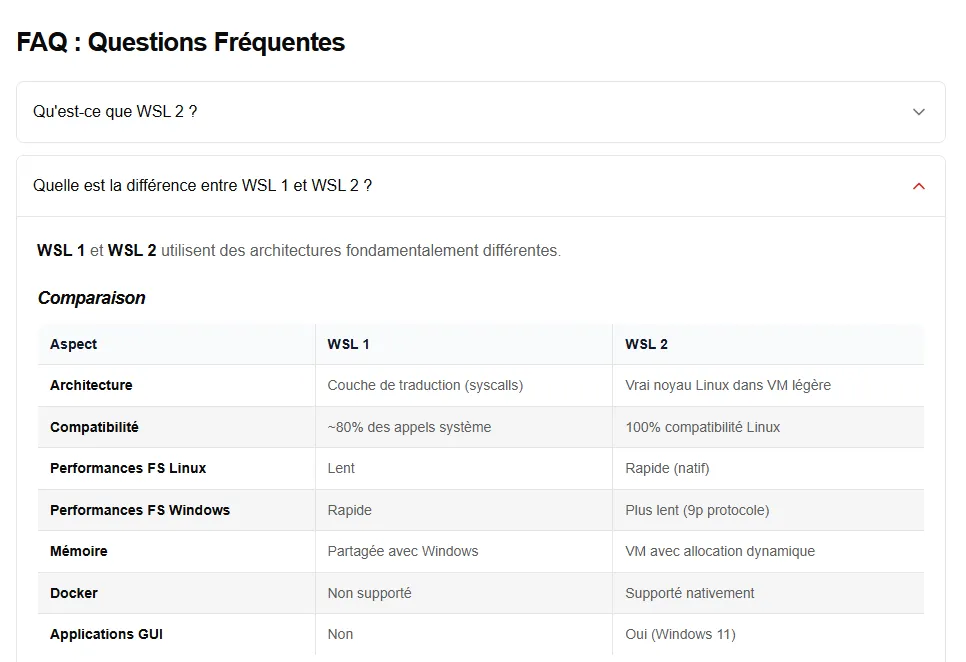
Comment ça marche : cliquez sur une question, la réponse se déplie. Les réponses peuvent contenir du code, des liens et des exemples.
La recherche
Section intitulée « La recherche »Vous cherchez quelque chose de précis ? Utilisez la recherche. Elle est accessible de deux façons :
- Cliquez sur le champ “Rechercher” en haut de la page
- Tapez Ctrl+K (ou Cmd+K sur Mac)
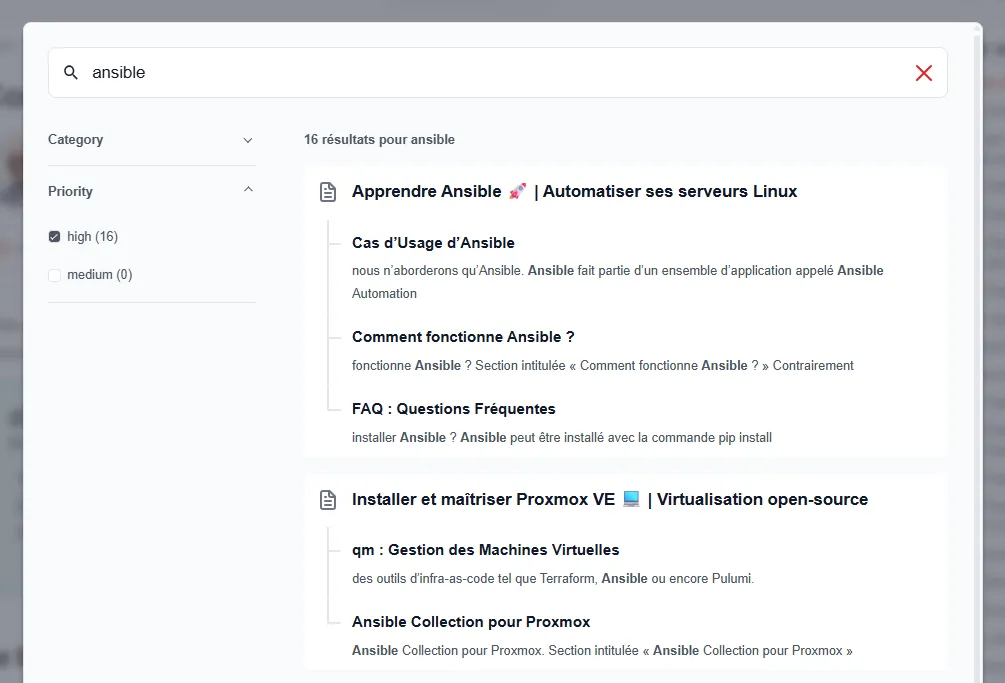
La recherche trouve les résultats dans :
- Les titres des pages
- Le contenu des guides
- Les mots du glossaire
La table des matières
Section intitulée « La table des matières »Sur les guides longs, une table des matières apparaît à droite de la page (sur ordinateur). Elle vous aide à :
- Voir la structure du guide d’un seul coup d’œil
- Aller directement à une section en cliquant dessus
- Savoir où vous êtes dans le guide (la section en cours est surlignée)
Sur téléphone, la table des matières est accessible via un bouton en haut de l’article.
Les bonnes pratiques de lecture
Section intitulée « Les bonnes pratiques de lecture »Pour vous aider à tirer le meilleur parti de cette documentation, voici quelques conseils sur comment lire les guides selon votre profil et vos objectifs. J’utilise autant que possible des encadrés, des blocs de code commentés, et des quiz pour renforcer l’apprentissage.
Les encadrés colorés
Section intitulée « Les encadrés colorés »Dans les guides, vous verrez des boîtes de couleur. Chaque couleur a un sens :
Les blocs de code
Section intitulée « Les blocs de code »Les commandes à taper sont dans des blocs gris. Le langage est indiqué en haut (bash, yaml, python…).
# Ce commentaire explique ce que fait la commande en dessoussystemctl is-active --quiet nginx && echo "OK" || echo "Service arrêté"Important : ne copiez pas les commandes sans lire ce qui est écrit autour. Le texte explique pourquoi on tape cette commande et comment vérifier qu’elle a marché.
Ce que vous ne trouverez PAS ici
Section intitulée « Ce que vous ne trouverez PAS ici »- Pas de magie : on n’installe pas Kubernetes en 5 minutes sans comprendre ce qu’on fait
- Pas de copier-coller aveugle : chaque commande est expliquée (pourquoi on la tape, comment vérifier qu’elle marche)
- Pas de listes en l’air : les bonnes pratiques viennent avec des exemples concrets
- Pas tout sur tout : je documente ce que j’utilise vraiment, pas une encyclopédie
- Pas de théorie sans pratique : chaque concept a un exemple réel
Comment contribuer
Section intitulée « Comment contribuer »Vous avez repéré une erreur, une information obsolète ou vous souhaitez proposer une amélioration ? Rejoignez le Discord pour échanger et contribuer.
À retenir
Section intitulée « À retenir »- Exploitez les fonctionnalités interactives : glossaire, quiz, FAQ, recherche
- Adaptez le glossaire à votre niveau : activé pour découvrir, désactivé pour lire vite
- Utilisez la recherche :
Ctrl+Kest votre ami pour trouver rapidement - Suivez les encadrés : tip, caution, danger résument les points essentiels
- La documentation est modulaire : chaque guide peut être lu indépendamment
- Validez avec les quiz : ils sont là pour ancrer les connaissances, pas pour évaluer
Liens utiles
Section intitulée « Liens utiles »- Glossaire — Définitions des termes techniques (500+ termes)
- Qu’est-ce que DevOps ? — Point de départ conceptuel
- Qu’est-ce que le DevSecOps ? — Intégrer la sécurité dans la boucle
- Vue d’ensemble de la sécurité — Entrée vers les guides de sécurisation