
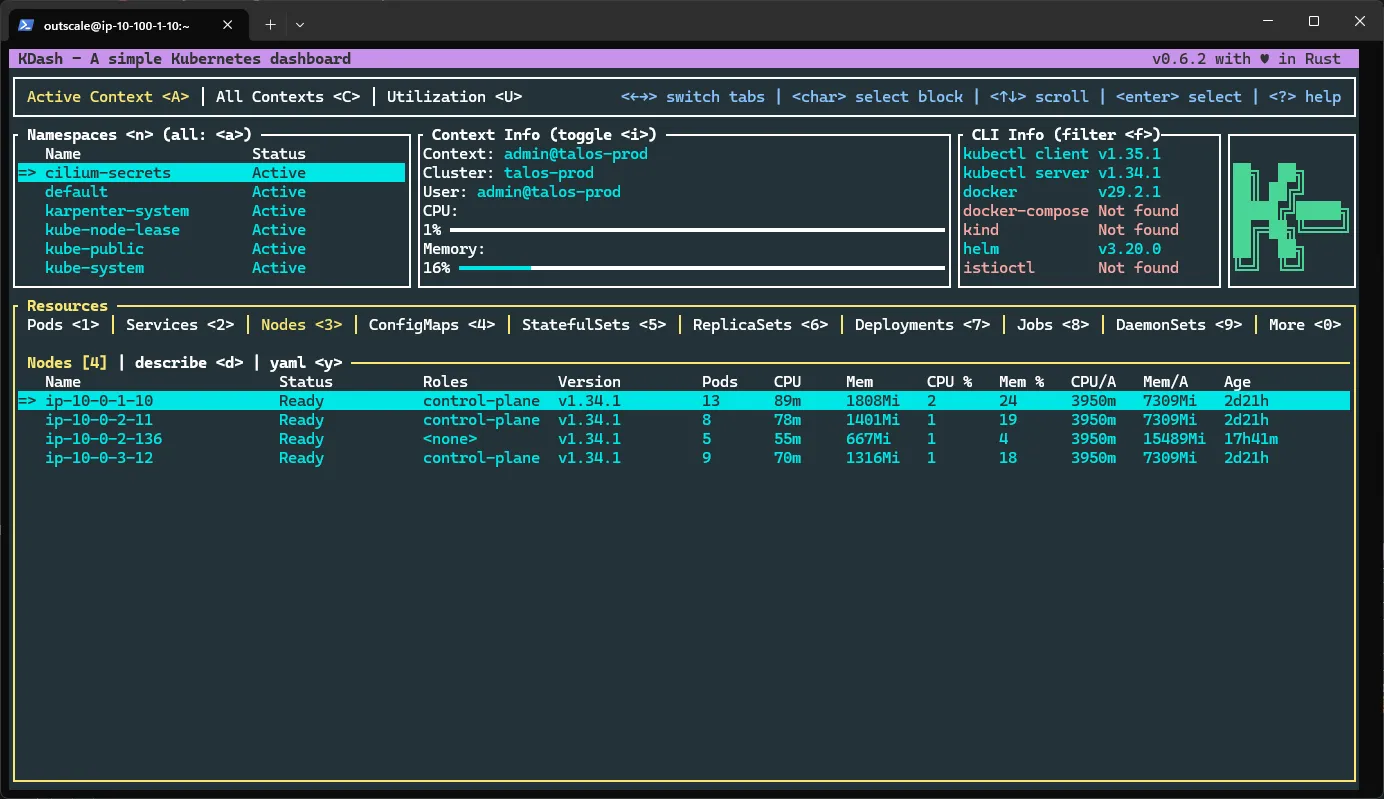
Ce guide vous permet de visualiser vos clusters Kubernetes depuis le terminal, avec un dashboard TUI (Text User Interface) rapide et léger écrit en Rust. KDash offre une vue d’ensemble en temps réel de vos pods, déploiements, services et métriques, sans quitter la ligne de commande. Vous apprendrez à l’installer, naviguer dans l’interface, et l’utiliser efficacement. Prérequis : kubectl configuré et un cluster accessible.
Le problème : visualiser l’état du cluster rapidement
Section intitulée « Le problème : visualiser l’état du cluster rapidement »Quand vous supervisez un cluster Kubernetes, vous voulez souvent :
- Voir l’état global des pods, services, déploiements en un coup d’œil
- Consulter les logs et événements sans enchaîner des commandes
- Accéder aux métriques CPU/mémoire si metrics-server est installé
- Basculer entre namespaces et contextes rapidement
Problèmes concrets :
kubectl getne donne qu’une vue partielle- Pas de rafraîchissement automatique sans script
- Difficile de corréler pods, services et métriques
- Les dashboards web nécessitent un navigateur et souvent un port-forward
La solution : KDash
Section intitulée « La solution : KDash »KDash est un dashboard TUI développé en Rust qui s’exécute dans votre terminal. Il offre :
- Vue tableau de bord : état global visible d’un coup d’œil
- Rafraîchissement temps réel : plus besoin de relancer les commandes
- Navigation par onglets : Pods, Services, Nodes, Namespaces…
- Logs intégrés : consultation directe dans l’interface
- Métriques : CPU/Mem si metrics-server disponible
- Léger et rapide : binaire unique, pas de dépendances
Installation
Section intitulée « Installation »Version actuelle : v0.6.2 (mars 2025)
brew install kdashkdash --versionkdash 0.6.2Si vous avez Rust installé :
cargo install kdashkdash --versionTéléchargez depuis les releases GitHub :
# Linux AMD64 (glibc)curl -Lo kdash.tar.gz https://github.com/kdash-rs/kdash/releases/latest/download/kdash-linux-glibc.tar.gztar -xzf kdash.tar.gzsudo install kdash /usr/local/bin/kdash --versionpacman -S kdashOu via AUR :
yay -S kdashdocker run --rm -it -v ~/.kube:/root/.kube deepu105/kdashnix-shell -p kdash# Ou avec flakesnix run nixpkgs#kdashKDash en 5 minutes
Section intitulée « KDash en 5 minutes »KDash est conçu pour être simple : lancez-le, naviguez avec les touches, et appuyez sur ? pour voir l’aide contextuelle.
Premier lancement
Section intitulée « Premier lancement »kdashL’interface s’ouvre avec plusieurs blocs :
- En haut : informations sur le cluster (contexte, version, namespace actif)
- Au centre : la liste des ressources, organisée par onglets
- En bas : les raccourcis clavier disponibles selon le contexte
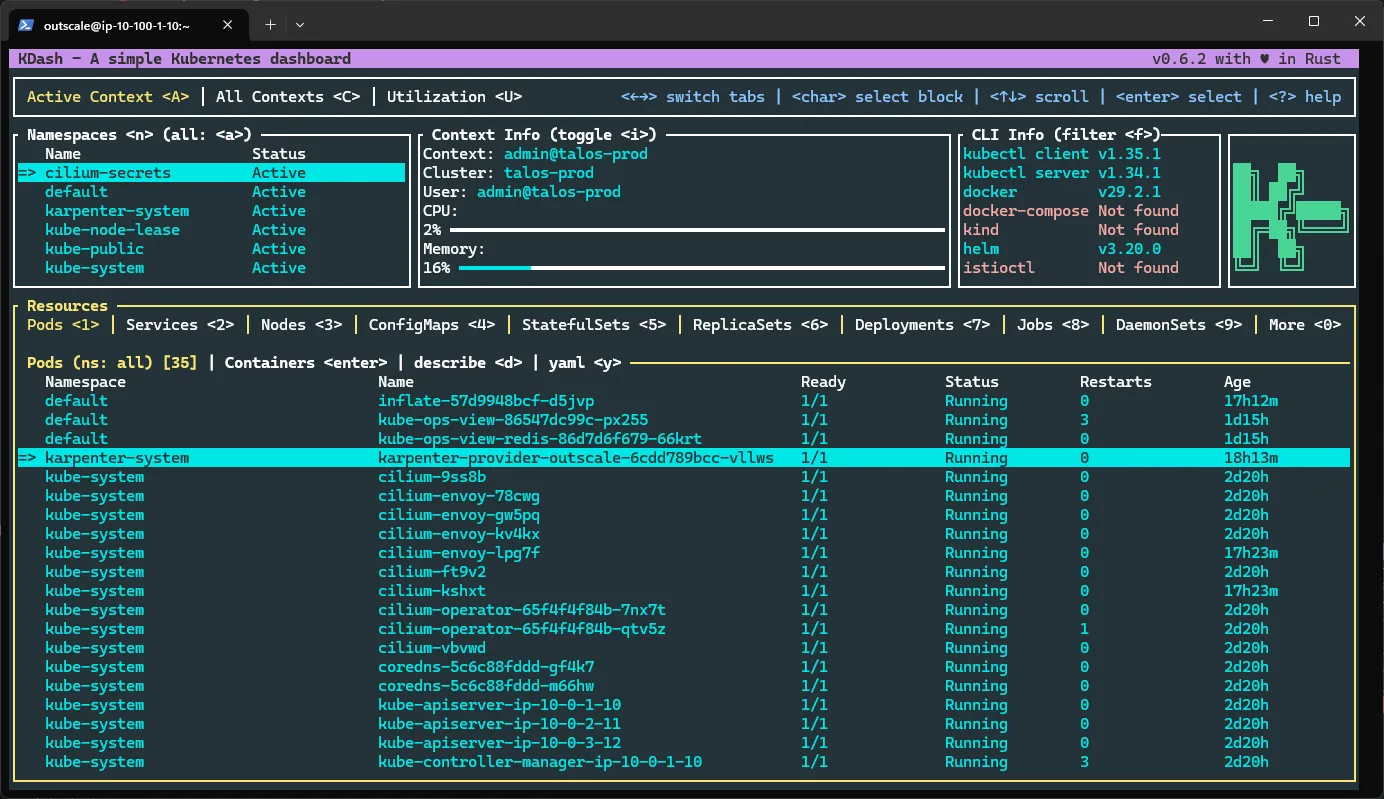
Navigation par onglets
Section intitulée « Navigation par onglets »KDash organise les ressources Kubernetes en blocs accessibles par onglets. Utilisez les touches ← et → (ou h et l) pour changer d’onglet :
- Overview : vue d’ensemble du cluster
- Nodes : état des nœuds avec métriques CPU/mémoire
- Namespaces : liste des namespaces
- Pods : pods du namespace courant
- Services, Deployments, StatefulSets, DaemonSets…
- Contexts : pour changer de cluster
Dans chaque onglet, utilisez ↑/↓ (ou j/k) pour sélectionner une ressource.
Actions sur une ressource
Section intitulée « Actions sur une ressource »Une fois une ressource sélectionnée :
Enter: voir les logs (pour les pods)d: describe la ressource (équivalentkubectl describe)y: afficher le YAML completc: copier la sortie dans le presse-papier
Changer de contexte ou namespace
Section intitulée « Changer de contexte ou namespace »- Onglet Contexts : sélectionnez un contexte et appuyez sur
Enterpour basculer - Onglet Namespaces : sélectionnez un namespace et appuyez sur
Enter
Filtrer les ressources
Section intitulée « Filtrer les ressources »Tapez f suivi d’un pattern glob pour filtrer les ressources par nom. Par exemple, /nginx* affiche uniquement les ressources commençant par “nginx”.
Thème clair ou sombre
Section intitulée « Thème clair ou sombre »Appuyez sur t pour basculer entre le thème sombre et le thème clair.
Appuyez sur q ou Ctrl+C.
TP 5 minutes : explorer votre cluster
- Lancez
kdash - Appuyez sur
?pour voir tous les raccourcis - Naviguez entre les onglets avec
←/→ - Sélectionnez un pod avec
↑/↓puis appuyez surd(describe) - Appuyez sur
Escpour revenir, puislpour voir les logs - Tapez
/et un nom partiel pour filtrer - Appuyez sur
tpour changer de thème - Quittez avec
q
Résultat attendu : vous savez naviguer, inspecter et filtrer les ressources.
Options CLI
Section intitulée « Options CLI »# Démarrer sur un namespace spécifiquekdash -n monitoring
# Démarrer sur tous les namespaceskdash -A
# Utiliser un kubeconfig spécifiquekdash -k ~/.kube/prod-config
# Contexte spécifiquekdash -c prod-cluster
# Intervalle de rafraîchissement (millisecondes)kdash -t 2000
# Mode debug (logs de l'application)kdash --debugToutes les options CLI
| Option | Description |
|---|---|
-n, --namespace | Namespace de départ |
-A, --all-namespaces | Tous les namespaces |
-k, --kubeconfig | Chemin du fichier kubeconfig |
-c, --context | Contexte Kubernetes |
-t, --tick-rate | Rafraîchissement en ms (défaut : 1000) |
--debug | Active les logs de debug |
-h, --help | Affiche l’aide |
-V, --version | Affiche la version |
Pour toutes les options : kdash --help ou la documentation officielle.
Métriques CPU et mémoire
Section intitulée « Métriques CPU et mémoire »KDash affiche les métriques de ressources si metrics-server est installé sur votre cluster.
Vérifier metrics-server
Section intitulée « Vérifier metrics-server »kubectl top nodesSi cette commande fonctionne, KDash affichera les colonnes CPU/Mem.
Installer metrics-server :
kubectl apply -f https://github.com/kubernetes-sigs/metrics-server/releases/latest/download/components.yamlBonnes pratiques
Section intitulée « Bonnes pratiques »Coupler avec K9s
Section intitulée « Coupler avec K9s »KDash excelle pour la visualisation globale, K9s pour les actions (edit, delete, shell). Une approche complémentaire :
- KDash pour surveiller, avoir une vue d’ensemble
- K9s pour interagir, modifier, débugger
Utiliser les contextes efficacement
Section intitulée « Utiliser les contextes efficacement »Changez de cluster rapidement avec c dans KDash, ou combinez avec :
- kubectx/kubens pour le switch global
- Kubie pour l’isolation par terminal
Terminal large recommandé
Section intitulée « Terminal large recommandé »KDash affiche beaucoup d’informations. Un terminal large (>120 colonnes) améliore la lisibilité. Évitez les terminaux trop petits qui tronquent les colonnes.
Dépannage
Section intitulée « Dépannage »| Symptôme | Cause probable | Solution |
|---|---|---|
Error: couldn't load kubeconfig | Kubeconfig absent ou invalide | Vérifier ~/.kube/config ou -k |
| Colonnes CPU/Mem vides | metrics-server absent | Installer metrics-server |
forbidden sur les ressources | Droits RBAC insuffisants | Vérifier vos permissions |
| Affichage tronqué | Terminal trop petit | Agrandir la fenêtre |
| Pas de pods visibles | Mauvais namespace | Appuyer sur n pour changer |
| Connexion lente | Cluster distant, latence | Vérifier la connectivité réseau |
À retenir
Section intitulée « À retenir »- KDash = dashboard TUI Kubernetes léger, écrit en Rust
- Version actuelle : v0.6.2 — vérifiez avec
kdash --version - Installation recommandée : Homebrew, Cargo, ou binaires GitHub
- Orienté visualisation : idéal pour surveiller, moins pour agir
- Métriques CPU/Mem disponibles si metrics-server est installé
- Complémentaire avec K9s pour un workflow complet
- Navigation par onglets (
Tab) et raccourcis vim (j/k)