

LazyDocker est une interface terminal (TUI) qui permet de gérer vos conteneurs,
images, volumes et réseaux Docker sans mémoriser les commandes CLI. Un simple
lazydocker affiche tout l’état de votre environnement Docker et permet d’agir
en quelques touches. Projet open source de Jesse Duffield (créateur de Lazygit),
il supporte Docker et Docker Compose.
Ce que vous allez apprendre
Section intitulée « Ce que vous allez apprendre »- Installer LazyDocker (v0.24.4) sur Linux, macOS ou Windows
- Naviguer dans l’interface avec les raccourcis clavier
- Gérer conteneurs, images, volumes et réseaux
- Personnaliser la configuration et ajouter vos propres commandes
Installation de LazyDocker
Section intitulée « Installation de LazyDocker »Avec asdf-vm :
asdf plugin add lazydocker https://github.com/comdotlinux/asdf-lazydocker.gitasdf install lazydocker 0.24.4asdf set --home lazydocker 0.24.4Ou téléchargement direct :
VERSION="0.24.4"curl -sL "https://github.com/jesseduffield/lazydocker/releases/download/v${VERSION}/lazydocker_${VERSION}_Linux_x86_64.tar.gz" | tar xzf -sudo mv lazydocker /usr/local/bin/Avec Homebrew :
brew install lazydockerOu téléchargement direct (Apple Silicon) :
VERSION="0.24.4"curl -sL "https://github.com/jesseduffield/lazydocker/releases/download/v${VERSION}/lazydocker_${VERSION}_Darwin_arm64.tar.gz" | tar xzf -sudo mv lazydocker /usr/local/bin/Avec Scoop :
scoop bucket add extrasscoop install lazydockerAvec Chocolatey :
choco install lazydockerVérifiez l’installation :
lazydocker --versionVersion: 0.24.4Date: 2026-01-17T06:16:37ZBuildSource: binaryReleaseCommit: 577797d9ed11463f220c0c5d0acb86b521c1d21dOS: linuxArch: amd64Premier lancement
Section intitulée « Premier lancement »Lancez simplement :
lazydockerL’interface affiche plusieurs panneaux :
| Panneau | Contenu | Raccourci |
|---|---|---|
| Project | Services Docker Compose | 1 |
| Containers | Conteneurs en cours | 2 |
| Images | Images locales | 3 |
| Volumes | Volumes Docker | 4 |
| Networks | Réseaux Docker | 5 |
Raccourcis essentiels
Section intitulée « Raccourcis essentiels »| Touche | Action |
|---|---|
Tab / ← → | Changer de panneau |
↑ ↓ / j k | Naviguer dans la liste |
Enter | Voir les détails |
x | Menu d’actions |
[ ] | Changer d’onglet (Logs, Stats, Config) |
/ | Filtrer |
q | Quitter |
Interface et navigation
Section intitulée « Interface et navigation »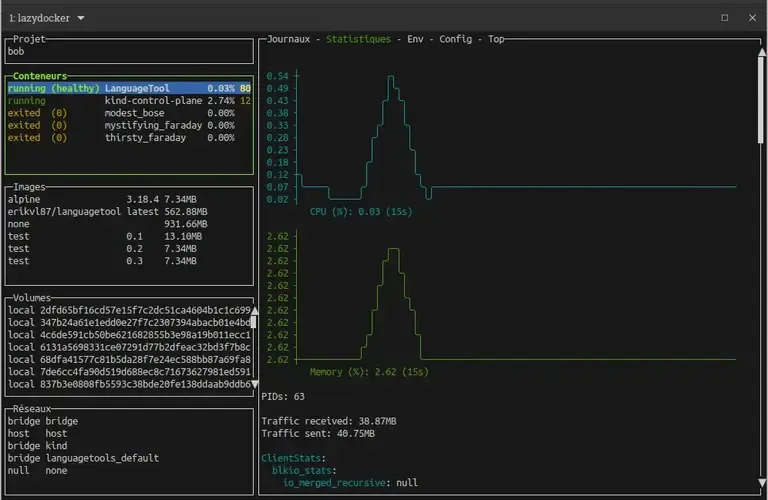
Dans le panneau de droite, plusieurs onglets affichent des informations différentes :
| Onglet | Description |
|---|---|
| Logs | Logs en temps réel du conteneur sélectionné |
| Stats | CPU, mémoire, I/O réseau et disque |
| Config | Configuration complète au format YAML |
| Top | Processus en cours dans le conteneur |
Actions sur les conteneurs
Section intitulée « Actions sur les conteneurs »Sélectionnez un conteneur et appuyez sur x pour voir le menu :
| Action | Touche | Commande équivalente |
|---|---|---|
| Arrêter | s | docker stop |
| Redémarrer | r | docker restart |
| Supprimer | d | docker rm |
| Attacher | a | docker attach |
| Shell | E | docker exec -it ... /bin/sh |
| Logs | l | docker logs -f |
Actions sur les images
Section intitulée « Actions sur les images »| Action | Touche | Commande équivalente |
|---|---|---|
| Supprimer | d | docker rmi |
| Créer conteneur | c | docker run |
| Pusher | P | docker push |
Gérer les réseaux Docker
Section intitulée « Gérer les réseaux Docker »Depuis la version 0.21, LazyDocker affiche un panneau Networks dédié.
Appuyez sur 5 pour accéder aux réseaux, puis :
| Action | Touche | Description |
|---|---|---|
| Inspecter | Enter | Voir la configuration réseau |
| Supprimer | d | Supprimer le réseau |
Le panneau affiche les réseaux bridge, host, none et personnalisés.
Personnaliser la configuration
Section intitulée « Personnaliser la configuration »LazyDocker stocke sa configuration dans :
| OS | Chemin |
|---|---|
| Linux | ~/.config/lazydocker/config.yml |
| macOS | ~/Library/Application Support/jesseduffield/lazydocker/config.yml |
| Windows | C:\Users\<User>\AppData\Roaming\jesseduffield\lazydocker\config.yml |
Options utiles
Section intitulée « Options utiles »gui: # Langue : auto, en, fr, de, es, pl, nl, tr, zh language: 'fr' # Mode d'affichage au démarrage : normal, half, fullscreen screenMode: "normal" # Style de statut : long, short, icon containerStatusHealthStyle: "short" # Style des bordures : single, double, rounded, hidden border: "rounded" theme: activeBorderColor: - green - bold selectedLineBgColor: - blue
logs: # Afficher les timestamps timestamps: true # Logs depuis X minutes ('' = tous) since: '60m' # Nombre de lignes à afficher tail: '200'
commandTemplates: # Utiliser docker compose (sans tiret) depuis v0.24 dockerCompose: docker composeCommandes personnalisées
Section intitulée « Commandes personnalisées »Ajoutez vos propres commandes dans config.yml :
customCommands: containers: - name: bash attach: true command: 'docker exec -it {{ .Container.ID }} bash' serviceNames: [] - name: "Voir les variables d'environnement" attach: false command: 'docker exec {{ .Container.ID }} env' serviceNames: [] images: - name: "Historique des layers" command: 'docker history {{ .Image.ID }}' attach: falseVariables disponibles
Section intitulée « Variables disponibles »| Variable | Description |
|---|---|
{{ .Container.ID }} | ID du conteneur sélectionné |
{{ .Container.Name }} | Nom du conteneur |
{{ .Image.ID }} | ID de l’image |
{{ .Service.Name }} | Nom du service Compose |
{{ .DockerCompose }} | Commande docker compose |
Utiliser avec Docker Compose
Section intitulée « Utiliser avec Docker Compose »Si vous êtes dans un dossier avec un docker-compose.yml, LazyDocker détecte automatiquement les services :
cd mon-projet/lazydockerLe panneau Project affiche alors tous les services définis.
Vous pouvez aussi spécifier un fichier Compose :
lazydocker -f docker-compose.prod.ymlDépannage
Section intitulée « Dépannage »| Problème | Cause | Solution |
|---|---|---|
| LazyDocker ne détecte pas Compose | Ancien format | Renommez docker-compose.yaml en docker-compose.yml |
| Pas de logs affichés | Conteneur sans stdout | Vérifiez que l’app écrit sur stdout |
| Erreur “Cannot connect to Docker” | Socket inaccessible | Vérifiez DOCKER_HOST ou ajoutez votre user au groupe docker |
| Stats à 0% | Conteneur arrêté | Démarrez le conteneur |
À retenir
Section intitulée « À retenir »- LazyDocker est une TUI pour gérer Docker sans mémoriser les commandes
- Navigation par numéros (
1-5) pour sauter entre panneaux - Onglets Logs, Stats, Config, Top pour chaque conteneur
- Panneau Networks pour gérer les réseaux Docker (v0.21+)
- Commandes personnalisées via
customCommandsdansconfig.yml - Supporte
docker compose(sans tiret) par défaut depuis v0.24
Prochaines étapes
Section intitulée « Prochaines étapes »Plus d’infos
Section intitulée « Plus d’infos »Questions fréquentes
Section intitulée « Questions fréquentes »LazyDocker vs Portainer
| Aspect | LazyDocker | Portainer |
|---|---|---|
| Interface | Terminal (TUI) | Web |
| Installation | Binaire unique | Conteneur |
| Multi-hôtes | Non | Oui |
| RBAC | Non | Oui (CE limité) |
| Registries | Non | Oui |
| Cas d'usage | Dev local | Production |
Installation sur Linux
Avec asdf-vm (recommandé) :asdf plugin add lazydocker https://github.com/comdotlinux/asdf-lazydocker.git
asdf install lazydocker 0.24.4
asdf set --home lazydocker 0.24.4
VERSION="0.24.4"
curl -sL "https://github.com/jesseduffield/lazydocker/releases/download/v${VERSION}/lazydocker_${VERSION}_Linux_x86_64.tar.gz" | tar xzf -
sudo mv lazydocker /usr/local/bin/
Raccourcis essentiels
| Touche | Action |
|---|---|
Tab / ← → |
Changer de panneau |
1 à 5 |
Accès direct aux panneaux |
↑ ↓ / j k |
Naviguer dans la liste |
Enter |
Voir les détails |
x |
Menu d'actions |
[ ] |
Changer d'onglet (Logs, Stats) |
/ |
Filtrer |
q |
Quitter |
Visualiser les logs
- Appuyez sur
2pour aller au panneau Containers - Naviguez avec
↑↓jusqu'au conteneur voulu - Les logs apparaissent automatiquement à droite
- Utilisez
[et]pour basculer entre Logs/Stats/Config
config.yml :logs:
timestamps: true
since: '60m'
tail: '200'
Commandes personnalisées
Éditez~/.config/lazydocker/config.yml :customCommands:
containers:
- name: bash
attach: true
command: 'docker exec -it {{ .Container.ID }} bash'
- name: "Variables d'env"
command: 'docker exec {{ .Container.ID }} env'
attach: false
{{ .Container.ID }}, {{ .Container.Name }}, {{ .Image.ID }}, {{ .Service.Name }}Support Docker Compose
LazyDocker détecte automatiquementdocker-compose.yml :cd mon-projet/
lazydocker
1) affiche les services Compose.Fichier spécifique :lazydocker -f docker-compose.prod.yml
docker compose (sans tiret) est utilisé par défaut.Emplacement de config.yml
| OS | Chemin |
|---|---|
| Linux | ~/.config/lazydocker/config.yml |
| macOS | ~/Library/Application Support/jesseduffield/lazydocker/config.yml |
| Windows | C:\Users\<User>\AppData\Roaming\jesseduffield\lazydocker\config.yml |
Gestion des réseaux
Depuis la version 0.21, LazyDocker inclut un panneau Networks :- Appuyez sur
5pour y accéder - Naviguez avec
↑↓ Enterpour inspecter la configurationdpour supprimer un réseau
Dépannage logs/stats
| Problème | Cause | Solution |
|---|---|---|
| Stats à 0% | Conteneur arrêté | Démarrez le conteneur |
| Pas de logs | App n'écrit pas sur stdout | Vérifiez la configuration de l'app |
| Rien ne s'affiche | LazyDocker dans un conteneur | Bug connu, utilisez l'installation native |
| Erreur connexion | Socket inaccessible | sudo usermod -aG docker $USER |
Nouveautés v0.24
- Navigation par numéros : touches
1à5pour accéder directement aux panneaux - API Docker 1.52 : support des dernières versions de Docker
- docker compose : utilise
docker compose(sans tiret) par défaut - Correction logs : les logs s'affichent correctement au démarrage
- Contexte Docker : support des connexions SSH distantes
asdf install lazydocker 0.24.4
asdf set --home lazydocker 0.24.4