

Hugo transforme des fichiers Markdown en un site de documentation professionnel en quelques millisecondes. C’est un binaire unique écrit en Go, sans dépendance runtime (pas de Node.js, pas de Python, pas de Ruby). Combiné au thème Relearn (l’équivalent Hugo de Material for MkDocs), on obtient un outil complet pour toute équipe DevOps : notices (admonitions), onglets synchronisés, diagrammes Mermaid, recherche Lunr, mode sombre et déploiement en une commande. Ce guide couvre l’installation, la configuration complète, le contenu enrichi et le déploiement CI/CD. Prérequis : Git installé.
Qu’est-ce que Hugo ?
Section intitulée « Qu’est-ce que Hugo ? »Hugo est un générateur de site statique (SSG) écrit en Go, créé par Steve Francia en 2013. Son principal atout : la vitesse. Là où d’autres SSG mettent plusieurs secondes à builder un site, Hugo le fait en quelques dizaines de millisecondes.
On peut le comparer à un compilateur ultra-rapide pour le web : on écrit des fichiers Markdown, Hugo les assemble avec des templates Go et produit un site HTML complet, prêt à être servi par n’importe quel serveur web.
| Caractéristique | Hugo | MkDocs | Jekyll |
|---|---|---|---|
| Langage | Go (binaire unique) | Python | Ruby |
| Dépendances runtime | Aucune (binaire autonome) | pip + extensions | gem + bundler |
| Vitesse de build | Très rapide (ms) | Rapide (secondes) | Lent (dizaines de secondes) |
| Multilingue | Natif | Plugin | Plugin |
| Formats de contenu | Markdown, AsciiDoc, Org, HTML | Markdown | Markdown, HTML |
| Thèmes | Large catalogue | 200+ (Material domine) | 500+ |
| Traitement d’images | Intégré (resize, crop, filtres) | Non | Plugin |
Hugo est particulièrement adapté aux projets de documentation DevOps pour plusieurs raisons :
- Pas de dépendances runtime : un seul binaire à installer, idéal en CI/CD (les thèmes et modules peuvent toutefois ajouter des prérequis)
- Build ultra-rapide : feedback instantané pendant la rédaction
- Multilingue natif : documentation en plusieurs langues sans plugin
- Traitement d’images intégré : redimensionnement, conversion à la volée
- Modules Go : partager des composants de documentation entre projets
Prérequis
Section intitulée « Prérequis »Avant de commencer, vérifiez que votre machine dispose de :
- Git : pour le versioning et l’installation de thèmes
- Un éditeur de texte (VS Code recommandé avec l’extension Hugo)
- Aucune autre dépendance (Hugo est un binaire autonome)
git --versionVérification : cette commande doit afficher la version de Git installée. Si
Git n’est pas trouvé, installez-le avec sudo apt install git (Debian/Ubuntu)
ou brew install git (macOS).
Installation
Section intitulée « Installation »Hugo existe en deux éditions :
- Hugo : la version de base, suffisante pour la plupart des usages
- Hugo extended : ajoute le support Sass/SCSS et le traitement d’images avancé avec WebP — c’est celle qu’on recommande (le thème Relearn nécessite extended pour certaines fonctionnalités)
# Télécharger Hugo extended v0.156.0curl -sL \  https://github.com/gohugoio/hugo/releases/download/v0.156.0/hugo_extended_0.156.0_linux-amd64.tar.gz \  | tar xzf - hugo
# Rendre le binaire accessiblesudo mv hugo /usr/local/bin/brew install hugoHomebrew installe automatiquement la version extended.
scoop install hugo-extendedAvec Chocolatey :
choco install hugo-extendeddocker pull hugomods/hugo:extended-0.156.0Lancer le serveur de développement :
docker run --rm -it -p 1313:1313 \ -v ${PWD}:/src hugomods/hugo:extended-0.156.0 \ server --bind 0.0.0.0Vérification :
hugo versionLe résultat attendu contient :
hugo v0.156.0-...+extended linux/amd64Le mot extended confirme que les fonctionnalités avancées sont disponibles.
Créer un projet
Section intitulée « Créer un projet »-
Créez le squelette du projet :
Fenêtre de terminal hugo new site mon-site-docscd mon-site-docsHugo génère la structure suivante :
mon-site-docs/├── archetypes/│ └── default.md # Template pour le nouveau contenu├── assets/ # Fichiers traités par Hugo Pipes (Sass, JS...)├── content/ # Contenu Markdown├── data/ # Données structurées (YAML, JSON, TOML)├── i18n/ # Traductions (multilingue)├── layouts/ # Templates personnalisés├── static/ # Fichiers copiés tels quels (images, CSS, PDF...)├── themes/ # Thèmes installés└── hugo.toml # Configuration du projet -
Installez le thème Relearn :
Fenêtre de terminal git initgit submodule add \https://github.com/McShelby/hugo-theme-relearn.git \themes/hugo-theme-relearn -
Créez la page d’accueil :
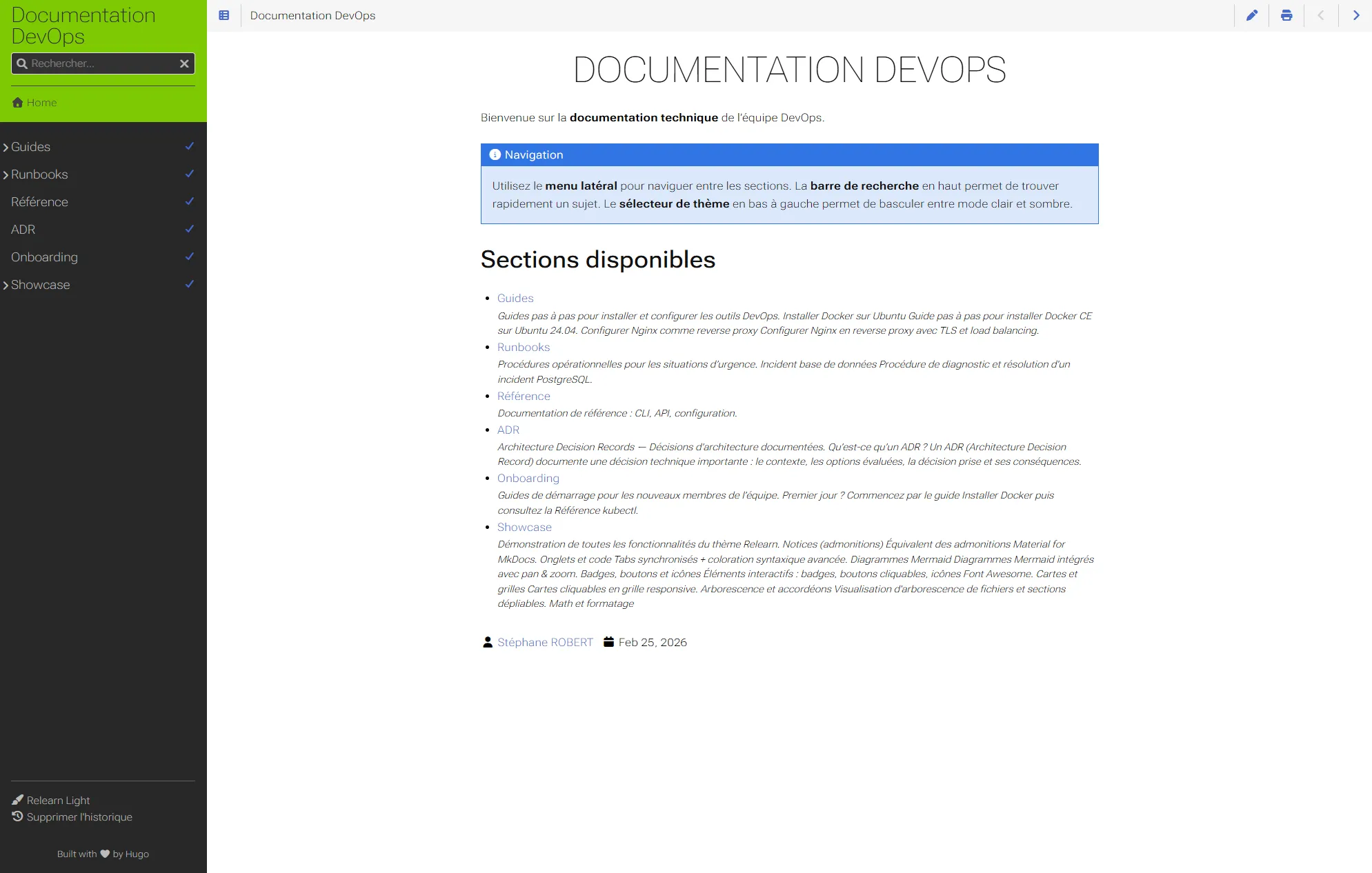
content/_index.md +++archetype = "home"title = "Documentation DevOps"description = "Documentation technique de notre équipe DevOps"+++Bienvenue sur la **documentation technique** de l'équipe DevOps.{{% children %}}Le shortcode
{{% children %}}génère automatiquement la liste des sections enfants. L’archétype"home"indique à Relearn d’utiliser le template de la page d’accueil. -
Lancez le serveur de développement :
Fenêtre de terminal hugo server -DLe site est accessible sur http://localhost:1313. Le
-Dinclut les brouillons (pages avecdraft = true). Le live reload est activé par défaut : chaque sauvegarde rafraîchit automatiquement le navigateur.
Si ça ne marche pas : si le port 1313 est déjà utilisé, changez-le avec
hugo server -p 1314.
Configuration complète avec Relearn
Section intitulée « Configuration complète avec Relearn »Le fichier hugo.toml (ou hugo.yaml / hugo.json) centralise toute la
configuration. Quand on modifie ce fichier, Hugo recharge automatiquement le
site si le serveur tourne.
La configuration ci-dessous est un modèle complet et commenté, adapté à une documentation d’équipe DevOps. Chaque section est expliquée après le bloc :
# -- Métadonnées du site --baseURL      = 'https://mon-equipe.github.io/docs/'languageCode = 'fr'title        = 'Documentation DevOps'theme        = 'hugo-theme-relearn'enableGitInfo = true
# -- Paramètres Relearn --[params]  author.name        = 'Équipe DevOps'  editURL            = 'https://github.com/mon-org/docs/edit/main/content/${FilePath}'  titleSeparator     = '::'  showVisitedLinks   = true                # Coche les pages déjà lues  collapsibleMenu    = true                # Menu latéral dépliable  alwaysopen         = false               # Sections fermées par défaut  ordersectionsby    = 'weight'            # Trier par poids (pas alphabétique)  themeVariant       = ['auto', 'relearn-light', 'relearn-dark']
  [params.image]    errorlevel = 'warning'  [params.imageEffects]    border   = true                        # Bordure autour des images    lightbox = true                        # Zoom au clic sur les images    lazy     = true                        # Chargement différé (performance)    shadow   = false
# -- Recherche (Lunr) --  [params.search]    [params.search.adapter]      identifier = 'lunr'                  # Moteur de recherche côté client
# -- Coloration syntaxique --[markup]  [markup.highlight]    codeFences           = true            # Blocs ``` activés    guessSyntax          = true            # Détection automatique du langage    lineNumbersInTable   = false    noClasses            = false           # Utilise des classes CSS (pas inline)    style                = 'monokai'       # Thème de coloration  [markup.goldmark]    [markup.goldmark.renderer]      unsafe = false                       # Interdit le HTML brut (sécurité XSS)    [markup.goldmark.extensions.extras.delete]      enable = true                        # ~~texte barré~~    [markup.goldmark.extensions.extras.insert]      enable = true                        # ++texte inséré++    [markup.goldmark.extensions.extras.mark]      enable = true                        # ==texte surligné==    [markup.goldmark.extensions.extras.subscript]      enable = true                        # H~2~O    [markup.goldmark.extensions.extras.superscript]      enable = true                        # E = mc^2^    [markup.goldmark.extensions.passthrough]      enable = true                        # Formules MathJax      [markup.goldmark.extensions.passthrough.delimiters]        inline = [['$', '$']]              # $O(n \log n)$        block  = [['$$', '$$']]            # $$ ... $$    [markup.goldmark.parser.attribute]      block = true                         # Attributs sur blocs {.class}  [markup.tableOfContents]    endLevel   = 4    ordered    = false    startLevel = 2
# -- Taxonomies --[taxonomies]  tag      = 'tags'  category = 'categories'
# -- Formats de sortie --[outputs]  home = ['html', 'rss', 'print']          # 'print' active l'impression Relearn
Vérification : lancez hugo config pour afficher la configuration active et
détecter les erreurs de syntaxe. Le site doit se recharger avec le thème
Relearn, le menu latéral et le sélecteur de thème.
Décomposons les sections clés de cette configuration :
Paramètres Relearn : la section [params] contrôle le comportement du
thème. collapsibleMenu rend le menu latéral dépliable (les sections se
ferment/ouvrent au clic). showVisitedLinks coche les pages déjà visitées,
pratique pour suivre la progression dans une formation. editURL génère
automatiquement un lien “Modifier cette page” vers votre dépôt Git, avec
${FilePath} remplacé par le chemin du fichier source.
Variantes de thème : themeVariant définit les thèmes disponibles. auto
suit les préférences système (clair/sombre). Le sélecteur se trouve en bas à
gauche du menu latéral. D’autres variantes intégrées sont disponibles :
zen-light, zen-dark, neon, blue, green, red.
Recherche Lunr : la recherche est activée côté client (aucun serveur nécessaire). Lunr indexe automatiquement les titres, le contenu et les tags. Le raccourci clavier pour ouvrir la recherche est accessible via l’icône de loupe.
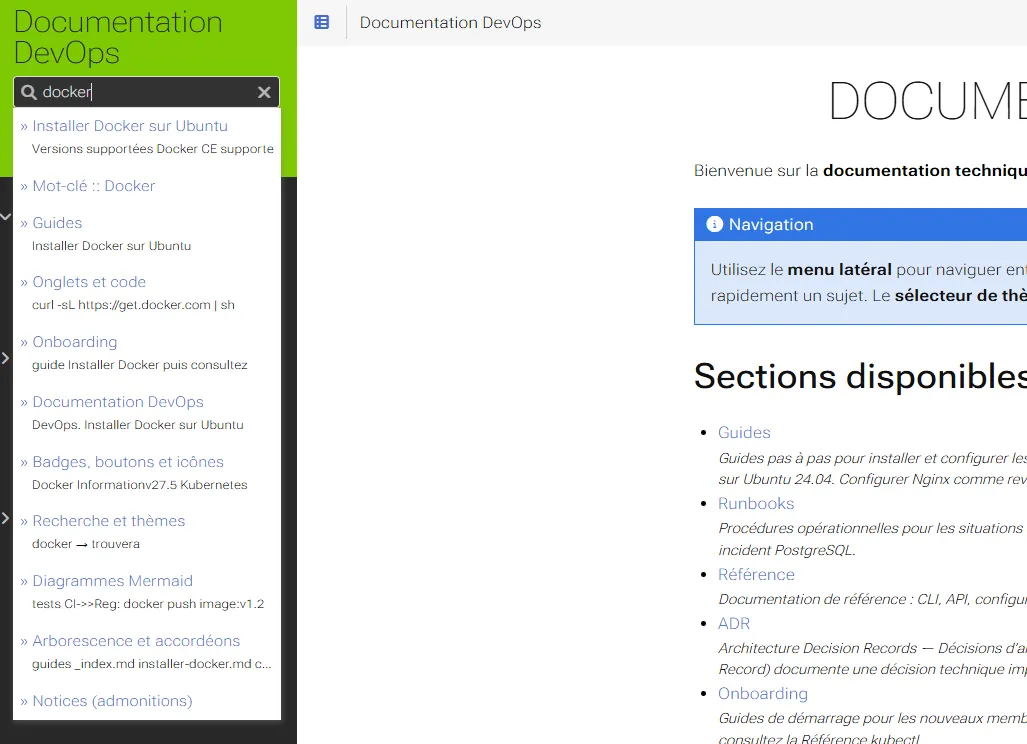
Extensions Goldmark : c’est la liste des extensions qui enrichissent la
syntaxe Markdown. Sans elles, vous n’avez que le Markdown de base. Chaque
extension ajoute une fonctionnalité : delete pour le texte barré,
mark pour le surlignage, passthrough pour les formules MathJax. Ces
extensions sont natives de Hugo (Goldmark), pas du thème Relearn.
Formats de sortie : print active le bouton d’impression de Relearn, qui
génère une version imprimable de la page ou de la section entière.
Organiser le contenu
Section intitulée « Organiser le contenu »Créer une page
Section intitulée « Créer une page »hugo new content guides/installer-docker.mdLe répertoire content/ est implicite : Hugo place automatiquement le
fichier dans content/guides/installer-docker.md.
Hugo utilise l’archétype archetypes/default.md comme template. Le fichier
créé contient un front matter pré-rempli :
+++date = '2026-02-25T08:00:00+01:00'draft = truetitle = 'Installer Docker'+++Le front matter Hugo supporte TOML (+++), YAML (---) et JSON
({}).
Front matter étendu
Section intitulée « Front matter étendu »+++title = 'Installer Docker sur Ubuntu'date = 2026-02-25T08:00:00+01:00draft = falsetags = ['docker', 'conteneurs', 'ubuntu']categories = ['guides']description = 'Guide pas à pas pour installer Docker CE sur Ubuntu.'weight = 10[params] difficulty = 'debutant' duration = '10 min'+++Le champ weight contrôle l’ordre d’affichage dans les listes et les menus
(Relearn utilise ordersectionsby = 'weight' pour trier les pages). Les tags
et categories créent automatiquement des taxonomies (pages de regroupement).
Pages de section (chapitres Relearn)
Section intitulée « Pages de section (chapitres Relearn) »Chaque dossier dans content/ doit avoir un fichier _index.md. Dans
Relearn, on utilise l’archétype chapter pour les sections principales :
+++archetype = "chapter"title = "Guides"weight = 1+++
Guides pas à pas pour installer et configurer les outils DevOps.
Le fichier _index.md est la page de section : il contrôle le titre, la
description et le contenu affiché pour chaque dossier dans le menu latéral.
Sans lui, Hugo génère une liste automatique mais le rendu est dégradé.
Organisation des fichiers
Section intitulée « Organisation des fichiers »Pour un projet docs-as-code, organisez le contenu par type de document :
content/├── _index.md # Page d'accueil (archetype "home")├── guides/ # Guides pas à pas│ ├── _index.md # Chapitre (archetype "chapter")│ ├── installer-docker.md│ └── configurer-nginx.md├── runbooks/ # Procédures d'exploitation│ ├── _index.md│ ├── incident-base-de-donnees.md│ └── rollback-production.md├── reference/ # Référence CLI, API, configuration│ ├── _index.md│ └── cli-kubectl.md├── adr/ # Architecture Decision Records│ └── _index.md└── onboarding/ # Guides de démarrage pour les nouveaux └── _index.mdCette structure correspond aux besoins réels d’une équipe DevOps : les guides expliquent comment faire, les runbooks disent quoi faire en situation d’urgence, les ADR documentent les décisions d’architecture, et la référence sert de mémento quotidien.
Taxonomies
Section intitulée « Taxonomies »Les taxonomies sont le système de classification de Hugo. Par défaut, Hugo
crée deux taxonomies : tags et categories. Chaque taxonomie génère
automatiquement des pages de listing (la liste de tous les tags, la liste de
toutes les pages ayant un tag donné).
La configuration dans hugo.toml déclare les taxonomies actives :
[taxonomies] tag = 'tags' category = 'categories'Dans le front matter de chaque page, on assigne les valeurs :
+++title = 'Installer Docker sur Ubuntu'tags = ['docker', 'conteneurs', 'ubuntu']categories = ['guides']+++Hugo génère automatiquement :
/tags/— page listant tous les tags utilisés/tags/docker/— page listant toutes les pages taguées “docker”/categories/guides/— page listant toutes les pages de la catégorie “guides”
On peut créer des taxonomies personnalisées pour des besoins spécifiques. Par exemple, pour classer les guides par niveau de difficulté :
[taxonomies] tag = 'tags' category = 'categories' difficulty = 'difficulties'+++difficulties = ['debutant']+++Hugo crée alors /difficulties/debutant/ avec la liste de toutes les pages
marquées “debutant”. Relearn affiche les taxonomies dans le menu latéral si
elles sont configurées.
Page Bundles (leaf et branch)
Section intitulée « Page Bundles (leaf et branch) »Hugo distingue deux types de bundles (dossiers) dans content/ :
| Type | Fichier index | Contenu | Usage |
|---|---|---|---|
| Branch bundle | _index.md | Section (chapitre) avec sous-pages | Dossiers de navigation : guides/, runbooks/ |
| Leaf bundle | index.md | Page unique avec ses ressources | Page autonome avec images, fichiers associés |
Un branch bundle (_index.md) crée une section dans l’arborescence.
C’est ce qu’on utilise pour chaque dossier du menu latéral. Le contenu de
_index.md s’affiche quand on clique sur la section.
Un leaf bundle (index.md, sans underscore) crée une page autonome qui
regroupe ses ressources (images, PDF, fichiers de données) dans le même
dossier :
content/guides/installer-docker/├── index.md # Le contenu de la page├── architecture.png # Image locale (page resource)├── docker-compose.yaml # Fichier joint└── data.json # Données associéesL’intérêt des leaf bundles est de garder les ressources à côté du contenu qui les utilise. On accède à l’image directement dans le Markdown :
Pas besoin de chemin absolu ou de dossier static/. Hugo résout le chemin
automatiquement par rapport au bundle.
Archetypes personnalisés
Section intitulée « Archetypes personnalisés »Les archetypes sont des templates de front matter utilisés par la commande
hugo new content. L’archétype par défaut se trouve dans
archetypes/default.md. On peut créer des archetypes spécialisés par type de
document.
Archétype pour un guide :
+++title = '{{ replace .File.ContentBaseName "-" " " | title }}'date = {{ .Date }}draft = truetags = []categories = ['guides']description = ''weight = 0[params]  difficulty = 'debutant'  duration = ''+++
## Prérequis
## Installation
## Configuration
## Vérification
## Dépannage
Archétype pour un runbook :
+++title = '{{ replace .File.ContentBaseName "-" " " | title }}'date = {{ .Date }}draft = truetags = []categories = ['runbooks']description = ''weight = 0[params]  severity = 'medium'  estimated_time = '15 min'+++
## Symptômes
## Diagnostic
## Résolution
## Post-mortem
Hugo sélectionne l’archétype en fonction du chemin passé à
hugo new content :
# Utilise archetypes/guides.mdhugo new content guides/configurer-nginx.md
# Utilise archetypes/runbooks.mdhugo new content runbooks/incident-redis.md
# Utilise archetypes/default.md (fallback)hugo new content onboarding/premier-jour.md
Les archetypes standardisent la structure des documents et font gagner du temps à toute l’équipe : chaque nouveau guide ou runbook part d’un squelette cohérent.
Front matter cascade
Section intitulée « Front matter cascade »Le mécanisme de cascade permet d’appliquer des propriétés du front matter à toutes les pages descendantes d’une section. Cela évite de répéter les mêmes valeurs dans chaque fichier.
+++archetype = "chapter"title = "Guides"weight = 1
[cascade]  [cascade.params]    difficulty = 'intermediaire'  [cascade._target]    kind = 'page'+++
Toutes les pages dans content/guides/ héritent automatiquement de
params.difficulty = 'intermediaire', sauf si elles le redéfinissent
explicitement.
Cas d’usage courants pour la cascade :
- Bannière de brouillon sur toute une section en cours de rédaction
- Auteur par défaut pour les pages d’une équipe
- Catégorie appliquée à toutes les pages d’un dossier
- Paramètre de thème (ex : désactiver la table des matières sur les runbooks)
Rédiger du contenu enrichi
Section intitulée « Rédiger du contenu enrichi »Le thème Relearn fournit plus de 20 shortcodes intégrés qui enrichissent considérablement le Markdown standard. Les fonctionnalités sont regroupées par niveau d’utilité :
- Essentiel : notices, onglets, blocs de code avancés, Mermaid
- Très utile : badges, boutons, icônes, cartes en grille
- Bonus : arborescence de fichiers, accordéons, formules MathJax, formatage avancé (barré, surligné, indices)
Commencez par les fonctionnalités essentielles, puis enrichissez au fil des besoins de votre équipe.
Notices (admonitions)
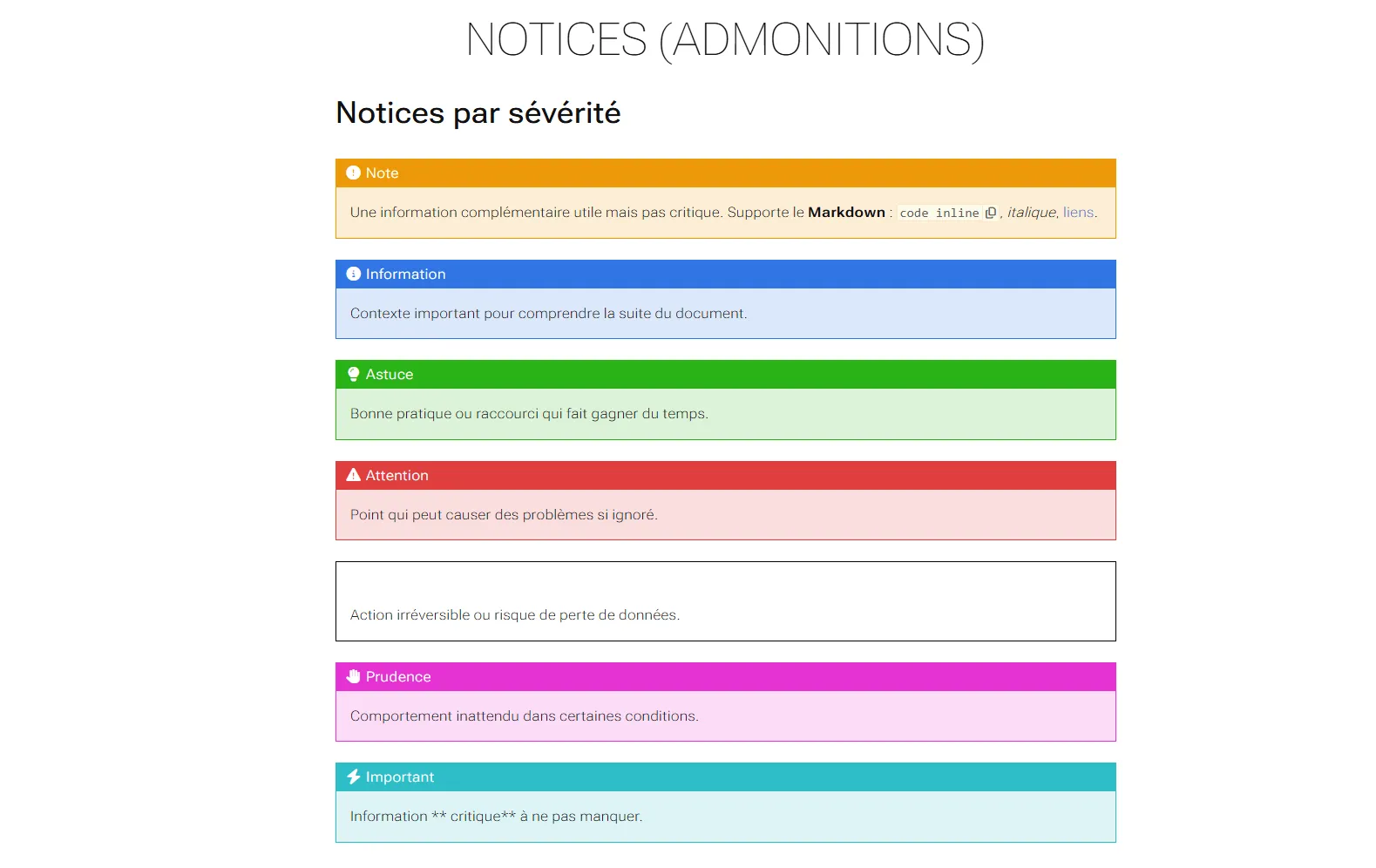
Section intitulée « Notices (admonitions) »Les notices sont l’équivalent Relearn des admonitions de Material for MkDocs. Elles permettent de mettre en valeur des informations importantes avec un code couleur et une icône.
{{%/* notice note "Information" */%}}Une information complémentaire utile mais pas critique.Supporte le **Markdown** : `code inline`, *italique*, [liens](/).{{%/* /notice */%}}
{{%/* notice tip "Astuce" */%}}Bonne pratique ou raccourci qui fait gagner du temps.{{%/* /notice */%}}
{{%/* notice warning "Attention" */%}}Point qui peut causer des problèmes si ignoré.{{%/* /notice */%}}
{{%/* notice danger "Danger" */%}}Action irréversible ou risque de perte de données.{{%/* /notice */%}}
Les 7 types disponibles sont : note, info, tip, warning, danger,
caution, important.
Pour créer une notice dépliable (fermée par défaut), on utilise les paramètres nommés :
{{%/* notice style="tip" title="Cliquez pour déplier" expanded="false" */%}}Ce contenu est masqué par défaut. L'utilisateur doit cliquer pour le voir.Utile pour les détails optionnels ou les configurations avancées.{{%/* /notice */%}}Onglets de contenu
Section intitulée « Onglets de contenu »Les onglets permettent de présenter des variantes d’une même procédure
(distributions Linux, langages, outils). Relearn synchronise automatiquement
les onglets qui partagent le même groupid : cliquer sur “Linux” dans un
groupe met à jour tous les autres groupes de la page ayant le même
groupid.
{{</* tabs groupid="os" */>}}{{%/* tab title="Linux" */%}}```bash {title="Installation Linux"}curl -sL https://get.docker.com | shsudo usermod -aG docker $USER```{{%/* /tab */%}}{{%/* tab title="macOS" */%}}```bash {title="Installation macOS"}brew install --cask docker```{{%/* /tab */%}}{{%/* tab title="Windows" */%}}```powershell {title="Installation Windows"}winget install Docker.DockerDesktop```{{%/* /tab */%}}{{</* /tabs */>}}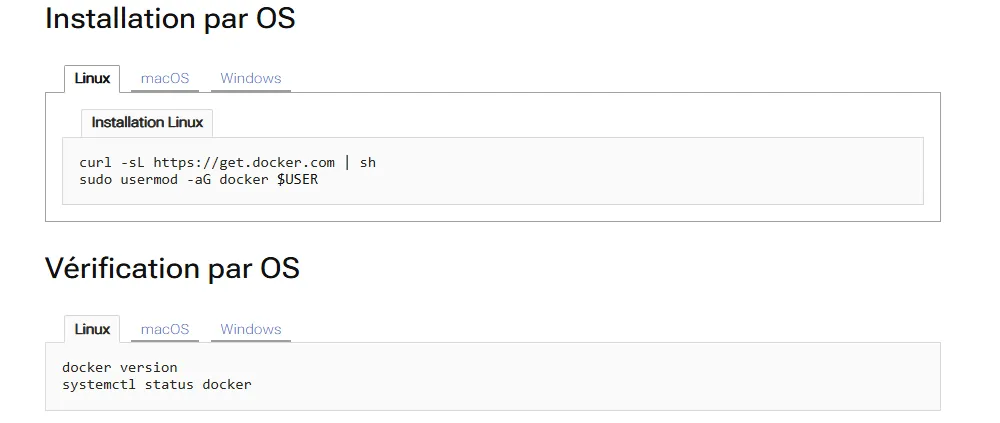
Blocs de code avancés
Section intitulée « Blocs de code avancés »Hugo et Relearn offrent une coloration syntaxique puissante avec des options qui s’ajoutent directement aux blocs de code Markdown :
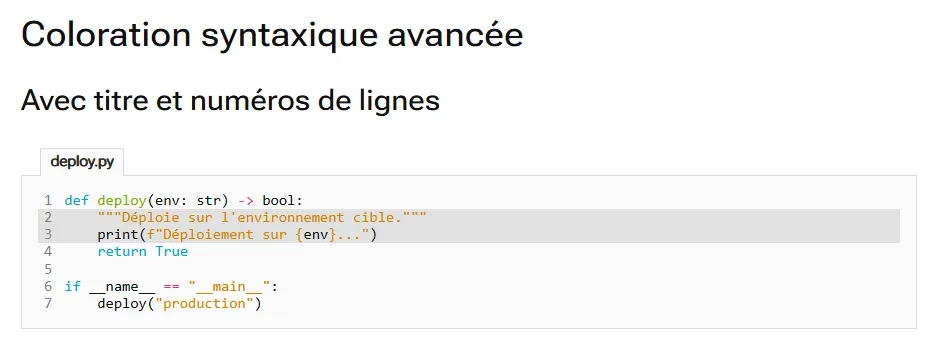
Titre, numéros de lignes et lignes surlignées :
```python {title="deploy.py", lineNos=true, hl_lines=["2-3"]}def deploy(env: str) -> bool:    """Déploie sur l'environnement cible."""    print(f"Déploiement sur {env}...")    return True
if __name__ == "__main__":    deploy("production")```
avec highlight (shortcode intégré Hugo) :
{{</* highlight python "linenos=table,hl_lines=2 3" */>}}def deploy(env: str) -> bool: """Déploie sur l'environnement cible.""" print(f"Déploiement sur {env}...") return True{{</* /highlight */>}}Les deux syntaxes produisent le même résultat. La syntaxe Markdown avec accolades est plus concise et recommandée.
| Option | Effet |
|---|---|
{title="fichier.py"} | Affiche un titre au-dessus du bloc |
{lineNos=true} | Numéros de lignes |
{hl_lines=["2-3"]} | Surligner les lignes 2 et 3 |
{linenostart=10} | Commencer la numérotation à 10 |
Diagrammes Mermaid
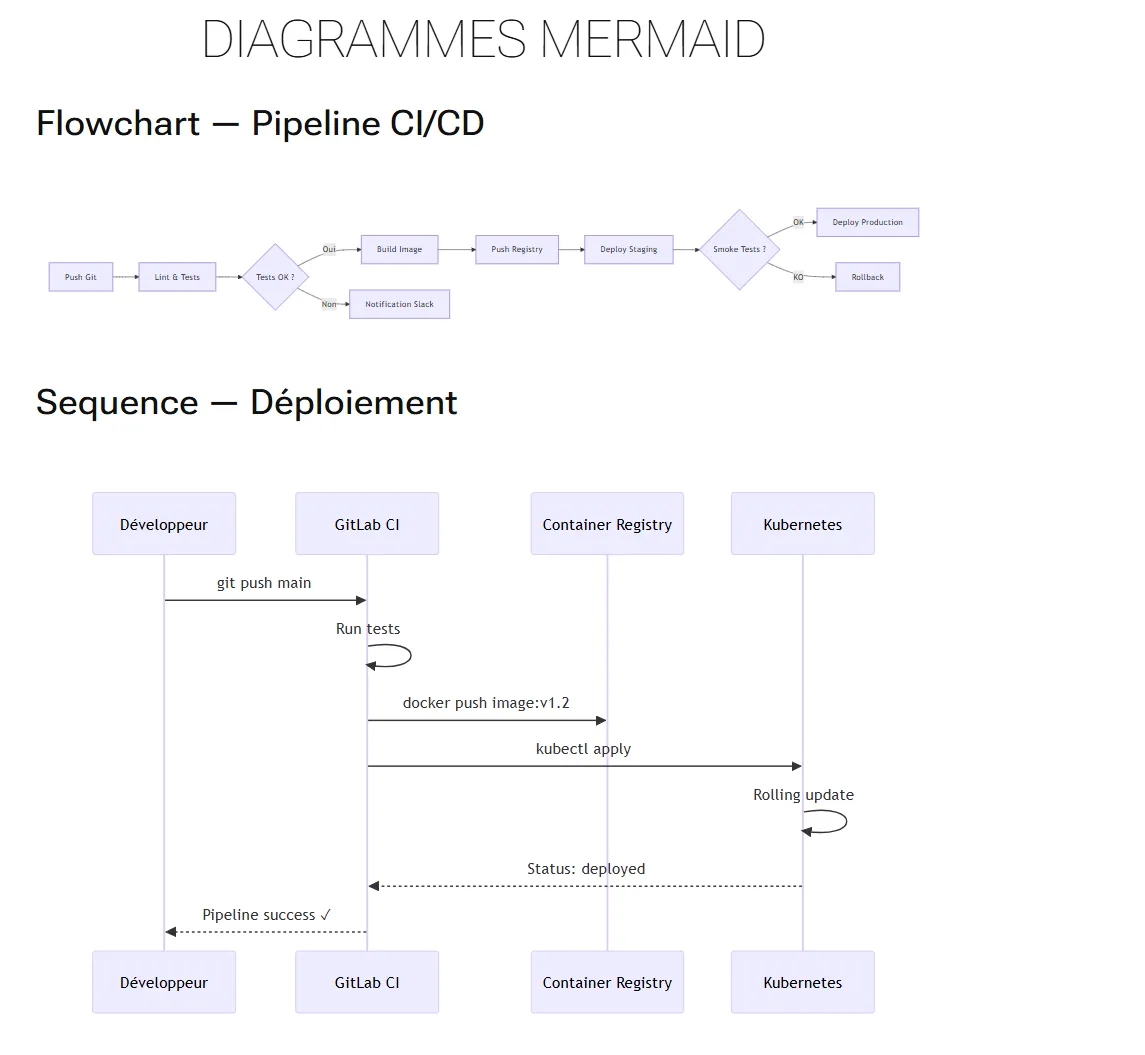
Section intitulée « Diagrammes Mermaid »Relearn intègre Mermaid nativement : il suffit d’utiliser un bloc de
code avec le langage mermaid. Aucune configuration supplémentaire n’est
nécessaire. Mermaid génère des diagrammes à partir de texte, idéal pour
documenter des architectures et des flux.
```mermaidflowchart LR A[Push Git] --> B[Lint & Tests] B --> C{Tests OK ?} C -->|Oui| D[Build Image] C -->|Non| E[Notification Slack] D --> F[Push Registry] F --> G[Deploy Staging] G --> H{Smoke Tests ?} H -->|OK| I[Deploy Production] H -->|KO| J[Rollback]```Mermaid supporte de nombreux types de diagrammes : flowcharts, diagrammes de séquence, diagrammes d’architecture (C4-style avec subgraphs), diagrammes de Gantt, diagrammes de classes, diagrammes d’état, etc. Tout est rendu côté client, sans serveur supplémentaire. Relearn ajoute le pan & zoom automatiquement sur les diagrammes.
Badges, boutons et icônes
Section intitulée « Badges, boutons et icônes »Relearn fournit des badges inline, des boutons cliquables et l’accès à toutes les icônes Font Awesome 6 Free.
Badges (intégrés dans le texte) :
- Docker {{%/* badge style="info" */%}}v27.5{{%/* /badge */%}}- Kubernetes {{%/* badge style="tip" */%}}v1.31{{%/* /badge */%}}- Status : {{%/* badge style="danger" */%}}Incident{{%/* /badge */%}}Les styles sont les mêmes que les notices : note, info, tip, warning,
danger, important.
Boutons (liens cliquables avec icône) :
{{%/* button href="https://gohugo.io/" style="tip" icon="fa-fw fas fa-external-link-alt" */%}}Site officiel Hugo{{%/* /button */%}}Icônes (inline dans le texte) :
- {{%/* icon "fa-fw fas fa-rocket" */%}} Déploiement- {{%/* icon "fa-fw fas fa-shield-alt" */%}} Sécurité- {{%/* icon "fa-fw fas fa-database" */%}} Base de donnéesLe catalogue complet des icônes est disponible sur
fontawesome.com/icons. Tous les icônes fas
(solid), far (regular) et fab (brands) sont disponibles.
Cartes en grille
Section intitulée « Cartes en grille »Les cartes organisent le contenu en grille responsive, parfaites pour les
pages d’index ou les listes de fonctionnalités. Elles utilisent les shortcodes
cards (conteneur) et card (élément) :
{{</* cards */>}}{{</* card title="Docker" icon="fa-fw fab fa-docker" */>}}Plateforme de conteneurisation. Isolez vos applicationsdans des conteneurs légers et reproductibles.{{</* /card */>}}{{</* card title="Kubernetes" icon="fa-fw fas fa-dharmachakra" */>}}Orchestrateur de conteneurs. Gérez le scaling, le networkinget le déploiement de vos applications.{{</* /card */>}}{{</* card title="Terraform" icon="fa-fw fas fa-cloud" */>}}Infrastructure as Code. Provisionnez et gérez vos ressourcescloud de manière déclarative.{{</* /card */>}}{{</* /cards */>}}Pour des cartes cliquables (qui redirigent vers une page), ajoutez le
paramètre href :
{{</* cards */>}}{{</* card title="Guides" href="/guides/" icon="fa-fw fas fa-book-open" */>}}Guides pas à pas pour maîtriser les outils DevOps essentiels.{{</* /card */>}}{{</* /cards */>}}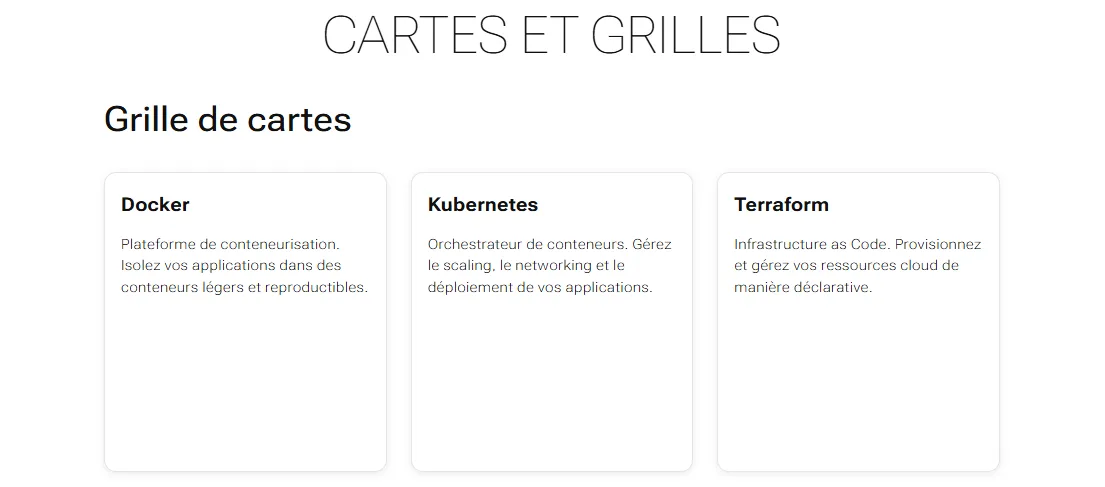
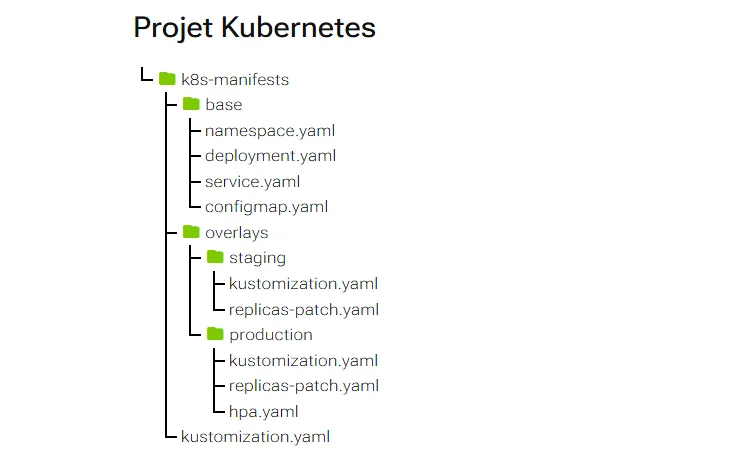
Arborescence de fichiers
Section intitulée « Arborescence de fichiers »Le shortcode tree affiche une arborescence de fichiers interactive,
parfaite pour montrer la structure d’un projet :
```tree- mon-site-docs | folder - archetypes | folder - default.md - content | folder - _index.md - guides | folder - _index.md - installer-docker.md - layouts | folder - shortcodes | folder - callout.html - themes | folder - hugo-theme-relearn | folder - hugo.toml - .gitignore```La syntaxe est simple : chaque ligne est un fichier ou dossier, l’indentation
(2 espaces) définit la hiérarchie, et le suffixe | folder marque les
dossiers.
Accordéons (expand)
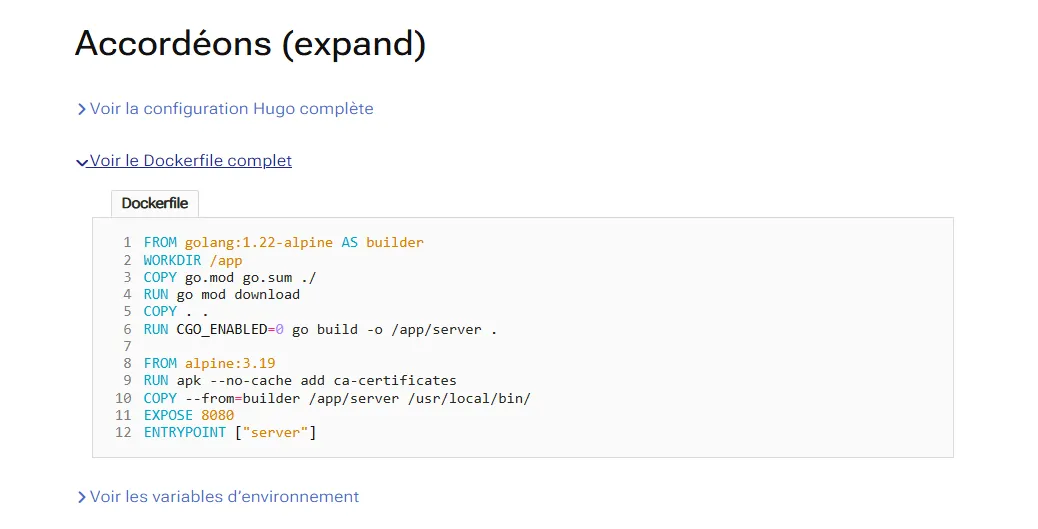
Section intitulée « Accordéons (expand) »Le shortcode expand crée des sections dépliables, utiles pour les
configurations longues ou les détails optionnels :
{{%/* expand title="Voir la configuration complète" */%}}```toml {title="hugo.toml"}baseURL = 'https://docs.example.com/'languageCode = 'fr'title = 'Documentation DevOps'theme = 'hugo-theme-relearn'```{{%/* /expand */%}}Chaque accordéon est fermé par défaut. Le lecteur clique sur le titre pour
voir le contenu. C’est l’équivalent des admonitions dépliables ??? de
Material for MkDocs.
Formules mathématiques (MathJax)
Section intitulée « Formules mathématiques (MathJax) »Pour les pages nécessitant des formules, ajoutez math = true dans le front
matter. La syntaxe utilise les délimiteurs configurés dans hugo.toml (section
passthrough) :
Inline :
La complexité du tri rapide est $O(n \log n)$ en moyenne.Block :
$$\text{SLA} = \frac{\text{Uptime}}{\text{Uptime} + \text{Downtime}} \times 100$$Le rendu est géré par MathJax côté client. Les formules sont utiles pour documenter des calculs de SLA, MTTR, formules de scaling (nombre de réplicas) ou de performance.
Formatage avancé (Goldmark)
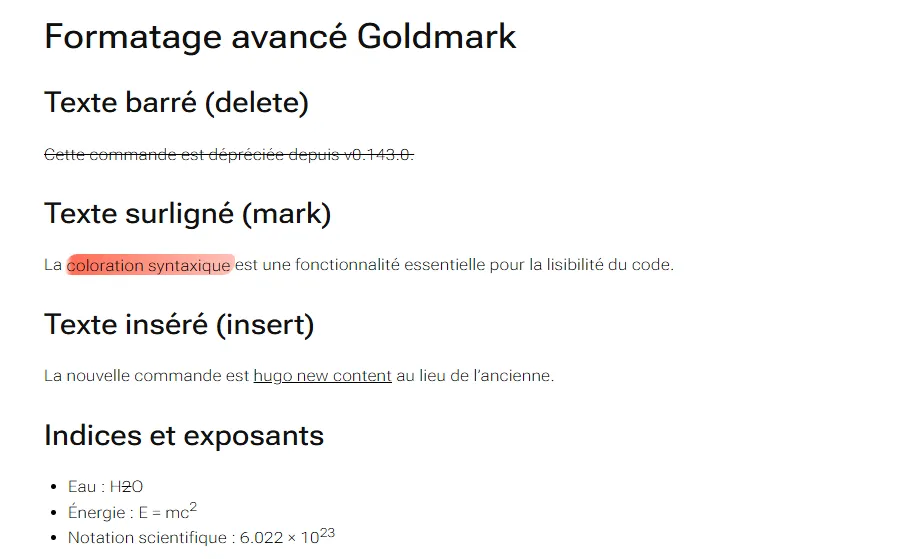
Section intitulée « Formatage avancé (Goldmark) »Ces fonctionnalités sont activées par les extensions Goldmark dans hugo.toml
(pas par le thème Relearn) :
| Syntaxe | Rendu | Extension |
|---|---|---|
~~texte barré~~ | Barré (suppression) | extras.delete |
==texte surligné== | Surbrillance jaune | extras.mark |
++texte inséré++ | Souligné (insertion) | extras.insert |
H~2~O | Subscript | extras.subscript |
E = mc^2^ | Superscript | extras.superscript |
Shortcodes personnalisés
Section intitulée « Shortcodes personnalisés »Au-delà des shortcodes de Relearn, Hugo permet de créer les siens. Les
shortcodes sont le mécanisme qui permet d’insérer du HTML complexe tout en
restant dans du Markdown, sans activer unsafe = true.
Créer un shortcode personnalisé
Section intitulée « Créer un shortcode personnalisé »Créez le fichier layouts/shortcodes/callout.html :
<div class="callout callout-{{ .Get 0 | default "info" }}"> <p>{{ .Inner | markdownify }}</p></div>Utilisation dans le Markdown :
{{%/* callout warning */%}}**Attention** : Hugo nécessite la version extended pour lesupport Sass/SCSS.{{%/* /callout */%}}Figure avec légende (shortcode intégré Hugo) :
{{</* figure src="/images/architecture.png" title="Architecture de déploiement" caption="Schéma simplifié du pipeline CI/CD" */>}}Templates Go
Section intitulée « Templates Go »Hugo utilise le système de templates Go pour le rendu HTML. Pour la documentation, on personnalise rarement les templates de base (le thème Relearn s’en charge), mais il est utile de comprendre le mécanisme pour les ajustements.
Ordre de résolution des templates
Section intitulée « Ordre de résolution des templates »Hugo cherche les templates dans cet ordre :
layouts/(projet) — prioritairethemes/hugo-theme-relearn/layouts/— fallback
Un fichier dans layouts/ écrase automatiquement celui du thème. Pour
personnaliser un template, copiez-le du thème dans layouts/ et modifiez-le.
Exemple de partial : date de dernière modification
Section intitulée « Exemple de partial : date de dernière modification »{{ if .GitInfo }} <p class="text-muted"> Dernière modification : {{ .GitInfo.AuthorDate.Format "02/01/2006" }} par {{ .GitInfo.AuthorName }} </p>{{ end }}Activez les informations Git dans la configuration :
enableGitInfo = trueCette fonctionnalité est précieuse pour la documentation DevOps : chaque page
affiche automatiquement la date et l’auteur de la dernière modification
depuis l’historique Git. Relearn affiche d’ailleurs ces informations nativement
quand enableGitInfo = true.
Lien “Edit this page”
Section intitulée « Lien “Edit this page” »Relearn génère automatiquement ce lien grâce au paramètre editURL dans
hugo.toml. La variable ${FilePath} est remplacée par le chemin du fichier
source :
editURL = 'https://github.com/mon-org/docs/edit/main/content/${FilePath}'C’est le mécanisme qui transforme une doc statique en doc collaborative : chaque lecteur peut proposer une correction via pull request, sans avoir à chercher le fichier source manuellement.
Builder et prévisualiser le site
Section intitulée « Builder et prévisualiser le site »Serveur de développement
Section intitulée « Serveur de développement »hugo server -DLe serveur démarre sur http://localhost:1313 avec le live reload activé.
Le -D inclut les brouillons (pages avec draft = true).
Options utiles :
| Option | Effet |
|---|---|
-D / --buildDrafts | Inclure les brouillons |
-E / --buildExpired | Inclure le contenu expiré |
-F / --buildFuture | Inclure le contenu avec une date future |
-p 1314 | Changer le port |
--disableFastRender | Forcer le rebuild complet (utile si le cache pose problème) |
--navigateToChanged | Rediriger le navigateur vers la page modifiée |
Build de production
Section intitulée « Build de production »hugo --gc --minify| Option | Effet |
|---|---|
--gc | Garbage collection : supprime les fichiers cache inutilisés |
--minify | Minifie HTML, CSS, JS, JSON, SVG, XML |
--baseURL | Écrase le baseURL de la configuration |
-d public_html | Change le dossier de sortie |
--enableGitInfo | Ajoute les infos Git aux pages |
Vérification : après le build, le dossier public/ contient le site
complet. Vérifiez avec du -sh public/ que la taille est raisonnable.
Déployer la documentation
Section intitulée « Déployer la documentation »GitHub Pages avec GitHub Actions
Section intitulée « GitHub Pages avec GitHub Actions »Créez le fichier .github/workflows/hugo.yml :
name: Déployer la documentation Hugoon:  push:    branches:      - main
permissions:  contents: read  pages: write  id-token: write
concurrency:  group: pages  cancel-in-progress: false
jobs:  build:    runs-on: ubuntu-latest    env:      HUGO_VERSION: '0.156.0'    steps:      - uses: actions/checkout@v4        with:          submodules: recursive          fetch-depth: 0
      - name: Installer Hugo        run: |          wget -qO- \            https://github.com/gohugoio/hugo/releases/download/v${HUGO_VERSION}/hugo_extended_${HUGO_VERSION}_linux-amd64.tar.gz \            | tar xzf -          sudo mv hugo /usr/local/bin/
      - name: Configurer GitHub Pages        id: pages        uses: actions/configure-pages@v5
      - name: Build        run: hugo --gc --minify --baseURL "${{ steps.pages.outputs.base_url }}/"
      - uses: actions/upload-pages-artifact@v3        with:          path: ./public
deploy: needs: build runs-on: ubuntu-latest environment: name: github-pages url: ${{ steps.deployment.outputs.page_url }} steps: - id: deployment uses: actions/deploy-pages@v4Vérification : activez GitHub Pages dans Settings > Pages avec la source “GitHub Actions”.
GitLab Pages avec GitLab CI
Section intitulée « GitLab Pages avec GitLab CI »image: hugomods/hugo:extended-0.156.0
variables: GIT_SUBMODULE_STRATEGY: recursive
pages: stage: deploy script: - hugo --gc --minify artifacts: paths: - public only: - mainGitLab Pages attend un dossier public/, qui est exactement le dossier de
sortie par défaut de Hugo. Pas de renommage nécessaire (contrairement à
MkDocs).
Hugo est nativement supporté par Netlify. Il suffit de créer un fichier de configuration :
[build]  command = "hugo --gc --minify"  publish = "public"
[build.environment]  HUGO_VERSION = "0.156.0"
Fonctionnalités avancées
Section intitulée « Fonctionnalités avancées »Multilingue
Section intitulée « Multilingue »Hugo gère nativement le multilingue sans plugin :
defaultContentLanguage = 'fr'
[languages]  [languages.fr]    languageName = 'Français'    weight = 1  [languages.en]    languageName = 'English'    weight = 2
Le contenu est organisé par suffixe de langue : installer-docker.fr.md et
installer-docker.en.md, ou dans des dossiers séparés.
Hugo Modules
Section intitulée « Hugo Modules »Les modules Hugo permettent de partager des composants (thèmes, layouts, contenu) entre projets, comme des dépendances Go :
hugo mod init github.com/mon-org/mon-site[module] [[module.imports]] path = 'github.com/McShelby/hugo-theme-relearn'Traitement d’images
Section intitulée « Traitement d’images »Hugo extended peut redimensionner, recadrer, convertir et optimiser les images à la volée dans les templates :
{{ $image := resources.Get "images/architecture.png" }}{{ $resized := $image.Resize "800x webp" }}<img src="{{ $resized.RelPermalink }}" alt="Architecture">L’image est traitée pendant le build et le résultat est mis en cache dans
resources/_gen/. Relearn ajoute en plus un lightbox automatique (zoom au
clic) sur toutes les images quand lightbox = true est activé dans
[params.imageEffects].
Pièges fréquents
Section intitulée « Pièges fréquents »Le piège du baseURL
Section intitulée « Le piège du baseURL »Le baseURL dans hugo.toml est utilisé pour générer les URL canoniques,
les flux RSS, les sitemaps et les chemins absolus des images. Si
vous le définissez mal, le site fonctionne en local mais casse en
production :
- Images manquantes : les chemins absolus pointent vers le mauvais domaine
- RSS invalide : les liens dans le flux renvoient vers
localhost - SEO dégradé : les balises canoniques sont incorrectes
Règle : utilisez toujours --baseURL dans votre pipeline CI/CD pour
écraser la valeur du fichier de configuration. Cela évite de versionner un
baseURL de production dans le code.
Différence hugo server vs build de production
Section intitulée « Différence hugo server vs build de production »| Aspect | hugo server | hugo --gc --minify |
|---|---|---|
| Brouillons | Inclus avec -D | Exclus par défaut |
| Minification | Non | Oui |
| Environnement | development | production |
| Comportement CSS/JS | Certains thèmes chargent des assets de debug | Assets optimisés |
| LiveReload | Activé | Non applicable |
Testez toujours un hugo --gc --minify localement avant de pousser pour
vérifier que le rendu production correspond à vos attentes.
Dépannage
Section intitulée « Dépannage »| Symptôme | Cause probable | Solution |
|---|---|---|
command not found: hugo | Hugo pas dans le PATH | Vérifier avec which hugo ou réinstaller |
TOCSS: ... this feature is not available | Version standard au lieu de extended | Installer hugo_extended_* |
| Les modifications ne s’affichent pas | Cache du serveur de développement | hugo server --disableFastRender |
Error: module "xxx" not found | Thème non installé | git submodule update --init --recursive |
| Build lent | Traitement d’images non caché | Vérifier que resources/_gen/ n’est pas dans .gitignore |
Raw HTML omitted | Goldmark bloque le HTML brut | Créer un shortcode au lieu d’utiliser du HTML dans le Markdown |
| Pages non affichées | Front matter draft = true | Passer -D au serveur ou mettre draft = false |
| Images cassées en production | baseURL incorrect | Vérifier baseURL ou utiliser --baseURL en CI |
| Notices affichent du HTML brut | Mauvais délimiteur sur cards | Utiliser {{</* */>}} pour cards/card, {{%/* */%}} pour notice/tab |
| Recherche ne fonctionne pas | Format de sortie manquant | Vérifier [outputs] dans hugo.toml |
Correspondance MkDocs Material / Hugo Relearn
Section intitulée « Correspondance MkDocs Material / Hugo Relearn »Pour les équipes qui connaissent Material for MkDocs et veulent migrer ou comparer :
| Fonctionnalité Material | Équivalent Relearn |
|---|---|
!!! note "Titre" | {{% notice note "Titre" %}} |
??? tip "Dépliable" | {{% notice style="tip" title="..." expanded="false" %}} |
=== "Onglet" | {{< tabs >}} {{% tab title="..." %}} |
```python title="..." | ```python {title="..."} |
```mermaid | ```mermaid (identique) |
> [!NOTE] | > [!NOTE] (identique depuis Relearn 7.x) |
Grilles <div class="grid cards"> | {{< cards >}} {{< card >}} |
:material-icon: emojis | {{% icon "fa-fw fas fa-icon" %}} |
{== surligné ==} | ==surligné== (Goldmark extras.mark) |
| Recherche intégrée | Recherche Lunr intégrée |
Mode sombre palette | themeVariant = ['auto', ...] |
glightbox (lightbox) | lightbox = true dans [params.imageEffects] |
Plugin git-revision-date | enableGitInfo = true (natif Hugo) |
mkdocs gh-deploy | GitHub Actions workflow |
À retenir
Section intitulée « À retenir »- Hugo est un des générateurs de site statique les plus rapides : un seul binaire Go, pas de dépendance runtime, build en millisecondes.
- La version extended est recommandée pour le support Sass/SCSS et le traitement d’images avancé (WebP, resize). Le thème Relearn en tire parti.
- Le thème Relearn est l’équivalent de Material for MkDocs : notices (admonitions), onglets synchronisés, Mermaid, recherche Lunr, mode sombre, badges, cartes en grille, arborescence, accordéons, formules MathJax, impression et lien “modifier cette page”.
- La configuration est centralisée dans hugo.toml (TOML, YAML ou JSON).
Le
baseURLest le paramètre le plus critique en production. - Gardez
unsafe = falsedans Goldmark et utilisez des shortcodes pour tout contenu HTML riche (sécurité XSS). - Organisez le contenu par type (guides, runbooks, reference, adr) avec un
_index.md(archétypechapter) dans chaque dossier. - Commencez par les git submodules pour les thèmes. Passez aux Hugo Modules quand vous avez besoin de partager des layouts entre projets.
- Le déploiement CI/CD sur GitHub Pages (avec
actions/configure-pages), GitLab Pages ou Netlify tient en quelques lignes.
Plus d’infos
Section intitulée « Plus d’infos »- Documentation officielle Hugo : gohugo.io
- Documentation thème Relearn : mcshelby.github.io/hugo-theme-relearn
- Dépôt GitHub Hugo : github.com/gohugoio/hugo
- Dépôt GitHub Relearn : github.com/McShelby/hugo-theme-relearn
- Catalogue de thèmes Hugo : themes.gohugo.io
- Forum communautaire Hugo : discourse.gohugo.io