

Ce guide vous permet de créer votre première VM reproductible en 10 minutes avec Vagrant. Vous apprendrez à écrire un Vagrantfile, démarrer une machine virtuelle et la configurer automatiquement. Vagrant est l'outil idéal pour les équipes DevOps qui veulent des environnements de développement identiques pour tous les développeurs.
Ce que vous allez apprendre
Section intitulée « Ce que vous allez apprendre »- Installer Vagrant sur Linux, Windows ou macOS
- Créer et gérer des VMs avec les commandes essentielles
- Écrire un Vagrantfile pour personnaliser réseau, ressources et provisionnement
- Utiliser le multi-machines pour simuler des architectures complexes
Prérequis : un hyperviseur installé (VirtualBox 7.x recommandé) et 10 minutes.
Qu'est-ce que Vagrant ?
Section intitulée « Qu'est-ce que Vagrant ? »Vagrant est un outil open source créé par HashiCorp qui automatise la création et la configuration de machines virtuelles. Vous décrivez l'environnement voulu dans un fichier texte, le Vagrantfile, et Vagrant pilote un hyperviseur (VirtualBox, libvirt, Docker) pour produire une VM identique à chaque vagrant up, quel que soit le poste utilisé.
| Aspect | Sans Vagrant | Avec Vagrant |
|---|---|---|
| Création d'une VM | Cliquer dans l'interface graphique, configurer manuellement | Une commande : vagrant up |
| Reproductibilité | "Ça marche sur ma machine" | Environnement identique pour tous |
| Documentation | Instructions textuelles à suivre | Le Vagrantfile EST la documentation |
| Versioning | Impossible | Vagrantfile versionné avec Git |
Petit historique
Section intitulée « Petit historique »Vagrant a été créé en 2010 par Mitchell Hashimoto, alors étudiant en informatique, dans le but de résoudre un problème que beaucoup de développeurs rencontrent : les fameux "ça marche pas !". Il voulait un outil capable de rendre les environnements de développement reproductibles et uniformes, quel que soit l’ordinateur utilisé.
Initialement, Vagrant s’appuyait uniquement sur VirtualBox comme fournisseur de machines virtuelles. Ce choix a permis une adoption rapide grâce à la gratuité et à la popularité de VirtualBox. Peu de temps après, HashiCorp, la société derrière Vagrant, a été fondée pour poursuivre le développement et intégrer davantage de fournisseurs comme VMware, Docker, ou encore des services cloud tels qu’AWS.
Au fil des années, Vagrant a évolué pour inclure des fonctionnalités avancées comme le provisionnement avec des outils tels que Ansible, Chef, ou Puppet, permettant de configurer automatiquement les machines virtuelles après leur création. Aujourd'hui, Vagrant reste un incontournable pour les développeurs et les équipes DevOps, grâce à son approche orientée infrastructure as code.
Comment fonctionne Vagrant ?
Section intitulée « Comment fonctionne Vagrant ? »Une seule commande suffit à obtenir une machine virtuelle fonctionnelle, mais plusieurs mécanismes s'enchaînent derrière ce résultat. Les comprendre aide à diagnostiquer les pannes quand une VM ne démarre pas comme prévu. Voici les bases.
Le fonctionnement de Vagrant repose sur un fichier clé : le Vagrantfile. C’est un fichier de configuration écrit en Ruby (mais pas besoin de connaître ce langage pour l’utiliser). Il définit tout ce dont Vagrant a besoin pour créer et gérer votre environnement. Voici quelques exemples de ce qu’on y configure :
- La box : une image système de base, comme
generic/ubuntu2204 - Le provider : l'hyperviseur (VirtualBox, libvirt, Docker)
- Le provisionnement : les scripts ou outils pour configurer la VM (Ansible, Shell, Chef, Puppet)
Voici un exemple minimal de Vagrantfile :
Vagrant.configure("2") do |config| config.vm.box = "generic/ubuntu2204"endAvec ces 3 lignes, Vagrant télécharge automatiquement une image Ubuntu 22.04 et crée une VM basée dessus. Le chiffre "2" indique la version du format de configuration Vagrant (la version actuelle).
Une box, c’est une image préconfigurée d’un système d’exploitation. Pensez-y comme un point de départ. Vous pouvez choisir parmi des centaines de boxes disponibles sur le Vagrant Cloud ou en créer une personnalisée.
Par exemple, pour lancer une box Ubuntu officielle :
vagrant init generic/ubuntu2204vagrant upQue fait cette commande ? vagrant init génère un Vagrantfile minimal. vagrant up télécharge la box si nécessaire, crée la VM et la démarre. En quelques minutes, vous avez un environnement Ubuntu 22.04 fonctionnel.
Vagrant ne crée pas directement les machines virtuelles. Il s’appuie sur des fournisseurs (ou "providers") comme :
- VirtualBox : parfait pour un usage local.
- Libvirt : pour des environnements KVM/QEMU.
- Docker : idéal pour des environnements légers et rapides.
- AWS ou Azure : pour des environnements cloud.
Le fournisseur est défini dans le Vagrantfile, mais vous pouvez aussi en changer via des commandes spécifiques.
Une fois la machine virtuelle en place, le provisionnement entre en jeu. C’est ici que vous automatisez l’installation des logiciels et des configurations nécessaires. Vagrant supporte plusieurs outils de provisionnement, comme :
-
Des scripts Shell (simples et efficaces) :
config.vm.provision "shell", inline: "sudo apt-get update && sudo apt-get install -y nginx" -
Des outils avancés comme Ansible, Chef, ou Puppet.
L’avantage ? Vous gagnez du temps et limitez les erreurs. Une seule configuration suffit pour que tout fonctionne chez tout le monde.
Pour interagir avec vos environnements, Vagrant propose une série de commandes simples mais puissantes :
vagrant init: initialise un projet Vagrant et crée un Vagrantfile.vagrant up: démarre l’environnement.vagrant halt: arrête la machine virtuelle.vagrant destroy: supprime l’environnement.vagrant ssh: se connecter à la machine virtuelle via SSH.
Quand utiliser Vagrant ?
Section intitulée « Quand utiliser Vagrant ? »Vagrant est l’outil idéal pour de nombreux cas de figure où des environnements reproductibles et faciles à gérer sont nécessaires. Voici les principales situations où il brille :
-
Créer des environnements de développement homogènes : Assurez que toute votre équipe travaille dans des conditions identiques, peu importe le système d’exploitation ou la configuration de chaque machine. Fini les "ça marche chez moi, pas chez toi".
-
Tester dans des environnements variés : Besoin de tester une application sur plusieurs systèmes d’exploitation ou configurations ? Avec Vagrant, vous pouvez basculer entre Ubuntu, CentOS ou Windows sans effort, directement sur votre poste.
-
Automatiser les tests dans les pipelines CI/CD : Intégrez Vagrant dans vos pipelines d'intégration et de livraison continues. Il crée des environnements propres pour chaque build, garantissant des tests fiables avant déploiement.
-
Former et enseigner plus facilement : Fournissez des machines virtuelles préconfigurées aux étudiants ou stagiaires. Cela leur permet de se concentrer sur l’apprentissage, sans perdre de temps sur les installations ou configurations.
-
Partager des environnements avec l’équipe : Distribuez simplement un
Vagrantfilepour que chaque développeur puisse reproduire exactement le même environnement. Un gros gain pour la collaboration en équipe. -
Prototyper et expérimenter sans risque : Testez de nouvelles technologies, configurations ou architectures en créant rapidement des environnements jetables, sans impacter votre système principal.
En résumé, utilisez Vagrant dès que vous avez besoin de flexibilité, d’homogénéité et d’automatisation dans la gestion de vos environnements de développement, que vous soyez développeur ou membre d'une équipe DevOps.
Comment installer Vagrant ?
Section intitulée « Comment installer Vagrant ? »Vagrant fonctionne sur la plupart des systèmes d'exploitation dont Linux, MacOs et Windows.
Installation de Vagrant sur Linux
Section intitulée « Installation de Vagrant sur Linux »Je ne vais documenter que l'installation de Vagrant sur une distribution de la famille Debian (Ubuntu, kali, Pop OS) :
# Pour un debian/ubuntucurl -fsSL https://apt.releases.hashicorp.com/gpg | sudo gpg --dearmor -o /usr/share/keyrings/hashicorp-archive-keyring.gpgecho "deb [signed-by=/usr/share/keyrings/hashicorp-archive-keyring.gpg] https://apt.releases.hashicorp.com $(lsb_release -cs) main" | sudo tee /etc/apt/sources.list.d/hashicorp.listsudo apt update && sudo apt install vagrant# Pour un redhat/oraclelinux/centossudo yum install -y yum-utilssudo yum-config-manager --add-repo https://rpm.releases.hashicorp.com/RHEL/hashicorp.reposudo yum -y install vagrantSi vous ne maitrisez pas le gestionnaire de paquets apt, je vous recommande de lire mon guide sur apt pour mieux comprendre son fonctionnement.
Installation de libvirt (KVM)
Section intitulée « Installation de libvirt (KVM) »Libvirt est une bibliothèque open-source et un
ensemble d'outils de gestion pour la virtualisation. Il fournit une interface de
programmation (API) pour gérer des outils de virtualisation, telles que KVM,
QEMU, Xen, VirtualBox et d'autres. Ma préférence va bien sûr à l'utilisation de
KVM et QEMU car plus rapide que les autres solutions pourtant plus populaires
comme VirtualBox ou vmWare Player.
Je préfère utiliser libvirt avec QEMU et KVM,
sur un serveur de la famille Debian :
sudo apt updatesudo apt install build-dep qemu-kvm libvirt-daemon-system libguestfs-tools ksmtuned libvirt-clients libxslt-dev libxml2-dev libvirt-dev zlib1g-dev ruby-dev ruby-libvirt ebtablessudo usermod -aG libvirt $USERvagrant plugin install vagrant-libvirtSi vous n'êtes pas un pro de la commande virsh je vous conseille d'installer
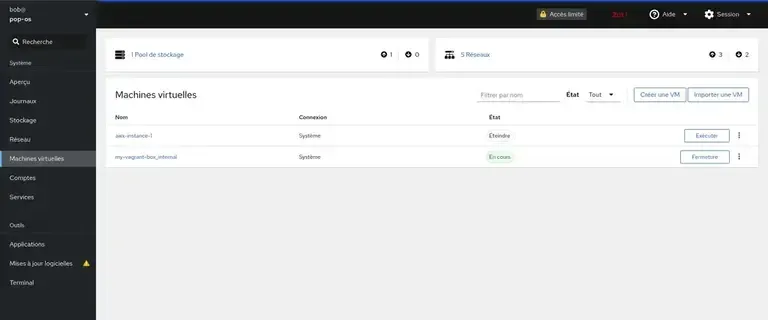
cockpit.
sudo apt updatesudo apt install cockpit cockpit-machinesEnsuite pour gérer vos vm cliquez sur ce lien http://localhost:9090. Pour vous connecter, entrez votre user / mdp. La gestion des machines virtuelles se retrouve dans la section du même nom.
Installation de Vagrant sur Windows
Section intitulée « Installation de Vagrant sur Windows »Pour installer Vagrant sur une machine Windows, commencez par télécharger
l'installeur Windows depuis le site web
officiel.
Ensuite exécutez le et suivez les étapes d'installation. Une fois l'installation
terminée, ouvrez une fenêtre de terminal (par exemple, PowerShell ou CMD) pour
vérifier que tout fonctionne comme attendu et exécutez la commande vagrant --version.
Installation de vagrant sur MacOS
Section intitulée « Installation de vagrant sur MacOS »Sur MacOS, j'ai rédigé un billet.
Créer votre première VM Vagrant
Section intitulée « Créer votre première VM Vagrant »Pour vérifier que tout fonctionne, il suffit de lancer le provisionnement de votre première VM :
vagrant box add generic/ubuntu2204vagrant init generic/ubuntu2204vagrant upvagrant sshExplication de chaque commande :
| Commande | Description |
|---|---|
vagrant box add | Télécharge l'image système (box) depuis Vagrant Cloud |
vagrant init | Génère le fichier Vagrantfile de configuration |
vagrant up | Crée et démarre la VM |
vagrant ssh | Se connecte à la VM via SSH |
Pour éviter de définir à chaque fois votre hyperviseur, vous pouvez ajouter ceci
à votre .bashrc:
export VAGRANT_DEFAULT_PROVIDER=libvirtVérification : Après avoir ajouté cette ligne, relancez votre terminal et vérifiez avec echo $VAGRANT_DEFAULT_PROVIDER.
Les commandes essentielles que vous utiliserez au quotidien :
| Commande | Description |
|---|---|
vagrant up | Crée et démarre la VM |
vagrant halt | Arrête la VM proprement |
vagrant destroy -f | Détruit la VM |
vagrant ssh | Connexion SSH à la VM |
vagrant status | Affiche l'état de la VM |
vagrant provision | Relance le provisionnement |
Le fichier de déclaration Vagrantfile
Section intitulée « Le fichier de déclaration Vagrantfile »Le Vagrantfile est le cœur de votre configuration Vagrant. C'est un fichier texte écrit dans un DSL (Domain Specific Language) basé sur Ruby. Pas d'inquiétude : vous n'avez pas besoin de connaître Ruby pour l'écrire.
Structure de base
Section intitulée « Structure de base »Un Vagrantfile commence toujours par cette structure :
Vagrant.configure("2") do |config| # Votre configuration iciendLe "2" indique la version du format de configuration. Toutes les configurations se font à l'intérieur de ce bloc.
Vagrant.configure("2") do |config| config.vm.box = "generic/ubuntu2204"endCe Vagrantfile minimal indique à Vagrant d'utiliser la box generic/ubuntu2204 (Ubuntu 22.04 LTS). Le "2" spécifie la version du format de configuration Vagrant.
À partir de là, on peut configurer plus finement la VM avec différentes sections :
| Section | Description |
|---|---|
config.vm.box | L'image système à utiliser |
config.vm.hostname | Le nom d'hôte de la VM |
config.vm.network | Configuration réseau (privé, public, port forwarding) |
config.vm.provider | Options spécifiques à l'hyperviseur (RAM, CPU) |
config.vm.provision | Scripts de configuration post-boot |
config.vm.synced_folder | Dossiers partagés entre l'hôte et la VM |
Un Vagrantfile complet
Section intitulée « Un Vagrantfile complet »Voici un exemple de Vagrantfile complet et commenté, testé avec libvirt :
# -*- mode: ruby -*-# vi: set ft=ruby :
Vagrant.configure("2") do |config|  # Box Ubuntu 22.04 LTS (compatible VirtualBox et libvirt)  config.vm.box = "generic/ubuntu2204"
  # Nom d'hôte de la VM  config.vm.hostname = "dev-server"
  # Réseau privé avec IP statique  config.vm.network "private_network", ip: "192.168.56.10"
  # Dossier synchronisé (désactivé ici pour éviter les dépendances)  config.vm.synced_folder ".", "/vagrant", disabled: false
  # Configuration pour libvirt  config.vm.provider "libvirt" do |libvirt|    libvirt.memory = 1024    libvirt.cpus = 1  end
  # Configuration pour VirtualBox  config.vm.provider "virtualbox" do |vb|    vb.memory = "1024"    vb.cpus = 1    vb.name = "dev-server-vm"  end
  # Provisionnement avec Shell  config.vm.provision "shell", inline: <<-SHELL    apt-get update -qq    apt-get install -y htop curl  SHELLend
Vérification : Testez la syntaxe avec vagrant validate avant de lancer vagrant up.
Configuration réseau
Section intitulée « Configuration réseau »Vagrant propose plusieurs types de configuration réseau selon vos besoins :
| Type | Usage | Exemple |
|---|---|---|
| private_network | Communication entre VMs et avec l'hôte | Tests multi-machines |
| public_network | La VM est accessible comme un PC du réseau | Démonstrations |
| forwarded_port | Redirige un port de l'hôte vers la VM | Accès web local |
# Réseau privé avec IP statiqueconfig.vm.network "private_network", ip: "192.168.56.10"
# Réseau privé avec DHCPconfig.vm.network "private_network", type: "dhcp"
# Redirection de port : localhost:8080 → VM:80config.vm.network "forwarded_port", guest: 80, host: 8080
Configuration du provider
Section intitulée « Configuration du provider »Chaque hyperviseur a ses propres options de configuration. Voici les principales pour libvirt et VirtualBox :
config.vm.provider "libvirt" do |libvirt| libvirt.memory = 2048 # RAM en Mo libvirt.cpus = 2 # Nombre de vCPUs libvirt.nested = true # Virtualisation imbriquée libvirt.driver = "kvm" # Driver (kvm par défaut)endconfig.vm.provider "virtualbox" do |vb| vb.memory = "2048" # RAM en Mo vb.cpus = 2 # Nombre de vCPUs vb.name = "ma-vm" # Nom dans VirtualBox vb.gui = false # Afficher la fenêtre VMendProvisionnement
Section intitulée « Provisionnement »Le provisionnement permet d'automatiser la configuration de la VM après son démarrage. C'est ici que vous installez les logiciels, configurez les services et personnalisez l'environnement.
Vagrant supporte plusieurs types de provisioners :
| Provisioner | Utilisation |
|---|---|
| shell | Scripts Bash simples, idéal pour démarrer |
| ansible | Playbooks Ansible pour des configurations complexes |
| puppet | Manifestes Puppet |
| chef | Recettes Chef |
| file | Copie de fichiers vers la VM |
config.vm.provision "shell", inline: <<-SHELL apt-get update -qq apt-get install -y nginx systemctl enable nginxSHELLconfig.vm.provision "ansible" do |ansible| ansible.playbook = "playbook.yml" ansible.verbose = "v"endconfig.vm.provision "file", source: "./config/nginx.conf", destination: "/tmp/nginx.conf"Multi-machines
Section intitulée « Multi-machines »Vagrant permet de définir plusieurs VMs dans un seul Vagrantfile. C'est idéal pour simuler des architectures complexes (web + base de données, cluster Kubernetes, etc.).
Vagrant.configure("2") do |config|  config.vm.box = "generic/ubuntu2204"
  config.vm.provider "libvirt" do |libvirt|    libvirt.memory = 512    libvirt.cpus = 1  end
  # Serveur web  config.vm.define "web" do |web|    web.vm.hostname = "web-server"    web.vm.network "private_network", ip: "192.168.56.10"    web.vm.provision "shell", inline: "apt-get update && apt-get install -y nginx"  end
  # Base de données  config.vm.define "db" do |db|    db.vm.hostname = "db-server"    db.vm.network "private_network", ip: "192.168.56.11"    db.vm.provision "shell", inline: "apt-get update && apt-get install -y postgresql"  endend
Commandes multi-machines :
vagrant up # Démarre toutes les VMsvagrant up web # Démarre uniquement la VM "web"vagrant ssh db # Se connecte à la VM "db"vagrant destroy -f # Détruit toutes les VMsBoucle pour créer plusieurs machines identiques
Section intitulée « Boucle pour créer plusieurs machines identiques »Pour créer plusieurs machines avec une configuration similaire, utilisez une boucle Ruby :
(1..3).each do |i| config.vm.define "node-#{i}" do |node| node.vm.hostname = "node-#{i}" node.vm.network "private_network", ip: "192.168.56.#{10 + i}" node.vm.provision "shell", inline: "echo 'Nœud #{i} configuré'" endendCe code crée 3 VMs : node-1, node-2, node-3 avec les IPs 192.168.56.11 à 192.168.56.13.
Commandes avancées
Section intitulée « Commandes avancées »Gestion des erreurs
Section intitulée « Gestion des erreurs »Dans la phase de développement d'un playbook Ansible, il peut être utile de
conserver la VM et ce même en cas d'erreur à des fins de debug. Pour
cela, il suffit d'utiliser l'option --no-destroy-on-error :
vagrant up --no-destroy-on-errorVous pouvez relancer le playbook avec l'option ci-après.
Relancer le provisioning sur une VM déjà instanciée
Section intitulée « Relancer le provisioning sur une VM déjà instanciée »Pour relancer le playbook sur une VM déjà démarrée, il suffit d'utiliser
l'option --provision:
vagrant up --provisionAjouter votre VM dans votre fichier /etc/hosts
Section intitulée « Ajouter votre VM dans votre fichier /etc/hosts »Vagrant dispose de pas mal de plugins dont un des plus intéressants est
hostsupdater. Pour l'installer, il suffit de taper la commande suivante :
vagrant plugin install vagrant-hostsupdatervagrant push
Section intitulée « vagrant push »La commande vagrant push permet d'invoquer une commande shell ou un script
arbitraire dans le cadre d'un push.
Par exemple, vous pouvez lancer des playbooks en prenant l'inventaire généré dans la partie provisioning :
config.push.define "local-exec" do |push| push.inline = <<-SCRIPT ansible-playbook -i .vagrant/provisioners/ansible/inventory/vagrant_ansible_inventory master.yml ansible-playbook -i .vagrant/provisioners/ansible/inventory/vagrant_ansible_inventory slave.yml SCRIPT endSur les vagrantfile
Section intitulée « Sur les vagrantfile »Boucle sur plusieurs machines
Section intitulée « Boucle sur plusieurs machines »Quand seule la tâche de provisionnement varie d'une machine à l'autre, la boucle
Ruby se réduit à l'essentiel. Ce squelette génère un nombre variable de nœuds
sans recopier le bloc config.vm.define, et sert de base pour un cluster de test
(plusieurs workers identiques, par exemple).
(1..3).each do |i| config.vm.define "node-#{i}" do |node| node.vm.provision "shell", inline: "echo hello from node #{i}" endendLancer un playbook sur vos vms lors de leur création
Section intitulée « Lancer un playbook sur vos vms lors de leur création »Pour permettre d'utiliser plus facilement vos VMs, vous pouvez lancer un
playbook pour autoriser la connexion par mots de passe, copier votre propre clé
ssh. Tout est envisageable.
---- hosts: all  gather_facts: no  become: true
  # Vagrant provison runs this file, so you don't actually need an inventory  # it does that for you.  # Basically we setup a bunch of environment stuff so we can ssh into the host  # Using all the data from all.yml
  tasks:  - name: Allow password authentication    lineinfile:      path: /etc/ssh/sshd_config      regexp: "^PasswordAuthentication"      line: "PasswordAuthentication yes"      state: present    notify: restart sshd
  - name: Set authorized key took from file    authorized_key:      user: vagrant      state: present      key: "{{ lookup('file', '/home/ubuntu/.ssh/id_ed25519.pub') }}"
  handlers:  - name: restart sshd    service:      name: sshd      state: restarted
Ensuite, il ne reste plus qu'à modifier votre config ssh dans le fichier ~/.ssh/config pour indiquer que pour se connecter aux VMs on utilise le user vagrant.
Host 192.168.121.* User vagrant IdentityFile /home/ubuntu/.ssh/id_ed25519.pubUne autre solution serait d'utiliser la conf Vagrant retourné par la commande ssh-config. Mais c'est moins générique. À vous de voir.
Host host1 HostName 192.168.121.246 User vagrant Port 22 UserKnownHostsFile /dev/null StrictHostKeyChecking no PasswordAuthentication no IdentityFile /home/ubuntu/Projets/ansible/playbooks/izyview/.vagrant/machines/host1/libvirt/private_key IdentitiesOnly yes LogLevel FATALSuspendre et restaurer des VM
Section intitulée « Suspendre et restaurer des VM »Pour économiser des ressources sans détruire vos VMs, utilisez la suspension :
vagrant suspend # Sauvegarde l'état et libère la RAMvagrant resume # Restaure la VM depuis l'état suspenduDifférence avec halt : La suspension sauvegarde l'état exact de la VM (comme la mise en veille), tandis que halt éteint proprement la VM.
Dépannage
Section intitulée « Dépannage »| Problème | Cause probable | Solution |
|---|---|---|
No usable default provider | Aucun hyperviseur installé | Installer VirtualBox ou libvirt |
Box not found | Box non téléchargée | vagrant box add nom_box |
SSH connection refused | VM pas encore prête | Attendre ou augmenter boot_timeout |
Mount error | Dossiers synchronisés incompatibles | Désactiver avec disabled: true ou installer nfs-kernel-server |
VERR_VMX_NO_VMX | VT-x/AMD-V désactivé dans le BIOS | Activer la virtualisation dans le BIOS |
À retenir
Section intitulée « À retenir »- Vagrant automatise la création de VMs reproductibles via un simple fichier
Vagrantfile - Le Vagrantfile décrit la box, le réseau, le provider et le provisionnement
- Les boxes sont des images système préconfiguées (préférez
generic/*ou les officielles) - Le provisionnement (Shell, Ansible, Puppet) configure automatiquement la VM après boot
- Le multi-machines permet de simuler des architectures complexes (web + db, clusters)
- Commandes essentielles :
vagrant up,vagrant ssh,vagrant halt,vagrant destroy - Variable
VAGRANT_DEFAULT_PROVIDERpour éviter de spécifier le provider à chaque commande
FAQ : questions fréquentes sur Vagrant
Section intitulée « FAQ : questions fréquentes sur Vagrant »Ces réponses courtes traitent les questions qui reviennent le plus souvent avant de se lancer : le positionnement de Vagrant face à Docker, le choix du provider et la gratuité de l'outil. Elles complètent le guide sans le répéter.
Vagrantfile.À quoi il sert
| Besoin | Ce que Vagrant apporte |
|---|---|
| Environnement identique | Tous les développeurs travaillent sur la même VM |
| Reproductibilité | vagrant up recrée la VM à l'identique |
| Multi-hyperviseur | VirtualBox, libvirt/KVM, Docker |
| Provisionnement | Shell, Ansible, Chef, Puppet |
Exemple minimal
Vagrant.configure("2") do |config|
  config.vm.box = "generic/ubuntu2204"
end
vagrant up télécharge la box Ubuntu 22.04 et démarre une VM prête à l'emploi.| Critère | Vagrant | Docker |
|---|---|---|
| Unité | Machine virtuelle complète | Conteneur (processus isolé) |
| Noyau | Son propre noyau | Partage celui de l'hôte |
| Poids | Plusieurs Go, boot en minutes | Quelques Mo, démarrage en secondes |
| Cas d'usage | Reproduire un serveur, tester un OS | Empaqueter une application |
Point de licence
Depuis août 2023, le code source de Vagrant, comme les autres outils HashiCorp, est passé de la licence MPL 2.0 à la Business Source License (BUSL-1.1). Cette licence :- autorise l'usage libre pour la quasi-totalité des cas (développement, CI, production interne) ;
- n'interdit que la revente d'une offre commerciale concurrente basée sur Vagrant.
Et les dépendances ?
- VirtualBox : gratuit (GPLv2 pour le cœur).
- libvirt / KVM / QEMU : libres et gratuits.
- Les box publiques du catalogue sont gratuites.
curl -fsSL https://apt.releases.hashicorp.com/gpg | \
  sudo gpg --dearmor -o /usr/share/keyrings/hashicorp-archive-keyring.gpg
echo "deb [signed-by=/usr/share/keyrings/hashicorp-archive-keyring.gpg] \
  https://apt.releases.hashicorp.com $(lsb_release -cs) main" | \
  sudo tee /etc/apt/sources.list.d/hashicorp.list
sudo apt update && sudo apt install vagrant
Vérification
vagrant --version
# Vagrant 2.4.9
Pour KVM/libvirt
vagrant plugin install vagrant-libvirt
export VAGRANT_DEFAULT_PROVIDER=libvirt
Vagrantfile est le fichier de configuration au cœur de Vagrant. Il est écrit dans un DSL basé sur Ruby, mais on peut l'utiliser sans connaître Ruby.Ce qu'on y déclare
| Section | Rôle |
|---|---|
config.vm.box |
Image système de base |
config.vm.provider |
Hyperviseur et ressources (RAM, CPU) |
config.vm.network |
Réseau privé, public ou redirection de port |
config.vm.provision |
Scripts de configuration post-démarrage |
config.vm.synced_folder |
Dossiers partagés hôte/VM |
Exemple
Vagrant.configure("2") do |config|
  config.vm.box = "generic/ubuntu2204"
  config.vm.hostname = "dev-server"
  config.vm.network "private_network", ip: "192.168.56.10"
end
Utilisation
# Télécharger une box
vagrant box add generic/ubuntu2204

# Initialiser un projet avec cette box
vagrant init generic/ubuntu2204
vagrant up
Où trouver des box
Le catalogue public Vagrant Cloud propose des centaines de box.Boxes de confiance
generic/*: maintenues par Roboxes, compatibles VirtualBox et libvirt.ubuntu/*,debian/*: officielles.- Évitez les box sans documentation ou peu téléchargées.
Provisioners disponibles
| Provisioner | Usage |
|---|---|
| shell | Scripts Bash simples |
| ansible | Playbooks Ansible |
| chef / puppet | Recettes et manifestes |
| file | Copie de fichiers vers la VM |
Exemple shell
config.vm.provision "shell", inline: <<-SHELL
  apt-get update -qq
  apt-get install -y nginx
SHELL
Rejouer le provisionnement
# Sur une VM déjà démarrée
vagrant provision

# Ou au démarrage
vagrant up --provision
vagrant up, puis se rejoue à la demande.Installation du plugin
vagrant plugin install vagrant-libvirt
Définir le provider par défaut
Pour éviter de préciser le provider à chaque commande, ajoutez à votre.bashrc :export VAGRANT_DEFAULT_PROVIDER=libvirt
Configuration dans le Vagrantfile
config.vm.provider "libvirt" do |libvirt|
  libvirt.memory = 2048
  libvirt.cpus = 2
end
generic/* sont compatibles à la fois VirtualBox et libvirt, ce qui simplifie le passage de l'un à l'autre.Prochaines étapes
Section intitulée « Prochaines étapes »Ressources
Section intitulée « Ressources »- Site officiel : vagrantup.com
- Documentation : developer.hashicorp.com/vagrant/docs
- Vagrant Cloud (boxes) : app.vagrantup.com/boxes/search
- Plugin vagrant-libvirt : vagrant-libvirt.github.io