
Imaginez que vous publiez votre application sur Docker Hub. Votre workflow a besoin de se connecter avec un mot de passe. Où le mettez-vous ?
Vos workflows ont souvent besoin d’informations sensibles :
- Un token pour déployer
- Un mot de passe de base de données
- Une clé API pour un service externe
- Des identifiants cloud (AWS, GCP, Azure)
Ces informations ne doivent jamais être dans votre code. C’est la règle n°1 de la sécurité GitHub Actions.
Pourquoi ne pas mettre les secrets dans le code ?
Section intitulée « Pourquoi ne pas mettre les secrets dans le code ? »L’erreur classique du débutant
Section intitulée « L’erreur classique du débutant »# ❌ JAMAIS FAIRE ÇA — même "pour tester vite fait"- run: docker login -u admin -p "MonMotDePasse123"Ce qui se passe vraiment
Section intitulée « Ce qui se passe vraiment »Vous vous dites peut-être : « C’est juste mon repo perso, personne ne regarde. » Voici la réalité :
| Ce que vous pensez | Ce qui se passe vraiment |
|---|---|
| « Mon repo est privé » | Les collaborateurs et les outils CI voient tout |
| « Je supprimerai après » | Le mot de passe reste dans l’historique Git pour toujours |
| « Personne ne cherche ça » | Des bots scannent GitHub 24h/24 et trouvent les secrets en quelques minutes |
| « Je peux faire un fork privé » | Si quelqu’un fork votre repo, il a votre mot de passe |
Analogie : la clé sous le paillasson
Section intitulée « Analogie : la clé sous le paillasson »Mettre un secret dans le code, c’est comme cacher sa clé de maison sous le paillasson. Tout le monde sait où chercher.
Des attaques réelles
Section intitulée « Des attaques réelles »En 2023, des chercheurs en sécurité ont trouvé plus de 12 000 clés AWS valides exposées sur GitHub. La plupart appartenaient à des développeurs qui ont fait l’erreur « juste pour tester ».
Pour en savoir plus sur la détection de secrets, consultez les guides sur Gitleaks et TruffleHog.
La solution : les secrets GitHub
Section intitulée « La solution : les secrets GitHub »Qu’est-ce qu’un secret GitHub ?
Section intitulée « Qu’est-ce qu’un secret GitHub ? »Un secret GitHub, c’est une variable spéciale stockée dans un coffre-fort chiffré. Pensez-y comme un gestionnaire de mots de passe intégré à GitHub, spécialement conçu pour vos workflows.
Comment ça protège vos données ?
Section intitulée « Comment ça protège vos données ? »GitHub applique plusieurs couches de protection :
| Protection | Ce que ça fait |
|---|---|
| Chiffrement au repos | Les secrets sont chiffrés avec une clé unique par dépôt |
| Masquage automatique | Si un secret apparaît dans les logs, il est remplacé par *** |
| Isolation | Un workflow ne peut pas lire les secrets d’un autre dépôt |
| Audit | GitHub journalise qui accède aux secrets et quand |
Le flux : du coffre-fort au workflow
Section intitulée « Le flux : du coffre-fort au workflow »Voici ce qui se passe quand votre workflow utilise un secret :
-
Vous créez le secret dans Settings → Secrets and variables → Actions
-
GitHub le chiffre et le stocke dans son coffre-fort
-
Votre workflow démarre et demande le secret
-
GitHub déchiffre et injecte la valeur dans la variable d’environnement
-
Votre script l’utilise sans jamais voir la valeur en clair dans les logs
Exemple concret
Section intitulée « Exemple concret »# Votre workflow- run: docker login -p ${{ secrets.DOCKER_TOKEN }}
# Ce qui apparaît dans les logs GitHubdocker login -p ***Même si votre script fait un echo du secret par erreur, GitHub le masque.
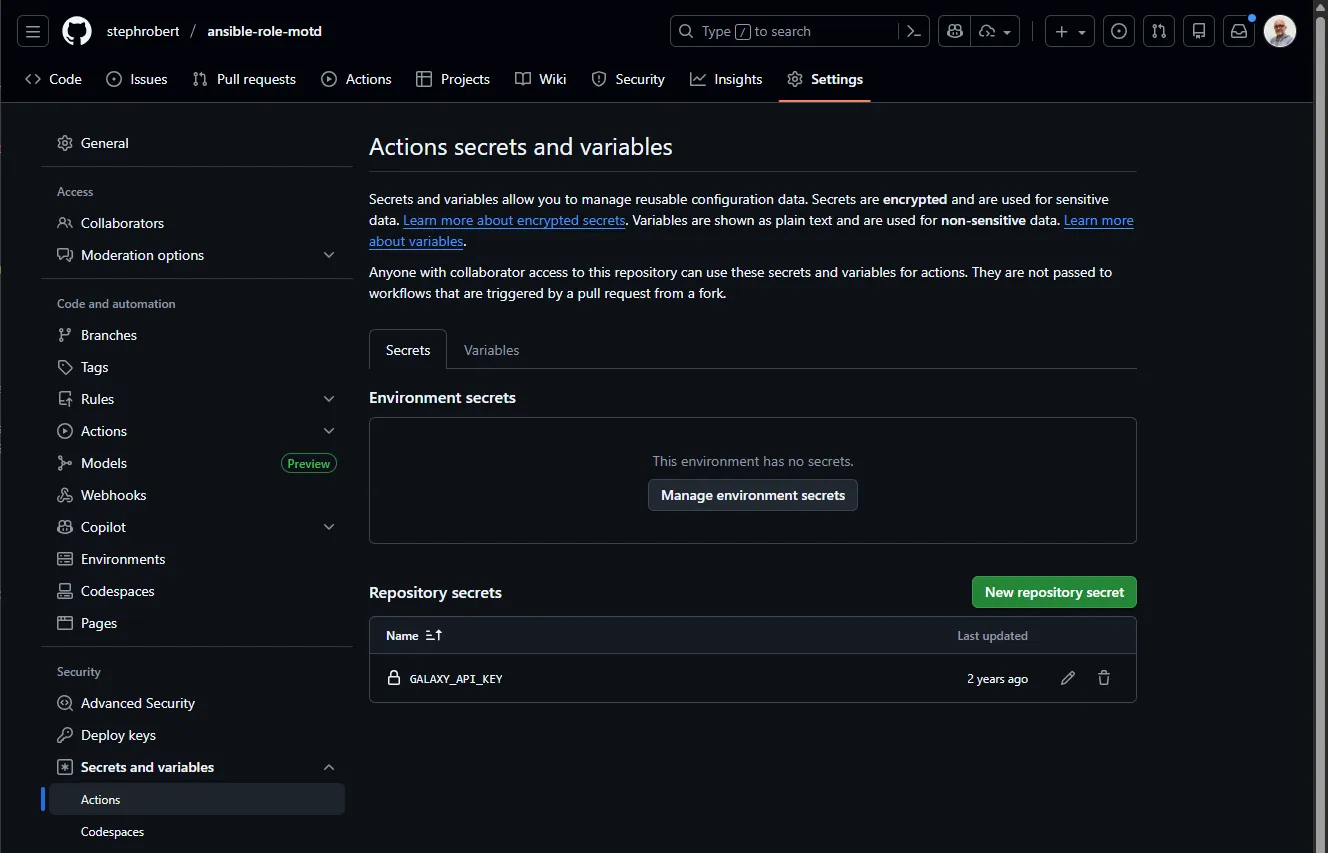
Comment créer un secret
Section intitulée « Comment créer un secret »-
Allez sur votre repository GitHub
-
Cliquez sur Settings (onglet en haut, visible uniquement si vous avez les droits admin)
-
Dans le menu à gauche : Secrets and variables → Actions
-
Cliquez sur New repository secret
-
Remplissez les champs :
- Name : le nom de votre secret (ex:
DOCKER_TOKEN) - Secret : la valeur (le mot de passe, la clé API…)
- Name : le nom de votre secret (ex:
-
Cliquez sur Add secret
Comment utiliser un secret
Section intitulée « Comment utiliser un secret »Dans votre workflow, utilisez la syntaxe ${{ secrets.NOM_DU_SECRET }} :
jobs: deploy: runs-on: ubuntu-24.04 steps: - name: Se connecter à Docker Hub run: | echo "${{ secrets.DOCKER_TOKEN }}" | docker login -u ${{ secrets.DOCKER_USER }} --password-stdinLes pièges à éviter
Section intitulée « Les pièges à éviter »Secrets et forks : une question de sécurité
Section intitulée « Secrets et forks : une question de sécurité »Par défaut, les secrets ne sont pas disponibles dans les workflows déclenchés par des forks. C’est une protection importante !
Pourquoi ? Imaginez qu’un attaquant fork votre repo et modifie le workflow pour afficher tous les secrets. S’ils étaient disponibles, il les verrait.
| Contexte | Secrets disponibles ? |
|---|---|
| Push sur votre branche | Oui |
| PR depuis une branche du repo | Oui |
| PR depuis un fork | Non (par défaut) |
| Workflow manuel déclenché par un collaborateur | Oui |
Pour en savoir plus sur la sécurité des PRs, consultez Sécurité : les bases.
Secrets vs Variables : quelle différence ?
Section intitulée « Secrets vs Variables : quelle différence ? »GitHub propose deux mécanismes de configuration. Choisir le bon est important pour la sécurité.
Le tableau de décision
Section intitulée « Le tableau de décision »| Question | Secret | Variable |
|---|---|---|
| Est-ce confidentiel ? | Oui (mots de passe, tokens, clés) | Non (versions, URLs publiques) |
| Visible dans les logs ? | Non (masqué ***) | Oui (en clair) |
| Modifiable sans redéployer ? | Oui | Oui |
| Peut-on voir la valeur actuelle ? | Non (jamais) | Oui |
Exemples concrets
Section intitulée « Exemples concrets »| Valeur | Type | Pourquoi |
|---|---|---|
| Token Docker Hub | Secret | Permet de publier des images |
| Mot de passe BDD | Secret | Accès aux données |
| Clé API Stripe | Secret | Accès au paiement |
| Version de Node | Variable | Pas sensible, utile de voir dans les logs |
| URL de staging | Variable | Publique de toute façon |
| Nom du cluster K8s | Variable | Information technique, pas un secret |
Créer et utiliser une variable
Section intitulée « Créer et utiliser une variable »Même endroit que les secrets, mais onglet Variables :
Repository → Settings → Secrets and variables → Actions → Variablesjobs: build: runs-on: ubuntu-24.04 steps: - name: Afficher la configuration run: | echo "Node version: ${{ vars.NODE_VERSION }}" echo "Environment: ${{ vars.ENVIRONMENT }}"Les 3 niveaux de configuration
Section intitulée « Les 3 niveaux de configuration »Vous pouvez définir secrets et variables à trois niveaux. C’est comme des variables d’environnement qui se superposent : le plus spécifique gagne.
Vue d’ensemble
Section intitulée « Vue d’ensemble »| Niveau | Portée | Cas d’usage |
|---|---|---|
| Organisation | Tous les repos de l’org | Token Docker Hub partagé par l’équipe |
| Repository | Un seul repo | Clé de déploiement spécifique au projet |
| Environment | Un environnement du repo | Credentials de la base de prod vs staging |
Priorité de résolution
Section intitulée « Priorité de résolution »Si un secret existe à plusieurs niveaux, GitHub utilise le plus spécifique :
Environment > Repository > OrganizationExemple : si DATABASE_URL existe au niveau organisation et au niveau
environnement, c’est la valeur de l’environnement qui sera utilisée.
Les environments : sécurité par isolation
Section intitulée « Les environments : sécurité par isolation »Les environments (environnements) sont un mécanisme puissant pour isoler vos secrets par contexte de déploiement.
Pourquoi c’est important pour la sécurité ?
- Les secrets de production ne sont jamais exposés au code de développement
- Vous pouvez exiger une approbation manuelle avant d’accéder aux secrets de prod
- Un workflow compromis en staging ne peut pas accéder à la prod
Exemple : même nom, valeurs différentes
Section intitulée « Exemple : même nom, valeurs différentes »jobs: deploy-staging: runs-on: ubuntu-24.04 environment: staging # Utilise les secrets de "staging" steps: - run: deploy --url ${{ secrets.DATABASE_URL }} # → DATABASE_URL = postgres://staging.db.example.com
deploy-prod: runs-on: ubuntu-24.04 environment: production # Utilise les secrets de "production" steps: - run: deploy --url ${{ secrets.DATABASE_URL }} # → DATABASE_URL = postgres://prod.db.example.comMême nom de secret (DATABASE_URL), mais valeurs différentes selon
l’environnement.
Protection des environments
Section intitulée « Protection des environments »Pour les environnements sensibles (production), ajoutez des protections :
| Protection | Ce que ça fait |
|---|---|
| Required reviewers | Un humain doit approuver le déploiement |
| Wait timer | Délai obligatoire avant déploiement (ex: 30 min) |
| Deployment branches | Seules certaines branches peuvent déployer |
Pour configurer : Repository → Settings → Environments → protection rules.
Bonnes pratiques de sécurité
Section intitulée « Bonnes pratiques de sécurité »1. Nommez clairement vos secrets
Section intitulée « 1. Nommez clairement vos secrets »Un bon nom permet de comprendre ce que c’est et à quoi ça sert sans ouvrir la documentation.
| Bon nom | Mauvais nom | Pourquoi |
|---|---|---|
DOCKER_HUB_TOKEN | TOKEN | On sait que c’est pour Docker Hub |
AWS_ACCESS_KEY_ID | KEY | Convention AWS reconnue |
PROD_DATABASE_PASSWORD | PWD | On sait que c’est pour la prod |
STAGING_API_KEY | SECRET | On sait l’environnement et le service |
2. Documentez vos secrets
Section intitulée « 2. Documentez vos secrets »Dans votre README ou CONTRIBUTING, listez les secrets nécessaires sans révéler leur valeur :
## Secrets requis
| Secret | Description | Où le trouver ||--------|-------------|---------------|| DOCKER_TOKEN | Token Docker Hub | hub.docker.com → Account Settings → Security || NPM_TOKEN | Token npm automation | npmjs.com → Access Tokens → Generate || AWS_ACCESS_KEY_ID | Clé IAM (deployer) | Console AWS → IAM → Users → Security credentials |
3. Appliquez le principe de moindre privilège
Section intitulée « 3. Appliquez le principe de moindre privilège »Chaque token doit avoir uniquement les permissions nécessaires. Si un token est compromis, les dégâts doivent être limités.
| Service | Permission minimale | Pas ça |
|---|---|---|
| Docker Hub | Read, Write (pas Delete) | Admin |
| npm | Automation (publish only) | Publish + manage packages |
| GitHub PAT | repo scope uniquement | Toutes les permissions |
| AWS | Policy IAM restreinte | AdministratorAccess |
Voir le guide complet sur le principe de moindre privilège.
4. Renouvelez régulièrement vos secrets
Section intitulée « 4. Renouvelez régulièrement vos secrets »Les tokens ont souvent une durée de vie limitée, et c’est une bonne chose. Planifiez leur renouvellement :
- Tokens courts (90 jours) : plus sécurisés mais plus de maintenance
- Tokens longs (1 an) : moins de maintenance mais plus risqués si compromis
5. Auditez l’accès à vos secrets
Section intitulée « 5. Auditez l’accès à vos secrets »Qui a accès à vos secrets ? Révisez régulièrement :
- Les collaborateurs du repo (Settings → Collaborators)
- Les équipes avec accès (pour les organisations)
- Les GitHub Apps installées (Settings → GitHub Apps)
Erreurs courantes et dépannage
Section intitulée « Erreurs courantes et dépannage »”Secret not found”
Section intitulée « ”Secret not found” »Votre workflow échoue avec une erreur indiquant que le secret n’existe pas ?
Causes possibles :
- Le nom est mal orthographié (attention aux majuscules/minuscules)
- Le secret est défini pour un autre environment
- Vous êtes dans un workflow déclenché par un fork (secrets non disponibles)
- Le secret est au niveau organisation mais le repo n’y a pas accès
Le secret apparaît en clair dans les logs
Section intitulée « Le secret apparaît en clair dans les logs »Si vous voyez votre secret en clair :
- Révoquez immédiatement le token/mot de passe compromis
- Vérifiez si vous avez encodé ou transformé le secret (base64, JSON…)
- Créez un nouveau secret avec une nouvelle valeur
”Resource not accessible by integration”
Section intitulée « ”Resource not accessible by integration” »Cette erreur signifie que le GITHUB_TOKEN n’a pas les permissions nécessaires.
Ce n’est pas un problème de secrets, mais de
permissions.
Ce qu’il faut retenir
Section intitulée « Ce qu’il faut retenir »| Question | Réponse |
|---|---|
| Où stocker les mots de passe ? | Dans les Secrets GitHub |
| Où stocker la config publique ? | Dans les Variables GitHub |
| Comment y accéder ? | ${{ secrets.NOM }} ou ${{ vars.NOM }} |
| Où les créer ? | Settings → Secrets and variables → Actions |
| Comment isoler par environnement ? | Utiliser les Environments |
| Comment sécuriser la prod ? | Required reviewers + wait timer |
Contrôle des connaissances
Section intitulée « Contrôle des connaissances »Testez vos connaissances sur la gestion des secrets et la configuration.
Contrôle de connaissances
Validez vos connaissances avec ce quiz interactif
Informations
- Le chronomètre démarre au clic sur Démarrer
- Questions à choix multiples, vrai/faux et réponses courtes
- Vous pouvez naviguer entre les questions
- Les résultats détaillés sont affichés à la fin
Lance le quiz et démarre le chronomètre
Vérification
(0/0)Profil de compétences
Quoi faire maintenant
Ressources pour progresser
Des indices pour retenter votre chance ?
Nouveau quiz complet avec des questions aléatoires
Retravailler uniquement les questions ratées
Retour à la liste des certifications
La suite
Section intitulée « La suite »Vous avez maintenant les bases pour commencer à écrire vos premiers workflows. Ah non, on rajoute une petite couche avec la marketplace.