

Vous savez maintenant écrire un fichier .gitlab-ci.yml avec des stages, des jobs et des scripts. Mais qui exécute réellement ces jobs ? Ce sont les runners — des agents qui récupèrent vos jobs et lancent les commandes. Ce guide vous explique comment ils fonctionnent et comment les optimiser.
Ce que vous allez apprendre
Section intitulée « Ce que vous allez apprendre »À la fin de ce module, vous saurez :
- Comprendre le rôle d’un runner : l’agent qui exécute vos jobs
- Différencier shared, group et project runners : choisir le bon type selon vos besoins
- Utiliser les tags : cibler un runner spécifique pour un job
- Choisir un executor : Docker, Shell ou Kubernetes selon votre contexte
- Diagnostiquer un job “pending” : identifier pourquoi un job ne démarre pas
- Optimiser les performances : réduire les temps d’exécution
Prérequis
Section intitulée « Prérequis »Avant de continuer, assurez-vous de maîtriser :
Qu’est-ce qu’un runner ?
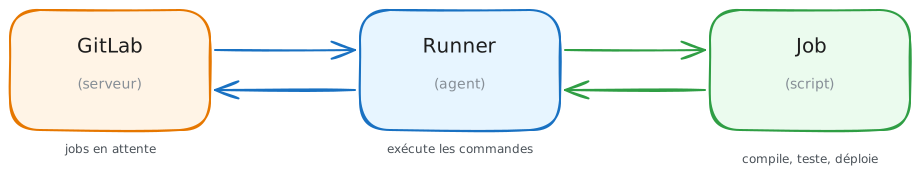
Section intitulée « Qu’est-ce qu’un runner ? »Un runner est un agent qui :
- Récupère les jobs en attente depuis GitLab
- Exécute les commandes du job
- Renvoie les résultats (logs, artefacts, statut)
Types de runners
Section intitulée « Types de runners »| Type | Portée | Cas d’usage |
|---|---|---|
| Shared runners | Tous les projets GitLab.com | Projets standards, pas de setup |
| Group runners | Projets d’un groupe | Équipes avec besoins communs |
| Project runners | Un seul projet | Sécurité, performance, besoins spécifiques |
Shared runners
Section intitulée « Shared runners »GitLab.com fournit des runners partagés, gratuits (avec quotas). Ils sont :
- Préconfigurés avec Docker
- Disponibles immédiatement
- Limités en minutes par mois (selon votre plan)
Pour les utiliser, rien à configurer — vos jobs s’exécutent automatiquement dessus.
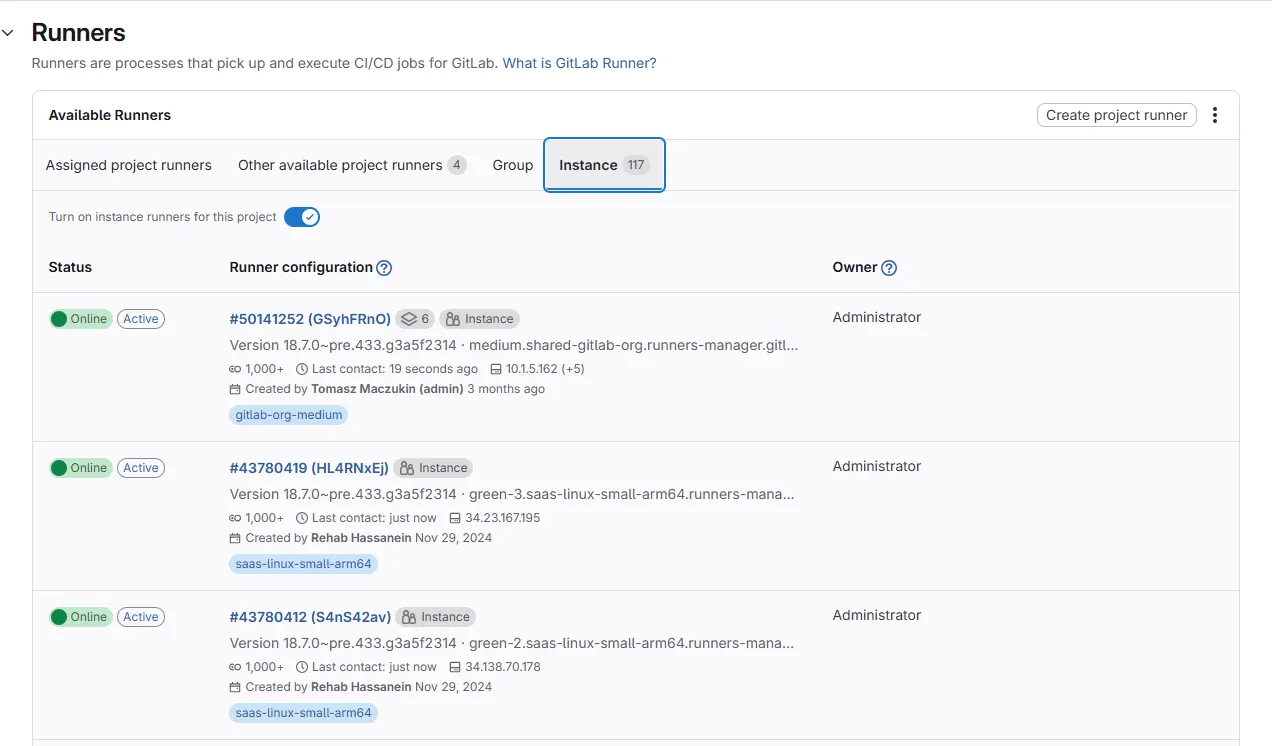
Dans Settings > CI/CD > Runners, vous voyez les runners disponibles pour votre projet : leur statut (online/offline), leurs tags, et s’ils sont partagés ou dédiés.
Group runners
Section intitulée « Group runners »Les group runners sont partagés entre tous les projets d’un groupe GitLab. Ils offrent un bon compromis entre les shared runners (trop génériques) et les project runners (trop isolés).
Cas d’usage :
- Équipes avec plusieurs projets partageant les mêmes besoins (stack technique commune)
- Gouvernance centralisée : un admin groupe gère les runners pour tous les projets
- Contrôle des tags et des accès au niveau équipe
Pour créer un group runner : Group > Settings > CI/CD > Runners > New group runner. Les projets du groupe l’utilisent automatiquement (sauf si désactivé au niveau projet).
Project runners (self-hosted)
Section intitulée « Project runners (self-hosted) »Installez votre propre runner pour :
- Performance : machine dédiée, pas de file d’attente
- Sécurité : jobs qui accèdent à des ressources internes
- Spécialisation : GPU, ARM, outils spécifiques
- Coût : éviter les quotas de minutes
Visualiser l’exécution des jobs
Section intitulée « Visualiser l’exécution des jobs »Quand un pipeline s’exécute, vous pouvez suivre sa progression dans Build > Pipelines :
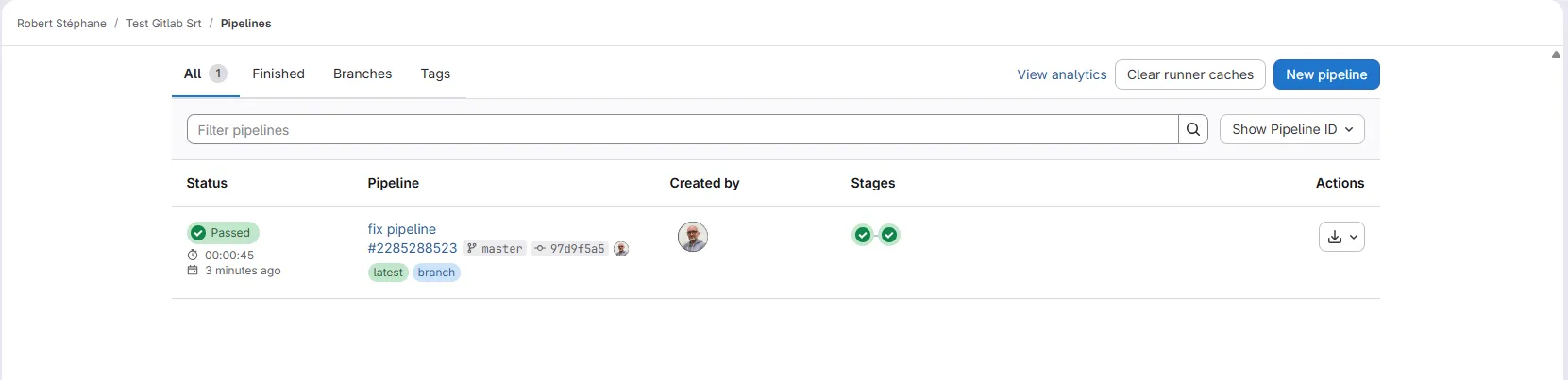
Chaque ligne représente un pipeline avec son statut, sa branche et son déclencheur. Cliquez sur un pipeline pour voir le détail des stages et jobs :
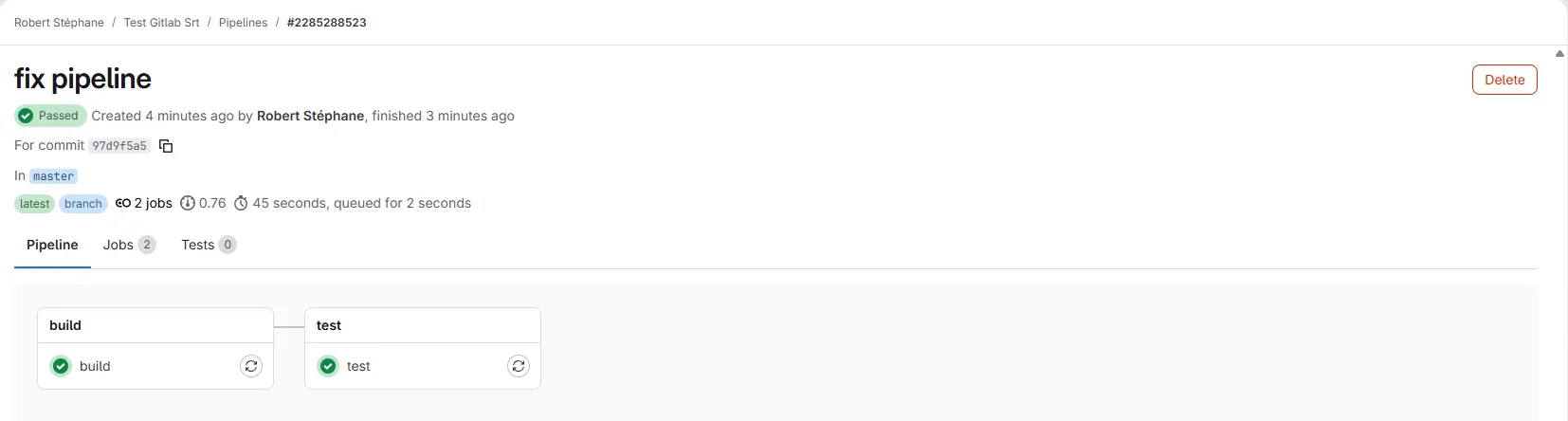
Ce graphe montre les stages (colonnes) et les jobs (cases). Les jobs d’un même stage s’exécutent en parallèle. Cliquez sur un job pour voir ses logs en temps réel :
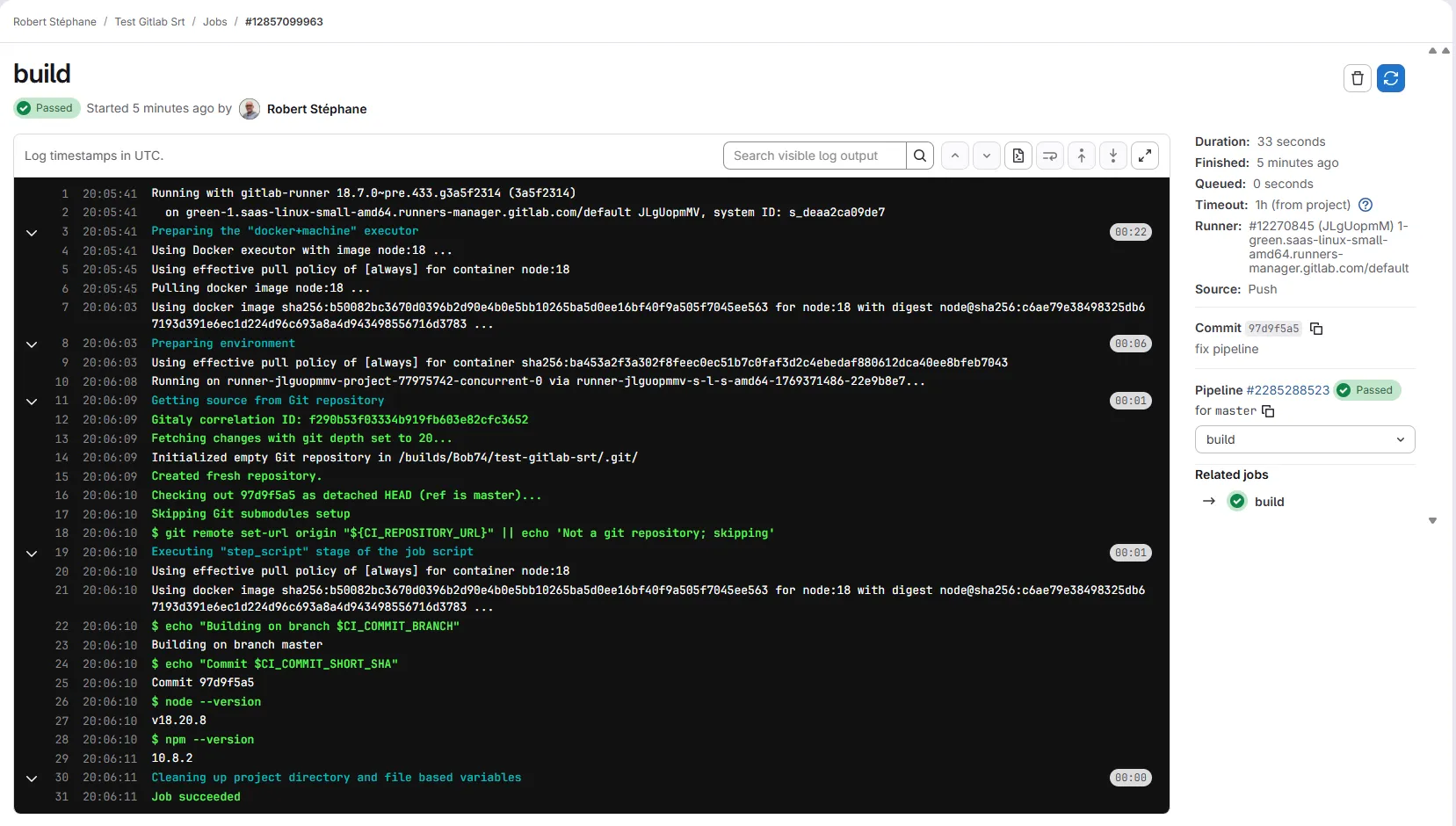
Les logs affichent chaque commande exécutée et sa sortie. Vous voyez les variables CI (comme $CI_COMMIT_BRANCH) résolues avec leurs valeurs réelles.
Les executors
Section intitulée « Les executors »L’executor définit comment le runner exécute les jobs :
| Executor | Description | Cas d’usage |
|---|---|---|
| Docker | Chaque job dans un conteneur isolé | Standard, isolation, reproductibilité |
| Docker+Machine | Crée des VMs à la demande (autoscaling) | Charge variable, cloud |
| Shell | Exécute directement sur la machine | Accès hardware, simplicité |
| Kubernetes | Pods Kubernetes éphémères | Cluster K8s existant |
| SSH | Se connecte à une machine distante | Déploiement sur serveurs existants |
Executor Docker
Section intitulée « Executor Docker »Le plus courant. Chaque job s’exécute dans un conteneur Docker.
job: image: node:18 # Image Docker utilisée script: - npm install - npm testAvantages :
- Isolation complète entre jobs
- Environnement reproductible
- Large choix d’images disponibles
Inconvénients :
- Temps de pull de l’image
- Pas d’accès direct au hardware
Executor Shell
Section intitulée « Executor Shell »Exécute les commandes directement sur la machine du runner.
job: tags: - shell # Cible un runner avec executor shell script: - ./build.shAvantages :
- Accès direct au hardware (GPU, USB…)
- Pas de overhead Docker
- Outils préinstallés disponibles
Inconvénients :
- Pas d’isolation entre jobs
- Dépendances à installer sur la machine
Les tags
Section intitulée « Les tags »Les tags permettent de cibler un runner spécifique. Un job avec des tags ne s’exécute que sur un runner qui a tous ces tags.
build:  tags:    - docker    - linux  script:    - make build
build-arm:  tags:    - docker    - arm64  script:    - make build
Côté runner, les tags sont définis lors de l’enregistrement :
gitlab-runner register \ --tag-list "docker,linux,amd64"Installer un runner
Section intitulée « Installer un runner »-
Télécharger le binaire
Fenêtre de terminal curl -L --output /usr/local/bin/gitlab-runner \https://gitlab-runner-downloads.s3.amazonaws.com/latest/binaries/gitlab-runner-linux-amd64chmod +x /usr/local/bin/gitlab-runner -
Créer un utilisateur dédié
Fenêtre de terminal useradd --comment 'GitLab Runner' --create-home gitlab-runner --shell /bin/bash -
Installer et démarrer le service
Fenêtre de terminal gitlab-runner install --user=gitlab-runner --working-directory=/home/gitlab-runnergitlab-runner start -
Créer le runner dans GitLab
Dans Settings > CI/CD > Runners, cliquez sur New project runner. Configurez les tags et options, puis GitLab génère un runner authentication token (préfixe
glrt-). -
Enregistrer le runner
Utilisez le token
glrt-...avec l’option--token:Fenêtre de terminal sudo gitlab-runner register \--url "https://gitlab.com/" \--token "glrt-XXXXXXXXXXXXXXXX" \--name "my-docker-runner" \--executor "docker" \--docker-image "alpine:3.19" \--tag-list "docker,linux"
Alignez la version du runner avec votre version GitLab (ex: GitLab 17.x → Runner 17.x) :
export RUNNER_VERSION="17.8.0"  # Aligner avec votre version GitLab
docker run -d \  --name gitlab-runner \  --restart always \  -v /srv/gitlab-runner/config:/etc/gitlab-runner \  -v /var/run/docker.sock:/var/run/docker.sock \  "gitlab/gitlab-runner:v${RUNNER_VERSION}"
Puis enregistrez avec le token glrt-... :
docker exec -it gitlab-runner gitlab-runner register \ --url "https://gitlab.com/" \ --token "glrt-XXXXXXXXXXXXXXXX"Utilisez le Helm chart officiel. Le runnerToken doit être un runner authentication token (glrt-...) créé via l’UI GitLab :
helm repo add gitlab https://charts.gitlab.iohelm install gitlab-runner gitlab/gitlab-runner \ --set gitlabUrl=https://gitlab.com \ --set runnerToken="glrt-XXXXXXXXXXXXXXXX" \ --set rbac.create=truePour la production, utilisez un Secret Kubernetes plutôt que de passer le token en clair :
kubectl create secret generic gitlab-runner-secret \  --from-literal=runner-token="glrt-XXXXXXXXXXXXXXXX"
helm install gitlab-runner gitlab/gitlab-runner \  --set gitlabUrl=https://gitlab.com \  --set runners.secret=gitlab-runner-secret \  --set rbac.create=true
Configuration du runner
Section intitulée « Configuration du runner »Le fichier de configuration est /etc/gitlab-runner/config.toml :
concurrent = 4        # Jobs simultanés max sur ce runnercheck_interval = 3    # Intervalle de polling GitLab (en secondes)
[[runners]]  name = "my-runner"  url = "https://gitlab.com/"  token = "glrt-xxxx"  executor = "docker"
  [runners.docker]    image = "alpine:3.19"    privileged = false    volumes = ["/cache"]    pull_policy = ["always", "if-not-present"]  # Fallback si registry indisponible
Paramètres importants :
| Paramètre | Description |
|---|---|
concurrent | Nombre de jobs simultanés sur ce runner |
check_interval | Intervalle entre les polls vers GitLab (réparti entre les runners du fichier) |
pull_policy | Stratégie de pull : always, if-not-present, never (ou liste pour fallback) |
privileged | Mode privilégié (requis pour Docker-in-Docker, risque sécurité) |
volumes | Volumes montés dans les conteneurs |
Diagnostiquer un job pending
Section intitulée « Diagnostiquer un job pending »Votre job reste bloqué sur “pending” ? Voici les causes possibles :
| Symptôme | Cause probable | Solution |
|---|---|---|
| ”Waiting for a runner” | Aucun runner disponible | Vérifier que les runners sont actifs |
| ”This job is stuck” | Tags ne matchent pas | Vérifier les tags du job et du runner |
| Pending longtemps | Tous les runners occupés | Augmenter concurrent ou ajouter des runners |
| Pending puis fail | Runner offline | Vérifier le service gitlab-runner |
Diagnostic :
# Vérifier le statut du runnergitlab-runner status
# Voir les runners enregistrésgitlab-runner list
# Tester la connexion à GitLabgitlab-runner verify
Dans GitLab : Settings > CI/CD > Runners montre les runners disponibles et leur statut (voir la capture plus haut).
Pourquoi mes jobs sont lents ?
Section intitulée « Pourquoi mes jobs sont lents ? »| Cause | Impact | Solution |
|---|---|---|
| Pull d’image à chaque job | +30s à +2min | pull_policy: if-not-present |
npm install à chaque job | +1 à 5min | Utiliser le cache |
| Runners partagés surchargés | File d’attente | Runner dédié |
| Image lourde | Temps de téléchargement | Image plus légère ou custom |
Bonnes pratiques
Section intitulée « Bonnes pratiques »- Utilisez des tags significatifs :
docker-linux,gpu,prod-deploy - Limitez les runners de production : tags dédiés, accès restreint
- Configurez
concurrentcorrectement : selon les ressources de la machine - Utilisez
pull_policy: if-not-present: évite les pulls inutiles - Surveillez vos runners : dashboards, alertes si offline
À retenir
Section intitulée « À retenir »- Runner = agent qui exécute les jobs sur une machine
- Shared runners gratuits (avec quotas), project runners pour contrôle total
- Executor Docker recommandé pour l’isolation et la reproductibilité
- Tags = cibler un runner spécifique (
tags: [docker, gpu]) - Job pending = vérifier tags, runners actifs, et
concurrent - Performance = cache, pull_policy, runners dédiés
Contrôle des connaissances
Section intitulée « Contrôle des connaissances »Testez vos connaissances sur les runners GitLab CI/CD.
Contrôle de connaissances
Validez vos connaissances avec ce quiz interactif
Informations
- Le chronomètre démarre au clic sur Démarrer
- Questions à choix multiples, vrai/faux et réponses courtes
- Vous pouvez naviguer entre les questions
- Les résultats détaillés sont affichés à la fin
Lance le quiz et démarre le chronomètre
Vérification
(0/0)Profil de compétences
Quoi faire maintenant
Ressources pour progresser
Des indices pour retenter votre chance ?
Nouveau quiz complet avec des questions aléatoires
Retravailler uniquement les questions ratées
Retour à la liste des certifications