Un réseau informatique permet à des machines de communiquer entre elles. Imaginez-le comme un système postal ultra-rapide : chaque machine a une adresse (son adresse IP), et des “facteurs électroniques” acheminent les messages entre elles. Ce guide vous explique ces concepts fondamentaux avec des analogies simples et des commandes que vous pouvez tester immédiatement.
TL;DR — L’essentiel en 30 secondes
Section intitulée « TL;DR — L’essentiel en 30 secondes »- Adresse IP = identifiant unique d’une machine sur le réseau
- LAN = réseau local (votre maison), WAN = Internet
ip addr: voir votre adresse IPping: tester si une machine répond
Je sais que c’est bon si…
Section intitulée « Je sais que c’est bon si… »-
ip addrme montre une IP qui n’est pas 127.0.0.1 -
ping -c 2 8.8.8.8fonctionne (si pas de pare-feu) - Je sais ce qu’est une passerelle (gateway)
Commandes minimales à retenir
Section intitulée « Commandes minimales à retenir »# 1. Voir mon adresse IPip addr | grep "inet "
# 2. Tester la connectivitéping -c 3 google.com
# 3. Voir ma passerelleip route | grep defaultPrérequis
Section intitulée « Prérequis »- Un terminal Linux, macOS ou WSL (Windows Subsystem for Linux)
- Accès root/sudo (pour certaines commandes avancées)
- 15-20 minutes de votre temps
- Une connexion Internet (pour les tests)
Ce que vous allez apprendre
Section intitulée « Ce que vous allez apprendre »À la fin de ce module, vous saurez :
- Comprendre l’analogie réseau = système postal : c’est la clé pour visualiser tous les concepts
- Distinguer LAN et WAN : votre réseau local vs Internet
- Afficher votre adresse IP : savoir “où” se trouve votre machine sur le réseau
- Utiliser la commande ping : le test de connectivité universel
- Identifier votre passerelle : comprendre comment vos données “sortent” de chez vous
Analogie fondamentale : le réseau comme système postal
Section intitulée « Analogie fondamentale : le réseau comme système postal »Avant de parler technique, ancrons les concepts avec une analogie que tout le monde connaît : le courrier postal.
Cette analogie n’est pas juste une simplification — c’est exactement comme ça que les ingénieurs ont conçu le réseau. Ils se sont inspirés du système postal pour créer Internet !
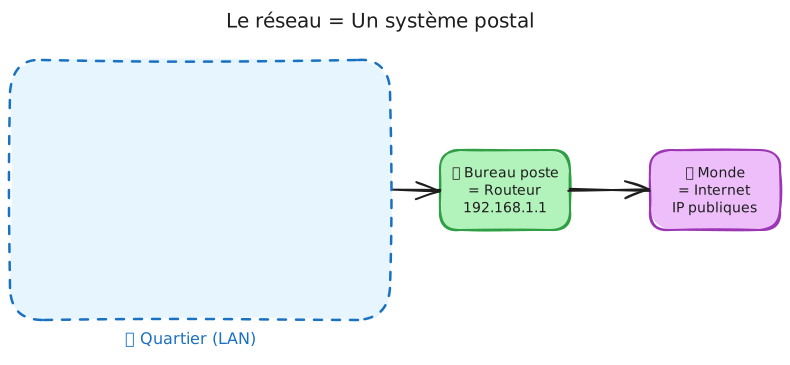
Correspondances entre postal et réseau
Section intitulée « Correspondances entre postal et réseau »| Monde postal | Monde réseau | Explication |
|---|---|---|
| Votre maison | Votre ordinateur | L’endroit d’où partent et arrivent les messages |
| Votre adresse postale | Votre adresse IP | L’identifiant unique qui permet de vous trouver |
| Une lettre | Un paquet réseau | L’unité de base qui transporte l’information |
| La boîte aux lettres de l’immeuble | Un switch | Distribue localement entre voisins |
| Le bureau de poste | Votre routeur (box) | Trie et achemine vers l’extérieur |
| Le réseau postal national | Internet | Interconnecte tous les bureaux de poste du monde |
Comment fonctionne l’envoi d’un message
Section intitulée « Comment fonctionne l’envoi d’un message »Imaginons que vous voulez envoyer un message à google.com (par exemple, charger une page web) :
-
Vous écrivez la lettre
Votre navigateur crée une requête HTTP. C’est comme écrire une lettre.
-
Vous mettez l’adresse du destinataire
Votre système ajoute l’adresse IP de Google sur le “paquet”. C’est l’adresse de destination.
-
Vous mettez votre adresse de retour
Votre système ajoute aussi VOTRE adresse IP. Sans ça, Google ne saurait pas où envoyer la réponse !
-
Votre “facteur local” (le switch) récupère la lettre
Le paquet arrive sur votre réseau local.
-
Le “bureau de poste” (routeur) l’envoie vers Internet
Votre box détecte que l’adresse de destination n’est pas locale, et transmet le paquet vers Internet.
-
La lettre voyage de bureau en bureau
Le paquet traverse plusieurs routeurs (comme une lettre qui passe par plusieurs centres de tri).
-
Google reçoit et répond
Le serveur Google traite votre requête et renvoie une réponse à VOTRE adresse IP.
LAN vs WAN : deux mondes connectés
Section intitulée « LAN vs WAN : deux mondes connectés »Ces deux acronymes sont fondamentaux. Comprenez-les bien, car vous les rencontrerez partout.
LAN — Local Area Network (Réseau Local)
Section intitulée « LAN — Local Area Network (Réseau Local) »Le LAN est votre réseau “privé”, celui qui existe chez vous ou dans votre bureau.
Caractéristiques du LAN :
- Géographiquement limité (une maison, un bureau, un étage)
- Contrôlé par vous ou votre entreprise
- Utilise des adresses IP “privées” (on verra ce que ça signifie)
- Communication rapide entre les machines (pas besoin de “sortir”)
Exemples de machines sur votre LAN :
- Votre ordinateur de bureau
- Votre laptop en WiFi
- Votre téléphone connecté au WiFi
- Votre imprimante réseau
- Vos objets connectés (thermostat, caméra…)
- Vos serveurs domestiques ou de lab
WAN — Wide Area Network (Réseau Étendu)
Section intitulée « WAN — Wide Area Network (Réseau Étendu) »Le WAN désigne tout ce qui se trouve “dehors”, au-delà de votre routeur. Le WAN le plus connu est Internet.
Caractéristiques du WAN :
- Géographiquement étendu (une ville, un pays, le monde entier)
- Géré par des fournisseurs d’accès (FAI) et des opérateurs
- Utilise des adresses IP “publiques”
- Plus lent que le LAN (distance, congestion)
Exemples de ce qui est sur le WAN :
- Les serveurs Google, GitHub, Netflix…
- Les sites web que vous visitez
- Les API que vos applications appellent
- Le réseau de votre entreprise si vous êtes en télétravail
La passerelle : le pont entre LAN et WAN
Section intitulée « La passerelle : le pont entre LAN et WAN »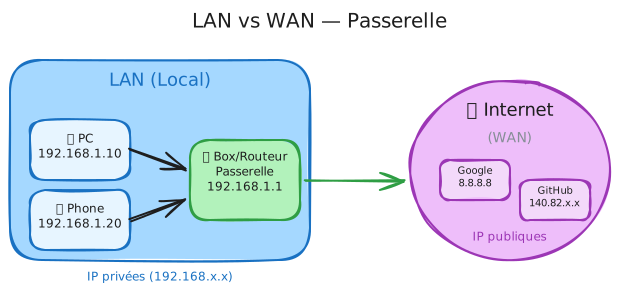
Entre votre LAN et le WAN, il y a un équipement crucial : la passerelle (gateway en anglais).
Chez vous, c’est votre box Internet (Livebox, Freebox, etc.) ou votre routeur.
La passerelle a deux visages :
- Côté LAN : elle a une adresse IP privée (ex:
192.168.1.1) - Côté WAN : elle a une adresse IP publique (attribuée par votre FAI)
L’adresse IP : votre identifiant sur le réseau
Section intitulée « L’adresse IP : votre identifiant sur le réseau »Chaque machine connectée à un réseau possède au moins une adresse IP. C’est son identifiant unique sur ce réseau.
Format d’une adresse IPv4
Section intitulée « Format d’une adresse IPv4 »Une adresse IPv4 se compose de 4 nombres séparés par des points. Chaque nombre va de 0 à 255.
Exemple : 192.168.1.42
Décomposons :
192: premier octet168: deuxième octet1: troisième octet42: quatrième octet
Afficher votre adresse IP
Section intitulée « Afficher votre adresse IP »Première commande pratique ! Ouvrez un terminal et tapez :
ip addr showC’est la commande moderne sur Linux. Vous verrez une sortie avec plusieurs “interfaces” (cartes réseau).
Ce qu’il faut chercher : la ligne inet sous votre interface principale (souvent eth0, enp0s3 pour une VM, ou wlan0 pour le WiFi).
ifconfigCommande plus ancienne, mais encore présente sur beaucoup de systèmes.
Ce qu’il faut chercher : inet addr: suivi de votre IP.
ifconfig en0Sur macOS, en0 est généralement votre carte réseau principale (Ethernet ou WiFi).
Get-NetIPAddress -AddressFamily IPv4Ou la commande classique dans CMD :
ipconfigCherchez “Adresse IPv4” dans la sortie.
Décrypter la sortie de ip addr
Section intitulée « Décrypter la sortie de ip addr »Voici un exemple de sortie commentée :
$ ip addr show enp0s32: enp0s3: <BROADCAST,MULTICAST,UP,LOWER_UP> mtu 1500 qdisc fq_codel state UP link/ether 08:00:27:a5:b2:c3 brd ff:ff:ff:ff:ff:ff inet 192.168.1.42/24 brd 192.168.1.255 scope global dynamic enp0s3 inet6 fe80::a00:27ff:fea5:b2c3/64 scope linkDécryptage ligne par ligne :
| Élément | Signification |
|---|---|
enp0s3 | Nom de l’interface réseau (votre “carte réseau”) |
UP | L’interface est active (allumée) |
mtu 1500 | Taille maximale des paquets (on verra ça plus tard) |
link/ether 08:00:27:... | Adresse MAC (identifiant physique de la carte) |
inet 192.168.1.42/24 | Votre adresse IPv4 ! |
/24 | Masque de sous-réseau (254 machines possibles) |
inet6 fe80::... | Votre adresse IPv6 locale (on verra ça plus tard) |
L’interface loopback (127.0.0.1)
Section intitulée « L’interface loopback (127.0.0.1) »Vous verrez aussi une interface appelée lo (loopback) avec l’adresse 127.0.0.1.
$ ip addr show lo1: lo: <LOOPBACK,UP,LOWER_UP> mtu 65536 inet 127.0.0.1/8 scope host loCette adresse est spéciale : elle désigne toujours votre propre machine. Quand vous faites ping 127.0.0.1, vous vous pingez vous-même. C’est utile pour tester si votre pile réseau fonctionne.
On utilise aussi le nom localhost qui pointe vers 127.0.0.1.
Adresses IP privées vs publiques
Section intitulée « Adresses IP privées vs publiques »C’est un concept essentiel que beaucoup de débutants confondent.
Adresses IP privées (utilisables uniquement sur votre LAN) :
10.0.0.0à10.255.255.255172.16.0.0à172.31.255.255192.168.0.0à192.168.255.255
Ces adresses sont réservées et ne peuvent pas circuler sur Internet. Pourquoi ? Parce que des millions de personnes utilisent 192.168.1.10 chez elles ! Ce serait le chaos si ces adresses étaient routables sur Internet.
Adresses IP publiques : toutes les autres. Elles sont uniques au monde et routables sur Internet.
Comment ça marche concrètement ?
Section intitulée « Comment ça marche concrètement ? »Votre box fait du NAT (Network Address Translation) — une “traduction d’adresse”.
Quand votre PC (192.168.1.42) envoie une requête vers Google :
- Le paquet part avec votre IP privée (
192.168.1.42) - La box remplace cette adresse par son IP publique (ex:
86.234.xx.xx) - Le paquet voyage sur Internet avec l’IP publique
- Google répond à l’IP publique de votre box
- Votre box se souvient que c’était VOUS qui aviez demandé
- Elle remplace l’IP de destination par
192.168.1.42 - Votre PC reçoit la réponse
Ce mécanisme permet à plusieurs machines de partager une seule IP publique. C’est pour ça que vous n’avez qu’une seule IP publique chez vous, même avec 10 appareils connectés.
La commande ping : votre premier outil de diagnostic
Section intitulée « La commande ping : votre premier outil de diagnostic »ping est la commande que vous utiliserez le plus souvent. Elle répond à une question simple : “Est-ce que je peux joindre cette machine ?”
Comment fonctionne ping ?
Section intitulée « Comment fonctionne ping ? »ping utilise le protocole ICMP (Internet Control Message Protocol). Voici ce qui se passe :
-
Vous envoyez un “ping” (requête ICMP Echo Request)
C’est comme crier “Tu m’entends ?” à quelqu’un.
-
La machine distante reçoit et répond (ICMP Echo Reply)
Elle répond “Oui, je t’entends !”
-
Vous mesurez le temps de réponse
ping affiche le temps entre l’envoi et la réception.
Syntaxe de base
Section intitulée « Syntaxe de base »ping <adresse_ip_ou_nom>Par exemple :
ping 8.8.8.8ping google.comMéthodologie : tester du plus proche au plus loin
Section intitulée « Méthodologie : tester du plus proche au plus loin »Quand vous avez un problème réseau, ne testez pas directement Internet. Procédez par étapes, du plus proche au plus loin :
-
Tester votre propre machine (loopback)
Fenêtre de terminal ping -c 3 127.0.0.1Pourquoi : Si ça échoue, votre pile réseau est cassée. Problème local grave.
Résultat attendu : 0% packet loss, temps < 1ms.
-
Tester votre routeur (passerelle)
Fenêtre de terminal ping -c 3 192.168.1.1(Remplacez par l’IP de VOTRE routeur — voir section “Trouver votre passerelle”)
Pourquoi : Si ça échoue, le problème est entre vous et votre routeur (câble, WiFi).
Résultat attendu : 0% packet loss, temps < 5ms.
-
Tester Internet avec une IP (DNS Google)
Fenêtre de terminal ping -c 3 8.8.8.8Pourquoi : Si ça échoue mais que le routeur répond, le problème est côté FAI ou routeur.
Résultat attendu : 0% packet loss, temps 10-50ms selon votre connexion.
-
Tester la résolution DNS
Fenêtre de terminal ping -c 3 google.comPourquoi : Si ça échoue mais que
8.8.8.8fonctionne, le problème est DNS (résolution de noms).Résultat attendu : Même chose que pour 8.8.8.8.
Cette méthodologie vous permet d’isoler le problème. C’est une compétence fondamentale en diagnostic réseau.
Comprendre la sortie de ping
Section intitulée « Comprendre la sortie de ping »$ ping -c 3 8.8.8.8PING 8.8.8.8 (8.8.8.8) 56(84) bytes of data.64 bytes from 8.8.8.8: icmp_seq=1 ttl=118 time=12.3 ms64 bytes from 8.8.8.8: icmp_seq=2 ttl=118 time=11.8 ms64 bytes from 8.8.8.8: icmp_seq=3 ttl=118 time=12.1 ms
--- 8.8.8.8 ping statistics ---3 packets transmitted, 3 received, 0% packet loss, time 2003msrtt min/avg/max/mdev = 11.812/12.073/12.312/0.204 msDécryptage :
| Élément | Signification | Ce que ça vous dit |
|---|---|---|
64 bytes | Taille de la réponse | Normal, c’est la taille par défaut |
icmp_seq=1 | Numéro du paquet | Permet de détecter les paquets perdus |
ttl=118 | Time To Live | Le paquet peut encore traverser 118 routeurs |
time=12.3 ms | Temps aller-retour | La latence — crucial pour la performance |
0% packet loss | Paquets perdus | 0% = parfait, > 1% = problème |
rtt min/avg/max | Statistiques de latence | Variation = instabilité réseau |
Quand ping échoue
Section intitulée « Quand ping échoue »Plusieurs messages d’erreur possibles :
| Message | Signification | Action |
|---|---|---|
Destination Host Unreachable | Pas de route vers la cible | Vérifier IP, routeur, câble |
Request timeout | Aucune réponse dans le délai | Cible down ou pare-feu |
Network is unreachable | Pas de connexion réseau | Vérifier interface réseau |
Name or service not known | DNS ne résout pas le nom | Problème DNS |
Trouver votre passerelle
Section intitulée « Trouver votre passerelle »La passerelle est l’adresse IP de votre routeur. C’est la “porte de sortie” de votre LAN vers Internet.
ip route | grep defaultSortie typique :
default via 192.168.1.1 dev enp0s3 proto dhcp metric 100Votre passerelle est 192.168.1.1 (ce qui suit via).
netstat -rn | grep defaultCherchez l’adresse dans la colonne “Gateway”.
Get-NetRoute -DestinationPrefix 0.0.0.0/0Ou plus simplement :
ipconfig | findstr "Passerelle"Exercice pratique guidé
Section intitulée « Exercice pratique guidé »Mettons en pratique ce que vous avez appris. Suivez ces étapes dans l’ordre sur votre machine.
-
Ouvrez un terminal
Sur Linux : Cherchez “Terminal” dans vos applications, ou appuyez sur
Ctrl+Alt+T. Sur macOS : Cherchez “Terminal” dans Spotlight (Cmd+Espace). Sur Windows : Ouvrez PowerShell ou installez WSL. -
Affichez votre configuration réseau
Fenêtre de terminal ip addr showRepérez votre interface principale (pas
lo). Notez votre IP quelque part.Ma réponse : Mon IP est
_______________sur l’interface_______________ -
Trouvez votre passerelle
Fenêtre de terminal ip route | grep defaultMa réponse : Ma passerelle est
_______________ -
Testez la chaîne de connectivité complète
Exécutez ces commandes une par une et notez les résultats :
Fenêtre de terminal ping -c 2 127.0.0.1 # Test 1 : pile localeping -c 2 <votre_gateway> # Test 2 : routeurping -c 2 8.8.8.8 # Test 3 : Internet (IP)ping -c 2 google.com # Test 4 : Internet (DNS)Résultats :
- Test 1 (localhost) : ✅ OK / ❌ Échoué
- Test 2 (gateway) : ✅ OK / ❌ Échoué
- Test 3 (8.8.8.8) : ✅ OK / ❌ Échoué
- Test 4 (google.com) : ✅ OK / ❌ Échoué
-
Interprétez vos résultats
- Tout vert ? Bravo, votre réseau fonctionne parfaitement !
- Échec au test 1 ? Problème grave de configuration locale.
- Échec au test 2 ? Problème de connexion à votre routeur (câble, WiFi).
- Échec au test 3 ? Problème côté FAI ou routeur.
- Échec au test 4 seulement ? Problème de DNS.
Checklist prod — commandes à connaître par cœur
Section intitulée « Checklist prod — commandes à connaître par cœur »Ces commandes sont vos outils de base. Entraînez-vous à les taper jusqu’à ce qu’elles deviennent automatiques.
# 1. Voir mes interfaces et mon IPip addr show
# 2. Trouver ma passerelle (porte de sortie)ip route | grep default
# 3. Tester ma pile réseau locale (toujours commencer par ça !)ping -c 3 127.0.0.1
# 4. Tester l'accès à mon routeurping -c 3 192.168.1.1   # Adaptez à VOTRE passerelle
# 5. Tester l'accès à Internet (par IP)ping -c 3 8.8.8.8
# 6. Tester la résolution DNS + Internetping -c 3 google.comTestez vos connaissances
Section intitulée « Testez vos connaissances »Contrôle de connaissances
Validez vos connaissances avec ce quiz interactif
Informations
- Le chronomètre démarre au clic sur Démarrer
- Questions à choix multiples, vrai/faux et réponses courtes
- Vous pouvez naviguer entre les questions
- Les résultats détaillés sont affichés à la fin
Lance le quiz et démarre le chronomètre
Vérification
(0/0)Profil de compétences
Quoi faire maintenant
Ressources pour progresser
Des indices pour retenter votre chance ?
Nouveau quiz complet avec des questions aléatoires
Retravailler uniquement les questions ratées
Retour à la liste des certifications
À retenir — les 6 points clés
Section intitulée « À retenir — les 6 points clés »Si vous ne deviez retenir que 6 choses de ce module, ce serait celles-ci :
-
Un réseau = un système postal numérique
- Les machines sont des maisons avec des adresses (IP)
- Le routeur est le bureau de poste qui achemine vers l’extérieur
- Les paquets sont les lettres qui transportent l’information
-
LAN vs WAN = local vs monde
- LAN (Local Area Network) : votre réseau privé, chez vous ou au bureau
- WAN (Wide Area Network) : le reste du monde, notamment Internet
- La passerelle fait le lien entre les deux
-
IP privées ≠ IP publiques
192.168.x.x,10.x.x.x= IP privées (locales, non routables sur Internet)- Votre box fait du NAT pour partager UNE IP publique entre tous vos appareils
-
ip addrpour voir votre configuration- Trouvez la ligne
inetsous votre interface principale 127.0.0.1= vous-même (loopback/localhost)
- Trouvez la ligne
-
pingpour tester la connectivité- Toujours du plus proche au plus loin : localhost → gateway → 8.8.8.8 → google.com
- 0% packet loss = parfait, > 0% = problème à investiguer
-
Méthodologie de diagnostic
- Ping localhost échoue → problème local grave
- Ping gateway échoue → problème câble/WiFi
- Ping 8.8.8.8 échoue → problème FAI/box
- Ping google.com échoue (mais 8.8.8.8 OK) → problème DNS