
Vous savez ce qu’est une IP et comment faire un ping, mais face à un problème réseau vous ne savez pas par où commencer ? Ce module vous donne les 10 commandes essentielles pour diagnostiquer n’importe quel problème réseau sur Linux. Chaque commande est expliquée avec des exemples concrets et des sorties commentées.
TL;DR — L’essentiel en 30 secondes
Section intitulée « TL;DR — L’essentiel en 30 secondes »ip addr: voir vos interfaces et adresses IPss -tlnp: voir les ports en écouteping: tester la connectivité de basenc -zv: tester si un port TCP réponddig: résoudre un nom DNS
Je sais que c’est bon si…
Section intitulée « Je sais que c’est bon si… »-
ip addrme montre mes interfaces réseau -
ss -tlnpme montre les services en écoute -
dig +short google.comretourne une IP
Les 5 commandes à connaître par cœur
Section intitulée « Les 5 commandes à connaître par cœur »# 1. Mon IP et mes interfacesip addr
# 2. Ports ouverts localementss -tlnp
# 3. Test de connectivitéping -c 2 8.8.8.8
# 4. Test d'un port TCPnc -zv google.com 443
# 5. Résolution DNSdig +short github.comPrérequis
Section intitulée « Prérequis »- Module 1 complété : vous savez ce qu’est une IP, une passerelle, et vous avez déjà utilisé
ping - Une machine Linux connectée à votre réseau local
- Un terminal ouvert
Ce que vous allez apprendre
Section intitulée « Ce que vous allez apprendre »- Concepts clés : port, protocole, DNS — les bases pour comprendre les commandes
ip: voir et configurer les interfaces réseauss: lister les ports ouverts et connexions activesping: tester la connectivité (rappel + options avancées)nslookup/dig: résoudre un nom de domaine en IPcurl/wget: tester un service HTTPnc(netcat) : tester si un port TCP est ouvert
Les concepts clés à maîtriser
Section intitulée « Les concepts clés à maîtriser »Avant de plonger dans les commandes, assurez-vous de comprendre ces 4 concepts fondamentaux. Sans eux, les commandes n’auront pas de sens.
Qu’est-ce qu’un port ?
Section intitulée « Qu’est-ce qu’un port ? »Dans le module 1, vous avez appris qu’une adresse IP identifie une machine sur le réseau. Mais une machine peut faire tourner plusieurs services en même temps : un serveur web, une base de données, un serveur SSH…
Comment distinguer ces services ? C’est là qu’intervient le port.
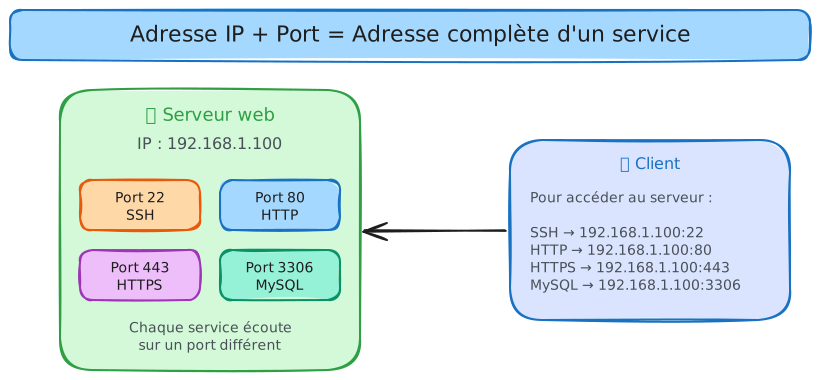
Un port est un numéro (de 0 à 65535) qui identifie un service sur une machine. L’adresse complète d’un service, c’est donc :
IP:PORTPar exemple : 192.168.1.100:80 désigne le service HTTP (port 80) sur la machine 192.168.1.100.
Analogie : si l’adresse IP est l’adresse d’un immeuble, le port est le numéro d’appartement. L’immeuble (la machine) peut héberger plusieurs résidents (services), chacun à un numéro différent.
Les ports bien connus
Section intitulée « Les ports bien connus »Certains ports sont réservés par convention pour des services standards. Vous les rencontrerez constamment :
| Port | Service | Description |
|---|---|---|
| 22 | SSH | Connexion à distance sécurisée |
| 80 | HTTP | Sites web (non chiffré) |
| 443 | HTTPS | Sites web (chiffré TLS/SSL) |
| 53 | DNS | Résolution de noms |
| 25 | SMTP | Envoi d’emails |
| 3306 | MySQL | Base de données MySQL |
| 5432 | PostgreSQL | Base de données PostgreSQL |
| 6379 | Redis | Cache/base de données Redis |
| 8080 | HTTP alternatif | Souvent utilisé pour les tests |
Qu’est-ce qu’un protocole ?
Section intitulée « Qu’est-ce qu’un protocole ? »Un protocole est un ensemble de règles qui définissent comment deux machines communiquent. C’est comme une langue commune : si vous parlez français et votre interlocuteur parle chinois, vous ne vous comprendrez pas.
Les deux protocoles de transport que vous rencontrerez sont :
| Protocole | Caractéristiques | Utilisé pour |
|---|---|---|
| TCP | Fiable, connexion établie, ordre garanti | HTTP, SSH, email, bases de données |
| UDP | Rapide, sans connexion, pas de garantie | DNS, streaming vidéo, jeux en ligne |
Analogie :
- TCP = courrier recommandé avec accusé de réception. Plus lent, mais vous êtes sûr que ça arrive.
- UDP = carte postale. Rapide, mais pas de garantie de livraison ni d’ordre.
Quand vous verrez tcp ou udp dans les sorties de commandes, vous saurez de quoi il s’agit.
Qu’est-ce que le DNS ?
Section intitulée « Qu’est-ce que le DNS ? »Vous tapez google.com dans votre navigateur, mais les machines ne comprennent que les adresses IP. Qui fait la traduction ? Le DNS (Domain Name System).
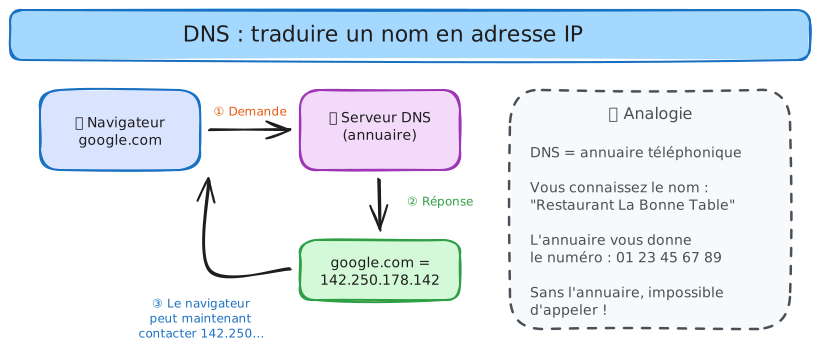
Le DNS est un système qui traduit les noms de domaine (google.com, github.com) en adresses IP (142.250.178.142). C’est l’annuaire d’Internet.
Le processus :
- Vous tapez
google.comdans votre navigateur - Votre machine demande au serveur DNS : “Quelle est l’IP de google.com ?”
- Le serveur DNS répond : “142.250.178.142”
- Votre navigateur peut maintenant contacter cette IP
Le fichier /etc/resolv.conf
Section intitulée « Le fichier /etc/resolv.conf »Sur Linux, le serveur DNS utilisé par votre machine est configuré dans /etc/resolv.conf :
cat /etc/resolv.confSortie typique :
nameserver 192.168.1.1nameserver 8.8.8.8192.168.1.1: votre box fait souvent office de serveur DNS local8.8.8.8: serveur DNS de Google (en secours)
Si ce fichier est vide ou mal configuré, aucune résolution DNS ne fonctionnera.
Pourquoi ces commandes ? Le scénario type
Section intitulée « Pourquoi ces commandes ? Le scénario type »Imaginez : vous venez de déployer une application, mais elle ne répond pas. Avant de paniquer, vous devez diagnostiquer méthodiquement. Voici les questions que vous allez vous poser, et les commandes qui y répondent :
| Question | Commande | Section |
|---|---|---|
| Ma machine a-t-elle une IP ? Est-elle connectée ? | ip addr, ip link | La commande ip |
| Quels services tournent sur ma machine ? Sur quels ports ? | ss -tlnp | La commande ss |
| Mon serveur répond-il sur le réseau ? | ping | La commande ping |
| Le nom de domaine est-il résolu correctement ? | nslookup, dig | Résolution DNS |
| Le service HTTP répond-il ? Quel code retour ? | curl, wget | Tester HTTP |
| Le port est-il ouvert et accessible ? | nc (netcat) | La commande nc |
La commande ip : tout sur vos interfaces
Section intitulée « La commande ip : tout sur vos interfaces »La commande ip remplace les anciennes commandes ifconfig et route. C’est la commande moderne pour gérer le réseau sur Linux.
Voir vos interfaces : ip link show
Section intitulée « Voir vos interfaces : ip link show »Cette commande liste toutes les interfaces réseau de votre machine, qu’elles soient actives ou non :
ip link showSortie :
1: lo: <LOOPBACK,UP,LOWER_UP> mtu 65536 qdisc noqueue state UNKNOWN link/loopback 00:00:00:00:00:00 brd 00:00:00:00:00:002: eth0: <BROADCAST,MULTICAST,UP,LOWER_UP> mtu 1500 qdisc fq_codel state UP link/ether 52:54:00:12:34:56 brd ff:ff:ff:ff:ff:ff3: wlan0: <BROADCAST,MULTICAST> mtu 1500 qdisc noop state DOWN link/ether 00:11:22:33:44:55 brd ff:ff:ff:ff:ff:ffLecture :
| Élément | Signification |
|---|---|
lo | Interface loopback (votre machine qui parle à elle-même) |
eth0 | Carte réseau Ethernet filaire |
wlan0 | Carte réseau Wi-Fi |
state UP | Interface active et connectée |
state DOWN | Interface inactive (câble débranché ou désactivée) |
link/ether 52:54:00:... | Adresse MAC (identifiant physique unique de la carte) |
Voir vos adresses IP : ip addr show
Section intitulée « Voir vos adresses IP : ip addr show »Vous connaissez déjà cette commande du Module 1. Elle affiche les adresses IP attribuées à chaque interface :
ip addr showSortie :
1: lo: <LOOPBACK,UP,LOWER_UP> mtu 65536 inet 127.0.0.1/8 scope host lo inet6 ::1/128 scope host2: eth0: <BROADCAST,MULTICAST,UP,LOWER_UP> mtu 1500 inet 192.168.1.45/24 brd 192.168.1.255 scope global dynamic eth0 inet6 fe80::5054:ff:fe12:3456/64 scope linkNouveaux éléments :
| Élément | Signification |
|---|---|
inet 192.168.1.45/24 | Adresse IPv4 attribuée par votre box (DHCP) |
inet6 fe80::... | Adresse IPv6 locale (auto-générée) |
dynamic | L’adresse a été obtenue par DHCP (automatiquement) |
brd 192.168.1.255 | Adresse de broadcast (pour envoyer à tout le réseau) |
Raccourci : ip a fait la même chose que ip addr show.
Voir les routes : ip route show
Section intitulée « Voir les routes : ip route show »Rappel du Module 1 — cette commande montre comment votre machine sait où envoyer les paquets :
ip route showSortie :
default via 192.168.1.1 dev eth0 proto dhcp metric 100192.168.1.0/24 dev eth0 proto kernel scope link src 192.168.1.45Lecture rapide :
default via 192.168.1.1: pour Internet, envoyer à la box (192.168.1.1)192.168.1.0/24 dev eth0: pour le réseau local, envoyer directement viaeth0
Raccourci : ip r fait la même chose.
La commande ss : qui écoute sur quoi ?
Section intitulée « La commande ss : qui écoute sur quoi ? »ss (Socket Statistics) remplace l’ancienne commande netstat. Elle permet de voir quels programmes écoutent sur quels ports et quelles connexions sont actives.
Lister les ports en écoute : ss -tuln
Section intitulée « Lister les ports en écoute : ss -tuln »C’est LA commande à connaître pour savoir ce qui tourne sur votre machine :
ss -tulnSignification des options :
| Option | Signification |
|---|---|
-t | Afficher les connexions TCP |
-u | Afficher les connexions UDP |
-l | Afficher uniquement les ports en écoute (listening) |
-n | Afficher les numéros de port (pas les noms de service) |
Sortie :
Netid State Recv-Q Send-Q Local Address:Port Peer Address:Porttcp LISTEN 0 128 0.0.0.0:22 0.0.0.0:*tcp LISTEN 0 511 0.0.0.0:80 0.0.0.0:*tcp LISTEN 0 128 127.0.0.1:5432 0.0.0.0:*udp UNCONN 0 0 0.0.0.0:68 0.0.0.0:*Lecture :
| Local Address:Port | Ce que ça signifie |
|---|---|
0.0.0.0:22 | SSH écoute sur toutes les interfaces, port 22 |
0.0.0.0:80 | Un serveur web écoute sur toutes les interfaces, port 80 |
127.0.0.1:5432 | PostgreSQL écoute uniquement en local (pas accessible de l’extérieur) |
0.0.0.0:68 | Client DHCP (UDP) en attente |
Voir quel programme utilise un port : ss -tulnp
Section intitulée « Voir quel programme utilise un port : ss -tulnp »Ajoutez -p pour voir le nom du processus qui utilise chaque port :
sudo ss -tulnpSortie :
Netid State Local Address:Port Processtcp LISTEN 0.0.0.0:22 users:(("sshd",pid=1234,fd=3))tcp LISTEN 0.0.0.0:80 users:(("nginx",pid=5678,fd=6))tcp LISTEN 127.0.0.1:5432 users:(("postgres",pid=9012,fd=5))Maintenant vous savez que :
- sshd écoute sur le port 22
- nginx écoute sur le port 80
- postgres écoute sur le port 5432
Voir les connexions actives : ss -tan
Section intitulée « Voir les connexions actives : ss -tan »Pour voir les connexions établies (pas seulement les ports en écoute) :
ss -tanSortie :
State Recv-Q Send-Q Local Address:Port Peer Address:PortLISTEN 0 128 0.0.0.0:22 0.0.0.0:*ESTAB 0 0 192.168.1.45:22 192.168.1.100:54321ESTAB 0 0 192.168.1.45:80 203.0.113.50:12345Lecture :
LISTEN: le service attend des connexionsESTAB(Established) : une connexion est active192.168.1.100:54321 → 192.168.1.45:22: quelqu’un est connecté en SSH depuis192.168.1.100
La commande ping : options avancées
Section intitulée « La commande ping : options avancées »Vous connaissez ping du Module 1. Voici quelques options utiles :
Ping continu (jusqu’à Ctrl+C)
Section intitulée « Ping continu (jusqu’à Ctrl+C) »ping 8.8.8.8Sans -c, le ping continue indéfiniment. Utile pour surveiller une connexion.
Ping avec intervalle personnalisé
Section intitulée « Ping avec intervalle personnalisé »ping -i 0.2 8.8.8.8Envoie un ping toutes les 0.2 secondes au lieu d’une seconde (utile pour détecter des micro-coupures).
Ping avec taille de paquet
Section intitulée « Ping avec taille de paquet »ping -s 1400 8.8.8.8Envoie des paquets de 1400 octets au lieu de 56. Utile pour tester les problèmes de MTU.
Les commandes DNS : nslookup et dig
Section intitulée « Les commandes DNS : nslookup et dig »Le DNS traduit les noms de domaine (google.com) en adresses IP. Quand un site “ne répond pas”, c’est souvent un problème DNS.
Résolution simple : nslookup
Section intitulée « Résolution simple : nslookup »nslookup google.comSortie :
Server:         192.168.1.1Address:        192.168.1.1#53
Non-authoritative answer:Name:   google.comAddress: 142.250.185.46
Lecture :
| Ligne | Signification |
|---|---|
Server: 192.168.1.1 | Votre box a répondu à la requête DNS |
Address: 142.250.185.46 | L’adresse IP de google.com |
Résolution détaillée : dig
Section intitulée « Résolution détaillée : dig »dig donne beaucoup plus d’informations :
dig google.comSortie (simplifiée) :
; <<>> DiG 9.18.1 <<>> google.com;; ANSWER SECTION:google.com.             300     IN      A       142.250.185.46
;; Query time: 12 msec;; SERVER: 192.168.1.1#53(192.168.1.1)
Éléments importants :
| Élément | Signification |
|---|---|
A 142.250.185.46 | Enregistrement de type A (IPv4) |
300 | TTL (Time To Live) : le cache garde cette info 300 secondes |
Query time: 12 msec | Temps de réponse du serveur DNS |
Forcer un serveur DNS spécifique
Section intitulée « Forcer un serveur DNS spécifique »Si vous suspectez un problème avec le DNS de votre box, testez avec Google ou Cloudflare :
dig @8.8.8.8 google.comdig @1.1.1.1 google.comLe @ indique quel serveur DNS interroger.
Cas pratique : site inaccessible
Section intitulée « Cas pratique : site inaccessible »-
Tester la résolution DNS
Fenêtre de terminal nslookup monsite.comSi “server can’t find monsite.com” → problème DNS ou nom inexistant.
-
Tester avec un autre serveur DNS
Fenêtre de terminal dig @8.8.8.8 monsite.comSi ça marche ici mais pas avec votre box → problème de configuration DNS locale.
-
Vérifier quel DNS votre machine utilise
Fenêtre de terminal cat /etc/resolv.confVous verrez les serveurs DNS configurés (ligne
nameserver).
Les commandes HTTP : curl et wget
Section intitulée « Les commandes HTTP : curl et wget »Pour tester si un service web répond, curl et wget sont indispensables.
Tester une URL : curl
Section intitulée « Tester une URL : curl »curl -I https://google.comL’option -I récupère uniquement les en-têtes (sans télécharger la page) :
Sortie :
HTTP/2 200content-type: text/html; charset=ISO-8859-1date: Fri, 24 Jan 2026 08:00:00 GMTLecture :
| Élément | Signification |
|---|---|
HTTP/2 200 | Le serveur répond avec le code 200 OK (succès) |
content-type: text/html | Le serveur renvoie du HTML |
Codes de réponse HTTP courants
Section intitulée « Codes de réponse HTTP courants »| Code | Signification | Cause probable |
|---|---|---|
| 200 | OK | Tout fonctionne |
| 301/302 | Redirection | Le site redirige vers une autre URL |
| 403 | Forbidden | Accès interdit (permissions) |
| 404 | Not Found | La page n’existe pas |
| 500 | Internal Server Error | Erreur côté serveur |
| 502 | Bad Gateway | Le reverse proxy ne peut pas joindre le backend |
| 503 | Service Unavailable | Service surchargé ou en maintenance |
Voir les détails de connexion : curl -v
Section intitulée « Voir les détails de connexion : curl -v »Pour débugger, l’option -v (verbose) montre tout le processus :
curl -v https://google.comVous verrez :
- La résolution DNS
- La connexion TCP
- La négociation TLS
- Les en-têtes envoyés et reçus
Télécharger un fichier : wget
Section intitulée « Télécharger un fichier : wget »wget https://example.com/fichier.zipwget télécharge le fichier dans le répertoire courant. Utile pour tester si le téléchargement fonctionne.
La commande nc (netcat) : tester un port TCP
Section intitulée « La commande nc (netcat) : tester un port TCP »Netcat est le couteau suisse du réseau. Son usage le plus courant : tester si un port est ouvert.
Tester si un port répond : nc -zv
Section intitulée « Tester si un port répond : nc -zv »nc -zv google.com 443Options :
| Option | Signification |
|---|---|
-z | Mode scan : teste juste si le port est ouvert, sans envoyer de données |
-v | Mode verbose : affiche le résultat |
Sortie si le port est ouvert :
Connection to google.com 443 port [tcp/https] succeeded!Sortie si le port est fermé :
nc: connect to google.com port 12345 (tcp) failed: Connection refusedSortie si le port est filtré (pare-feu) :
nc: connect to google.com port 12345 (tcp) failed: Connection timed outTester plusieurs ports
Section intitulée « Tester plusieurs ports »nc -zv google.com 80 443Ou une plage de ports :
nc -zv 192.168.1.1 20-25Cas pratique : service inaccessible
Section intitulée « Cas pratique : service inaccessible »-
Vérifier que le DNS fonctionne
Fenêtre de terminal nslookup api.example.com -
Tester si le port est ouvert
Fenêtre de terminal nc -zv api.example.com 443 -
Tester la réponse HTTP
Fenêtre de terminal curl -I https://api.example.com
Si le port est ouvert mais curl échoue → problème applicatif (pas réseau).
Récapitulatif des commandes
Section intitulée « Récapitulatif des commandes »| Commande | Ce qu’elle fait | Quand l’utiliser |
|---|---|---|
ip link show | Liste les interfaces | Vérifier si une interface est UP |
ip addr show | Affiche les adresses IP | Voir quelle IP a été attribuée |
ip route show | Affiche les routes | Vérifier la passerelle par défaut |
ss -tuln | Ports en écoute | Voir quels services tournent |
ss -tulnp | Ports + processus | Identifier quel programme écoute |
ss -tan | Connexions actives | Voir qui est connecté |
ping -c 4 <ip> | Test connectivité | Vérifier qu’une machine répond |
nslookup <nom> | Résolution DNS simple | Traduire un nom en IP |
dig <nom> | Résolution DNS détaillée | Débugger un problème DNS |
curl -I <url> | En-têtes HTTP | Tester si un site répond |
curl -v <url> | Détails connexion | Débugger une connexion HTTP |
nc -zv <host> <port> | Test port TCP | Vérifier si un port est ouvert |
Dépannage : arbre de décision
Section intitulée « Dépannage : arbre de décision »Service inaccessible ?│├─► ping <ip> échoue ?│ └─► Problème réseau (Module 1 : diagnostic en 3 étapes)│├─► nslookup <nom> échoue ?│ └─► Problème DNS (tester avec @8.8.8.8)│├─► nc -zv <host> <port> timeout ?│ └─► Port filtré (pare-feu)│├─► nc -zv <host> <port> refused ?│ └─► Service non démarré (vérifier avec ss -tuln sur le serveur)│└─► curl -I <url> erreur 5xx ? └─► Problème applicatif (logs du serveur)TP : diagnostiquer un serveur web
Section intitulée « TP : diagnostiquer un serveur web »Mettons en pratique toutes les commandes vues dans ce module. Vous allez diagnostiquer un serveur web étape par étape, comme si vous deviez débugger un problème en production.
Scénario
Section intitulée « Scénario »Vous devez vérifier qu’un serveur web est accessible. Nous allons utiliser GitHub (github.com) comme cible — un service que vous utiliserez souvent dans un contexte DevOps.
Étape 1 : Vérifier votre propre machine
Section intitulée « Étape 1 : Vérifier votre propre machine »Avant de tester un serveur distant, assurez-vous que votre machine est bien configurée.
-
Vérifiez que vous avez une IP
Fenêtre de terminal ip addr show | grep "inet "Vous devez voir une ligne avec votre IP locale (ex:
192.168.1.x). -
Vérifiez que votre interface est UP
Fenêtre de terminal ip link show | grep -E "state UP|state DOWN"Votre interface principale (
eth0,wlan0,ens33…) doit êtreUP. -
Vérifiez votre passerelle
Fenêtre de terminal ip route | grep defaultVous devez voir
default via <IP de votre box>.
Étape 2 : Tester la connectivité réseau
Section intitulée « Étape 2 : Tester la connectivité réseau »-
Ping vers votre passerelle (votre box)
Fenêtre de terminal ping -c 3 $(ip route | grep default | awk '{print $3}')Cette commande récupère automatiquement l’IP de votre passerelle et la ping.
-
Ping vers Internet (IP publique)
Fenêtre de terminal ping -c 3 8.8.8.8Si ça fonctionne, vous avez accès à Internet.
-
Ping vers un nom de domaine
Fenêtre de terminal ping -c 3 google.comSi ça fonctionne, le DNS fonctionne aussi (Google résout et répond au ping).
Étape 3 : Diagnostiquer le DNS
Section intitulée « Étape 3 : Diagnostiquer le DNS »-
Résoudre le nom de domaine
Fenêtre de terminal nslookup github.comVous devez obtenir une ou plusieurs IP (GitHub utilise plusieurs serveurs).
-
Vérifier avec un serveur DNS spécifique
Fenêtre de terminal dig github.com @8.8.8.8 +shortComparez le résultat avec la commande précédente. Les IP peuvent différer selon la localisation.
-
Voir les détails de la résolution
Fenêtre de terminal dig github.comRepérez la section
ANSWER SECTIONet leQuery time.
Étape 4 : Tester le service web
Section intitulée « Étape 4 : Tester le service web »-
Vérifier que le port 443 (HTTPS) est ouvert
Fenêtre de terminal nc -zv github.com 443Vous devez voir
Connection to github.com 443 port [tcp/https] succeeded!. -
Tester le port SSH de GitHub (pour git clone en SSH)
Fenêtre de terminal nc -zv github.com 22GitHub accepte les connexions SSH sur le port 22.
-
Tester la réponse HTTPS
Fenêtre de terminal curl -I https://github.comVous devez voir
HTTP/2 200(GitHub utilise HTTP/2). -
Tester l’API GitHub
Fenêtre de terminal curl -I https://api.github.comL’API répond aussi en
HTTP/2 200. Notez les headersX-RateLimit-*.
Étape 5 : Explorer votre propre machine
Section intitulée « Étape 5 : Explorer votre propre machine »Maintenant, regardons ce qui tourne sur votre machine :
-
Lister tous les ports en écoute
Fenêtre de terminal ss -tulnNotez les ports ouverts sur votre machine.
-
Identifier les processus (nécessite sudo)
Fenêtre de terminal sudo ss -tulnpVous voyez maintenant quel programme écoute sur chaque port.
-
Filtrer un port spécifique (exemple : SSH)
Fenêtre de terminal ss -tuln | grep :22Si le port 22 apparaît, un serveur SSH tourne.
Récapitulatif du TP
Section intitulée « Récapitulatif du TP »Vous venez de réaliser un diagnostic complet. Voici ce que vous avez vérifié :
| Étape | Commandes utilisées | Ce que vous avez vérifié |
|---|---|---|
| 1 | ip addr, ip link, ip route | Configuration locale |
| 2 | ping | Connectivité réseau |
| 3 | nslookup, dig | Résolution DNS |
| 4 | nc -zv, curl -I | Accessibilité du service |
| 5 | ss -tuln, ss -tulnp | Services locaux |
À retenir
Section intitulée « À retenir »ipremplaceifconfigetroute— commande moderne pour toutss -tuln: première commande pour voir ce qui tourne sur une machiness -tulnpavec sudo pour voir les processus associés aux ports0.0.0.0= accessible de partout,127.0.0.1= local uniquementnslookuppour tester DNS rapidement,digpour débuggercurl -Ipour tester un service HTTP sans téléchargernc -zvpour tester si un port TCP est ouvert- refused = port fermé, timeout = port filtré (pare-feu)
Testez vos connaissances
Section intitulée « Testez vos connaissances »Contrôle de connaissances
Validez vos connaissances avec ce quiz interactif
Informations
- Le chronomètre démarre au clic sur Démarrer
- Questions à choix multiples, vrai/faux et réponses courtes
- Vous pouvez naviguer entre les questions
- Les résultats détaillés sont affichés à la fin
Lance le quiz et démarre le chronomètre
Vérification
(0/0)Profil de compétences
Quoi faire maintenant
Ressources pour progresser
Des indices pour retenter votre chance ?
Nouveau quiz complet avec des questions aléatoires
Retravailler uniquement les questions ratées
Retour à la liste des certifications