
Comment votre PC sait-il envoyer un paquet vers GitHub, qui est physiquement à des milliers de kilomètres ? La réponse tient en un mot : routage. Ce module vous explique comment les paquets trouvent leur chemin sur le réseau, comment lire une table de routage, et comment utiliser traceroute pour diagnostiquer les problèmes.
TL;DR — L’essentiel en 30 secondes
Section intitulée « TL;DR — L’essentiel en 30 secondes »- Routage = comment un paquet traverse plusieurs réseaux pour atteindre sa destination
- Passerelle (gateway) = la “porte de sortie” vers d’autres réseaux
ip route: voir la table de routage de votre machinetraceroute: visualiser le chemin d’un paquet
Je sais que c’est bon si…
Section intitulée « Je sais que c’est bon si… »-
ip route | grep defaultme montre ma passerelle -
traceroute google.comaffiche des sauts (même avec des * * *) - Je comprends que mon PC envoie à la passerelle, pas directement à la destination
Commandes minimales à retenir
Section intitulée « Commandes minimales à retenir »# 1. Voir la table de routageip route
# 2. Voir la passerelle par défautip route | grep default
# 3. Tracer le chemin vers une destinationtraceroute -n google.comPrérequis
Section intitulée « Prérequis »Pour suivre ce module, vous devez maîtriser :
- Module 3 : les adresses IP, les sous-réseaux et la notation CIDR → Revoir les IP et sous-réseaux
- Module 2 : les commandes
ip addr,ip route→ Revoir la boîte à outils
Ce que vous allez apprendre
Section intitulée « Ce que vous allez apprendre »- Le principe du routage : comment un paquet traverse plusieurs réseaux
- La passerelle (gateway) : la “porte de sortie” de votre réseau
- La table de routage : la “carte routière” de votre machine
- Traceroute : visualiser le chemin des paquets
- Dépannage : identifier une route manquante ou incorrecte
Qu’est-ce que le routage ?
Section intitulée « Qu’est-ce que le routage ? »Le problème à résoudre
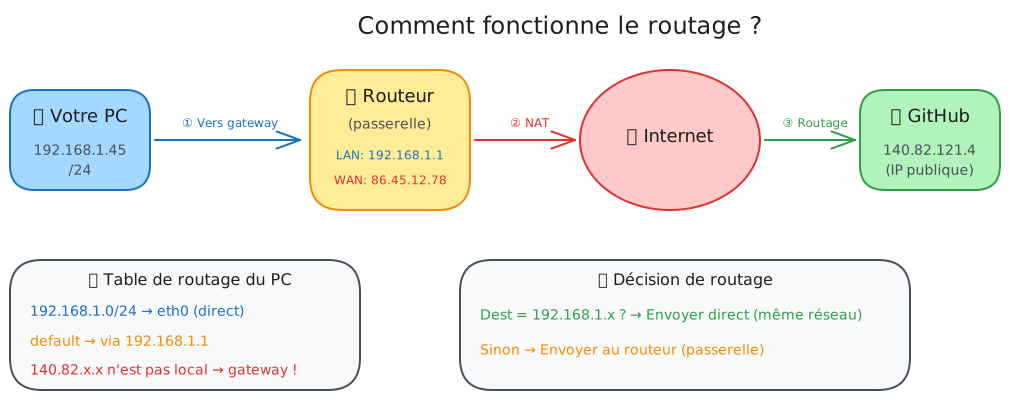
Section intitulée « Le problème à résoudre »Imaginons que vous voulez accéder à GitHub (140.82.121.4) depuis votre PC (192.168.1.45).
Le problème : ces deux machines ne sont pas sur le même réseau !
- Votre PC est sur
192.168.1.0/24(réseau local) - GitHub est sur un réseau complètement différent, à des milliers de kilomètres
Comment le paquet va-t-il arriver à destination ?
La solution : le routage
Section intitulée « La solution : le routage »Le routage est le processus qui permet aux paquets de traverser plusieurs réseaux pour atteindre leur destination.
Analogie : c’est comme le système postal. Quand vous envoyez une lettre à Tokyo, vous ne la déposez pas directement dans la boîte aux lettres du destinataire. Vous la donnez à La Poste, qui la transmet à d’autres centres de tri, jusqu’à ce qu’elle arrive.
Comment votre PC prend sa décision
Section intitulée « Comment votre PC prend sa décision »Quand votre PC veut envoyer un paquet, il se pose une seule question :
“La destination est-elle sur mon réseau local ?”
| Réponse | Action |
|---|---|
| Oui (même sous-réseau) | Envoyer directement à la machine |
| Non (réseau différent) | Envoyer à la passerelle par défaut |
C’est aussi simple que ça. Votre PC ne connaît pas le chemin vers GitHub — il sait juste que GitHub n’est pas local, donc il confie le paquet à quelqu’un qui saura le router : la passerelle.
La passerelle (gateway) : votre porte de sortie
Section intitulée « La passerelle (gateway) : votre porte de sortie »Qu’est-ce qu’une passerelle ?
Section intitulée « Qu’est-ce qu’une passerelle ? »La passerelle (ou gateway) est le routeur qui connecte votre réseau local au reste du monde.
Chez vous, c’est votre box Internet (Freebox, Livebox, etc.). Elle a deux rôles :
- Côté LAN : elle a une IP sur votre réseau local (ex:
192.168.1.1) - Côté WAN : elle a une IP publique fournie par votre FAI (ex:
86.45.12.78)
Trouver votre passerelle
Section intitulée « Trouver votre passerelle »Pour connaître l’adresse de votre passerelle :
ip route | grep defaultSortie typique :
default via 192.168.1.1 dev eth0Cette ligne signifie : “Pour toute destination inconnue, envoyer au routeur 192.168.1.1”.
Alternative :
ip route show defaultTester que la passerelle répond
Section intitulée « Tester que la passerelle répond »Avant de chercher plus loin, vérifiez toujours que votre passerelle est joignable :
ping -c 3 192.168.1.1Si ça ne répond pas, vous avez un problème local (câble, Wi-Fi, configuration).
La table de routage : la carte de votre machine
Section intitulée « La table de routage : la carte de votre machine »Qu’est-ce qu’une table de routage ?
Section intitulée « Qu’est-ce qu’une table de routage ? »Chaque machine (PC, serveur, routeur) possède une table de routage : une liste de règles qui indiquent où envoyer les paquets selon leur destination.
C’est comme un GPS qui dit : “Pour aller à Paris, prendre l’autoroute A6. Pour le reste, suivre les panneaux.”
Afficher votre table de routage
Section intitulée « Afficher votre table de routage »ip route showSortie typique sur un PC :
default via 192.168.1.1 dev eth0192.168.1.0/24 dev eth0 proto kernel scope link src 192.168.1.45Lire la table de routage
Section intitulée « Lire la table de routage »Décryptons ces deux lignes :
| Ligne | Signification |
|---|---|
default via 192.168.1.1 dev eth0 | Route par défaut : tout ce qui n’est pas local va vers 192.168.1.1 via l’interface eth0 |
192.168.1.0/24 dev eth0 proto kernel scope link src 192.168.1.45 | Route locale : le réseau 192.168.1.0/24 est accessible directement sur eth0 |
Comment la machine choisit une route
Section intitulée « Comment la machine choisit une route »Quand un paquet doit partir, la machine parcourt sa table de routage et cherche la route la plus spécifique qui correspond à la destination :
-
Chercher une route exacte
Si la table contient une route vers
140.82.121.0/24et que la destination est140.82.121.4, c’est match ! -
Chercher une route qui englobe la destination
Sinon, chercher un réseau plus large qui contient l’IP de destination.
-
Utiliser la route par défaut
Si aucune route spécifique ne correspond, utiliser
default(aussi appelée0.0.0.0/0).
Exemple de décision de routage
Section intitulée « Exemple de décision de routage »Votre table de routage :
default via 192.168.1.1 dev eth0192.168.1.0/24 dev eth0 scope link10.10.0.0/16 via 192.168.1.254 dev eth0| Destination | Route utilisée | Explication |
|---|---|---|
192.168.1.100 | 192.168.1.0/24 | Même réseau → direct |
10.10.5.67 | 10.10.0.0/16 | Match le réseau 10.10.x.x → via 192.168.1.254 |
8.8.8.8 | default | Pas de route spécifique → passerelle par défaut |
140.82.121.4 | default | Pas de route spécifique → passerelle par défaut |
Traceroute : visualiser le chemin des paquets
Section intitulée « Traceroute : visualiser le chemin des paquets »Qu’est-ce que traceroute ?
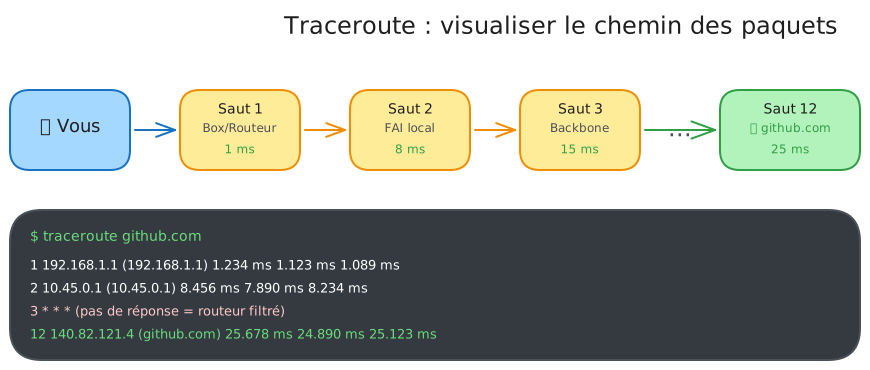
Section intitulée « Qu’est-ce que traceroute ? »traceroute est un outil qui affiche tous les routeurs traversés par un paquet pour atteindre sa destination. Chaque routeur intermédiaire s’appelle un saut (hop).
Utiliser traceroute
Section intitulée « Utiliser traceroute »traceroute github.comSortie typique :
traceroute to github.com (140.82.121.4), 30 hops max, 60 byte packets 1 192.168.1.1 (192.168.1.1) 1.234 ms 1.123 ms 1.089 ms 2 10.45.0.1 (10.45.0.1) 8.456 ms 7.890 ms 8.234 ms 3 * * * 4 ae1.cr1.par.fr.as12322.net (91.121.131.136) 12.345 ms 11.987 ms 12.123 ms ...12 140.82.121.4 (140.82.121.4) 25.678 ms 24.890 ms 25.123 msInterpréter la sortie
Section intitulée « Interpréter la sortie »| Colonne | Signification |
|---|---|
1, 2, etc. | Numéro du saut (routeur) |
192.168.1.1 | Adresse IP du routeur |
1.234 ms | Temps de réponse (3 mesures) |
* * * | Routeur qui ne répond pas (filtré par pare-feu) |
Ce que traceroute révèle
Section intitulée « Ce que traceroute révèle »| Observation | Diagnostic |
|---|---|
| Saut 1 lent (> 10 ms) | Problème sur votre réseau local (Wi-Fi ?) |
* * * sur plusieurs sauts | Routeurs qui filtrent ICMP (normal) |
| Temps qui augmente brutalement | Goulot d’étranglement à ce saut |
| Traceroute s’arrête sans atteindre la cible | Route bloquée ou destination injoignable |
| Boucle (mêmes IP qui reviennent) | Problème de configuration de routage |
Variantes de traceroute
Section intitulée « Variantes de traceroute »# Classique (UDP)traceroute github.com
# Avec ICMP (comme Windows)traceroute -I github.com
# Avec TCP sur port 443 (passe mieux les pare-feux)traceroute -T -p 443 github.commtr combine ping et traceroute en temps réel :
# Installationsudo apt install mtr
# Utilisationmtr github.com
Affiche en continu les statistiques de chaque saut : perte de paquets, latence moyenne, etc.
Manipuler la table de routage
Section intitulée « Manipuler la table de routage »Ajouter une route (temporaire)
Section intitulée « Ajouter une route (temporaire) »Parfois, vous devez ajouter une route manuellement. Par exemple, pour atteindre un réseau 10.20.0.0/16 via un routeur 192.168.1.254 :
sudo ip route add 10.20.0.0/16 via 192.168.1.254Vérification :
ip route | grep 10.20Supprimer une route
Section intitulée « Supprimer une route »sudo ip route del 10.20.0.0/16Changer la passerelle par défaut
Section intitulée « Changer la passerelle par défaut »Si vous devez changer votre passerelle (rare, mais utile pour des tests) :
# Supprimer l'anciennesudo ip route del default
# Ajouter la nouvellesudo ip route add default via 192.168.1.254
Problèmes courants et dépannage
Section intitulée « Problèmes courants et dépannage »Problème 1 : “Network is unreachable”
Section intitulée « Problème 1 : “Network is unreachable” »Symptôme : impossible de joindre une destination, message “Network is unreachable”.
Diagnostic :
# Vérifier la route par défautip route | grep defaultCause probable : pas de route par défaut configurée.
Solution :
# Ajouter une passerellesudo ip route add default via 192.168.1.1Problème 2 : “No route to host”
Section intitulée « Problème 2 : “No route to host” »Symptôme : ping échoue avec “No route to host”.
Causes possibles :
| Vérification | Commande |
|---|---|
| Passerelle joignable ? | ping 192.168.1.1 |
| Interface UP ? | ip link show eth0 |
| IP configurée ? | ip addr show eth0 |
Problème 3 : Traceroute s’arrête en chemin
Section intitulée « Problème 3 : Traceroute s’arrête en chemin »Symptôme : traceroute affiche quelques sauts puis uniquement * * *.
Causes possibles :
- Pare-feu : le routeur bloque ICMP (normal, pas un problème)
- ACL : une access-list bloque le trafic
- Route de retour : le paquet arrive mais la réponse ne peut pas revenir (routage asymétrique)
Test : essayez avec TCP sur le port de destination :
traceroute -T -p 443 github.comProblème 4 : Conteneur Docker sans accès Internet
Section intitulée « Problème 4 : Conteneur Docker sans accès Internet »Symptôme : un conteneur ne peut pas atteindre Internet.
Diagnostic :
# Dans le conteneurip routeSi vous ne voyez pas de route default, le réseau Docker n’est pas configuré correctement.
Vérification depuis l’hôte :
# Vérifier que le forwarding IP est activécat /proc/sys/net/ipv4/ip_forward# Doit afficher : 1TP : diagnostiquer un chemin réseau
Section intitulée « TP : diagnostiquer un chemin réseau »Mettons en pratique ce que nous avons appris.
-
Affichez votre table de routage
Fenêtre de terminal ip route showIdentifiez :
- Votre passerelle par défaut
- Votre réseau local
-
Testez la connectivité par étapes
Fenêtre de terminal # 1. Passerelle localeping -c 2 $(ip route | grep default | awk '{print $3}')# 2. DNS Google (Internet)ping -c 2 8.8.8.8# 3. GitHubping -c 2 github.comSi une étape échoue, le problème est entre cette étape et la précédente.
-
Tracez le chemin vers GitHub
Fenêtre de terminal traceroute github.comNotez :
- Combien de sauts ?
- Temps de réponse du dernier saut ?
- Y a-t-il des
* * *?
-
Comparez avec un autre site
Fenêtre de terminal traceroute google.comLe chemin est-il différent ? À quel saut diverge-t-il ?
-
Testez avec mtr (si installé)
Fenêtre de terminal mtr -c 10 github.comObservez la perte de paquets et la latence sur chaque saut.
À retenir
Section intitulée « À retenir »- Routage = processus qui permet aux paquets de traverser plusieurs réseaux
- Passerelle (gateway) = routeur qui connecte votre réseau local à Internet
- Table de routage = liste des “directions” pour atteindre chaque réseau
- Route par défaut (
default) = où envoyer tout ce qui n’a pas de route spécifique - Règle du plus spécifique : entre plusieurs routes, le masque le plus grand gagne
ip route: afficher et manipuler la table de routagetraceroute: voir tous les routeurs traversés (les “sauts”)mtr: traceroute interactif avec statistiques en temps réel
Testez vos connaissances
Section intitulée « Testez vos connaissances »Contrôle de connaissances
Validez vos connaissances avec ce quiz interactif
Informations
- Le chronomètre démarre au clic sur Démarrer
- Questions à choix multiples, vrai/faux et réponses courtes
- Vous pouvez naviguer entre les questions
- Les résultats détaillés sont affichés à la fin
Lance le quiz et démarre le chronomètre
Vérification
(0/0)Profil de compétences
Quoi faire maintenant
Ressources pour progresser
Des indices pour retenter votre chance ?
Nouveau quiz complet avec des questions aléatoires
Retravailler uniquement les questions ratées
Retour à la liste des certifications