Vous avez entendu parler de “machines virtuelles” ou “VM”, mais vous ne savez pas vraiment ce que c’est ? Vous vous demandez pourquoi on en parle autant dans le monde DevOps ? Ce guide vous explique tout, sans jargon inutile, avec des analogies du quotidien.
À la fin de ce guide, vous saurez :
- Ce qu’est réellement une machine virtuelle
- Comment elle fonctionne (sans rentrer dans les détails techniques)
- Pourquoi on utilise des VM plutôt que des serveurs physiques
- La différence avec les conteneurs (Docker)
Commençons par une analogie simple
Section intitulée « Commençons par une analogie simple »Imaginez que vous possédez un grand immeuble de bureaux. Cet immeuble, c’est votre serveur physique — le matériel réel avec ses processeurs, sa mémoire, ses disques durs.
Maintenant, vous avez deux options :
Option 1 : Une seule entreprise occupe tout l’immeuble
C’est ce qu’on faisait avant la virtualisation. Un serveur = un système d’exploitation = une application. Simple, mais ça gaspille beaucoup d’espace si l’entreprise n’utilise que 2 étages sur 10.
Option 2 : Diviser l’immeuble en appartements indépendants
Chaque appartement a sa propre entrée, sa propre cuisine, sa propre salle de bain. Les locataires ne se croisent jamais — ils vivent comme s’ils avaient leur propre maison.
C’est exactement ce que fait la virtualisation. On divise un serveur physique en plusieurs “appartements” virtuels, chacun fonctionnant comme un ordinateur indépendant.
Qu’est-ce qu’une machine virtuelle, concrètement ?
Section intitulée « Qu’est-ce qu’une machine virtuelle, concrètement ? »Une machine virtuelle (VM) est un ordinateur qui n’existe pas physiquement. C’est un logiciel qui simule un ordinateur complet :
- Son propre processeur (virtuel)
- Sa propre mémoire RAM (virtuelle)
- Son propre disque dur (virtuel)
- Son propre système d’exploitation (Windows, Linux…)
La VM ne sait même pas qu’elle est virtuelle. Elle se comporte exactement comme un vrai ordinateur. Vous pouvez installer Windows dessus, naviguer sur Internet, installer des logiciels…
Ce qui rend tout ça possible : l’hyperviseur
Section intitulée « Ce qui rend tout ça possible : l’hyperviseur »Pour créer des VM, il faut un logiciel spécial appelé hyperviseur. C’est lui qui :
- Divise les ressources du serveur physique (CPU, RAM, disque)
- Attribue une part à chaque VM
- Isole les VM entre elles (elles ne peuvent pas interférer)
- Fait croire à chaque VM qu’elle a du matériel dédié
Sans hyperviseur, pas de VM. C’est le composant central de la virtualisation.
Exemples d’hyperviseurs que vous connaissez peut-être :
- VirtualBox : gratuit, pour votre PC personnel
- VMware : très utilisé en entreprise
- Proxmox : gratuit, pour les serveurs
- Hyper-V : intégré à Windows
Pourquoi créer des VM au lieu d’utiliser des serveurs physiques ?
Section intitulée « Pourquoi créer des VM au lieu d’utiliser des serveurs physiques ? »Excellente question ! Voici les 5 raisons principales :
1. Économiser de l’argent et des ressources
Section intitulée « 1. Économiser de l’argent et des ressources »Un serveur physique coûte cher (plusieurs milliers d’euros) et consomme de l’électricité 24h/24. Mais la plupart du temps, il n’utilise que 10-20% de sa capacité.
Avec la virtualisation, vous mettez plusieurs VM sur un seul serveur. Au lieu d’acheter 5 serveurs, vous en achetez 1 plus puissant.
Exemple concret : Une PME qui avait 10 petits serveurs physiques peut les remplacer par 2 serveurs virtualisés. Elle économise sur le matériel, l’électricité, et la maintenance.
2. Isoler les applications
Section intitulée « 2. Isoler les applications »Chaque VM est totalement isolée des autres. Si une VM plante ou est infectée par un virus, les autres continuent de fonctionner normalement.
Exemple concret : Vous hébergez un site web et une base de données. En les mettant dans deux VM séparées, un problème sur le site web n’affecte pas la base de données.
3. Tester sans risque
Section intitulée « 3. Tester sans risque »Vous voulez essayer un nouveau logiciel ? Tester une mise à jour de Windows ? Créez une VM, testez, et si ça ne marche pas, supprimez-la. Votre vrai système n’est jamais touché.
Exemple concret : Avant de mettre à jour vos serveurs de production vers Debian 12, vous testez la mise à jour sur une VM. Si ça casse quelque chose, vous n’avez rien perdu.
4. Faire tourner plusieurs OS sur une même machine
Section intitulée « 4. Faire tourner plusieurs OS sur une même machine »Vous avez un Mac mais vous avez besoin de Windows pour un logiciel ? Créez une VM Windows sur votre Mac. Vous avez un serveur Linux mais une application nécessite Windows Server ? Créez une VM Windows sur ce serveur Linux.
Exemple concret : Un développeur sous Linux peut créer une VM Windows pour tester son application sur les deux systèmes.
5. Sauvegarder et restaurer facilement
Section intitulée « 5. Sauvegarder et restaurer facilement »Une VM, c’est essentiellement un gros fichier. Vous pouvez la copier, la déplacer, la sauvegarder. Si quelque chose casse, vous restaurez le fichier et c’est reparti.
Exemple concret : Avant une opération risquée, vous faites un “snapshot” (photo instantanée) de votre VM. Si l’opération échoue, vous revenez au snapshot en quelques secondes.
VM vs conteneur : comprendre la différence
Section intitulée « VM vs conteneur : comprendre la différence »Vous avez probablement entendu parler de Docker et des conteneurs. C’est une autre façon d’isoler des applications. Mais c’est très différent d’une VM.
Reprenons notre analogie de l’immeuble
Section intitulée « Reprenons notre analogie de l’immeuble »Une VM, c’est un appartement complet : entrée privée, cuisine, salle de bain, électricité, plomberie… Tout est indépendant. Si l’appartement du dessus a une fuite, vous n’êtes pas touché.
Un conteneur, c’est une colocation : vous avez votre propre chambre, mais vous partagez la cuisine, la salle de bain, l’électricité avec les autres. C’est moins cher et plus rapide à mettre en place, mais vous dépendez des espaces communs.
En termes techniques
Section intitulée « En termes techniques »Une VM embarque un système d’exploitation complet : le noyau Linux ou Windows, tous les pilotes, tous les services système.
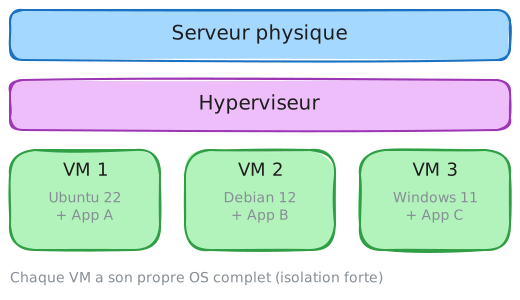
Chaque VM a son propre noyau = isolation forte mais lourd (Go de mémoire)
Un conteneur partage le noyau de l’hôte. Il n’embarque que l’application et ses dépendances directes.
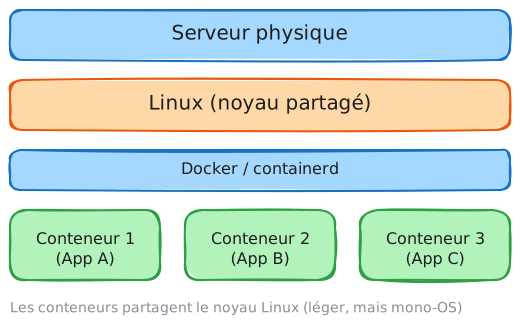
Tous partagent le même noyau = léger (Mo) mais isolation plus faible
Tableau comparatif simple
Section intitulée « Tableau comparatif simple »| Question | VM | Conteneur |
|---|---|---|
| Combien ça pèse ? | Plusieurs Go | Quelques Mo |
| Combien de temps pour démarrer ? | Minutes | Secondes |
| Peut-on mélanger Linux et Windows ? | Oui | Non (même noyau) |
| Niveau d’isolation ? | Fort (OS séparés) | Moyen (noyau partagé) |
| Cas d’usage typique | Serveurs, applications legacy | Microservices, CI/CD |
Quand utiliser quoi ?
Section intitulée « Quand utiliser quoi ? »| Votre besoin | Recommandation |
|---|---|
| Application moderne, microservices | Conteneur (Docker, Kubernetes) |
| Application ancienne qui nécessite un vieil OS | VM |
| Besoin d’exécuter Windows ET Linux | VM |
| Isolation maximale pour la sécurité | VM |
| Déploiements rapides et fréquents | Conteneur |
| Apprendre et expérimenter | VM (puis conteneurs) |
Comment les ressources sont partagées entre VM
Section intitulée « Comment les ressources sont partagées entre VM »Quand vous créez plusieurs VM sur un serveur, elles se partagent les ressources physiques. Comprendre ce partage vous évitera bien des problèmes.
Le CPU : chacun son tour
Section intitulée « Le CPU : chacun son tour »L’hyperviseur joue le rôle d’arbitre. Il distribue le temps de calcul entre les VM.
Analogie : C’est comme un prof qui donne la parole aux élèves tour à tour. Si 4 élèves veulent parler et qu’il n’y a que 2 minutes, chacun aura 30 secondes.
Le piège du “overcommit” : Vous pouvez promettre plus de CPU aux VM qu’il n’y en a réellement. Par exemple, 3 VM avec 4 vCPU chacune sur un serveur 8 cœurs (12 vCPU promis, 8 réels).
Ça fonctionne tant que les VM ne travaillent pas toutes à fond en même temps. Sinon, elles doivent attendre leur tour = lenteurs.
La RAM : généralement fixe
Section intitulée « La RAM : généralement fixe »Contrairement au CPU, la mémoire est souvent attribuée de façon fixe. Si vous donnez 4 Go à une VM, ces 4 Go sont réservés, même si la VM n’en utilise que 500 Mo.
Astuce : Certains hyperviseurs permettent le “ballooning” — ils reprennent la RAM inutilisée. Mais c’est risqué si mal configuré.
Le stockage : des fichiers qui simulent des disques
Section intitulée « Le stockage : des fichiers qui simulent des disques »Le “disque dur” d’une VM est en fait un gros fichier sur le serveur hôte.
- Un disque de 100 Go = un fichier de 100 Go (ou moins avec le “thin provisioning”)
- Formats courants :
.qcow2(KVM),.vmdk(VMware),.vdi(VirtualBox)
Le réseau : des câbles virtuels
Section intitulée « Le réseau : des câbles virtuels »L’hyperviseur crée des switches virtuels qui connectent les VM entre elles et vers le réseau physique. Chaque VM a sa propre adresse IP.
Les erreurs classiques des débutants
Section intitulée « Les erreurs classiques des débutants »| Erreur | Pourquoi c’est un problème | Solution |
|---|---|---|
| Confondre VM et conteneur | ”Pourquoi Docker ne marche pas pareil ?” | Rappeler : VM = OS complet, conteneur = partage le noyau |
| Créer des VM “au cas où” | Gaspillage de ressources | Ne créer que ce dont on a besoin |
| Donner trop de vCPU | Les VM se battent pour le CPU | Dimensionner selon le besoin réel |
| Oublier les sauvegardes | Perte de données | Un snapshot ≠ une sauvegarde ! |
| Installer manuellement chaque VM | Temps perdu, erreurs | Utiliser des templates |
Cas d’usage concrets de la virtualisation en 2026
Section intitulée « Cas d’usage concrets de la virtualisation en 2026 »1. Le homelab (laboratoire personnel)
Section intitulée « 1. Le homelab (laboratoire personnel) »Vous voulez apprendre Kubernetes, tester des configurations réseau, expérimenter ? Créez des VM sur votre PC sans toucher à votre système principal.
Exemple : 3 VM pour simuler un cluster Kubernetes (1 master + 2 workers) sur votre laptop.
2. Les applications legacy
Section intitulée « 2. Les applications legacy »Votre entreprise a une application critique qui ne tourne que sur Windows Server 2008 ? Impossible de la conteneuriser. Solution : une VM.
3. L’hébergement multi-tenant
Section intitulée « 3. L’hébergement multi-tenant »Vous hébergez plusieurs clients sur la même infrastructure. Les VM garantissent qu’un client ne peut pas accéder aux données d’un autre.
4. Les appliances virtuelles
Section intitulée « 4. Les appliances virtuelles »De nombreux éditeurs livrent leurs produits sous forme de VM prête à l’emploi : pare-feu (pfSense), monitoring (Zabbix), etc. Vous téléchargez, vous importez, ça marche.
À retenir
Section intitulée « À retenir »-
Une VM est un ordinateur simulé qui s’exécute sur un serveur physique grâce à un hyperviseur.
-
L’hyperviseur divise les ressources (CPU, RAM, disque) entre les VM et les isole les unes des autres.
-
VM vs conteneur : la VM embarque un OS complet (lourd mais isolé), le conteneur partage le noyau (léger mais moins isolé).
-
Pourquoi virtualiser : économies, isolation, tests sans risque, multi-OS, sauvegardes faciles.
-
Attention au overcommit : promettre plus de ressources qu’il n’y en a fonctionne… jusqu’à ce que tout le monde en ait besoin en même temps.
-
Snapshot ≠ sauvegarde : le snapshot est sur le même disque, la sauvegarde est ailleurs.
Testez votre compréhension
Section intitulée « Testez votre compréhension »Avant de passer à la suite, vérifiez que vous pouvez répondre à ces questions :
- ✅ Qu’est-ce qu’une VM et comment fonctionne-t-elle ?
- ✅ Quel est le rôle de l’hyperviseur ?
- ✅ Quelle est la différence fondamentale entre une VM et un conteneur ?
- ✅ Citez 3 raisons d’utiliser la virtualisation plutôt que des serveurs physiques
- ✅ Pourquoi un snapshot n’est-il pas une sauvegarde ?