Vous avez compris ce qu’est une VM et un hyperviseur. Maintenant, une question se pose : pourquoi VirtualBox pour tester sur votre PC, mais Proxmox pour un serveur de production ?
La réponse tient en deux mots : Type 1 et Type 2. Ce guide vous explique cette distinction fondamentale, pourquoi elle compte, et comment choisir le bon hyperviseur pour votre situation.
L’essentiel en 30 secondes
Section intitulée « L’essentiel en 30 secondes »Avant d’aller plus loin, voici ce qu’il faut retenir :
| Type 2 | Type 1 | |
|---|---|---|
| S’installe sur | Un OS existant (Windows, Mac, Linux) | Directement sur le matériel |
| Exemples | VirtualBox, VMware Workstation | Proxmox, VMware ESXi, KVM |
| Pour qui | Votre PC personnel | Serveurs dédiés |
| Performance | Correcte | Excellente |
| Usage typique | Tests, apprentissage | Production |
Maintenant, voyons pourquoi cette différence existe et ce qu’elle implique.
Deux façons d’installer un hyperviseur
Section intitulée « Deux façons d’installer un hyperviseur »Tous les hyperviseurs font la même chose : créer et gérer des VM. Mais ils ne s’installent pas de la même manière, et ça change tout.
Type 2 : “Je m’installe comme une application”
Section intitulée « Type 2 : “Je m’installe comme une application” »Un hyperviseur Type 2 (aussi appelé “hosted”) s’installe sur un système d’exploitation existant. Vous avez déjà Windows, macOS ou Linux sur votre machine, et vous installez l’hyperviseur par-dessus, comme n’importe quel logiciel.
Analogie simple : C’est comme installer un jeu vidéo sur votre PC. Le jeu a besoin de Windows pour fonctionner — il ne peut pas tourner tout seul sur le matériel.
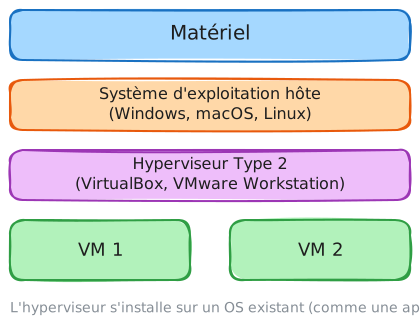
Exemples concrets :
- VirtualBox : gratuit, fonctionne sur Windows/Mac/Linux
- VMware Workstation : payant, très utilisé en entreprise
- VMware Fusion : la version Mac de VMware
- Parallels Desktop : populaire sur Mac
- GNOME Boxes : intégré à Linux GNOME
Quand l’utiliser :
- Sur votre PC de travail quotidien
- Pour tester des configurations
- Pour apprendre la virtualisation
- Pour développer et débugger
Type 1 : “Je SUIS le système d’exploitation”
Section intitulée « Type 1 : “Je SUIS le système d’exploitation” »Un hyperviseur Type 1 (aussi appelé “bare-metal” ou “natif”) s’installe directement sur le matériel, sans OS intermédiaire. C’est lui qui démarre en premier quand vous allumez le serveur.
Analogie simple : C’est comme si l’hyperviseur était Windows lui-même. Il n’y a rien entre lui et le matériel.
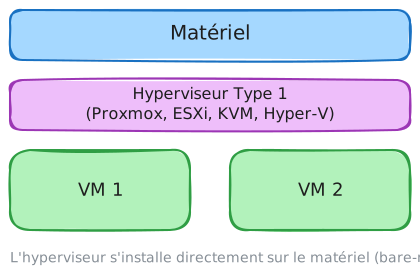
Exemples concrets :
- Proxmox VE : gratuit, basé sur Debian/KVM, très populaire
- VMware ESXi : référence en entreprise, payant
- Microsoft Hyper-V : intégré à Windows Server
- KVM : intégré au noyau Linux (Proxmox l’utilise)
- Citrix Hypervisor : anciennement XenServer
Quand l’utiliser :
- Sur un serveur dédié (même un vieux PC recyclé)
- Pour de la production
- Quand la performance compte
- Quand vous voulez des fonctionnalités avancées (clustering, haute disponibilité)
Pourquoi cette différence compte
Section intitulée « Pourquoi cette différence compte »Ce n’est pas qu’une question d’architecture — ça a des conséquences pratiques que vous allez ressentir au quotidien.
1. La performance
Section intitulée « 1. La performance »En Type 2, chaque action de la VM doit traverser deux couches :
- L’hyperviseur reçoit la demande de la VM
- L’hyperviseur demande à l’OS hôte
- L’OS hôte parle au matériel
- La réponse fait le chemin inverse
Résultat : Perte de performance de ~5-15% selon les cas.
Analogie : C’est comme parler à quelqu’un via un traducteur. Même si le traducteur est excellent, ça prend plus de temps que de parler directement.
En Type 1, l’hyperviseur parle directement au matériel :
- L’hyperviseur reçoit la demande de la VM
- L’hyperviseur parle directement au matériel
- Le matériel répond directement
Résultat : Perte de performance de seulement ~1-3%.
Analogie : Vous parlez directement à la personne, sans intermédiaire.
Chiffres concrets :
| Aspect | Type 2 | Type 1 |
|---|---|---|
| Overhead CPU | 5-15% | 1-3% |
| Latence I/O | Plus élevée | Plus faible |
| Densité de VM | Limitée | Maximale |
2. La sécurité
Section intitulée « 2. La sécurité »Type 2 : plus de surface d’attaque
Votre hyperviseur dépend de l’OS hôte. Si Windows a une faille, vos VM sont potentiellement exposées. Vous devez maintenir à jour :
- L’OS hôte (Windows, macOS…)
- L’hyperviseur (VirtualBox…)
- Les VM elles-mêmes
Type 1 : surface d’attaque réduite
L’hyperviseur est minimal — il ne fait que gérer des VM. Moins de code = moins de bugs potentiels. Vous maintenez :
- L’hyperviseur
- Les VM
Analogie : Un coffre-fort dans une maison (Type 2) vs un coffre-fort dans un bunker (Type 1). Le bunker a moins de points d’entrée.
3. Les fonctionnalités avancées
Section intitulée « 3. Les fonctionnalités avancées »Certaines fonctionnalités nécessitent un contrôle total du matériel, que seul le Type 1 peut offrir.
| Fonctionnalité | Type 2 | Type 1 | C’est quoi ? |
|---|---|---|---|
| Live migration | ❌ Non | ✅ Oui | Déplacer une VM en cours d’exécution vers un autre serveur |
| Haute disponibilité | ❌ Non | ✅ Oui | Redémarrer automatiquement une VM si son hôte tombe |
| Clustering | ❌ Non | ✅ Oui | Gérer plusieurs serveurs comme un seul |
| Passthrough GPU | ⚠️ Partiel | ✅ Complet | Donner un accès direct au GPU à une VM |
4. La simplicité d’utilisation
Section intitulée « 4. La simplicité d’utilisation »Type 2 : plus simple au départ
- S’installe en 5 minutes sur votre PC actuel
- Interface familière (fenêtre Windows/Mac)
- Pas besoin de machine dédiée
- Courbe d’apprentissage douce
Type 1 : plus complexe, mais plus puissant
- Nécessite une machine dédiée
- Interface web ou ligne de commande
- Courbe d’apprentissage plus raide
- Mais beaucoup plus de possibilités
Comparatif des hyperviseurs populaires
Section intitulée « Comparatif des hyperviseurs populaires »Les hyperviseurs Type 2 (pour votre PC)
Section intitulée « Les hyperviseurs Type 2 (pour votre PC) »| Hyperviseur | OS supportés | Prix | Points forts | Points faibles |
|---|---|---|---|---|
| VirtualBox | Windows, Mac, Linux | Gratuit | Multiplateforme, simple, communauté active | Performance moyenne |
| VMware Workstation | Windows, Linux | ~200€ | Excellent support VMware, performant | Payant |
| VMware Fusion | macOS | ~100€ | Référence sur Mac | Payant |
| Parallels | macOS | ~100€/an | Très optimisé Mac, excellent pour Windows | Abonnement |
| GNOME Boxes | Linux | Gratuit | Simple, intégré à GNOME | Fonctionnalités basiques |
Notre recommandation pour débuter : VirtualBox
- Gratuit
- Fonctionne partout
- Documentation abondante
- Parfait pour apprendre
Les hyperviseurs Type 1 (pour serveurs)
Section intitulée « Les hyperviseurs Type 1 (pour serveurs) »| Hyperviseur | Base | Prix | Points forts | Points faibles |
|---|---|---|---|---|
| Proxmox VE | Debian + KVM | Gratuit | Complet, gratuit, communauté francophone | Support payant optionnel |
| VMware ESXi | Propriétaire | Payant | Référence entreprise, écosystème complet | Cher, licences complexes |
| Hyper-V | Windows Server | Inclus | Intégration Microsoft | Nécessite Windows |
| KVM (brut) | Linux | Gratuit | Intégré au noyau, flexible | Pas d’interface (CLI) |
Notre recommandation pour un homelab : Proxmox VE
- Gratuit avec toutes les fonctionnalités
- Interface web intuitive
- Communauté active et francophone
- Prêt pour la production
Comment choisir : le guide de décision
Section intitulée « Comment choisir : le guide de décision »Répondez à ces questions dans l’ordre :
-
La virtualisation sera-t-elle sur votre PC de travail ?
- Oui → Type 2 (VirtualBox, VMware Workstation)
- Non → Continuez
-
Avez-vous une machine dédiée (même un vieux PC) ?
- Non → Type 2 sur votre PC actuel
- Oui → Continuez
-
Est-ce pour de la production ou des tests sérieux ?
- Juste pour tester → Type 2 suffit probablement
- Production / homelab sérieux → Type 1
-
Avez-vous un budget ?
- Budget limité → Proxmox VE (gratuit)
- Budget entreprise → VMware ESXi si écosystème existant, sinon Proxmox
Résumé par scénario
Section intitulée « Résumé par scénario »| Votre situation | Hyperviseur recommandé | Pourquoi |
|---|---|---|
| Découvrir la virtualisation | VirtualBox | Gratuit, simple, sur votre PC |
| Tester un OS ou une config | VirtualBox | Rapide à installer/supprimer |
| Développeur qui teste sous plusieurs OS | VirtualBox ou VMware Workstation | Sur votre PC de travail |
| Homelab sérieux | Proxmox VE | Gratuit, complet, fonctionnalités pro |
| Petite/moyenne entreprise | Proxmox VE | Excellent rapport qualité/prix |
| Grande entreprise avec VMware existant | VMware vSphere | Continuité, écosystème, support |
| Environnement 100% Microsoft | Hyper-V | Intégration native |
Le parcours recommandé pour un débutant
Section intitulée « Le parcours recommandé pour un débutant »Si vous débutez en virtualisation, voici le chemin que nous recommandons :
-
Semaine 1-2 : VirtualBox sur votre PC
Installez VirtualBox, créez votre première VM Linux, apprenez les concepts : snapshots, réseau, disques virtuels.
-
Semaine 3-4 : Expérimentez
Créez plusieurs VM, testez différentes configurations réseau, essayez de casser des choses (c’est le but !).
-
Mois 2 : Passez à Proxmox
Installez Proxmox sur un vieux PC ou en VM imbriquée. Découvrez l’interface web, les fonctionnalités avancées.
-
Ensuite : Approfondissez
Suivez la formation Proxmox VE complète : clustering, stockage ZFS, haute disponibilité…
Erreurs fréquentes à éviter
Section intitulée « Erreurs fréquentes à éviter »| Erreur | Pourquoi c’est un problème | Ce qu’il faut faire |
|---|---|---|
| Utiliser VirtualBox en production | Performance médiocre, pas de HA | Passer à Proxmox ou VMware |
| Installer Proxmox “juste pour voir” | Efface votre OS, machine dédiée nécessaire | Tester d’abord en VM imbriquée |
| Confondre KVM et VirtualBox | Ce sont des types différents | KVM = Type 1, VirtualBox = Type 2 |
| Penser que Type 2 = “amateur” | C’est le bon outil pour certains usages | Type 2 est parfait pour le dev/test |
| Acheter VMware sans raison | Cher, complexe | Proxmox fait la même chose gratuitement |
| Ignorer les sauvegardes | Les deux types peuvent perdre des données | Sauvegarder régulièrement |
À retenir
Section intitulée « À retenir »-
Type 2 s’installe sur un OS existant (VirtualBox, VMware Workstation) — simple, pour votre PC de travail.
-
Type 1 s’installe directement sur le matériel (Proxmox, ESXi) — performant, pour serveurs dédiés.
-
Type 1 est plus performant car il n’y a pas d’OS intermédiaire entre lui et le matériel.
-
Type 1 est plus sécurisé car il a moins de code, donc moins de surface d’attaque.
-
Les fonctionnalités avancées (live migration, HA, clustering) ne sont disponibles qu’en Type 1.
-
Pour débuter : VirtualBox (gratuit, simple, sur votre PC).
-
Pour un homelab/production : Proxmox VE (gratuit, complet, interface web).
Testez votre compréhension
Section intitulée « Testez votre compréhension »Avant de continuer, vérifiez que vous pouvez répondre à ces questions :
- ✅ Quelle est la différence fondamentale entre Type 1 et Type 2 ?
- ✅ Pourquoi le Type 1 est-il plus performant ?
- ✅ Citez 2 hyperviseurs de chaque type
- ✅ Dans quel cas choisir VirtualBox ? Dans quel cas choisir Proxmox ?
- ✅ Qu’est-ce que la “live migration” et pourquoi est-elle impossible en Type 2 ?