

Après l’installation, l’interface web Proxmox peut sembler intimidante : des dizaines de menus, des termes nouveaux (Datacenter, Node, Guest…), et on ne sait pas par où commencer. Ce guide vous donne les clés pour vous y retrouver.
À la fin de cette page, vous saurez :
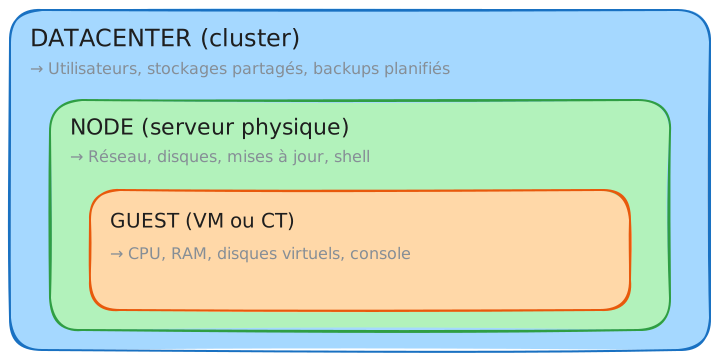
- Où configurer quoi : la règle des 3 niveaux (Datacenter → Node → VM/CT)
- Faire 7 actions essentielles : créer une VM, ouvrir une console, lire un log d’erreur
- Diagnostiquer un problème : pourquoi un bouton est grisé, pourquoi une tâche échoue
La règle des 3 niveaux : où configurer quoi ?
Section intitulée « La règle des 3 niveaux : où configurer quoi ? »C’est LA chose à comprendre pour ne jamais être perdu dans Proxmox. L’interface est organisée en 3 niveaux hiérarchiques, et chaque niveau a sa responsabilité.
Le mental model
Section intitulée « Le mental model »Imaginez une entreprise :
- Datacenter = le siège social → décisions qui concernent toutes les filiales
- Node = une filiale → gestion locale (bâtiment, maintenance)
- Guest = un employé → son poste de travail, ses outils
Dans Proxmox, c’est pareil :
Les 3 règles d’or
Section intitulée « Les 3 règles d’or »En pratique : où aller pour…
Section intitulée « En pratique : où aller pour… »Plutôt qu’un tableau exhaustif, voici les 10 actions les plus fréquentes et où les faire :
| Je veux… | Niveau | Chemin |
|---|---|---|
| Créer une VM | Header | Bouton Create VM (en haut) |
| Créer un conteneur | Header | Bouton Create CT (en haut) |
| Ajouter un utilisateur | Datacenter | Permissions → Users → Add |
| Configurer un backup auto | Datacenter | Backup → Add |
| Mettre à jour Proxmox | Node | Updates → Refresh → Upgrade |
| Configurer le réseau | Node | System → Network |
| Ajouter de la RAM à une VM | VM | Hardware → Memory → Edit |
| Ouvrir une console | VM/CT | Bouton Console ou menu Console |
| Voir pourquoi ça a échoué | N’importe où | Double-clic sur la tâche en bas |
| Changer mon mot de passe | Header | Menu utilisateur (votre nom) → Password |
Choisissez votre parcours
Section intitulée « Choisissez votre parcours »Selon ce que vous voulez faire maintenant, suivez le parcours correspondant :
🖥️ Je veux créer ma première VM
Parcours guidé pour créer une VM et comprendre l’UI au passage
🔍 Je veux comprendre les erreurs
Où regarder quand “ça ne marche pas”
🎮 Je veux accéder à une console
noVNC, SPICE, xterm.js : lequel utiliser ?
🏷️ Je veux organiser mes machines
Tags, pools, conventions de nommage
Parcours : Créer une VM et découvrir l’UI
Section intitulée « Parcours : Créer une VM et découvrir l’UI »Ce parcours vous fait créer une VM tout en vous montrant les éléments clés de l’interface. Même si vous n’avez pas encore d’ISO, suivez les étapes pour comprendre le fonctionnement.
-
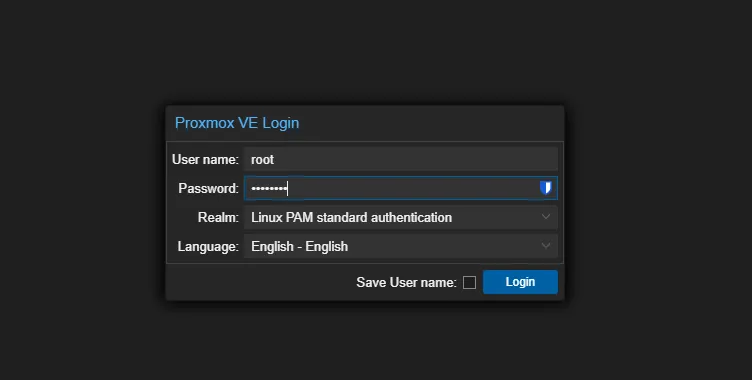
Connectez-vous à l’interface
Ouvrez
https://votre-ip:8006dans votre navigateur. Vous arrivez sur l’écran de connexion.- User name :
root(ou l’utilisateur que vous avez créé) - Password : votre mot de passe
- Realm :
Linux PAMpour root, ouProxmox VE authenticationpour les utilisateurs Proxmox
- User name :
-
Repérez les 4 zones de l’interface
Une fois connecté, vous voyez :
- En haut : la barre d’action avec les boutons Create VM, Create CT, et votre nom d’utilisateur
- À gauche : l’arborescence des ressources (Datacenter → votre nœud → vos VM)
- Au centre : le panneau de contenu qui affiche les détails de l’élément sélectionné
- En bas : le panneau des tâches (très important pour le debug !)
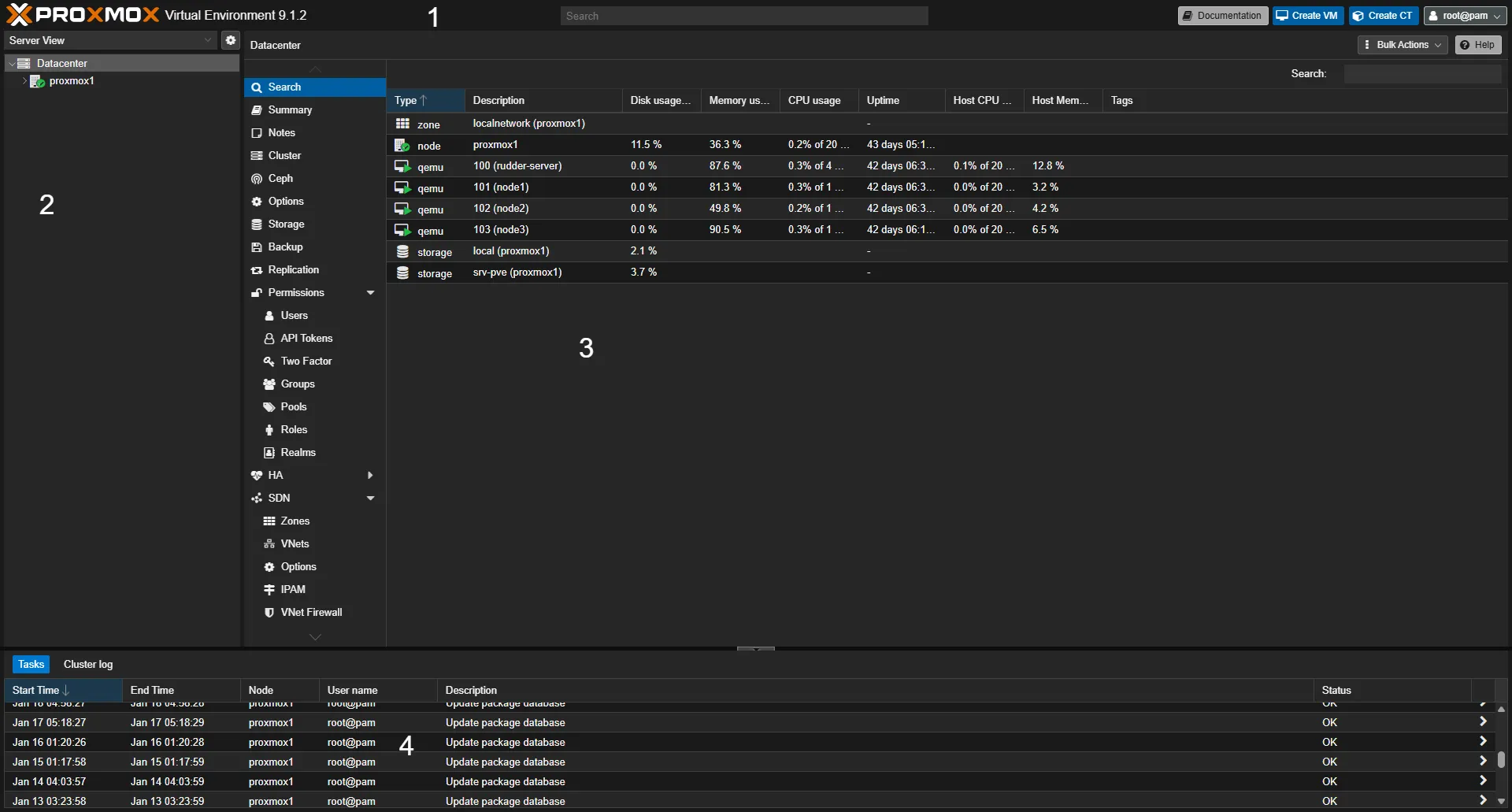
L’arborescence à gauche, c’est votre GPS. Cliquez sur un élément pour voir ses détails au centre.
-
Cliquez sur “Create VM” (en haut à droite)
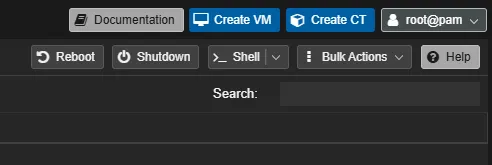
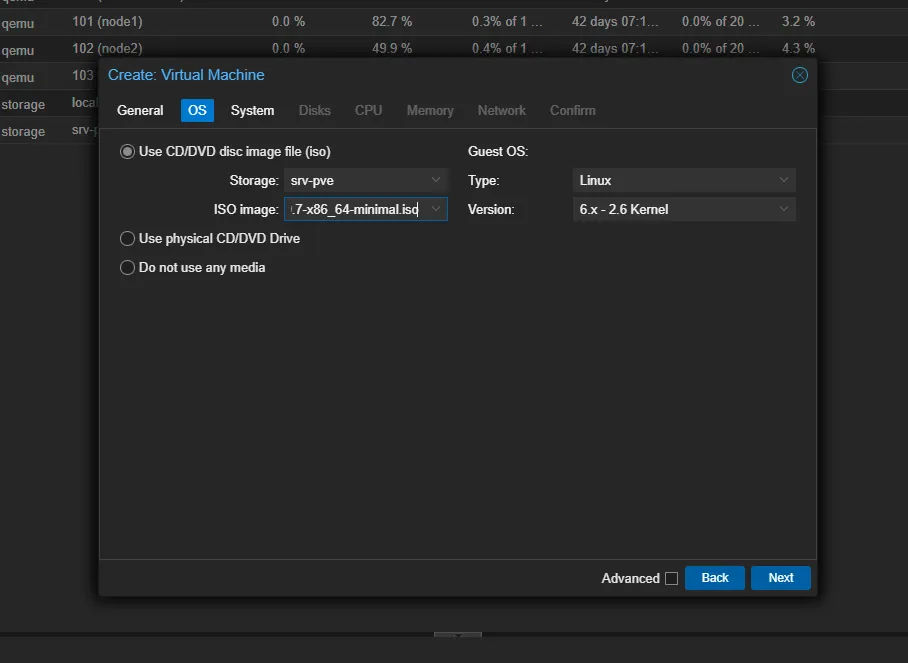
Un assistant s’ouvre avec plusieurs onglets. Ne vous inquiétez pas de tout remplir parfaitement — l’objectif ici est de comprendre le flux.
L’assistant vous demande :
- General : nom de la VM, sur quel nœud la créer
- OS : quelle ISO utiliser (il faut d’abord en télécharger une)
- System : type de machine, BIOS (laissez par défaut au début)
- Disks : taille du disque virtuel, sur quel stockage
- CPU : nombre de cœurs
- Memory : quantité de RAM
- Network : carte réseau virtuelle
- Confirm : résumé avant création
-
Observez la tâche de création
Quand vous cliquez sur Finish, regardez en bas de l’écran : une ligne apparaît dans le panneau des tâches. C’est la création de votre VM en cours.
- Status “running” : la tâche est en cours
- Status “OK” : terminé avec succès
- Status “ERROR” : problème — double-cliquez pour voir les logs
Cette zone est cruciale pour comprendre ce qui se passe. Prenez l’habitude de la regarder après chaque action.

-
Retrouvez votre VM dans l’arborescence
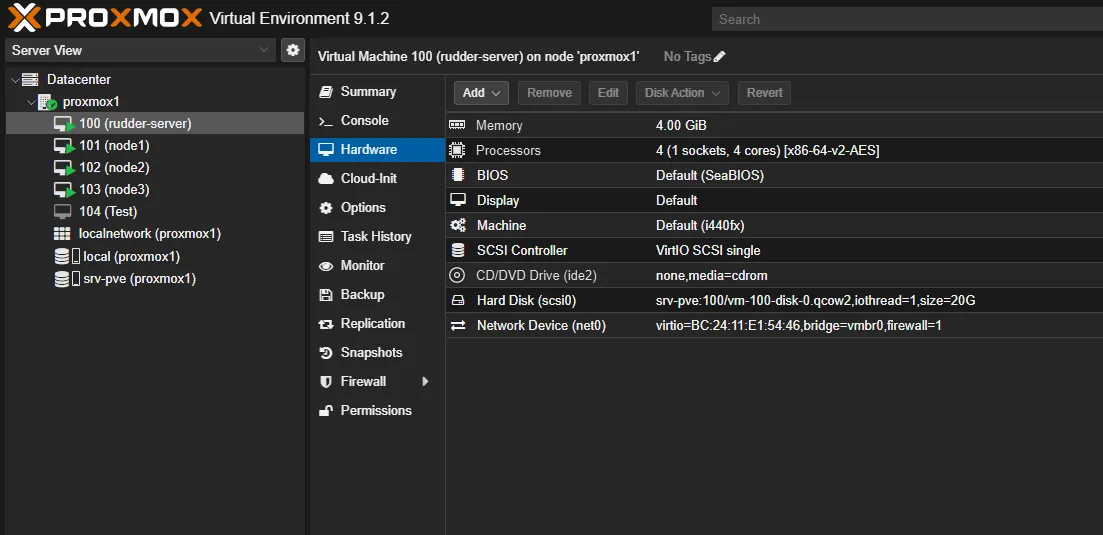
Après création, votre VM apparaît sous votre nœud dans l’arborescence à gauche. Cliquez dessus.
Le panneau central affiche maintenant les options de la VM :
- Summary : état actuel (arrêtée, CPU, RAM…)
- Console : pour voir l’écran de la VM
- Hardware : pour modifier CPU, RAM, disques
- Options : pour le boot order, l’agent QEMU…
-
Démarrez la VM et ouvrez la console
En haut du panneau central, vous voyez des boutons d’action :
- Start : démarrer la VM
- Shutdown : arrêt propre
- Stop : arrêt forcé (comme débrancher)
- Console : ouvrir l’écran de la VM
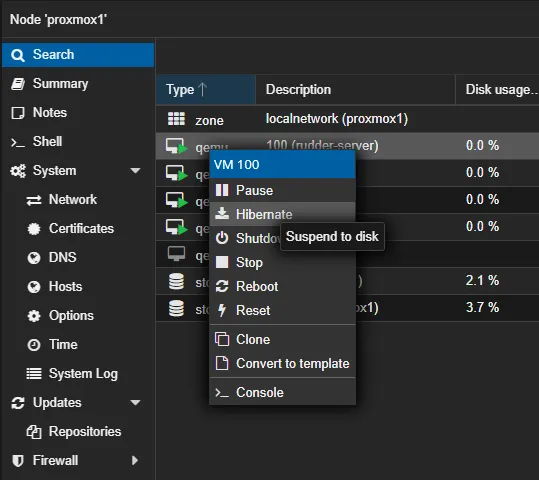
Cliquez sur Start, puis sur Console. Vous voyez l’écran de boot de votre VM (ou un écran noir si pas d’ISO).
Parcours : Diagnostiquer un problème
Section intitulée « Parcours : Diagnostiquer un problème »“J’ai cliqué, mais rien ne se passe.” C’est la frustration numéro 1 des débutants. Voici comment investiguer.
Étape 1 : Regardez le panneau des tâches
Section intitulée « Étape 1 : Regardez le panneau des tâches »Le panneau en bas de l’écran montre toutes les opérations en cours ou récentes. C’est votre première source d’information.
Quand vous faites une action (créer une VM, démarrer, sauvegarder…), une ligne apparaît avec :
- L’heure de début
- Le type d’opération
- Le nœud concerné
- Le statut : running (en cours), OK (succès), WARNINGS, ERROR
Si vous voyez ERROR, c’est là que vous trouverez la cause du problème.
Étape 2 : Double-cliquez pour voir les logs
Section intitulée « Étape 2 : Double-cliquez pour voir les logs »Quand une tâche échoue, double-cliquez dessus. Une fenêtre s’ouvre avec le log complet de l’opération.
Scrollez jusqu’en bas : l’erreur est généralement dans les dernières lignes. Cherchez des mots comme :
error,failed,deniedpermission denied→ problème de droitsno space left→ stockage pleintimeout→ réseau ou service qui ne répond pas
Étape 3 : Les 5 erreurs les plus fréquentes
Section intitulée « Étape 3 : Les 5 erreurs les plus fréquentes »Au lieu d’un tableau, voici les situations que vous rencontrerez le plus souvent :
“Le bouton Create VM est grisé”
Vous n’avez pas la permission de créer des VM. Deux possibilités :
- Vous n’êtes pas connecté en
root@pam - Votre utilisateur n’a pas le rôle
VM.Allocate
Solution : connectez-vous en root, ou allez dans Datacenter → Permissions → Add pour donner les droits.
“Le bouton Migrate est grisé”
La migration nécessite soit un cluster (plusieurs nœuds), soit un stockage partagé. Avec un seul serveur et du stockage local, la migration n’est pas possible.
Solution : c’est normal si vous avez un seul nœud. La migration viendra plus tard.
“La console affiche un écran noir”
Plusieurs causes possibles :
- La VM n’est pas démarrée → cliquez sur Start
- La VM boot mais pas d’affichage → vérifiez l’ordre de boot (Options → Boot Order)
- La VM attend une ISO qui n’est pas montée
Solution : vérifiez le statut (🟢 = running, 🔴 = stopped) et l’ordre de boot.
“La tâche affiche ERROR”
Double-cliquez sur la tâche pour lire le log. Les causes les plus fréquentes :
- Stockage plein
- Permission refusée
- ISO introuvable
- Réseau mal configuré
Solution : lisez le message d’erreur exact dans le log.
“L’interface ne répond plus / timeout”
Le service pveproxy est peut-être en panne. Connectez-vous en SSH et relancez-le :
systemctl restart pveproxySi ça ne suffit pas, vérifiez que le port 8006 n’est pas bloqué par un firewall.
Où trouver l’historique complet
Section intitulée « Où trouver l’historique complet »Le panneau des tâches en bas ne montre que les tâches récentes. Pour voir tout l’historique :
-
Cliquez sur votre nœud dans l’arborescence
-
Allez dans Task History
-
Vous voyez toutes les tâches passées, avec leur statut
-
Double-cliquez sur n’importe laquelle pour voir son log
C’est très utile pour comprendre ce qui s’est passé hier, ou débugger un backup qui a échoué la nuit.
Parcours : Accéder à la console d’une machine
Section intitulée « Parcours : Accéder à la console d’une machine »Vous voulez voir “l’écran” de votre VM ou de votre conteneur. Proxmox propose plusieurs types de consoles, mais en pratique, c’est simple.
La règle simple
Section intitulée « La règle simple »Retenez juste ceci :
- VM → utilisez noVNC (c’est le défaut, ça marche dans le navigateur)
- Conteneur → utilisez xterm.js (c’est le défaut, terminal dans le navigateur)
- SPICE → ignorez pour l’instant (c’est pour les cas avancés)
Voilà, c’est tout. Proxmox choisit automatiquement la bonne console par défaut.
Ouvrir une console
Section intitulée « Ouvrir une console »-
Cliquez sur votre VM ou conteneur dans l’arborescence
-
Cliquez sur le bouton Console (en haut) ou sur le menu Console (à gauche)
-
La console s’ouvre dans le panneau central
-
Pour un affichage plus grand, cliquez sur l’icône “ouvrir dans un nouvel onglet” (en haut à droite de la console)
Pourquoi ma console VM affiche un terminal texte ?
Section intitulée « Pourquoi ma console VM affiche un terminal texte ? »Si vous avez configuré xterm.js comme console par défaut pour une VM, vous aurez un écran vide ou un terminal texte. C’est parce que xterm.js utilise une console série, qui n’est pas configurée par défaut dans les VM.
Solution simple : gardez noVNC pour les VM. Pour changer le défaut :
- Datacenter → Options
- Double-cliquez sur Console Viewer
- Choisissez Default (noVNC pour VM, xterm.js pour CT)
Copier-coller entre votre PC et la VM
Section intitulée « Copier-coller entre votre PC et la VM »C’est une des questions les plus fréquentes. Par défaut, le copier-coller ne fonctionne pas entre votre ordinateur et la VM.
Pour l’activer :
-
Installez l’agent QEMU dans votre VM :
Fenêtre de terminal # Sur Debian/Ubuntuapt install qemu-guest-agentsystemctl enable --now qemu-guest-agent -
Dans Proxmox, allez dans VM → Options → QEMU Guest Agent et activez-le
-
Redémarrez la VM
Avec l’agent installé, le copier-coller fonctionne via le presse-papier noVNC (bouton en haut de la console).
Organiser vos machines dès le début
Section intitulée « Organiser vos machines dès le début »Même avec 2-3 VM, prenez de bonnes habitudes. Quand vous en aurez 20, vous serez content.
Conventions de nommage
Section intitulée « Conventions de nommage »Donnez des noms explicites à vos VM. Évitez VM1, VM2, test.
Un bon format : <fonction>-<environnement>-<numéro>
Exemples :
web-prod-01: serveur web de productiondb-staging-02: base de données de staginggitlab-dev: GitLab de développementpfsense-fw: firewall pfSense
Vous comprenez immédiatement à quoi sert chaque machine.
Utiliser les tags
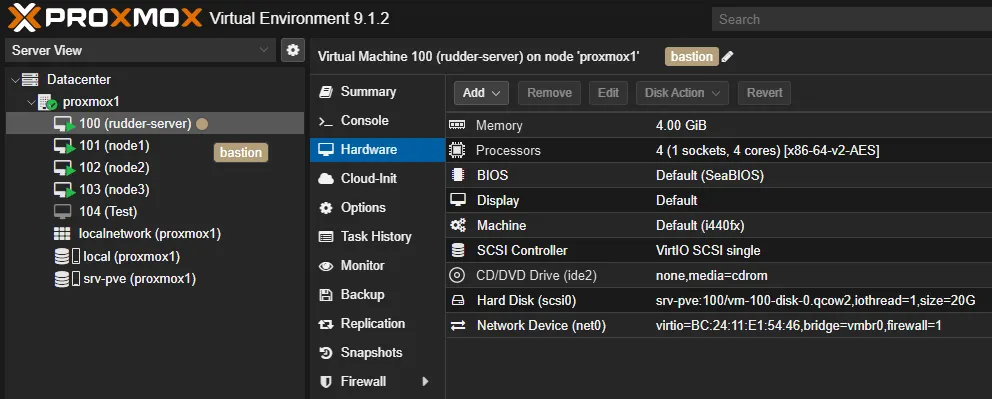
Section intitulée « Utiliser les tags »Les tags sont des étiquettes que vous pouvez ajouter à vos VM et conteneurs. Ils apparaissent dans l’arborescence et permettent de filtrer.
Pour ajouter un tag :
-
Sélectionnez une VM ou un conteneur
-
Dans Summary, trouvez la ligne Tags
-
Cliquez sur l’icône crayon ✏️
-
Tapez un tag (ex:
production) et validez
Tags utiles à créer :
production,staging,dev— l’environnementweb,db,mail,monitoring— le type de servicebackup-daily,backup-weekly— la politique de sauvegardecritical,low-priority— pour la haute disponibilité
Ensuite, utilisez la vue Tag View (sélecteur en haut de l’arborescence) pour voir vos machines groupées par tags.
Utiliser les pools (optionnel au début)
Section intitulée « Utiliser les pools (optionnel au début) »Les pools sont des groupes de ressources (VM, conteneurs, stockage). Leur intérêt principal : simplifier les permissions.
Au lieu de donner des droits sur chaque VM, vous donnez des droits sur un pool, et toutes les VM du pool héritent de ces droits.
Utile quand :
- Vous avez des équipes différentes (dev, ops, clients)
- Vous voulez déléguer la gestion d’un groupe de VM
Pour l’instant, si vous êtes seul sur votre Proxmox, vous pouvez ignorer les pools.
Ajouter des notes
Section intitulée « Ajouter des notes »Chaque VM, conteneur et nœud a un champ Notes (dans Summary). Utilisez-le !
Les notes supportent le Markdown. Documentez :
- À quoi sert cette machine
- Comment y accéder (IP, ports)
- Particularités de configuration
- Contact du responsable
Exemple de note pour une VM :
## Serveur web production
- **IP** : 192.168.1.50- **Services** : nginx, php-fpm- **Backup** : quotidien à 3h- **Contact** : alice@example.com
### Notes- Certificat SSL renouvelé automatiquement (certbot)- Ne pas redémarrer pendant les heures de bureau
Les écrans à connaître (et ceux à ignorer)
Section intitulée « Les écrans à connaître (et ceux à ignorer) »L’interface Proxmox a beaucoup de menus. Au début, concentrez-vous sur ceux-ci :
Au niveau Datacenter : les 6 essentiels
Section intitulée « Au niveau Datacenter : les 6 essentiels »- Summary : vue d’ensemble de votre infrastructure
- Storage : ajouter/gérer les stockages partagés
- Backup : planifier des sauvegardes automatiques
- Permissions : gérer utilisateurs et droits
- Options : console par défaut, paramètres globaux
- Notifications : recevoir des alertes par email
Les autres menus (pour plus tard)
- Cluster : créer ou rejoindre un cluster multi-nœuds
- Replication : répliquer des VM entre nœuds
- HA : haute disponibilité (redémarrage auto)
- ACME : certificats Let’s Encrypt
- Firewall : pare-feu au niveau cluster
- Metric Server : envoyer des métriques vers Grafana/InfluxDB
Au niveau Node : les 5 essentiels
Section intitulée « Au niveau Node : les 5 essentiels »- Summary : état du serveur (CPU, RAM, uptime)
- Shell : terminal pour administrer le serveur
- System → Network : configurer bridges et réseau
- Updates : mettre à jour Proxmox
- Disks : voir les disques physiques
Les autres menus (pour plus tard)
- Ceph : stockage distribué (installation séparée)
- Firewall : pare-feu au niveau nœud
- Replication : jobs de réplication
- Task History : historique des tâches
- Subscription : licence et support
Au niveau VM/CT : les 5 essentiels
Section intitulée « Au niveau VM/CT : les 5 essentiels »- Summary : état de la machine
- Console : accéder à l’écran
- Hardware (VM) / Resources (CT) : modifier CPU, RAM, disques
- Snapshots : créer des points de restauration
- Backup : sauvegarder la machine
Les autres menus (pour plus tard)
- Options : boot order, agent QEMU, protection
- Firewall : pare-feu de la VM
- Replication : réplication vers un autre nœud
- Cloud-Init (VM) : configuration automatique
- Monitor (VM) : interface QEMU avancée
- Permissions : droits d’accès spécifiques
Les vues de l’arborescence
Section intitulée « Les vues de l’arborescence »En haut de l’arborescence à gauche, un sélecteur permet de changer la vue. Voici quand utiliser chacune :
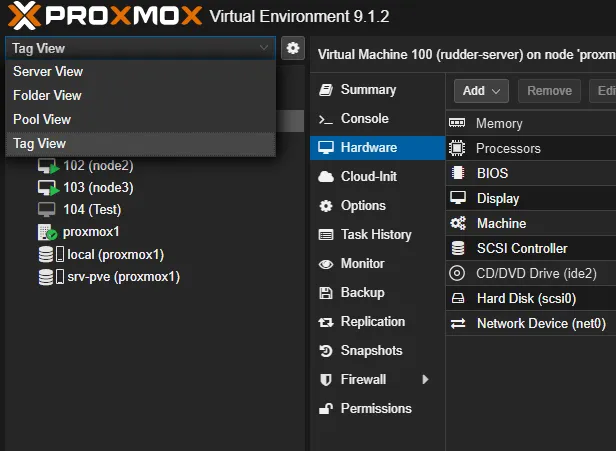
Server View (par défaut) : affiche les VM sous leur nœud. Utilisez-la quand vous avez peu de machines ou quand vous voulez savoir “qu’est-ce qui tourne sur ce serveur”.
Folder View : groupe par type (tous les nœuds ensemble, toutes les VM ensemble, tous les stockages ensemble). Pratique pour voir “toutes mes VM” d’un coup.
Pool View : groupe par pool. Utile si vous avez organisé vos ressources en pools (projets, clients, environnements).
Tag View : groupe par tags. Très pratique si vous utilisez des tags comme production, web, client-xyz.
Conseil : restez en Server View au début. Passez en Tag View quand vous aurez plus de 10 machines et des tags bien organisés.
À retenir
Section intitulée « À retenir »-
Les 3 niveaux : Datacenter (cluster) → Node (serveur) → Guest (VM/CT). Chaque niveau a sa responsabilité.
-
Les tâches : après chaque action, regardez le panneau en bas. Double-cliquez pour voir les logs en cas d’erreur.
-
Les consoles : noVNC pour les VM, xterm.js pour les conteneurs. Pas besoin de réfléchir, c’est le défaut.
-
Bouton grisé = permission manquante : connectez-vous en root ou vérifiez les ACL dans Datacenter → Permissions.
-
Organisez dès le début : noms explicites, tags, notes. Futur-vous vous remerciera.
Prochaines étapes
Section intitulée « Prochaines étapes »Maintenant que vous savez naviguer dans l’interface, passez à la configuration :