
Où stocker vos VM ? Cette question simple cache des choix qui conditionnent tout le reste : snapshots possibles ou non, performances, risque de perte de données, facilité de dépannage. Ce guide vous donne les modèles mentaux pour comprendre comment Proxmox gère le stockage, puis les critères pour choisir le bon backend.
Le modèle mental Proxmox : 3 couches
Section intitulée « Le modèle mental Proxmox : 3 couches »Avant de choisir quoi que ce soit, vous devez comprendre comment Proxmox organise le stockage. Sans ce modèle mental, vous allez confondre disques, backends et storages — et faire des erreurs.
Couche 1 : les disques physiques
Section intitulée « Couche 1 : les disques physiques »C’est le matériel brut : /dev/sda, /dev/nvme0n1. C’est ce que vous branchez physiquement sur votre serveur.
Point clé : Proxmox ne peut rien faire directement avec un disque physique. Un disque doit être “organisé” par un backend avant d’être utilisable.
Un choix à faire tôt : comment votre contrôleur expose les disques ?
| Mode | Ce que voit Proxmox | Conséquence |
|---|---|---|
| HBA / JBOD | Chaque disque individuellement | ZFS possible, vous gérez la redondance |
| RAID matériel | Un seul “disque” virtuel | ZFS déconseillé, LVM-thin recommandé |
Si vous avez un contrôleur RAID matériel et voulez utiliser ZFS, reconfigurez-le en mode HBA/JBOD. Sinon, ZFS ne verra pas les vrais disques et ne pourra pas garantir l’intégrité.
Couche 2 : le backend
Section intitulée « Couche 2 : le backend »Le backend est la technologie qui organise les données sur le(s) disque(s). C’est lui qui détermine les fonctionnalités disponibles : snapshots, compression, intégrité…
Proxmox supporte trois backends locaux principaux :
| Backend | Comment il stocke les disques VM | Fonctionnalités clés |
|---|---|---|
| Directory | Fichiers (qcow2, raw) sur ext4/XFS | Simplicité, transparence |
| LVM-thin | Volumes logiques bloc | Thin provisioning, snapshots rapides |
| ZFS | Zvols ou datasets | Intégrité, compression, snapshots |
Couche 3 : le storage Proxmox
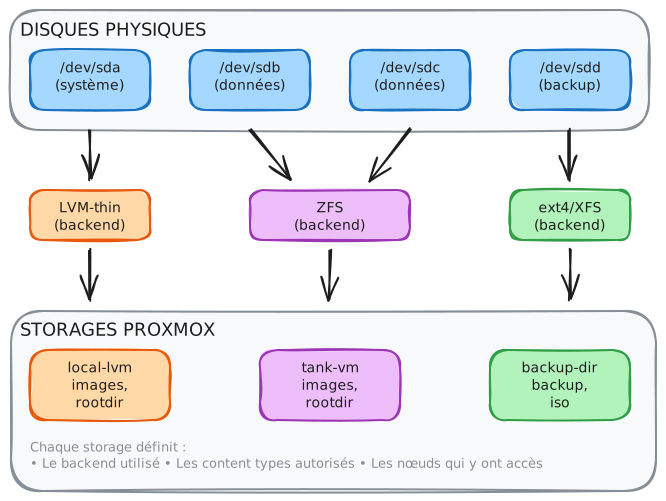
Section intitulée « Couche 3 : le storage Proxmox »Un storage Proxmox est un objet logique configuré dans l’interface. C’est ce que vous voyez dans Datacenter → Storage et ce que vous choisissez quand vous créez une VM.
Un storage définit :
- Le backend utilisé (Directory, LVM-thin, ZFS…)
- Les content types autorisés (disques VM, ISO, backups…)
- Le chemin ou pool où les données sont stockées
La phrase clé : Proxmox ne stocke pas “des VM”. Il stocke des contenus (images, backup, iso…) sur un backend, via un storage configuré.
Pourquoi cette distinction compte
Section intitulée « Pourquoi cette distinction compte »Cette architecture en 3 couches a des conséquences pratiques :
- Vous pouvez avoir 3 disques mais 1 seul storage (3 disques en ZFS raidz)
- Vous pouvez avoir 1 disque avec 2 storages (un pour VM, un pour backups)
- Quand vous créez une VM, vous choisissez un storage, pas un disque
Deux décisions fondamentales
Section intitulée « Deux décisions fondamentales »Avant de choisir entre LVM-thin, ZFS ou Directory, vous devez comprendre deux concepts qui changent tout.
Fichier vs bloc
Section intitulée « Fichier vs bloc »Les backends stockent les disques VM de deux façons fondamentalement différentes :
| Approche | Backends | Comment ça marche |
|---|---|---|
| Fichier | Directory | Le disque VM est un fichier (.qcow2, .raw) visible dans un répertoire |
| Bloc | LVM-thin, ZFS (zvol) | Le disque VM est un volume bloc, pas directement visible comme fichier |
Ce que ça implique :
| Critère | Fichier (Directory) | Bloc (LVM-thin, ZFS) |
|---|---|---|
| Debug | Facile : ls, cp, mount | Plus technique : lvs, zfs list |
| Backup hors Proxmox | Simple copie de fichier | Nécessite des outils spécifiques |
| Performance | Correcte (overhead filesystem) | Meilleure (accès direct) |
| Snapshots | Via qcow2 (overhead cumulatif) | Natifs au backend (plus efficaces) |
En résumé : fichier = transparence et simplicité ; bloc = performance et fonctionnalités.
Snapshot vs backup : ce ne sont pas des synonymes
Section intitulée « Snapshot vs backup : ce ne sont pas des synonymes »C’est une confusion fréquente qui mène à des pertes de données.
| Concept | Ce que c’est | Durée de vie | Protection |
|---|---|---|---|
| Snapshot | Point de restauration sur le même storage | Court terme (heures/jours) | Aucune si le storage meurt |
| Backup | Copie indépendante sur un autre storage | Long terme | Survit à la perte du storage source |
Le snapshot sert à expérimenter : “je fais une mise à jour risquée, si ça casse, je rollback en 2 secondes”. C’est rapide, c’est pratique, mais ce n’est pas une sauvegarde.
Le backup sert à restaurer après un incident : disque mort, erreur humaine, ransomware. Il doit être sur un autre support (autre disque, NAS, cloud).
La règle : les snapshots facilitent les opérations quotidiennes, les backups protègent contre les catastrophes. Vous avez besoin des deux.
Les 4 critères de choix
Section intitulée « Les 4 critères de choix »Pour choisir un backend, vous devez savoir ce qui compte pour vous. Voici les 4 critères qui différencient réellement les options.
1. Intégrité des données
Section intitulée « 1. Intégrité des données »La question : si un bit se corrompt silencieusement sur le disque (“bit rot”), est-ce que je le saurai ?
| Backend | Détection corruption | Correction automatique |
|---|---|---|
| Directory (ext4/XFS) | ❌ Non | ❌ Non |
| LVM-thin | ❌ Non | ❌ Non |
| ZFS | ✅ Oui (checksums) | ✅ Oui (si mirror/raidz) |
Si l’intégrité est votre priorité #1 → ZFS est le seul backend local qui la garantit.
2. Performance
Section intitulée « 2. Performance »La question : quelle latence et quels IOPS pour mes VM ?
| Backend | Performance relative | Notes |
|---|---|---|
| Directory (ext4) | ⭐⭐ Correcte | Overhead du filesystem, snapshots qcow2 peuvent dégrader |
| LVM-thin | ⭐⭐⭐ Bonne | Accès bloc direct, snapshots efficaces |
| ZFS | ⭐⭐⭐ Bonne à excellente | Copy-on-write a un coût, mais le cache ARC compense |
Si la performance est votre priorité #1 → LVM-thin ou ZFS sur SSD/NVMe.
3. Opérabilité
Section intitulée « 3. Opérabilité »La question : est-ce que je peux débugger, migrer, récupérer facilement ?
| Backend | Debug | Migration | Récupération après incident |
|---|---|---|---|
| Directory | ✅ Fichiers visibles | ✅ Copie simple | ✅ Outils standards |
| LVM-thin | ⚠️ Commandes LVM | ⚠️ Export/import | ⚠️ Nécessite expertise |
| ZFS | ⚠️ Commandes ZFS | ✅ zfs send/recv | ✅ Résilience intégrée |
Si l’opérabilité est votre priorité #1 → Directory pour la transparence, ZFS pour la résilience.
4. Simplicité
Section intitulée « 4. Simplicité »La question : quelle est la probabilité que je fasse une erreur en production ?
| Backend | Concepts à maîtriser | Pièges fréquents |
|---|---|---|
| Directory | Quasi aucun | Peu de pièges |
| LVM-thin | Thin provisioning, surveillance | Pool plein = catastrophe |
| ZFS | ARC, vdevs, datasets, scrub | RAM insuffisante, mauvais design |
Si la simplicité est votre priorité #1 → Directory ou LVM-thin avec surveillance.
Tableau de décision
Section intitulée « Tableau de décision »| Si votre priorité #1 est… | Choisissez… | Parce que… |
|---|---|---|
| Intégrité | ZFS | Seul backend avec checksums |
| Performance pure | LVM-thin ou ZFS | Accès bloc, pas d’overhead fichier |
| Transparence / debug | Directory | Fichiers visibles, outils classiques |
| Simplicité | LVM-thin (défaut) | Déjà configuré, équilibre correct |
Les 3 backends comme profils
Section intitulée « Les 3 backends comme profils »Chaque backend a un “caractère” distinct. Plutôt que des fiches techniques, voici comment les comprendre.
Directory (ext4/XFS) — Le transparent
Section intitulée « Directory (ext4/XFS) — Le transparent »Promesse : “Je vois mes données, je copie, je monte, je dépanne avec des outils que je connais.”
Forces :
- Aucun concept nouveau à apprendre (c’est du Linux classique)
- Les disques VM sont des fichiers :
ls,cp,mount -o loopfonctionnent - Tous les content types possibles (VM, ISO, backup, templates)
- Pas de prérequis matériel ou RAM
Faiblesses :
- Snapshots via qcow2 : fonctionnent, mais créent un overhead cumulatif
- Pas de détection de corruption (vous faites confiance au disque)
- Performances correctes mais pas optimales
Cas typiques : stocker vos ISO d’installation, vos backups, vos templates de conteneurs. Aussi adapté pour un homelab ultra-simple où vous voulez comprendre ce qui se passe.
LVM-thin — L’efficace (mais à surveiller)
Section intitulée « LVM-thin — L’efficace (mais à surveiller) »Promesse : “Snapshots instantanés, thin provisioning, bonnes performances — tant que je surveille mon pool.”
Forces :
- Snapshots en une fraction de seconde, quelle que soit la taille
- Thin provisioning : sur-allouer sans gaspiller d’espace réel
- Bonnes performances I/O (accès bloc direct)
- Pas de prérequis RAM (contrairement à ZFS)
Faiblesses :
- Le piège du pool plein (voir section modes de panne)
- Pas de checksums (corruption silencieuse non détectée)
- Commandes LVM à connaître pour le debug et la maintenance
Le concept clé : thin provisioning
Le thin provisioning vous permet de promettre plus d’espace qu’il n’en existe. Vous créez 10 VM avec des disques de 100 Go sur un pool de 500 Go. Tant que l’espace réellement écrit ne dépasse pas 500 Go, tout va bien.
C’est comme un hôtel qui accepte 150 réservations pour 100 chambres : ça fonctionne tant que tout le monde ne vient pas en même temps.
Le danger : si vos VM écrivent plus que l’espace disponible, le pool se remplit et tout se fige. C’est le mode de panne #1 avec LVM-thin.
Cas typiques : c’est le défaut de Proxmox pour les VM et conteneurs. Gardez-le si vous débutez, mais apprenez à surveiller.
ZFS — L’intègre (mais exigeant)
Section intitulée « ZFS — L’intègre (mais exigeant) »Promesse : “Vos données sont protégées contre la corruption, avec snapshots, compression, et redondance — si vous avez les ressources.”
Forces :
- Intégrité garantie : chaque bloc a un checksum, la corruption est détectée
- En mirror/raidz : correction automatique des erreurs
- Compression native (LZ4 quasi gratuit, économise 20-40%)
- Snapshots solides et efficaces
zfs send/recvpour les migrations et backups
Faiblesses :
- Consommation RAM : ZFS utilise la mémoire pour son cache (ARC)
- Incompatible avec les contrôleurs RAID matériels (veut voir les vrais disques)
- Plus de concepts à maîtriser (pools, vdevs, datasets, scrub…)
- Copy-on-write a un coût sur les écritures aléatoires
Le concept clé : copy-on-write et ARC
ZFS ne modifie jamais les données en place. Quand vous écrivez, il écrit ailleurs puis met à jour les pointeurs. C’est ce qui permet les snapshots instantanés et la protection contre la corruption.
L’ARC (Adaptive Replacement Cache) est le cache de lecture de ZFS. Il utilise la RAM disponible pour accélérer les lectures. Par défaut, ZFS peut prendre jusqu’à 50% de la RAM — ce n’est pas un bug, c’est une optimisation.
Recommandations RAM :
- Minimum : 8 Go totaux
- Confortable : 16 Go totaux
- Règle empirique : ~1 Go par To de stockage (indicatif, pas strict)
Cas typiques : données importantes que vous ne voulez jamais perdre, serveur avec 2 disques identiques pour un mirror, environnement où l’intégrité prime sur la simplicité.
Les modes de panne à anticiper
Section intitulée « Les modes de panne à anticiper »Chaque backend a ses modes de panne caractéristiques. Connaître ces pièges vous permet de les éviter ou de réagir correctement.
LVM-thin : le pool plein
Section intitulée « LVM-thin : le pool plein »Le scénario : vos VM écrivent plus que l’espace réel du thin pool. À 100% d’utilisation :
- Les écritures échouent
- Les VM se figent ou plantent
- Vous devez agir en urgence
Prévention :
- Surveiller régulièrement :
lvs -o lv_name,data_percent - Alerte à 80%, action immédiate à 90%
- Ne jamais laisser atteindre 100%
Récupération : agrandir le pool, supprimer des snapshots inutiles, ou supprimer une VM non critique pour libérer de l’espace.
LVM-thin : metadata plein
Section intitulée « LVM-thin : metadata plein »Moins fréquent mais tout aussi grave. Le thin pool a deux composants : data (vos données) et metadata (l’index). Si les metadata saturent, même avec de l’espace data libre, tout se fige.
Prévention : surveiller aussi metadata_percent avec lvs.
ZFS : pression mémoire
Section intitulée « ZFS : pression mémoire »Le scénario : ZFS consomme trop de RAM pour l’ARC, le système swappe, tout devient lent.
Symptômes : système très lent, free -h montre peu de RAM disponible, swap utilisé.
Prévention :
- Avoir assez de RAM (8 Go minimum, 16 Go confortable)
- Si nécessaire, limiter l’ARC dans
/etc/modprobe.d/zfs.conf
Récupération : redémarrer, puis ajuster la limite ARC ou ajouter de la RAM.
ZFS : pool dégradé
Section intitulée « ZFS : pool dégradé »Le scénario : un disque du pool tombe en panne.
- En single : perte de données
- En mirror : le pool continue en mode dégradé, performances réduites
- En raidz/raidz2 : idem, avec tolérance à 1 ou 2 pannes
Prévention :
- Utiliser mirror ou raidz (jamais single pour des données importantes)
- Configurer des alertes sur l’état du pool
- Lancer des scrubs mensuels pour détecter les problèmes tôt
Récupération : remplacer le disque défaillant et lancer un resilver.
ZFS : mauvais design de vdevs
Section intitulée « ZFS : mauvais design de vdevs »Le scénario : vous avez ajouté des disques n’importe comment au pool.
ZFS ne permet pas de retirer un vdev une fois ajouté. Si vous ajoutez un disque seul (single) à un pool mirror, vous créez un point de faiblesse permanent.
Prévention : planifier le design du pool avant de le créer. Un mirror de 2 disques, c’est bien. Ajouter des disques se fait par paires en mirror.
Directory : saturation et fragmentation
Section intitulée « Directory : saturation et fragmentation »Le scénario : le filesystem ext4/XFS se remplit ou se fragmente.
Symptômes : erreurs “no space left on device”, performances dégradées.
Prévention :
- Surveiller avec
df -h - Ne pas dépasser 80-85% d’utilisation
Récupération : libérer de l’espace, défragmenter si nécessaire (rare avec ext4/XFS).
Directory : snapshots qcow2 empilés
Section intitulée « Directory : snapshots qcow2 empilés »Le scénario : vous gardez beaucoup de snapshots sur des VM en format qcow2.
Chaque snapshot crée une “chaîne” de fichiers. Plus la chaîne est longue, plus les performances se dégradent et plus la récupération devient complexe.
Prévention : supprimer les snapshots obsolètes régulièrement. Un snapshot n’est pas un backup.
Architecture recommandée
Section intitulée « Architecture recommandée »Sans entrer dans les procédures de création (qui seront dans les homelabs), voici les patterns d’architecture à retenir.
Séparer runtime et archives
Section intitulée « Séparer runtime et archives »| Rôle | Content types | Backend recommandé |
|---|---|---|
| Runtime | images, rootdir | LVM-thin ou ZFS |
| Archives | backup, iso, vztmpl | Directory (ext4) |
Pourquoi séparer ? Les backups peuvent être volumineux et imprévisibles. Si un backup remplit votre storage VM, vos VM se figent. En séparant, un problème sur l’un n’affecte pas l’autre.
Avec 1 seul disque
Section intitulée « Avec 1 seul disque »C’est souvent le cas en homelab. Vous devez accepter un compromis :
- LVM-thin (défaut Proxmox) : snapshots rapides, thin provisioning, mais surveillance nécessaire
- ZFS single : intégrité des données, mais aucune redondance (risqué pour des données importantes)
Dans les deux cas, vos backups doivent aller ailleurs (NAS, disque USB externe, cloud).
Avec 2 disques identiques
Section intitulée « Avec 2 disques identiques »La configuration idéale pour un homelab sérieux :
- ZFS mirror : intégrité + redondance, un disque peut tomber sans perte
- Ou LVM-thin sur chaque disque : un pour VM, un pour backups
Le mirror est généralement le meilleur choix si vous avez 8 Go+ de RAM.
Avec 3+ disques
Section intitulée « Avec 3+ disques »Plusieurs options selon vos priorités :
- ZFS raidz (3 disques) : équivalent RAID5, 1 disque de parité
- ZFS raidz2 (4+ disques) : équivalent RAID6, 2 disques de parité
- Séparation par rôle : 2 disques en mirror pour VM, 1 disque en Directory pour backups
Observer vos storages
Section intitulée « Observer vos storages »Sans entrer dans les procédures de création, voici les commandes pour lire l’état de vos storages :
# Vue globale de tous les storages Proxmoxpvesm status
# LVM-thin : utilisation du pool (surveiller data% et meta%)lvs -o lv_name,data_percent,metadata_percent
# ZFS : état du pool (doit afficher ONLINE)zpool status
# ZFS : utilisation de l'espacezpool list
# Directory : espace disque classiquedf -h
Ces commandes sont de la lecture, pas de la modification. Utilisez-les pour comprendre l’état de votre système.
À retenir
Section intitulée « À retenir »-
Storage ≠ Disque : Proxmox organise le stockage en 3 couches (disques → backend → storage). Comprendre cette architecture évite les confusions.
-
Fichier vs bloc : Directory stocke des fichiers visibles, LVM-thin et ZFS stockent des volumes bloc. Chacun a ses avantages.
-
Snapshot ≠ Backup : le snapshot est un point de restauration court terme, le backup est une copie indépendante long terme. Vous avez besoin des deux.
-
LVM-thin : efficace mais à surveiller : thin provisioning est puissant, mais un pool plein = catastrophe. Surveillez à partir de 80%.
-
ZFS : intégrité contre ressources : checksums et redondance, mais demande de la RAM et des disques en mode HBA.
-
Directory : simplicité et transparence : idéal pour ISO, backups, templates. Pas optimal pour les VM en production.
-
Séparez runtime et archives : un storage pour vos VM, un autre pour vos backups.